Acceda a sus datos de invitados con el libro de visitas
Última actualización: 28 sept 2026, 4:01 p.m.
Aprenda a utilizar este informe y a aprovechar los datos que proporciona para su restaurante.
- Acerca del libro de visitas
- Quién puede acceder al libro de visitas
- Acceda al libro de visitas en Toast Web
- Qué contiene un perfil de invitado
- Vea los planes de suscripción de los invitados
- Elimine una dirección de correo electrónico o un número de teléfono
- Filtre y segmente a sus invitados
- Etiquete a los invitados: VIP, segmentos inteligentes y etiquetas personalizadas
- Busque, ordene y organice el libro de visitas
- Exporte o descargue su lista de invitados
- Combine perfiles de invitados duplicados
- Envíe listas de invitados segmentadas por correo electrónico desde el libro de visitas
- Limitaciones conocidas del libro de visitas
- Preguntas frecuentes
- Artículos relacionados
Acerca del libro de visitas
El libro de visitas es la lista maestra de invitados para su grupo de gestión de restaurantes en Toast Web. Recopila información de contacto, historial de pedidos, reservas, comentarios, actividad de lealtad y participación en marketing en una tabla que se puede buscar y filtrar, y en un perfil por invitado que puede abrir con una sola selección.
Use el libro de visitas para comprender quiénes son sus invitados, segmentarlos por gasto o comportamiento de pedido, etiquetarlos para actividades de divulgación específicas y exportar listas para campañas de correo electrónico o SMS.
Quién puede acceder al libro de visitas
Se aplica a: Toast Web (sección de invitados)
Permisos necesarios:
- 4.13 Créditos y reportes de clientes — necesario para abrir el libro de visitas
- Acceso a todo el grupo de gestión de restaurantes
Lo que verá: Datos de invitados agregados de todas las ubicaciones de su grupo de gestión de restaurantes, además de perfiles por invitado que puede ver y editar.
Si selecciona Invitados en el menú izquierdo de Toast Web y ve el mensaje de error de la interfaz de usuario de Toast “Alguien necesita desbloquear esto para usted”, no tiene el permiso 4.13 Créditos y reportes de clientes. Pídale al administrador de su cuenta que se lo otorgue. Para obtener más información sobre los permisos, consulte la Guía de referencia de permisos.
Acceder al libro de visitas en Toast Web
Hay dos formas de abrir el libro de visitas:
- Inicie sesión en Toast Web y navegue a Toast Web > Guests > libro de visitas.
- O navegue a Toast Web > Reports > Marketing > libro de visitas.
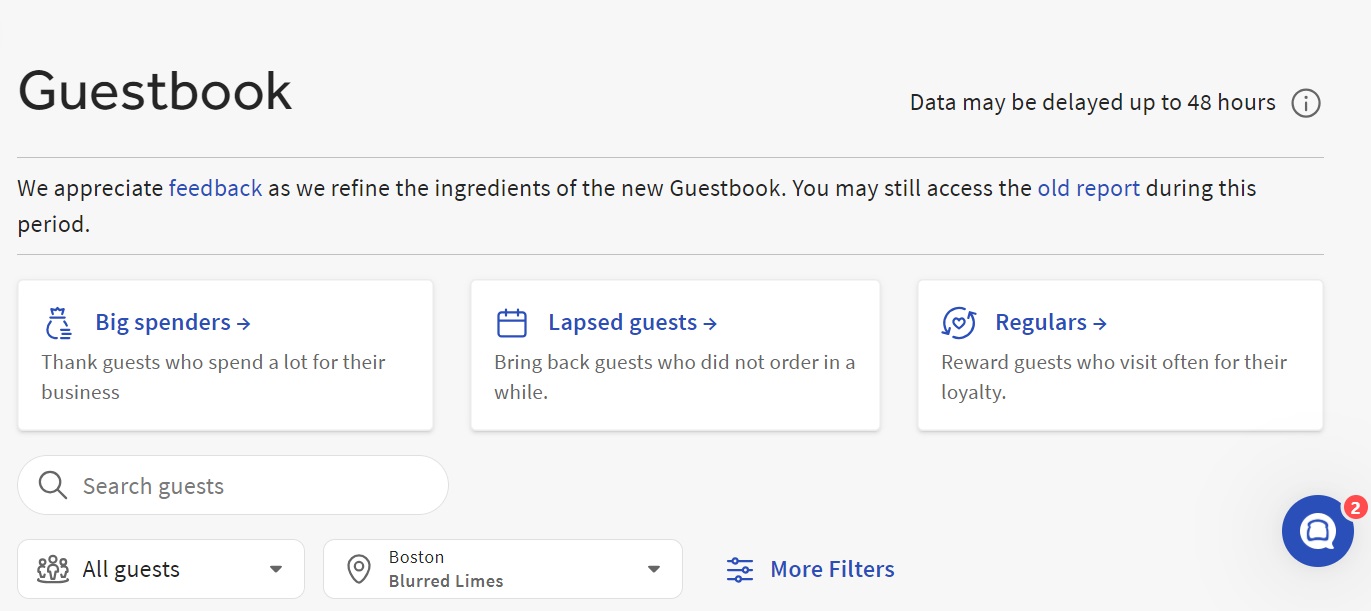
Qué hay en un perfil de invitado
Seleccionar cualquier fila en el libro de visitas abre el perfil de ese invitado. El perfil está organizado en módulos. Úselos para saber cómo interactúa el invitado con su restaurante y para tomar medidas (agregar notas, aplicar etiquetas, ver el historial de pedidos).
Las columnas en la tabla principal del libro de visitas y los campos dentro de cada perfil incluyen:
- Información de contacto (dirección de correo electrónico principal o número de teléfono)
- Fecha del pedido
- Número de pedidos
- Gasto promedio por cuenta
- Origen del pedido
- Opción de comida
- Estado de lealtad
- Estado de la cuenta de la casa
- Preferencia de marketing
- Etiquetas de invitado
- Planes de suscripción
- Fecha de la última reserva
- Número de reservas
- Comentarios del cliente
Módulo de resumen del cliente
El módulo de resumen es la sección superior de cada perfil de cliente y le ofrece una instantánea del valor y el comportamiento del cliente:
- Último pedido, Gasto total de por vida, Gasto promedio, Propina promedio
- Canales de pedido: Consumo en el local, para llevar o Envío (por porcentaje)
- Artículos más pedidos: Los principales artículos del menú pedidos por el cliente y cuántas veces
- Actividad: Una lista de pedidos con horas y fechas. Al seleccionar Pedidos se muestra el historial completo de pedidos del cliente.
Módulo de reservas
El módulo de reservas muestra toda la actividad de reservaciones del cliente:
- Total de reservas
- Cancelaciones
- No presentación
- Próximas (reservas)
- Actividad de reservas
Los datos de reservas solo aparecen para los clientes que han hecho reservaciones a través de Toast Tables.
Módulo de comentarios
El módulo de comentarios resume los envíos de comentarios del invitado:
- Total de comentarios
- Calificación promedio (Positiva, Mixta, Negativa)
- Actividad de comentarios
Módulo de Fidelidad con Toast
El módulo de Fidelidad con Toast muestra la actividad de Fidelidad con Toast del invitado:
- Estado de lealtad
- Saldo de Fidelidad con Toast
- Recompensas
- Actividad de Fidelidad con Toast
- Actividad: Historial completo de pedidos con fecha y hora del pedido, mesero, total del pedido y propina
Los perfiles del libro de visitas se etiquetan cuando existe una cuenta de Fidelidad con Toast asociada. Para agregar o ajustar puntos o recompensas, use la plataforma de Fidelidad con Toast; consulte Manually Add and Adjust Rewards Balances.
Módulo de marketing
El módulo de marketing muestra cómo interactúa este invitado con sus canales de marketing:
- Canal principal
- Tasa de apertura
- Gasto atribuido
- Tiempo hasta la compra
- Estado de suscripción (correo electrónico y SMS)
- Frecuencia de envío por canal (correo electrónico y SMS)
- Tasa de apertura por canal (correo electrónico y SMS)
- Actividad de la campaña
Módulo de detalles
El módulo de detalles es donde revisa y edita la información del cliente. Seleccione cualquier campo editable para actualizarlo:
- Nombre — editable
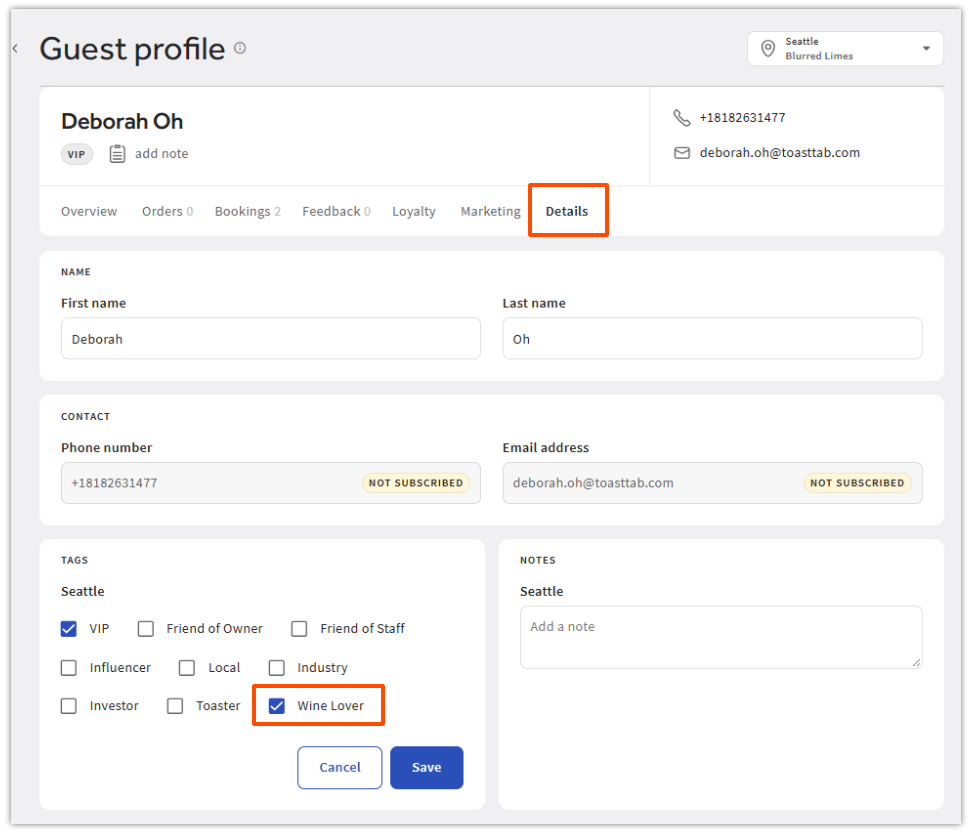
- Etiquetas — editable
- Notas — editable
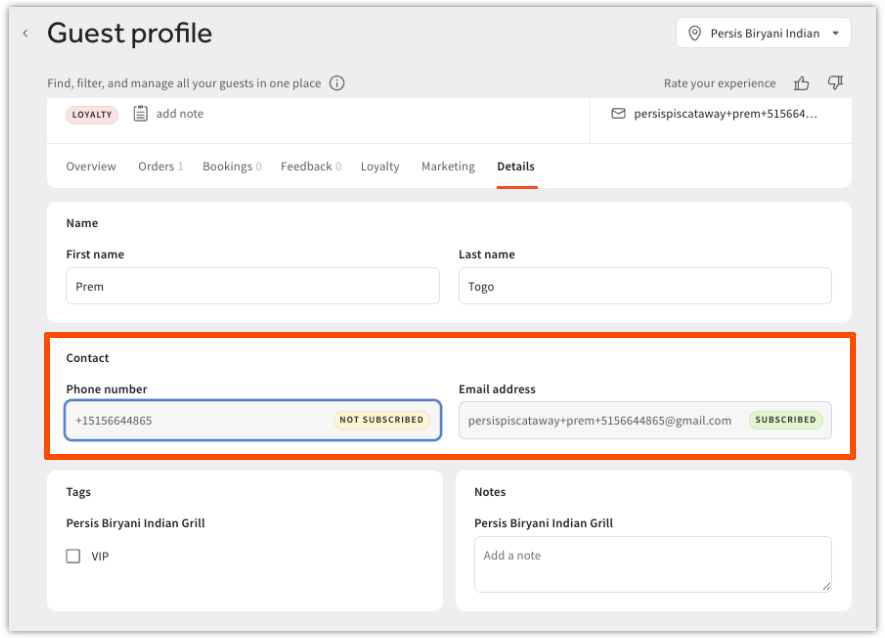
- Información de contacto (número de teléfono y correo electrónico) — NO editable
Si necesita eliminar por completo los datos de un cliente — por ejemplo, en respuesta a una solicitud de privacidad o de exclusión voluntaria — consulte Gestionar sus obligaciones de cumplimiento de privacidad para conocer ese proceso.
Nota: Si actualiza o añade información en el módulo de detalles, seleccione Guardar antes de salir.
Ver planes de suscripción del cliente
Si su restaurante ofertas planes de suscripción — un club de tazas, club de vinos o pase de acceso estacional — el libro de visitas le muestra qué clientes son suscriptores activos para que pueda reconocer a los miembros y promocionarles.
Nota: Los planes de suscripción se crean en Toast Web > Finanzas > Pagos > Planes de suscripción. Para conocer los pasos de configuración, consulte Empezar con los planes de suscripción.
Ver las suscripciones activas de un cliente
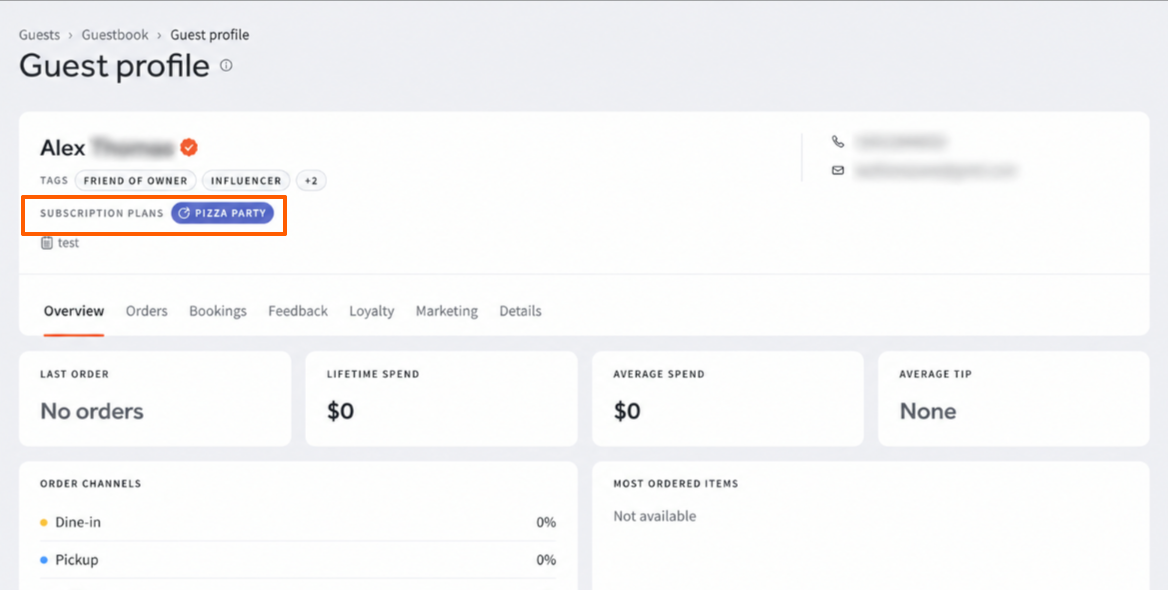
Los planes de suscripción activos de un cliente aparecen en la parte superior de su perfil de cliente, en la fila Planes de suscripción debajo de su nombre y junto a sus Etiquetas. Cada plan al que pertenece el cliente aparece como su propia etiqueta.
- Navegue a Toast Web > Clientes > libro de visitas.
- Seleccione el nombre del cliente.
- Revise la fila Planes de suscripción en la parte superior del perfil como se muestra en la imagen a continuación.
Resultado esperado: Cada plan al que el cliente está suscrito activamente aparece en su perfil. Si no aparece ningún plan, el cliente no es un suscriptor activo de ninguno de sus planes.
Ver suscripciones en los resultados de búsqueda del libro de visitas
La información de suscripción también aparece en los resultados de búsqueda de su libro de visitas, por lo que puede identificar a los suscriptores mientras revisa la lista de clientes sin tener que abrir cada perfil.
Filtrar libro de visitas por plan de suscripción
Filtrar por plan le ofrece la lista completa de clientes en ese plan, la cual puede exportar o enviar a Email Marketing.
- Navegue a Toast Web > Clientes > libro de visitas.
- Seleccione Todos los filtros.
- En la sección Identidad del cliente, seleccione las suscripciones correspondientes.
- Seleccione Aplicar.
Resultado esperado: El libro de visitas muestra solo a los clientes que pertenecen a los planes que seleccionó. Desde allí, seleccione Descargar lista para exportarlos, o Enviar correo electrónico a estos clientes para enviar la lista a Email Marketing.
Eliminar una dirección de correo electrónico o número de teléfono
| La eliminación de una dirección de correo electrónico o un número de teléfono es permanente y no se puede deshacer. |
Puede eliminar una dirección de correo electrónico o un número de teléfono del perfil de un cliente. La edición de cualquiera de ellos no es compatible en el libro de visitas.
- Navegue a Toast Web > Clientes > libro de visitas.
- Seleccione el nombre del cliente.
- Seleccione la pestaña Detalles.
- En el módulo Detalles, seleccione la opción de eliminar junto a la dirección de correo electrónico o el número de teléfono que desea eliminar.
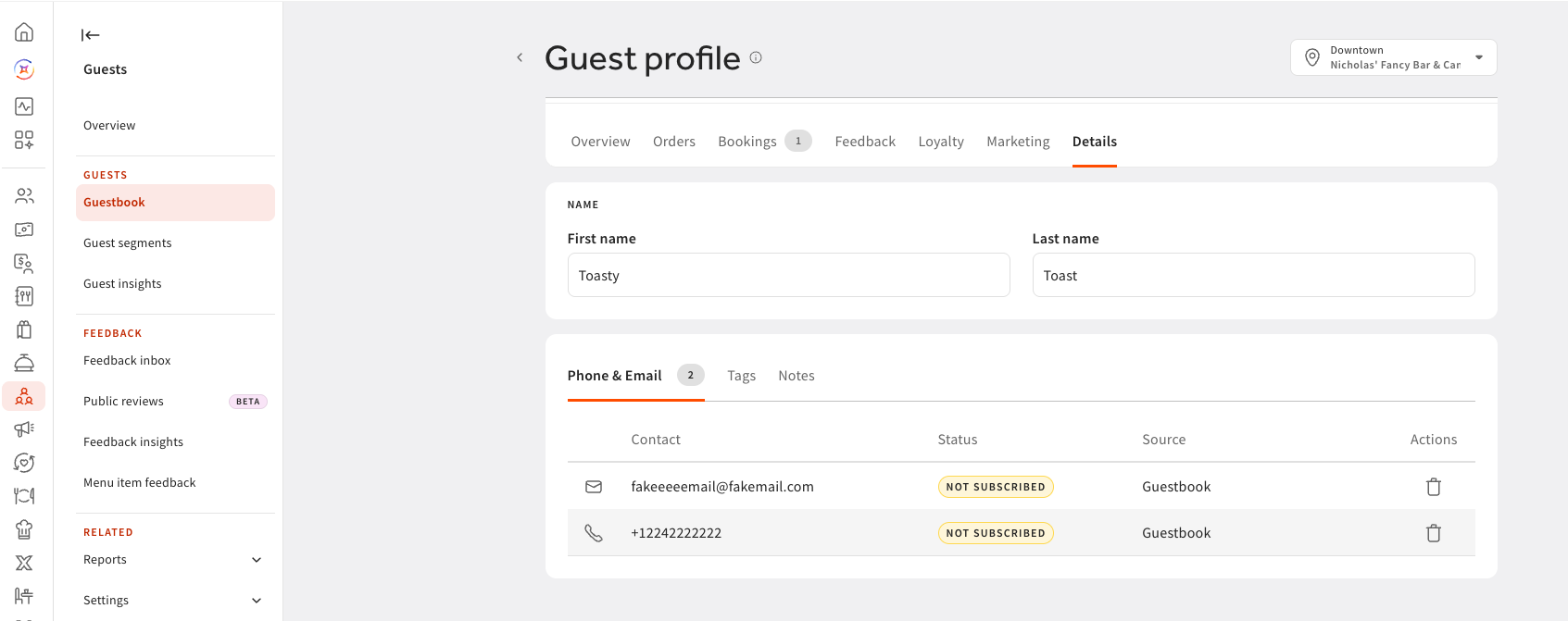
Resultado esperado: La dirección de correo electrónico o el número de teléfono ya no aparece en el perfil del cliente.
Qué saber antes de eliminar
- Toast no reemplaza una dirección de correo electrónico o un número de teléfono eliminado por uno nuevo. Si está eliminando un error tipográfico, no puede ingresar el valor corregido usted mismo; Toast lo captura la próxima vez que el cliente lo proporcione.
- Cada perfil de cliente mantiene al menos un método de contacto, por lo que la opción de eliminar no está disponible para la última dirección de correo electrónico o número de teléfono restante. Los perfiles sin información de contacto no aparecen en el libro de visitas.
- La información de contacto que proviene de Fidelidad con Toast, una cuenta interna o una cuenta de cliente autenticada no se puede eliminar. El libro de visitas muestra de dónde proviene cada dirección de correo electrónico y número de teléfono, y explica por qué la opción de eliminar no está disponible.
- Puede eliminar la información de contacto que proviene de pedidos, Toast POS, Toast Tables, Catering, Reservas y Comentarios de clientes.
Filtre y segmente a sus clientes
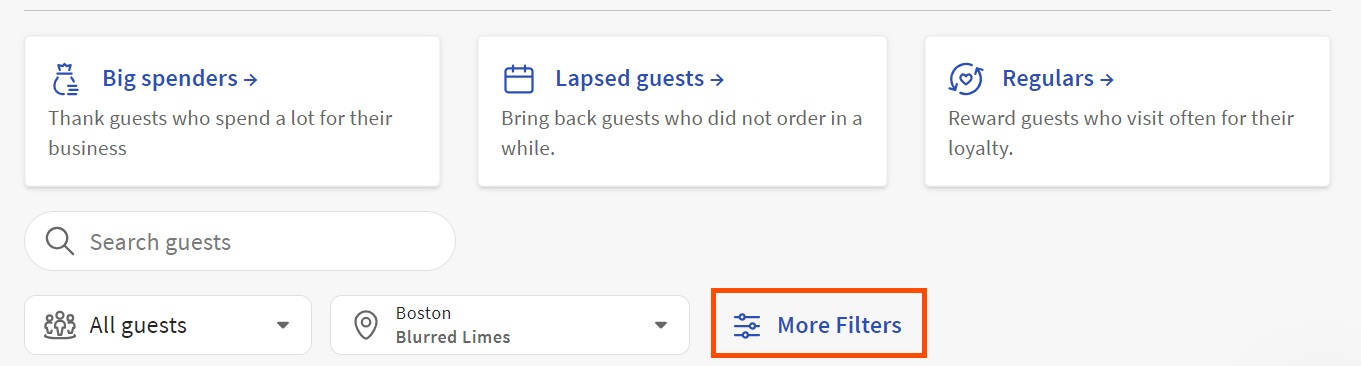
La parte superior del libro de visitas muestra segmentos predeterminados. Cada segmento es un filtro que puede aplicar con una sola selección. Use Todos los filtros para criterios adicionales.
Use segmentos predeterminados
- Todos los clientes — cada cliente en el libro de visitas
- Grandes gastadores — clientes con un promedio de cuenta superior a $30
- Clientes inactivos — clientes cuyo último pedido fue hace 30 días
- Clientes habituales — clientes con cinco o más visitas en 30 días



Crear un segmento personalizado
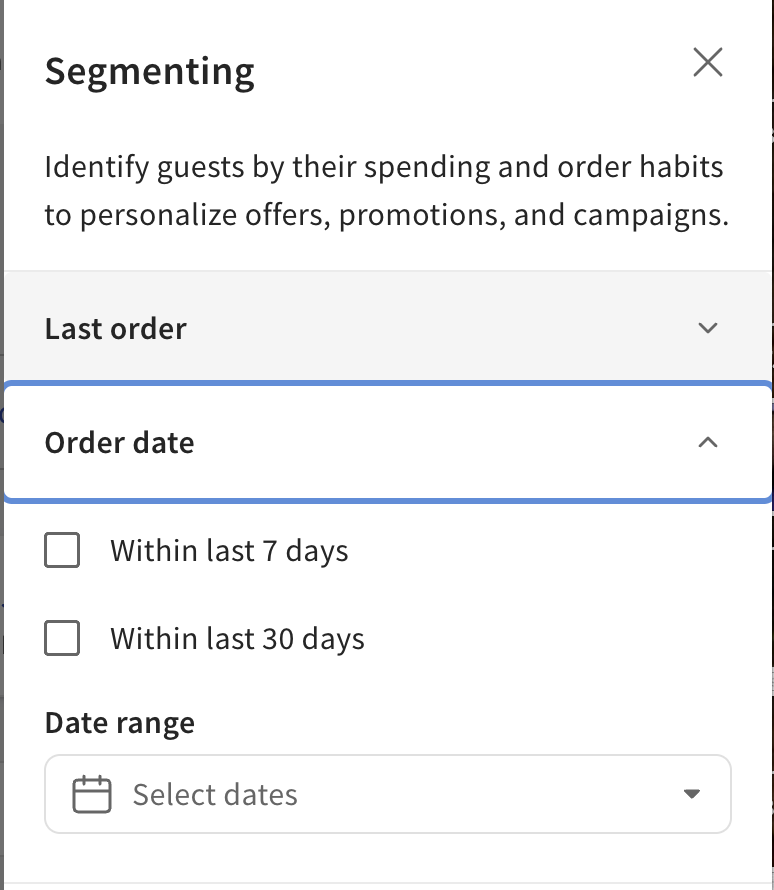
Para filtrar clientes según sus propios criterios, seleccione Todos los filtros. Los criterios de filtro disponibles son:
- Fecha del último pedido: Hace más de 7 días, hace más de 30 días, hace menos de 7 días, hace menos de 30 días, o un período específico
- Número de pedidos: Mínimo y máximo
- Gasto promedio por cuenta: Rango
- Propina promedio por cuenta: Rango
- Origen del pedido: En el local, Pedidos digitales Toast, Pedidos digitales de marca Toast, Toast Local (web), Toast Local (app), Toast Móvil Pedidos y Pagos®, Autoservicio Toast, teléfono o factura
- Comportamiento del pedido: Incluye o excluye — luego especifique consumo en el local, Comida para llevar o Envío
- Estado de lealtad: Miembro de lealtad o no miembro de lealtad
- Etiquetas de cliente: VIP (y cualquier etiqueta personalizada que haya creado)
- Planes de suscripción: seleccione uno o más planes de suscripción para filtrar a los clientes por
Seleccione Aplicar para ver la lista de clientes que coinciden.
Filtrar por ubicación
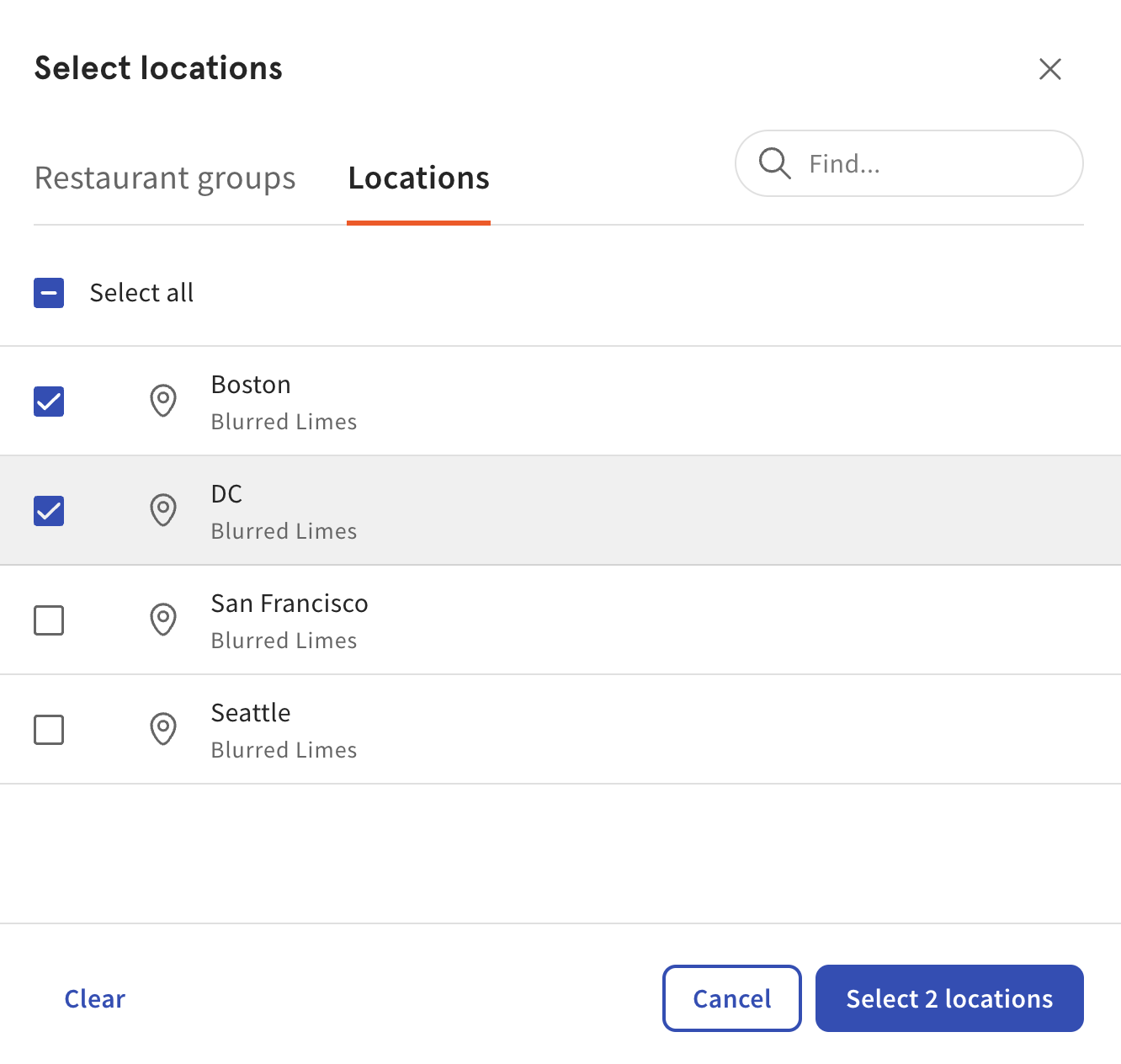
De forma predeterminada, el libro de visitas muestra a los clientes agregados de todas las ubicaciones de su grupo de gestión de restaurantes. Para limitar a una o más ubicaciones específicas, utilice el selector de ubicación en la parte superior del libro de visitas y seleccione una o más ubicaciones.
Filtrar por ubicación muestra a todos los clientes que han visitado las ubicaciones seleccionadas al menos una vez y muestra los datos de pedidos agregados solo para esas ubicaciones.

Etiquetar clientes: VIP, segmentos inteligentes y etiquetas personalizadas
Las etiquetas ayudan al personal a identificar a los clientes por categorías especiales: VIP, gran gastador, inactivo o cualquier designación personalizada que usted defina. Hay tres tipos de etiquetas en el libro de visitas:
- Etiqueta VIP: una etiqueta integrada para resaltar a clientes especiales (requiere Toast Tables)
- Etiquetas automáticas de segmento inteligente: etiquetas automáticas que se aplican cuando un cliente coincide con una definición de segmento
- Etiquetas manuales personalizadas — etiquetas que usted crea en Segmentos de invitados
Agregar una etiqueta VIP a un invitado
Nota: La etiqueta VIP solo funciona para clientes que usan Toast Tables. Para obtener más información, consulte Introducción a Toast Tables.
- Inicie sesión en Toast Web y navegue a Toast Web > Guests > libro de visitas.
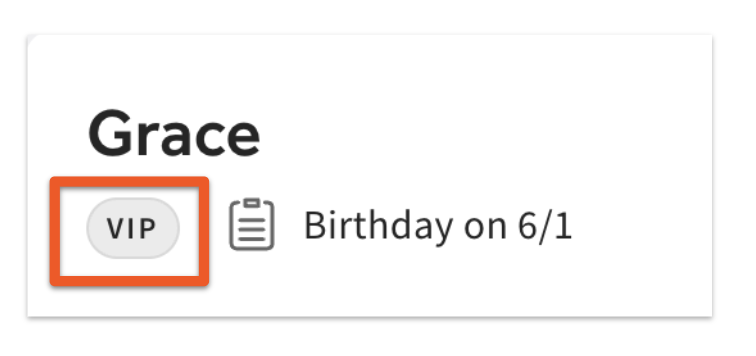
- Seleccione o busque a su invitado, luego navegue a Detalles > Etiquetas. Si una etiqueta ya existe, también puede aplicar la designación VIP en el módulo Resumen del invitado.
- Seleccione Guardar.
Resultado esperado: La etiqueta VIP ahora aparece en el perfil del invitado y en la fila de la tabla del libro de visitas.
Etiqueta automática basada en Segmentos inteligentes
Los segmentos inteligentes asignan automáticamente una etiqueta a un invitado tan pronto como cumple con los criterios del segmento. Estas etiquetas no requieren ninguna acción manual.
| Segmento | Código | Nombre de la etiqueta | Descripción | Visibilidad |
| Invitado inactivo | LAP | Invitados inactivos | Última visita hace más de [recency] | SÍ |
| Gran gastador | $$$ | Gran gastador | Gasta un promedio de [spend] o más por visita | SÍ |
| Clientes habituales | REG | Clientes habituales | Última visita hace [recency] o menos + al menos [frequency] visitas | SÍ |
| Superfans | FAN | Superfans | Última visita hace [recency] o menos + al menos [frequency] visitas + gasta un promedio de [spend] o más por visita | SÍ |
| Clientes nuevos | NUEVO | Clientes nuevos | Primera visita hace [recency] o menos | SÍ |
Crear una etiqueta manual personalizada
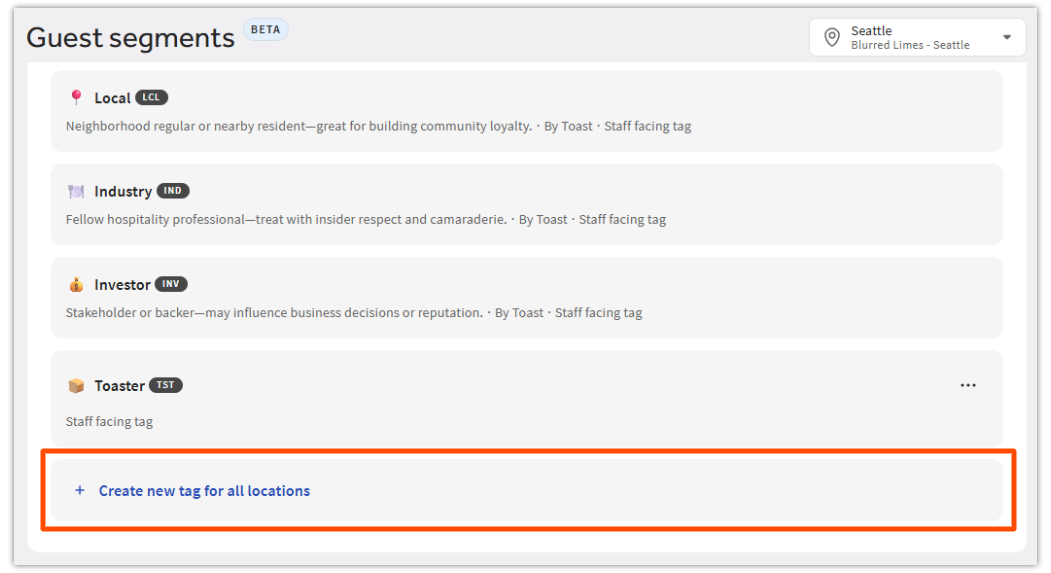
Puede crear nuevas etiquetas personalizadas directamente en el área de Etiquetas manuales de la página de configuración de Segmentos de clientes. Las etiquetas creadas aquí se limitan a la ubicación que ha seleccionado.
- Vaya a Toast Web > Clientes > Segmentos de clientes.
- Desplácese hacia abajo hasta Etiqueta manual, luego seleccione + Crear nueva etiqueta para todas las ubicaciones.
- Defina la etiqueta usando los siguientes campos:
- Nombre: La etiqueta que aparecerá para la etiqueta en todo el sistema.
- Icono (Emoji): Una señal visual para identificar rápidamente la etiqueta en las listas.
- Código corto: Un código interno corto para facilitar la generación de informes o la búsqueda.
- Visibilidad: Elija Activado para que la etiqueta se pueda usar de inmediato, o Desactivado para ocultarla hasta que esté listo.
- Descripción: Una breve explicación de cuándo usar la etiqueta.
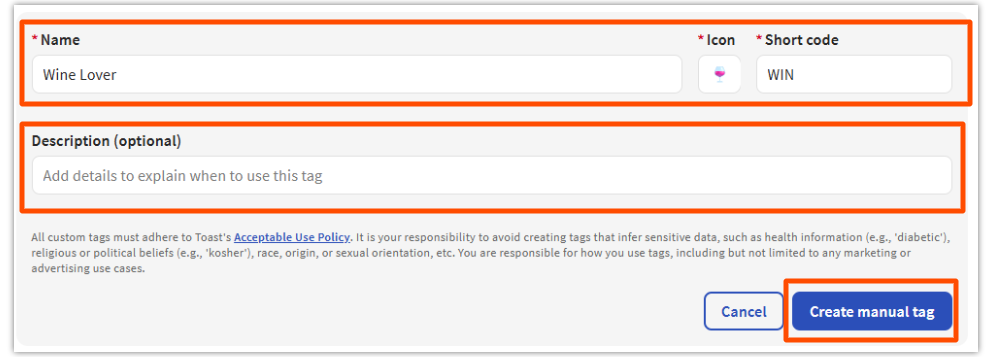
- Seleccione Guardar.
Nota: El sistema no le permitirá guardar una etiqueta nueva si los campos Icono, Nombre y Código son idénticos a los de una etiqueta existente.
Resultado esperado: Su etiqueta personalizada está activa de inmediato. Puede asignarla a un huésped desde la página de Detalles del perfil, y aparece en los filtros del libro de visitas para que pueda ordenar y encontrar a los huéspedes que la tienen.
Buscar, ordenar y organizar el libro de visitas
Barra de búsqueda — Ubicada en la parte superior derecha del libro de visitas. Busque huéspedes por número de teléfono o dirección de correo electrónico. Los números de teléfono se pueden ingresar sin espacios ni guiones.
Importante: Se aceptan coincidencias parciales, pero la búsqueda DEBE COMENZAR con el texto que ingrese. Ejemplo: si el nombre del invitado es JANE DOE, debe escribir J-A-N para encontrarlo; buscar D-O-E no dará resultados.
Resultados por página — Seleccione la flecha desplegable Resultados por página en la parte inferior de la página para mostrar 25, 50 o 100 registros por página.
Ordenar columnas — Para reordenar las columnas en la tabla, seleccione el icono Columnas (icono de cinco columnas), luego use las flechas hacia arriba/abajo junto al nombre de cada columna para ajustar el orden de visualización. Las columnas ordenables incluyen:
- Último pedido: Fecha del último pedido y opción de comida (comida para llevar, envío o comer en el local)
- Número de pedidos: Recuento total de pedidos y tipos de pedido
- Gasto promedio: Monto promedio del cheque ($), calculado mediante el volumen total del cheque dividido por el número de pedidos
- Propina promedio: Monto promedio de propina ($)
Exportar o descargar su lista de invitados
Para exportar la vista actual del libro de visitas (después de aplicar cualquier filtro y segmento), seleccione Descargar lista.
- Aplique los filtros o segmentos que desee incluir en la exportación.
- Seleccione Descargar lista en la parte superior de la tabla del libro de visitas.
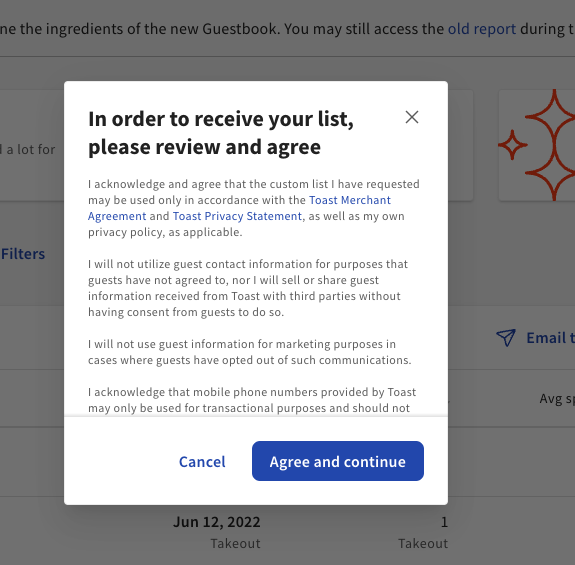
- En el cuadro de diálogo de confirmación, seleccione Aceptar y continuar.
- Toast envía por correo electrónico al usuario que inició sesión un enlace a una URL de descarga única.
- Abra el correo electrónico y use el enlace para descargar el archivo como un CSV.
Importante: El enlace de descarga caduca después de 72 horas. Si no realiza la descarga dentro de las 72 horas, debe solicitar la exportación nuevamente.
Importante: Si su grupo de gestión de restaurantes tiene más de 250,000 invitados, la exportación se limita a los invitados que han realizado pedidos en los últimos seis meses.
Nota: Si no recibe el correo electrónico o la descarga falla, revise primero su carpeta de correo no deseado. Si el correo electrónico aún no ha llegado después de una hora, solicite la exportación nuevamente. Si la exportación falla repetidamente o devuelve un error como “error al recopilar direcciones de correo electrónico”, comuníquese con Atención al Cliente.
Acerca de la columna guestGuid: La exportación CSV incluye una columna llamada guestGuid. Este es el identificador interno único que Toast utiliza para rastrear ese registro de invitado. Por lo general, no necesita usar esta columna; se incluye para que el archivo pueda ser reimportado o consultado por Atención al Cliente si es necesario.
Combinar perfiles de invitado duplicados
Si un invitado ha sido creado accidentalmente más de una vez (por ejemplo, una vez con un número de teléfono y otra con un correo electrónico), puede combinar sus perfiles en uno solo.
- Navegue a Toast Web > Clientes > libro de visitas.
- Localice los perfiles de invitado duplicados. Use la barra de búsqueda para encontrarlos por nombre, correo electrónico o teléfono.
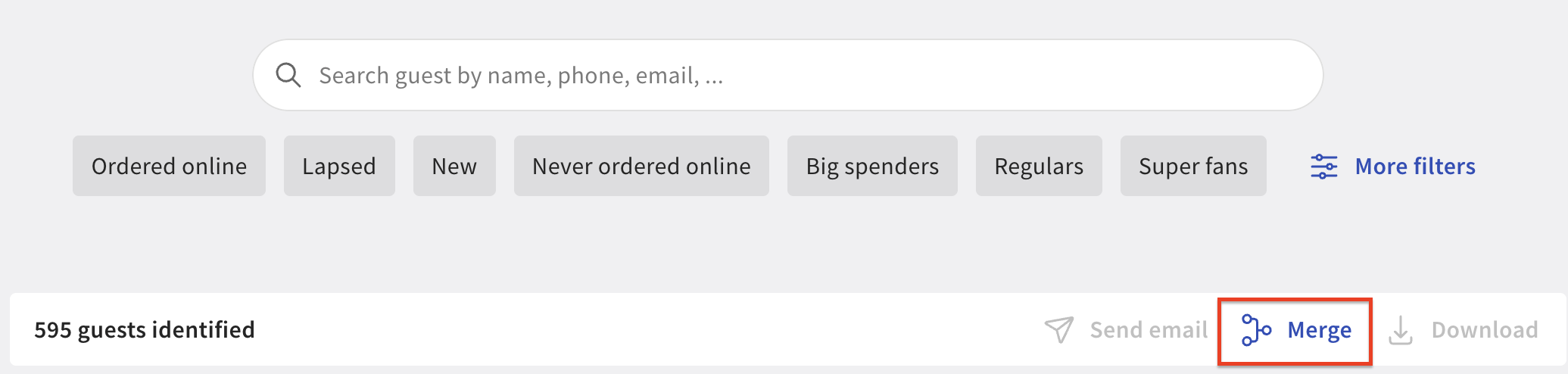
- Seleccione la casilla de verificación a la izquierda del nombre de cada invitado duplicado. Solo se pueden combinar dos perfiles a la vez.
- Seleccione Combinar.
Resultado esperado: Los dos perfiles se combinan en un solo perfil de invitado que conserva el historial de pedidos, las etiquetas y la información de contacto de ambos.
Nota: Si tiene más de dos duplicados del mismo cliente, repita la combinación con cada par hasta que solo quede un perfil.
Enviar por correo electrónico listas de clientes segmentadas desde el libro de visitas
Si su restaurante utiliza Email Marketing, puede enviar una lista filtrada del libro de visitas directamente a Email Marketing como una audiencia personalizada. Luego puede enviar un mensaje segmentado; por ejemplo, una oferta especial para sus mejores clientes o una promoción de comida para llevar para clientes que solo piden envío.
- En el libro de visitas, aplique los filtros y segmentos que definen la audiencia a la que desea enviar correos electrónicos (por ejemplo, Grandes gastadores o un Segmento personalizado).
- Seleccione Enviar correo electrónico a estos clientes.
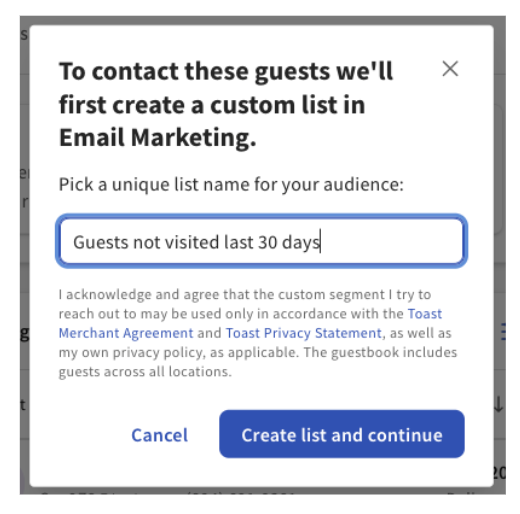
- Asigne un nombre a su nueva lista personalizada y luego seleccione Crear una lista y continuar.
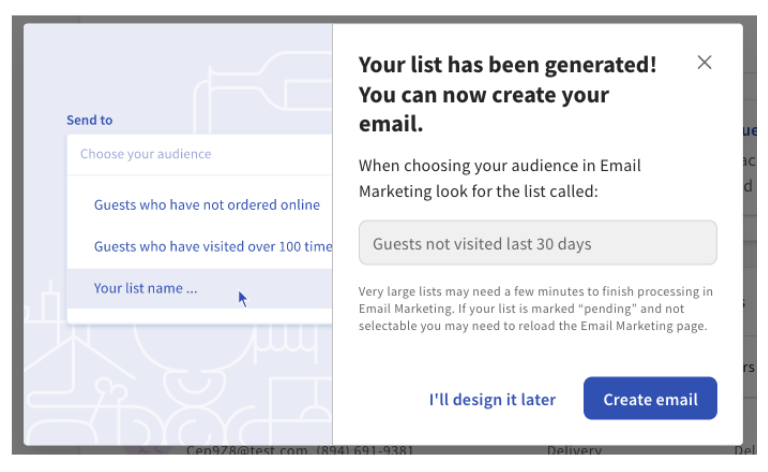
- Elija una de las siguientes opciones:
- Lo diseñaré más tarde — Guarda la lista. La encontrará en sus audiencias al crear una campaña de correo electrónico.
- Comenzar diseño de correo electrónico — Abre Email Marketing, donde puede elegir una plantilla de campaña única.
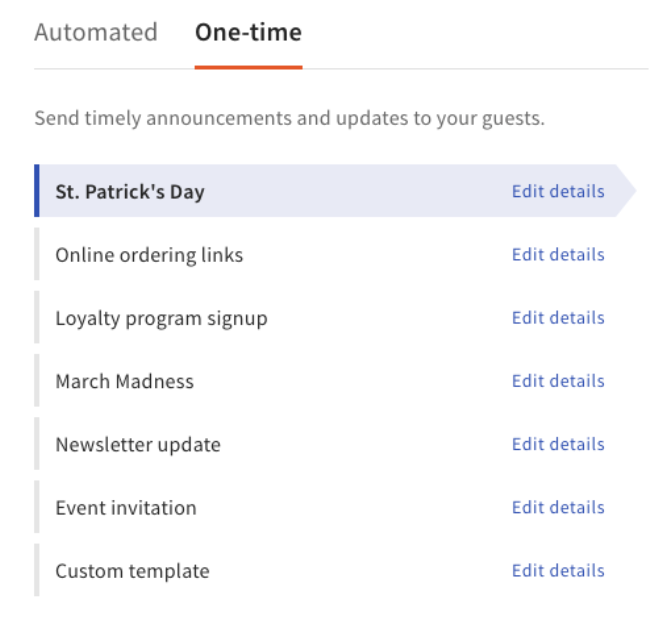
- En Email Marketing, personalice su correo electrónico y asegúrese de que la lista que acaba de crear esté seleccionada en el menú desplegable Enviar a.
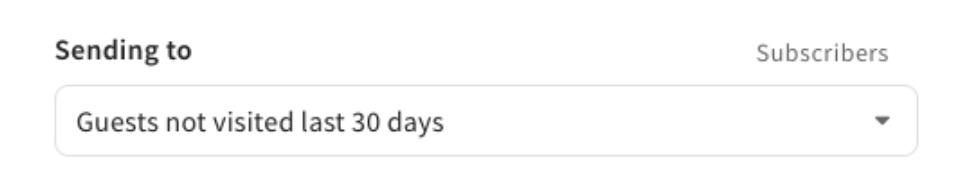
Resultado esperado: Su audiencia filtrada aparece como una lista personalizada en Email Marketing y está lista para recibir su campaña.
Para conocer los pasos completos de diseño de correo electrónico (incluida la creación de nuevas listas, la adición de suscriptores, la visualización del historial de carga y la cancelación de la suscripción de clientes), consulte Administre su audiencia de Email Marketing.
Limitaciones conocidas del libro de visitas
Estas son las cosas sobre las que los clientes preguntan con más frecuencia y que el libro de visitas no admite actualmente. Lea esta sección antes de comunicarse con Atención al cliente; responde a las preguntas más frecuentes.
- No puede agregar o importar clientes manualmente. Los clientes se crean automáticamente cuando realizan un pedido, se registran en el programa de lealtad o proporcionan información de contacto a través de una de las fuentes de datos en las preguntas frecuentes a continuación. No hay ninguna opción de carga, importación o adición manual en el libro de visitas.
- No puede editar el número de teléfono o el correo electrónico de un cliente desde el libro de visitas. Comuníquese con Atención al cliente para actualizar cualquiera de los dos campos.
- No puede eliminar un perfil de cliente del libro de visitas. Los perfiles permanecen como parte de su historial de pedidos. Si un cliente necesita que se eliminen sus datos por motivos de privacidad o cumplimiento, comuníquese con Atención al cliente.
- La actualización de datos puede tardar entre 24 y 48 horas. Es posible que los pedidos y actualizaciones recientes no aparezcan de inmediato.
- No puede enviar datos del libro de visitas automáticamente a un sitio SFTP o w1 externo
Preguntas frecuentes
¿Necesito permisos específicos para acceder al libro de visitas? ¿Por qué veo “Alguien necesita desbloquear esto para usted”?
Necesita permisos específicos para acceder al libro de visitas. Solo los usuarios que tienen acceso a todo el grupo de gestión de restaurantes Y tienen el permiso 4.13 Créditos y reportes de clientes pueden abrir el libro de visitas. Si ve el mensaje de error de la interfaz de usuario de Toast Alguien necesita desbloquear esto para usted cuando selecciona Clientes en el menú izquierdo de Toast Web, aún no tiene uno de esos dos requisitos. Pídale al administrador de su cuenta de Toast que le otorgue el permiso. Para más información, consulte la Guía de referencia de permisos.
¿Los clientes en este informe son de mi local o del grupo de restaurantes en su conjunto?
Los clientes en este informe cubren todo su grupo de gestión de restaurantes de forma predeterminada. El libro de visitas mostrará a cada cliente que haya realizado un pedido en cualquier local de su grupo. Para limitar la vista a un solo local, utilice el selector de local en la parte superior del libro de visitas y elija uno o más locales específicos.
¿Qué clientes se agregan al libro de visitas?
Se crea un perfil de cliente automáticamente cuando ocurre cualquiera de lo siguiente:
- Un cliente realiza un pedido a través de pedidos en línea con una dirección de correo electrónico única
- Un cliente realiza un pedido a través de la aplicación Local by Toast con una dirección de correo electrónico única
- Un cliente paga mediante pagos móviles e ingresa una dirección de correo electrónico única
- Un cliente paga a través de Toast Mobile Order & Pay™ y solicita un recibo por correo electrónico
- Un cliente realiza un pedido a través de la aplicación móvil de marca con una dirección de correo electrónico única
- Un cliente solicita un recibo por correo electrónico o mensaje de texto de un pedido En el local
- Un cliente proporciona su correo electrónico a través de los comentarios de clientes en un Toast Go™
- Un cliente se registra en una lista de espera o hace una reserva a través de Toast Tables con una dirección de correo electrónico única
- Se crea una cuenta de la casa para el cliente
- Un cliente se suscribe al marketing por correo electrónico o marketing por SMS (incluidas las importaciones)
- Un cliente se registra en el programa de lealtad (incluidas las importaciones)
¿Por qué solo veo números de teléfono y no nombres en mi libro de visitas?
Solo ve números de teléfono porque los clientes en cuestión nunca proporcionaron su nombre. El libro de visitas muestra cualquier información de contacto que se haya recopilado en el momento del pedido o del registro. Si un cliente pagó en persona sin un paso de captura de nombre, solo aparece el teléfono o el correo electrónico del recibo; no hay ningún nombre para mostrar. Los nombres aparecen cuando el cliente los proporciona a través de pedidos en línea, la aplicación Local by Toast, Toast Tables u otra fuente que capture un campo de nombre.
¿Cómo edito el nombre de un cliente en el libro de visitas?
Edite el nombre de un cliente desde el módulo Detalles del perfil del cliente. Abra el libro de visitas, seleccione al cliente, navegue a la sección Detalles, seleccione el campo Nombre, escriba el nuevo nombre y seleccione Guardar. El número de teléfono y el correo electrónico NO se pueden editar desde el módulo Detalles; para actualizarlos, comuníquese con Atención al cliente.
¿Cómo actualizo el número de teléfono o la dirección de correo electrónico de un cliente?
No puede actualizar el número de teléfono o la dirección de correo electrónico de un cliente desde el libro de visitas. El módulo Detalles marca estos campos como de solo lectura. Para cambiar el teléfono o el correo electrónico de un cliente, comuníquese con Atención al cliente con la información de contacto actual y corregida del cliente.
¿Cómo elimino a un cliente del libro de visitas?
No puede eliminar un perfil de cliente del libro de visitas por su cuenta. Los perfiles de los clientes son parte de su historial de pedidos y permanecen en el libro de visitas incluso si desea eliminarlos. Si un cliente necesita que se eliminen sus datos por motivos de privacidad o cumplimiento (por ejemplo, una solicitud de eliminación), comuníquese con Atención al cliente con la solicitud. Para dejar de enviar correos electrónicos a un cliente, puede cancelar la suscripción de su correo electrónico desde Email Marketing; consulte Administre su audiencia de Email Marketing.
¿Puedo agregar o importar manualmente a un cliente al libro de visitas?
No puede agregar o importar clientes manualmente al libro de visitas. Los clientes se crean automáticamente cuando realizan un pedido o proporcionan información de contacto a través de una de las fuentes de datos enumeradas anteriormente. Si tiene una lista de correos electrónicos de clientes de un servicio anterior, puede importarlos a Email Marketing; consulte Administre su audiencia de Email Marketing para conocer el flujo de trabajo de importación.
¿Cómo puedo hacer que el reporte del libro de visitas aparezca en mi sistema POS?
Puede ver la información del perfil del cliente en su POS, pero no el reporte completo del libro de visitas. Los reportes, segmentos, filtros, exportaciones y la fusión de perfiles del libro de visitas se encuentran en Toast Web. En el POS, la búsqueda de clientes y el modo Directorio de clientes en Actividades del gerente leen los perfiles de clientes del libro de visitas para que su personal pueda ver las etiquetas, notas y pedidos anteriores de un cliente mientras lo atiende. Consulte Buscar perfiles de clientes y datos del libro de visitas en el POS. Para buscar la cuenta de recompensas de un cliente desde el POS, habilite la función Búsqueda de cuenta de lealtad en Toast Web; consulte Flujos de trabajo de búsqueda y canje de lealtad.
¿Cuánto tiempo tardan los datos en actualizarse en el libro de visitas?
Los datos pueden tardar hasta 24-48 horas en reflejarse en el libro de visitas. Si realizó un pedido hace unos minutos y el cliente aún no aparece, espere y vuelva a consultar al día siguiente.
Veo una discrepancia entre el libro de visitas y el reporte anterior. ¿Por qué?
Es posible que vea una discrepancia porque el libro de visitas se está ampliando con el tiempo. Hoy en día, el libro de visitas captura a los clientes que proporcionaron su correo electrónico a través de pedidos en línea, la aplicación Local by Toast, Toast Mobile Order & Pay™, pagos digitales, Puesto de pedidos y recibos digitales. Los perfiles de lealtad y solo con número de teléfono aún se están agregando. Hasta que ese trabajo se complete, el reporte anterior puede mostrar conteos que el nuevo libro de visitas aún no iguala.
¿Por qué las ventas de por vida de mi libro de visitas no coinciden con el total del Resumen de ventas?
Las ventas de por vida del libro de visitas y el total del Resumen de ventas se calculan con diferentes denominadores. El libro de visitas solo incluye los totales de pedidos vinculados a un perfil de cliente (un cliente con un correo electrónico o teléfono de identificación). El Resumen de ventas incluye cada transacción en el restaurante, incluidos los pedidos sin cita previa sin registro de cliente. Si su restaurante tiene una alta proporción de transacciones anónimas o en efectivo, la brecha puede ser significativa.
¿Cuál es la diferencia entre el libro de visitas y una cuenta de recompensas?
El libro de visitas y una cuenta de recompensas cumplen dos funciones diferentes. El libro de visitas es la lista maestra de toda la información de los invitados. Una cuenta de recompensas es lo que los clientes usan para ganar y canjear puntos de lealtad. Un perfil de invitado en el libro de visitas se etiqueta cuando existe una cuenta de lealtad asociada, pero usted administra los saldos de puntos y las recompensas a través de la plataforma de lealtad; consulte Agregar y ajustar manualmente los saldos de recompensas.
Tengo invitados duplicados en mi libro de visitas. ¿Puedo combinarlos en una sola cuenta?
Sí, puede combinar perfiles de invitado duplicados. Desde el libro de visitas, localice los dos duplicados, seleccione la casilla de verificación a la izquierda de cada uno y luego seleccione Combinar. Solo se pueden combinar dos perfiles a la vez. Para conocer el procedimiento completo, consulte la sección Combinar perfiles de invitado duplicados anterior.
¿El libro de visitas incluye pedidos de catering o de camiones de comida?
El libro de visitas incluye cualquier pedido, incluidos los pedidos de catering y de camiones de comida, cuando el invitado proporcionó un correo electrónico o número de teléfono de identificación a través de una de las fuentes de datos en las preguntas frecuentes sobre qué invitados se agregan. Los pedidos que no capturaron un identificador de invitado no aparecen en el libro de visitas.
¿Pueden mis invitados ver las notas que dejo en su perfil del libro de visitas?
No, sus invitados no pueden ver las notas que usted deja en su perfil del libro de visitas. Las notas en el módulo Detalles son solo para uso interno y solo son visibles para los usuarios de su cuenta con el permiso 4.13 Créditos e informes de clientes. Su personal puede ver y editar estas notas en el punto de venta (POS) cuando el invitado en un pedido coincide con un perfil del libro de visitas. Consulte Buscar perfiles de clientes y datos del libro de visitas en el POS.
¿Dónde está el informe heredado del libro de visitas?
El libro de visitas heredado (también llamado informe de “Información del invitado”) se está retirando en favor del nuevo libro de visitas. Puede acceder temporalmente al informe heredado mediante un enlace directo desde la descripción general de informes de marketing. Una vez que el nuevo libro de visitas agregue las fuentes de datos restantes (fidelidad, perfiles solo con número de teléfono), el informe heredado se eliminará por completo.
¿Qué significa la columna GUID del invitado en el CSV del libro de visitas?
La columna GUID del invitado es el identificador interno único que utiliza Toast para realizar un seguimiento del registro de un invitado. Por lo general, no necesita usar el guestGuid para nada en sus propios informes; se incluye para que el archivo pueda volver a importarse (cuando la importación esté disponible) o para que Atención al cliente pueda hacer referencia a él.
¿Por qué no llega mi descarga del libro de visitas por correo electrónico?
Es posible que el correo electrónico de descarga no llegue por varias razones. Primero, revise su carpeta de correo no deseado. Confirme que la dirección de correo electrónico en su cuenta de usuario de Toast esté actualizada. Si el correo electrónico aún no ha llegado después de una hora, solicite la exportación nuevamente. Si falla repetidamente o devuelve “error al recopilar direcciones de correo electrónico”, comuníquese con Atención al cliente.
¿Por qué no puedo eliminar este número de teléfono?
-
- Es el único método de contacto que queda en el perfil. Cada perfil de invitado mantiene al menos una dirección de correo electrónico o un número de teléfono.
- Está vinculado a Fidelidad con Toast, a una cuenta de la casa o a una cuenta de invitado autenticada. Eliminarlo rompería ese vínculo.
El libro de visitas muestra de dónde proviene cada método de contacto y explica por qué la opción de eliminar no está disponible. Si el invitado le ha pedido que elimine sus datos, comuníquese con Atención al cliente de Toast.
Artículos relacionados
- Navegación web de Toast: Centro de invitados
- Descripción general de las perspectivas de los invitados
- Administre su audiencia de marketing por correo electrónico
- Guía de referencia de permisos
- Busque perfiles de invitados y datos del libro de visitas en el POS