Agregar detalles a tickets de cocina
Última actualización: 17 sept 2026, 10:59 a.m.
Cuando los artículos de un pedido se envían a varias estaciones de preparación diferentes, puede ser útil mostrar a cada Estación cuál es el recuento total de tickets para el pedido y qué artículos se incluyen en cada Ticket. Además, cuando se realizan pedidos de Comida para llevar y Envío, puede ser útil para la cocina cuando los horarios de entrega de pedidos se imprimen en el Ticket.
- Agregar horarios oportunos a los tickets de cocina impresos
- Agregar un recuento de tickets a los tickets de cocina impresos
- Agregar estado de pago a tickets de cocina impresos (solo Comida para llevar y Envío)
- Agregar nombre del cliente a tickets de cocina impresos
- Recursos adicionales
Nota: Estas opciones solo están disponibles para tickets impresos. El estado del pago y los horarios de vencimiento se muestran en los tickets del KDS si están disponibles.
Agregar horarios oportunos a los tickets de cocina impresos
Para agregar horarios al pie de los tickets de cocina, sigue estos pasos:
- En Toast Web, ve a Cocina > Impresoras, tickets y dispositivos del KDS > Configuración de cocina y Ticket.
- Desplázate hacia abajo hasta la sección Tickets impresos y ubica la opción Pie de ticket.
- Aquí puedes elegir habilitar que los tickets incluyan un Pedido programado a su debido tiempopara su Estación de preparación, Expedidor o ambos.
- Guarda y publica los cambios.
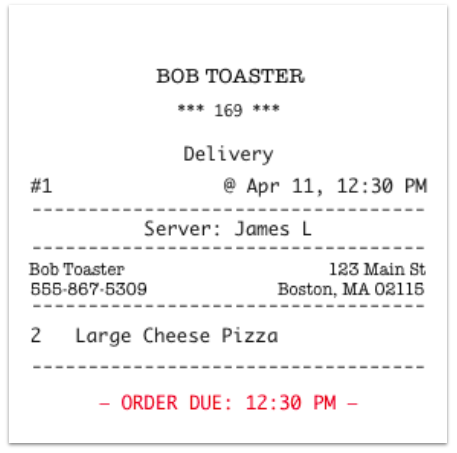
Los tickets con horarios de entrega se verán así:
Agregar un recuento de tickets a los tickets de cocina impresos
Los tickets de cocina numerados ayudan a los restaurantes permitiéndoles llevar un control de todos los artículos en un solo pedido. De esta manera, los clientes reciben todas las piezas del pedido.
En restaurantes de comida rápida informal o de servicio rápido, un solo pedido puede incluir varios artículos en diferentes tickets. Los números en el pie del Ticket te ayudan a realizar un seguimiento de todos los tickets impresos relacionados con ese pedido.
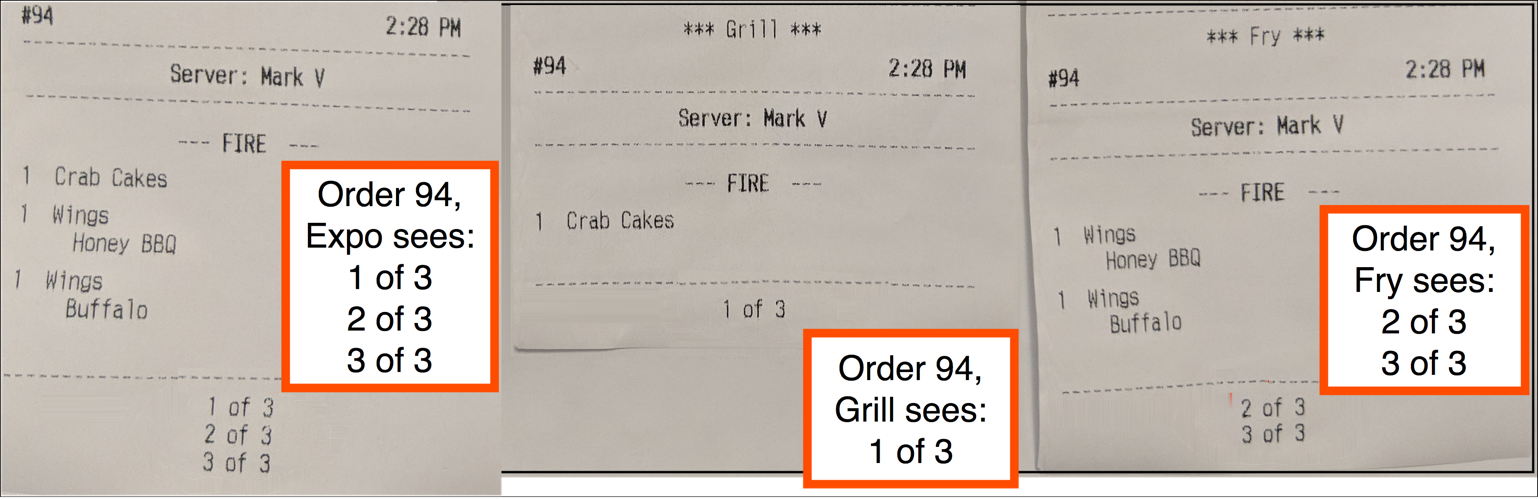
Numerar los artículos de un pedido y agregarlos al pie de los tickets de cocina ayuda a la cocina (y a la expo) a garantizar que no falten artículos en un solo pedido.
Por ejemplo: En una cafetería de desayuno, un cliente puede pedir varios sándwiches de desayuno para sí mismo y sus colegas. Si el restaurante configura tickets de cocina para Imprimir tickets individuales para cada artículo del pedido e incluye también un recuento de tickets, puede usar los tickets para etiquetar qué sándwich pertenece a qué compañero de trabajo.
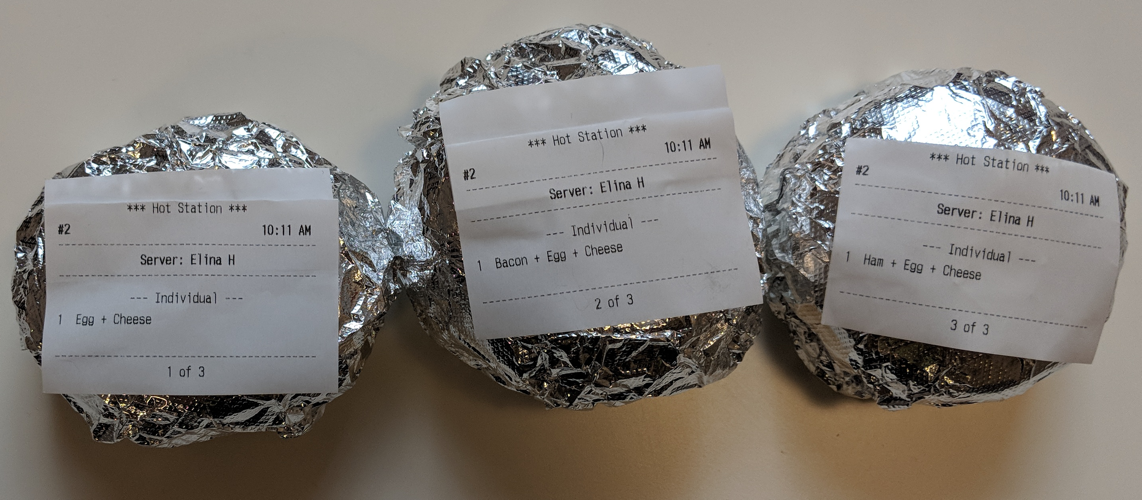
Para agregar números de artículo y recuentos totales de un pedido al pie de los tickets de cocina:
- Primero, asegúrate de que los tickets estén configurados para Imprimir tickets individuales para cada artículo. Obtén más información en este artículo del Centro de asistencia: Configurar KDS para tickets individuales por artículo.
- Luego, ve a Cocina > Impresoras, tickets y dispositivos KDS > Configuración de cocina y Ticket.
- Desplázate hacia abajo hasta la sección Tickets impresos y ubica la opción Pie de ticket.
- Aquí puedes elegir habilitar que los tickets incluyan un recuento de ticketspara tu Estación de preparación, Expedidor o ambos.
- Guarda y publica los cambios.
Agregar estado de pago a tickets de cocina impresos (solo Comida para llevar y Envío)
- Ve a Cocina > Impresoras, tickets y dispositivos KDS > Configuración de cocina y Ticket.
- Desplázate hacia abajo hasta la sección Tickets impresos y ubica la opción Pie de ticket.
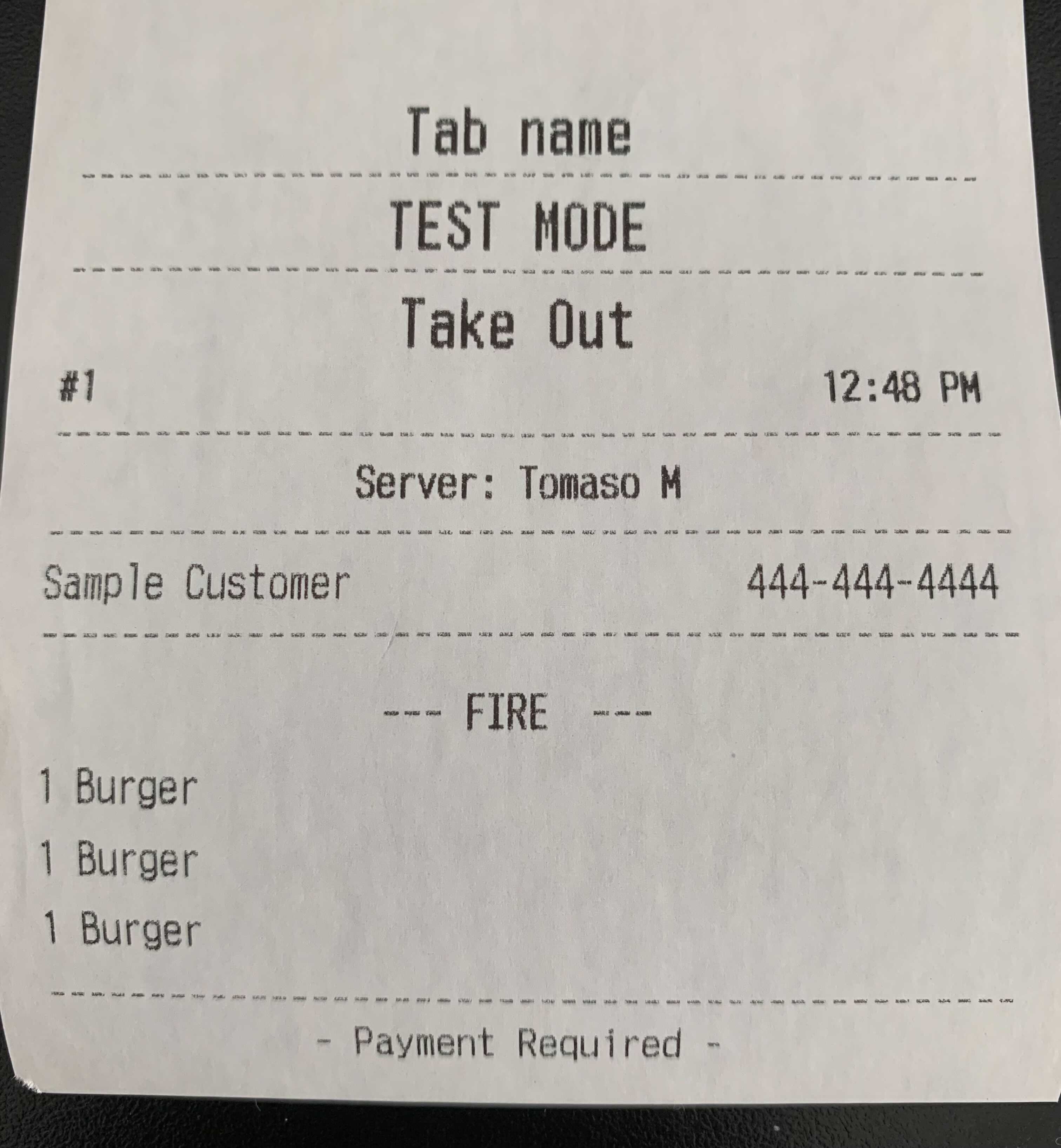
- Aquí puedes elegir habilitar que los tickets incluyan el Estado del pago (Solo Comida para llevar y Envío) de tuExpedidor.
- Guarda y publica los cambios.
Agregar nombre del cliente a tickets de cocina impresos
- Ve a Cocina > Impresoras, tickets y dispositivos del KDS > Configuración de cocina y Ticket.
- Desplázate hacia abajo hasta la sección Expedidor y ubica la opción Mostrar nombre del cliente en negrita en tickets de Expedidor.
- Selecciona Sí, Imprimir nombre del cliente en negrita sobre los tickets del Expedidor.
- Guarda y publica los cambios.
Para que los tickets se envíen a una Impresora Expedidor, debes definir las pantallas Estación de preparación que envían los tickets a la pantalla Expedidor en la página Cocina > Estaciones de cocina > Estaciones de preparación.
Recursos adicionales
- Mostrar nombres de meseros en tickets de cocina: Aprende a configurar los tickets de cocina para que muestren los nombres de los meseros. Mostrar los nombres de los meseros en los tickets de cocina es una función que solo se admite en el modo Servicio de mesa y cuando los tickets están en diseño de vista dinámica.
- Configurar Cocinar artículo por tiempo de preparación: Aprende a configurar los artículos de tu menú para que se envíen a la cocina en función de su tiempo de preparación.
Volver arriba