Agregar grupos de modificadores y modificadores en el generador de menús
Última actualización: 11 jun 2026, 4:27 p.m.
| Menu Builder se retirará el 1 de septiembre de 2026. Para seguir gestionando tus menús, empieza a usar el Gestor de menús hoy mismo. El Gestor de menús incluye todas las funciones disponibles en el Generador de menús, junto con nuevas herramientas que facilitan las actualizaciones del menú. Más información sobre Gestor de menús. |
El generador de menús te permite crear grupos de modificadores y modificadores para personalizar los artículos del menú en Toast Web. Un grupo de modificadores es un conjunto de opciones entre las que los clientes pueden elegir, por ejemplo, un grupo de modificadores de aderezos con Ranchera, Vinagreta y César como modificadores.
- Antes de comenzar
- Crear un nuevo grupo de modificadores
- Agregar modificadores a un grupo de modificadores
- Ver el orden de tus grupos de modificadores
- Preguntas frecuentes
- Artículos relacionados
Antes de comenzar
Se aplica a: Toast Web (creador de menús)
Permisos necesarios: 6.4 Publicación y 4.5 Editar menú completo
Lo que lograrás: Crea un grupo de modificadores, agrégalos, elige cómo se comporta en el POS y los canales de pedidos digitales, y publica los cambios para que los clientes puedan usarlos.
Crear un nuevo grupo de modificadores
Puedes aplicar un grupo de modificadores a todo un grupo de menús (por lo que todos los artículos del grupo lo heredan) o a un artículo específico. Sigue estos pasos en cualquiera de las configuraciones.
- En Toast Web, ve a Menús > Gestión de menús > Generador de menús. También puedes seleccionar Generador de menús en la sección Acciones rápidas de tu página de inicio de Toast Web.
- Ve hasta donde quieres agregar el grupo de modificadores.
- Para agregarlo a un grupo de menús, selecciona el nombre del grupo de menús y, luego, Gestionar grupos de modificadores en la parte superior de la lista de artículos de ese grupo de menús.
- Para agregarlo a un artículo específico, selecciona el nombre del artículo del grupo de menús y, luego, desplázate hacia abajo hasta la sección Grupos de modificadores de la página de detalles del artículo.
- Selecciona + Agregar nuevopara crear un nuevo grupo de modificadores.
Nota: Si ya existe un grupo de modificadores similar en otra parte de tus menús, selecciona + Agregar existente. Reutilizar grupos de modificadores reduce la cantidad de modificadores que debes gestionar y simplifica los informes. Los pasos restantes de esta sección se aplican a los nuevos grupos de modificadores.
- En la página de detalles del grupo de modificadores, configura estos ajustes:
- Nombre del grupo de modificadores: el nombre interno del grupo.
- Alias de “Punto de venta (POS)”: un nombre más corto para mostrar en el POS, si es necesario.
- Color del botón “Punto de venta (POS)”: el color del botón del grupo de modificadores en el POS.
- Estrategia de precios: elige uno:
- Sin cargo: No se agrega ningún precio para ningún modificador de este grupo.
- Individual: Cada modificador del grupo tiene su propio precio. La tabla de modificadores muestra una columna Precio. Para hacer que un modificador reduzca el precio del artículo, ingresa un signo de menos (-) antes del precio (por ejemplo, -1,50).
- Grupo: Todos los modificadores comparten el mismo precio. Aparece un campo de precio en la sección Precios.
- Modificadores: las opciones individuales dentro del grupo. Consulta Agregar modificadores a un grupo de modificadores.
- Configuración del grupo de modificadores: Establece el comportamiento del modificador (opcional, opcional con una instrucción del POS o obligatorio) y elige si los clientes pueden seleccionar más de un modificador del grupo. Si permites más de una selección, puedes establecer el número máximo de selecciones y si un solo modificador puede seleccionarse más de una vez. Los grupos de modificadores necesarios que permiten selecciones múltiples también te permiten establecer un número mínimo de selecciones. Para obtener más información sobre selecciones múltiples y duplicadas, consulta Configurar y usar selección múltiple de modificadores.
- Visibilidad del canal: elige en qué canales de pedidos (POS, Pedidos digitales Toast, socios de pedidos digitales como Uber Eats y DoorDash) está visible el grupo de modificadores.
Importante: La visibilidad afecta si se aplica un grupo de modificadores obligatorio.
- Si un grupo de modificadores no se ve en un canal, no se requiere selección de modificadores al pedir a través de ese canal, y el pedido se realizará correctamente sin selección.
- Si un grupo de modificadores obligatorio es visible en un canal, se requiere una selección de modificadores, y el pedido fallará si no se realiza ninguna selección.
- Para obtener detalles sobre la visibilidad del canal, consulta Configurar visibilidad del menú en el generador de menús.
- Selecciona Guardar y, luego, publica los cambios para que lleguen al POS y a otros canales de pedidos.
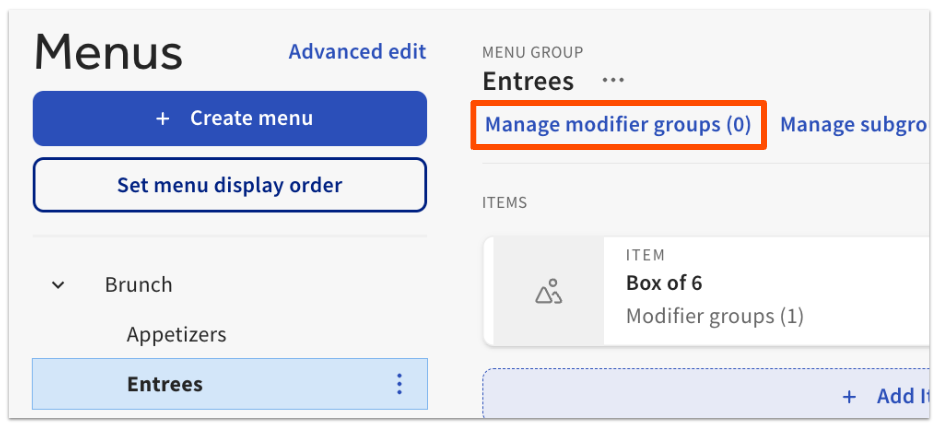
Resultado previsto: El grupo de modificadores aparece en el grupo de menús o artículo al que lo agregaste. Una vez publicada, aparece en el POS y en cualquier canal de pedidos que configures como visible.
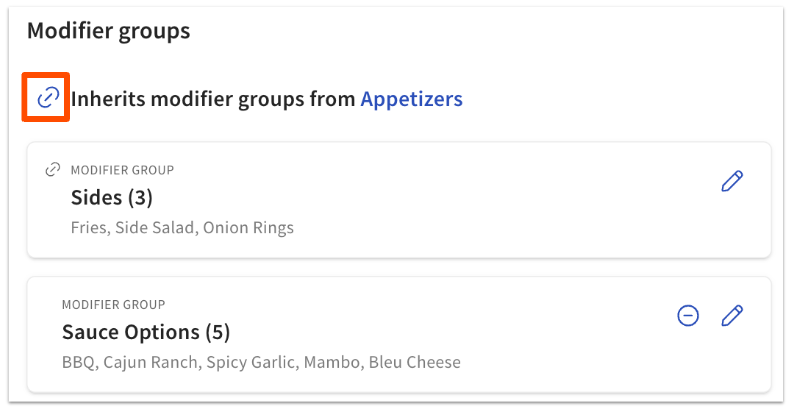
Nota: Los grupos de modificadores creados a nivel de grupo de menús se heredan automáticamente por cada artículo de ese grupo de menús. Por ejemplo, un grupo de menús de ensaladas con un grupo de modificadores de aderezo pasa el aderezo a cada artículo de ensalada. Puedes anular esto en un solo artículo abriendo la página de detalles del artículo, desplazándote a la configuración del grupo de modificadores y seleccionando el ícono de enlace para desvincular (eliminar) el grupo de modificadores heredado de ese artículo.
Consejo: En cualquier momento, puedes previsualizar cómo se verá tu menú en el POS si seleccionas Ver diseño del POS en la parte superior de la página del generador de menús. Para más detalles, consulta ¿Puedo previsualizar cómo se verán mis menús en mi POS?
Agregar modificadores a un grupo de modificadores
Puedes agregar nuevos modificadores o reutilizar los modificadores que ya existen en tus menús.
Para agregar un modificador existente: en la sección Modificadores, selecciona la flecha hacia abajo junto al botón + Agregar y selecciona Agregar existente. Reutilizar modificadores reduce la cantidad de artículos que debes gestionar y simplifica los informes.
Para agregar un nuevo modificador:
- En el generador de menús, ve a la página de detalles del grupo de modificadores y desplázate hacia abajo hasta la sección Modificadores.
- Ingresa un nombrepara el modificador. Si el grupo de modificadores utilizaPrecios individuales, ingresa también un Precio.
Nota: Ingresa un signo de menos (-) antes del precio para deducir ese monto del precio del artículo del menú. Por ejemplo, configura un modificador “Sin queso” en -1,00 para eliminar el cargo de queso de un sándwich.
- Para agregar otro modificador, selecciona + Agregar. Aparece una nueva fila donde puedes ingresar los detalles del siguiente modificador.
- Para reordenar los modificadores, selecciona el ícono de seis puntos (⋮⋮) a la izquierda del nombre del modificador y arrástralo hacia arriba o hacia abajo. Para eliminar un modificador, selecciona el ícono menos (-) a la derecha del modificador. Para editar las calorías o el color del botón POS de un modificador, selecciona el ícono de lápiz.
- Guarda y publica los cambios.
Resultado previsto: El nuevo modificador aparece en el grupo de modificadores en el POS y en cualquier canal de pedido en el que el grupo sea visible.
Ver el orden de tus grupos de modificadores
Puedes previsualizar cómo aparecerán los grupos de modificadores en el POS para un artículo específico del menú.
Los grupos de modificadores aparecen en un orden predeterminado según si son obligatorios y dónde se aplican. En general, los grupos de modificadores obligatorios aparecen primero, luego los grupos opcionales que usan una instrucción del POS y luego los grupos opcionales simples. Varias otras configuraciones también pueden afectar el pedido.
Para previsualizar el pedido:
- En el generador de menús, ve a la página de detalles del artículo.
- Desplázate hacia abajo hasta la sección Grupos de modificadores.
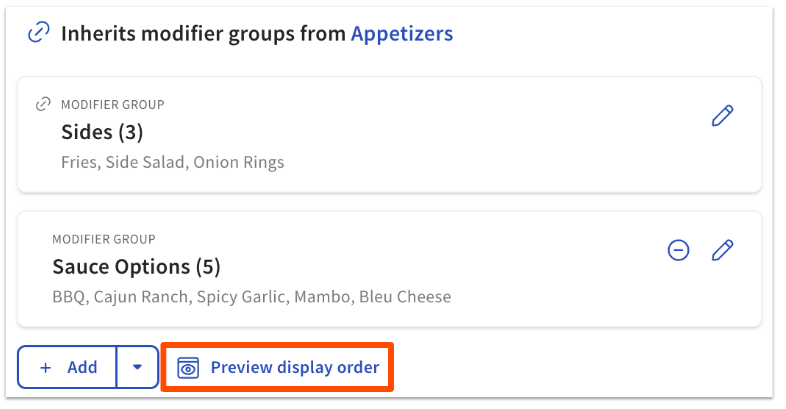
- Selecciona Obtener vista previa del orden de visualización.
Resultado previsto: Se abre una vista previa que muestra los grupos de modificadores en el orden en que se mostrarán en el POS para este artículo.
Para obtener más información sobre cómo funciona el orden de visualización y cómo cambiarlo mediante la configuración de prioridad de mostrar pedidos, consulta Gestionar orden de visualización del grupo de modificadores.
Preguntas frecuentes
¿Cómo elimino un grupo de modificadores heredado de un solo artículo?
Para eliminar un grupo de modificadores heredado de un solo artículo sin afectar a los demás artículos del grupo de menús:
- En el generador de menús, ve a la página de detalles del artículo.
- Desplázate hacia abajo hasta la sección Grupos de modificadores.
- Selecciona el ícono de enlace junto al grupo de modificadores heredado para desvincularlo de este artículo.
- Guarda y publica los cambios.
Resultado previsto: El grupo de modificadores ya no aparece en este artículo, pero sigue apareciendo en los demás artículos del grupo de menús.
¿Por qué se muestra mi modificador en los pedidos digitales o en un canal de terceros cuando no quiero?
Un modificador aparece en un canal cuando el grupo de modificadores al que pertenece tiene ese canal activado en Visibilidad del canal. Para ocultar un modificador de un canal específico (por ejemplo, Pedidos digitales Toast o Uber Eats), edita la visibilidad del canal para el grupo de modificadores:
- En el generador de menús, abre la página de detalles del grupo de modificadores.
- Desplázate hasta la sección Visibilidad del canal.
- Desactiva los canales donde no quieres que aparezca el grupo de modificadores.
- Guarda y publica los cambios.
Importante: La configuración de visibilidad del canal en un menú o grupo de menús primario también se aplica a los grupos de modificadores dentro de ellos. Si un menú o grupo de menús está oculto para un canal, cualquier grupo de modificadores que contenga también estará oculto. Para obtener detalles completos sobre la visibilidad del canal, consulta Configurar visibilidad del menú en el generador de menús.
¿Puedo hacer que un modificador reduzca el precio de un artículo?
Sí. Cuando un grupo de modificadores usa precios individuales, ingresa un signo de menos (-) antes del precio del modificador para deducir ese monto del artículo. Por ejemplo, configura un modificador “Sin queso” en -1,00 para restar un dólar a un sándwich que incluye queso de manera predeterminada. Esto funciona para cualquier modificador de un grupo de precios individuales.
¿Puedo agregar el mismo modificador o grupo de modificadores a varios artículos a la vez?
Sí, usar herramientas de adición en bloque en lugar de editar cada artículo individualmente. Para obtener instrucciones paso a paso, consulta Agregar en bloque artículos, grupos de modificadores y modificadores.
Consejo: Si deseas que cada artículo de un grupo de menús herede el mismo grupo de modificadores, agrega el grupo de modificadores a nivel de grupo de menús en lugar de cada artículo.
¿Cómo puedo eliminar un modificador o grupo de modificadores?
Para eliminar un grupo de modificadores de un artículo o grupo de menús, abre el artículo o grupo de menús en el generador de menús, desplázate hasta la sección Grupos de modificadores y selecciona el ícono menos (-) a la derecha del grupo de modificadores. Luego, guarda y publica.
Para eliminar un solo modificador de un grupo, abre la página de detalles del grupo de modificadores, desplázate hasta la sección Modificadores y selecciona el ícono menos (-) junto al modificador que deseas eliminar. Luego, guarda y publica.
¿Puedo hacer que un grupo de modificadores se muestre primero antes que los grupos obligatorios?
Sí, usar la opción Mostrar prioridad de pedidos en el grupo de modificadores, combinada con la opción Prioridad de pedidos en Toast Web. Para obtener instrucciones paso a paso, consulta Gestionar orden de visualización del grupo de modificadores.
Artículos relacionados
- Agregar grupos de modificadores y modificadores en el generador de menús
- Gestionar orden de visualización del grupo de modificadores
- Configurar visibilidad del menú en el generador de menús
- Configurar y usar selección de múltiples modificadores
- Agregar en bloque artículos, grupos de modificadores y modificadores