Ajustar propinas en una cuenta cerrada
Última actualización: 8 oct 2026, 12:09 p.m.
Aprende a ajustar propinas en una cuenta cerrada.
Actualiza los montos de las propinas en cuentas cerradas. Usa el POS de Toast para ajustes el mismo día o Toast Web para cuentas de hasta 45 días de antigüedad.
- Antes de comenzar
- Corrección rápida: Encuentra el camino que se adapte a tu cuenta
- Ajustar una propina en una cuenta cerrada desde hoy (POS)
- Aumentar propina en una cuenta de un día anterior (Toast Web)
- Reducir propina en una cuenta de un día anterior (reembolso parcial)
- Antes de contactar al servicio de atención al cliente
- Preguntas frecuentes
- Artículos relacionados
Antes de comenzar
Se aplica a: POS de Toast, Toast Web
Permisos necesarios:
- 3.8 Anular o reembolsar pago
- 3.18 Cajas de efectivo (llenas)
Lo que lograrás: Actualiza el monto de la propina en una cuenta que ya se cerró, ya sea que la haya cerrado hoy o hace hasta 45 días.
Nota: Si tu ubicación utiliza FreedomPay (empresa), sigue “Ajustes de propinas con FreedomPay”. El flujo de trabajo del POS es diferente.
Corrección rápida: Encuentra el camino que se adapte a tu cuenta
Antes de comenzar, adapta tu situación al flujo de trabajo correcto.
| Situación | Corrección rápida | ¿Autoservicio? |
|---|---|---|
| Cuenta cerrada hoy (mismo día hábil) | Vuelve a abrir la cuenta cerrada en el POS de Toast y vuelve a ingresar la propina. Consulta Ajustar una propina en una cuenta cerrada desde hoy (POS). | Sí |
| Aumenta la propina de una cuenta de hace 1 a 45 días | Ejecuta un ajuste de propina en Toast Web. Consulta Aumentar propina en una cuenta de un día anterior (Toast Web). | Sí |
| Reducir una propina en una cuenta de hace 1 a 45 días | Emitir un reembolso parcial por la diferencia. Consulta Reducir propina en una cuenta de un día anterior (reembolso parcial). | Sí |
| Propina de más de USD 250 en cualquier cuenta | El servicio de atención al cliente debe procesar el ajuste. Consulta Antes de contactar al servicio de atención al cliente. | No |
| La cuenta tiene más de 45 días | Envía un Ticket con los recibos originales. Consulta Antes de contactar al servicio de atención al cliente. | No |
| Aparece “Ajuste de pago no admitido” o “la propina final no puede ser negativa” | El sistema bloqueó el cambio. Consulta las Preguntas frecuentes. | Sí |
Ajustar una propina en una cuenta cerrada desde hoy (POS)
Usa esta ruta cuando la cuenta se cerró durante el mismo día hábil que la transacción original, antes de que se ejecute el lote de tarjetas de crédito nocturno.
- En tu POS de Toast, ve a la terminal de pago y selecciona Cuentas cerradas.
- Selecciona la cuenta que quieres ajustar. Si aparece una instrucción de que un mesero aún está entregando la cuenta, acéptala para continuar.
- Selecciona el botón Pagar (USD).
- Vuelve a ingresar el monto correcto en el campo Propina y, luego, selecciona Actualizar.
- Selecciona Listo.
Resultado previsto: El pago se ajusta al nuevo total. La propina actualizada fluye a la reseña del turno y a Nómina Toast de la misma manera que la propina original.
Aumentar propina en una cuenta de un día anterior (Toast Web)
Usa esta ruta cuando la cuenta se cerró hace hasta 45 días y debes agregar a la propina, por ejemplo, un cliente completó la propina más tarde, o la propina se perdió durante el lote.
- En Toast Web, ve a Finanzas > Pagos > Buscar cuentas y emitir reembolso.
- Localiza la cuenta específica.
- Selecciona Acciones>Ajuste de propina.
- Ingresa el monto total de la propina en el campo Monto total de la propina.
- Selecciona Procesar ajuste de propina.
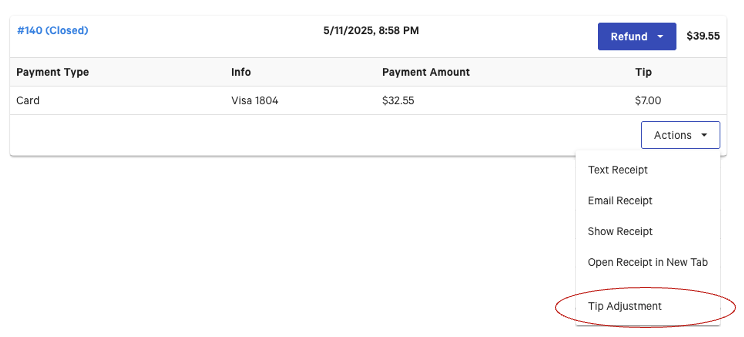
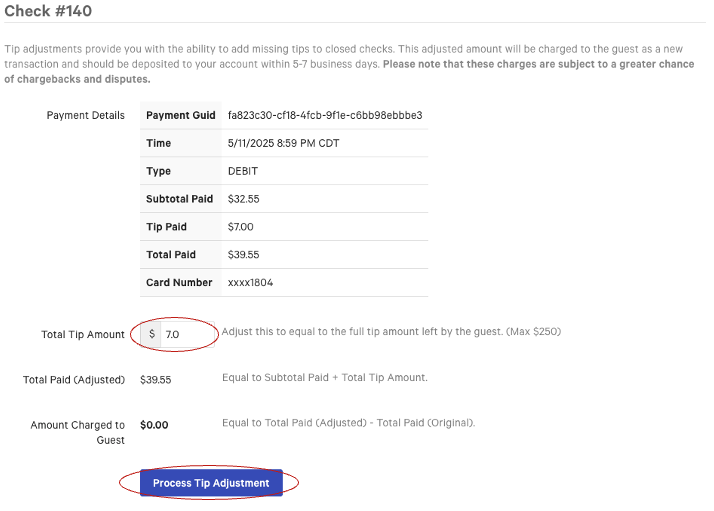
Resultado previsto: Se muestra un mensaje de confirmación. El ajuste se alinea con la fecha de la transacción original, no con la fecha en que se realizó. El nuevo monto se cobra al cliente como una transacción separada y se deposita en tu cuenta en un plazo de cinco a siete días hábiles.
Nota: El ajuste máximo de propina permitido es de USD 250. Para montos superiores a USD 250, consulta Antes de contactarte con atención al cliente.
Reducir propina en una cuenta de un día anterior (reembolso parcial)
Usa esta ruta cuando la cuenta se cerró hace hasta 45 días y necesitas reducir la propina; por ejemplo, una propina se cobró de más, se agregó a la cuenta incorrecta o se debe eliminar por completo.
- En Toast Web, ve a Finanzas > Pagos > Buscar cuentas y emitir reembolso.
- Localiza la cuenta específica.
- Emite un reembolso parcial igual al monto que deseas eliminar de la propina.
Resultado previsto: El reembolso parcial acredita a la tarjeta del cliente y reduce la propina registrada en la transacción original. El reembolso se contabiliza en la fecha de transacción original en el informe de ventas. Para ver cómo fluye esto a través de los informes, consulta “Impacto de los reembolsos y ajustes en los informes de ventas de Toast”.
Antes de contactar al servicio de atención al cliente
El servicio de atención al cliente debe manejar los ajustes que el POS de Toast y los flujos de trabajo de Toast Web mencionados anteriormente no pueden procesar. Lleva esta información a tu caso para que el equipo pueda actuar rápidamente:
- El número de cuenta y la fecha de transacción original
- El monto original de la propina y el monto corregido de la propina
- ¿Qué empleado debería recibir el crédito corregido?
- Una imagen o copia firmada del recibo (obligatorio para cualquier reclamación de que la propina no se ingresó durante el lote)
Necesitarás atención al cliente para cualquiera de estas situaciones:
- Ajustes de propina superiores a USD 250. El sistema limita el ajuste automático de propina a USD 250.
- Cuentas de más de 45 días. Los ajustes automáticos se bloquean después de 45 días. En su lugar, envía copias de los tickets originales para que la propina sin ajustar se acredite en la ubicación y se pague al mesero. Consulta “¿Cómo envío copias de tickets de propinas no ajustadas en cuentas?”.
- Un valor ingresado como propina que debería haber sido otro código de ganancia. Por ejemplo, un reembolso o gasto de millas ingresado en el campo de propina. El servicio de atención al cliente debe corregirlo en Nómina Toast.
- Ajustes en una cuenta de un mes anterior que ya se incluyó en una nómina pagada. Éstas tienen un impacto multisistémico y necesitan una corrección coordinada.
Preguntas frecuentes
¿Por qué el sistema dice que mi propina no puede ser negativa?
El sistema dice que tu propina no puede ser negativa porque los valores de propina deben ingresarse como números positivos. Para eliminar una propina por completo en una cuenta del mismo día, ingresa cero en el campo Propina. Para eliminar o reducir una propina de una cuenta de un día anterior, emite un reembolso parcial. Consulta Reducir propina de una cuenta de un día anterior (reembolso parcial).
También se le preguntó como:
-
- "el gestor de propinas no me permite ingresar un ajuste de propina -"
- "la propina final no puede ser negativa"
¿Qué significa "ajuste de pago no admitido"?
"Ajuste de pago no admitido" significa que el sistema no puede procesar el cambio solicitado en este pago específico. Las dos razones más comunes son:
-
- El pago ya se capturó en el lote de tarjetas de crédito nocturnas. Para pagos agrupados del día anterior, usa el flujo de trabajo de ajuste de propinas de Toast Web. Consulta Aumentar propina en una cuenta de un día anterior (Toast Web).
- La cuenta tiene más de 45 días. Consulta Antes de contactar al servicio de atención al cliente.
¿Puedo mover una propina de un mesero a otro?
Puedes mover una propina de un mesero a otro, pero los pasos dependen de la configuración de propinas. Si usas el Gestor de propinas de Toast (propinas agrupadas), retira la propina original y vuelve a agruparla. Si usas sincronización directa sin fondo común, edita los montos de propina declarados en Toast Web en los turnos afectados. Para obtener orientación completa, consulta "Nómina Toast: Gestionar e integrar propinas”.
También se le preguntó como:
-
- "resta parte de una propina de un mesero y agrégala a otro mesero"
- "mover gratificación de un empleado que no cumpla con los requisitos para propinas"
¿Cuánto tarda en depositarse un ajuste de propina?
Un ajuste de propina procesado a través de los depósitos de Toast Web en tu cuenta en un plazo de cinco a siete días hábiles. El ajuste se alinea con la fecha de la transacción original, no con la fecha en que se procesó.
¿Un ajuste de propina actualiza mi informe de ventas?
Un ajuste de propina actualiza tu informe de ventas: el ajuste se publica en la fecha de transacción original, no en la fecha en que se realizó el ajuste. Si la transacción original fue en un mes que ya se cerró, el ajuste puede afectar los totales de ese mes cerrado. Para obtener detalles sobre cómo fluyen los reembolsos y ajustes a través de los informes, consulta “Impacto de los reembolsos y ajustes en los informes de ventas de Toast”.
También se le preguntó como:
-
- "¿En qué informe aparece el ajuste?"
- "el mes anterior se reabre y se cierra con un ajuste"
¿Dónde veo los ajustes de propina después de ejecutarlos?
Puedes ver los ajustes de propina después de ejecutarlos en Toast Web. Ve a Finanzas > Pagos > Buscar cuentas y emitir reembolso, luego ubica la cuenta original. El ajuste aparece en el detalle de pago de la cuenta. El monto también aparece en los informes de propinas y mano de obra ingresados en la fecha de transacción original.
También se le preguntó como:
-
- "dónde está el ajuste de propina"
¿Qué sucede si mi ubicación utiliza FreedomPay?
Si tu ubicación utiliza FreedomPay (empresa), ponte en contacto con el servicio de atención al cliente.
Artículos relacionados
- Ajustar pagos con tarjeta de crédito
- ¿Cómo envío copias de tickets de propinas no ajustadas en cuentas?
- Nómina Toast: Gestionar e integrar propinas
- Impacto de los reembolsos y ajustes en los informes de ventas de Toast