Configurar opciones de visualización de modificadores
Última actualización: 21 ago 2026, 3:36 p.m.
- Modos de visualización de modificadores
- Modo vertical
- Modo horizontal
- Modo tradicional
- Modo tradicional - Aplanar
- Consolidar artículos del menú
- Consolidar modificadores
- Cambiar el orden de los modificadores predeterminados
- Cambiar visibilidad del modificador predeterminado
- Cambiar manualmente el orden de los modificadores
- Grupo por plato
Modos de visualización de modificadores
Los modificadores se pueden mostrar de muchas maneras en tu POS. Para elegir la configuración más adecuada para tu restaurante, sigue estos pasos.
- En Toast Web, ve a Asistencia al público > Configuración de pantalla de pedidos > Opciones de IU.
- En la sección Pantalla de pedidos, hay cuatro opciones de modo de visualización. Cada modo se describe en detalle en este artículo. Selecciona el modo que desees.
- Guarda y publica tus cambios.
Modo vertical para visualización de modificadores
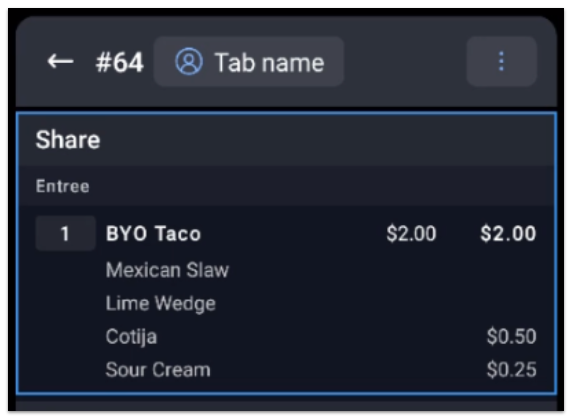
El modo vertical ignora la jerarquía diseñada y simplemente enumera las opciones que seleccionas en el orden que seleccionas, independientemente del precio. En modo vertical, los modificadores obligatorios aparecerán en la parte inferior. Si todos los grupos de modificadores son opcionales, listará tus selecciones en el orden en que las realizas, incluso si algunos incluyen costo adicional y otros son gratuitos.
En el siguiente ejemplo, todos los complementos de BYO Taco son opcionales, y “Mexican Slaw” es una opción secundaria obligatoria.
Modo horizontal para visualización de modificadores
El modo horizontal mostrará opciones como una lista, con modificadores libres antes que los modificadores con costo adicional, y modificadores obligatorios antes que los modificadores opcionales. Las opciones de modificadores libres y obligatorios se colocan al frente de la lista separada por comas, mientras que los modificadores de costo adicionales se colocan al final. El costo de estos modificadores se suma en un solo total.
En el siguiente ejemplo:
- Pico de Gallo y Cotija se piden primero, con un coste adicional
- Se requiere legislación mexicana (elección de guarnición)
- La cuña de cal es libre, por lo que se empuja cerca de la parte delantera
Modo tradicional para visualización de modificadores
El modo tradicional lista los modificadores gratuitos antes que los modificadores con costo adicional, y los modificadores obligatorios antes que los modificadores opcionales.
En el siguiente ejemplo:
- Mexican Slaw es un modificador obligatorio como opción de guarnición
- La cuña de lima y la salsa verde son gratuitas y obligatorias opcionales
- Cotija y Jalapeño Crema son obligatorios opcionales y tienen un costo adicional
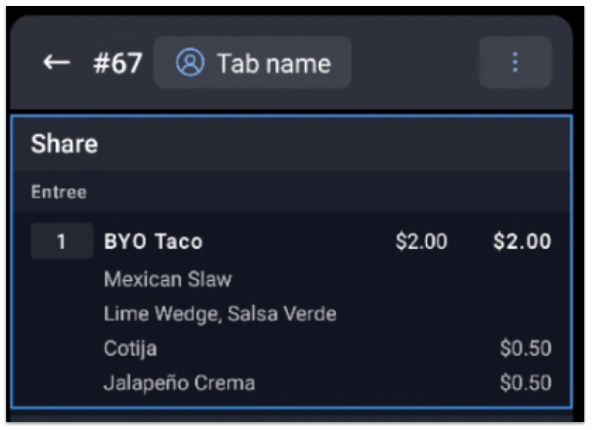
Los modificadores gratuitos se envían a la parte superior, pero se enumerarán en el orden en que los selecciones. La salsa mexicana (una opción de guarnición) es obligatoria, la cuña de lima y la salsa verde son obligatorias y opcionales, pero ambas son gratuitas, por lo que figuran en el orden en que fueron seleccionadas.
Los modificadores con costo adicional se empujan al final de la lista, incluso si se seleccionan primero. Dentro del grupo de modificadores con costo adicional, se tratan igual que los modificadores gratuitos y se enumerarán en el orden en que los selecciones.
Heredado - Modo Aplanar para visualización de modificadores
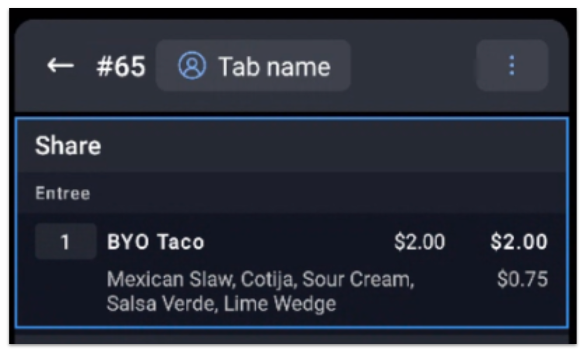
Legado: el modo Aplanar listará los modificadores que selecciones para un artículo separados por una coma. Es importante tener en cuenta que el modo tradicional - Aplanar no utiliza la misma jerarquía que el modo tradicional explicado anteriormente. Sumará el costo de cualquier modificador de precio adicional en un solo total por debajo del costo del artículo (si el costo de los modificadores se muestra por separado).
En el siguiente ejemplo:
- Mexican Slaw es una opción de modificadores obligatoria (elección de guarnición).
- Cotija cuesta USD 0,50 extra.
- La crema ácida cuesta USD 0,25 extra.
- La salsa verde y la cuña de lima son gratuitas.
- Todos los cargos adicionales de modificadores se suman para sumar USD 0.75.
Consolidar artículos del menú
Esta función presentará los artículos pedidos más de una vez en una sola línea si está activada. Por ejemplo, si alguien ha pedido tres hamburguesas con queso, el Ticket mostrará "3x Cheeseburger" en lugar de mostrar cada artículo en su propia línea. Esto también se vincula con la configuración de grupo por plato, que se puede encontrar en la configuración de la cocina.
Para activar esta opción:
- Ve a Área de atención al público > Configuración de pantalla de pedidos > Opciones de IU.
- Activa la opción Consolidar artículos del menú.
- Guardar y publicar los cambios.
Consolidar modificadores
Esta configuración se utiliza para agrupar todos los modificadores idénticos que se enumeran bajo el mismo artículo.
Por ejemplo, si alguien pide media docena de donas, el artículo principal sería “1 media docena de donas” y los modificadores consolidados aparecerían como “2x chocolate, 3x vainilla, 1x fresa”.
Para activar esta función:
- Ve a Área de atención al público > Configuración de pantalla de pedidos > Opciones de IU.
- Activa la opción Consolidar modificadores.
- Guardar y publicar los cambios.
Una vez activada, esta función afectará la visualización de modificadores en las siguientes áreas:
- Vista del pedido del POS/dividir cuentas
- Tickets de cocina impresos / KDS / Pantalla En total
- Recibos del cliente
- Pantalla para clientes
Nota:
- También debes seleccionar Consolidar artículos en Opciones de la IU para que la consolidación de modificadores funcione correctamente.
- Configurar modificadores duplicados para tu menú permitirá a tus clientes seleccionar varias cantidades del mismo modificador. Para obtener más información sobre modificadores duplicados, consulta este artículo del Centro de asistencia: Configurar y usar selecciones de modificadores duplicadas.
Cambiar el orden de los modificadores predeterminados
- Ve a Área de atención al público > Configuración de pantalla de pedidos > Opciones de IU.
- Para la configuración de ordenación del grupo de modificadores, selecciona el formato deseado:
- Mostrar los modificadores en el orden en que se agregaron : Se mostrará cada modificador en el pedido en función de cómo lo ingresó el miembro del personal.
- Mostrar los modificadores en el orden en que figuran en su grupo: Esto reorganizará los modificadores agregados al pedido para que coincidan con la secuencia exacta de grupos de modificadores que figuran en la configuración de tu menú.
- Guardar y publicar los cambios.

En el ejemplo anterior, en función de la secuencia de grupos de modificadores enumerados, el sistema se asegurará de que la opción Complementos de taco que seleccione el personal esté siempre listada en la parte superior del pedido, seguida de la Elección de guarnición.
Para utilizar esta función, deberás seleccionar el modo de visualización de modificadores vertical u horizontal.
Volver arriba
Cambiar visibilidad del modificador predeterminado
Con el fin de mejorar la claridad de los pedidos tanto para tu personal como para tus clientes, si usas modificadores predeterminados en tu restaurante, puedes decidir si quieres mostrar los modificadores predeterminados de un artículo del menú.
Cuando se activa, esta configuración siempre muestra los modificadores predeterminados de un artículo del menú. Cuando se desactiva, los modificadores predeterminados se muestran solo cuando se eliminan (por ejemplo, "SIN tomate"). Esto solo se aplica a los grupos de modificadores predeterminados donde se puede seleccionar más de un modificador. Los modificadores predeterminados, donde solo se puede seleccionar uno, siempre se muestran.
Esta configuración se aplica a todos los dispositivos, recibos, tickets de cocina y páginas de pedidos digitales. Para configurar esto:
- En Toast Web, ve a Derecho al público> Configuración de pantalla > Opciones de IU.
- En la sección Pantalla Pedido, ve a Opciones de modificadores predeterminados y selecciona una de las opciones de modificadores predeterminados para tu ubicación:
- Mostrar solo los modificadores predeterminados incluidos (p. ej., “ketchup”)
- Mostrar solo los modificadores predeterminados eliminados (p. ej., “SIN ketchup”)
- Mostrar los modificadores predeterminados eliminados e incluidos (p. ej., "ketchup" y "SIN mostaza")
Nota: Si un modificador predeterminado tiene un costo adicional, siempre se mostrará en el pedido y el recibo, independientemente de la opción que elijas arriba. Esta configuración solo afecta si se muestran los modificadores predeterminados gratuitos.
- Guardar y publicar todos los cambios.
Cambiar manualmente el orden de los modificadores
Es importante que los restaurantes puedan controlar el orden en que los modificadores aparecen en el POS y en la cocina. Los modificadores se pueden colocar manualmente en el orden de preferencia, independientemente de si son obligatorios u opcionales.
Ten en cuenta que, aunque el orden de los modificadores en tu pantalla y los tickets de cocina aparecerán según tus selecciones, siempre se les indicará primero a los grupos de modificadores obligatorios en el flujo de trabajo del POS. Esto significa que, si deseas ingresar modificadores opcionales antes que los modificadores obligatorios, deberás seleccionar manualmente el modificador opcional después de que se te solicite el modificador obligatorio. En otras palabras, cambiar manualmente el orden de los modificadores simplemente cambia el orden en que los modificadores están dispuestos en un Ticket, no el orden en que se les solicita.
Para aprender a cambiar el orden de visualización del grupo de modificadores para los grupos de modificadores, consulta este artículo del Centro de asistencia: Gestionar orden de visualización del grupo de modificadores.
Volver arriba
Agrupar por plato
El ajuste Grupo por plato combinará artículos idénticos en un Ticket impreso. Los modificadores (para cada plato) irán seguidos de grupos separados por líneas discontinuas. Es una gran característica si tienes pedidos en bloque del mismo artículo del menú con diferentes guarniciones. El grupo por plato también creará tickets más cortos mediante el método de consolidación. Es diferente a la función de consolidación de artículos del menú.
| Grupo por placa activado | Grupo por placa desactivado |
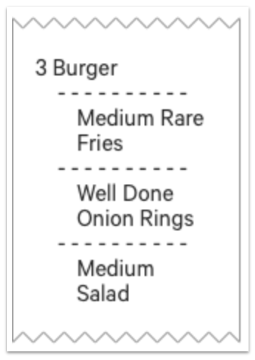 | 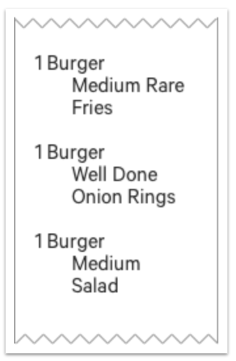 |
Para habilitar esta función en Toast Web, sigue estos pasos:
- Ve a Cocina > Impresoras, tickets y dispositivos > Cocina.
- En la sección Boletos impresos, en la opción Agrupar por plato, selecciona Sí.
- Guarda y publica los cambios.