Asignar tasas impositivas en el generador de menús
Última actualización: 11 jun 2026, 4:33 p.m.
| Menu Builder se retirará el 1 de septiembre de 2026. Para seguir gestionando tus menús, empieza a usar el Gestor de menús hoy mismo. El Gestor de menús incluye todas las funciones disponibles en el Generador de menús, junto con nuevas herramientas que facilitan las actualizaciones del menú. Más información sobre Gestor de menús. |
De manera predeterminada, los menús utilizan tasas impositivas ingresadas en la página Impuestos en Toast Web. De manera similar, los grupos de menús y artículos usarán la misma tasa impositiva aplicada al menú. Si no se aplican tasas impositivas a un grupo o artículo del menú, aparecerán en tus informes de ventas. Para garantizar que a cada menú, grupo de menús o artículo del menú se le asignen los impuestos correspondientes, sigue los pasos que se indican a continuación dentro del generador de menús.
Anular tasas impositivas usando el generador de menús
Para anular las tasas impositivas heredadas de una entidad de menú, sigue estos pasos:
- En Toast Web, ve a Menús > Gestión de menús > Generador de menús.
- Selecciona los 3 puntos junto al menú o artículo del menú que deseas actualizar y selecciona Editar.
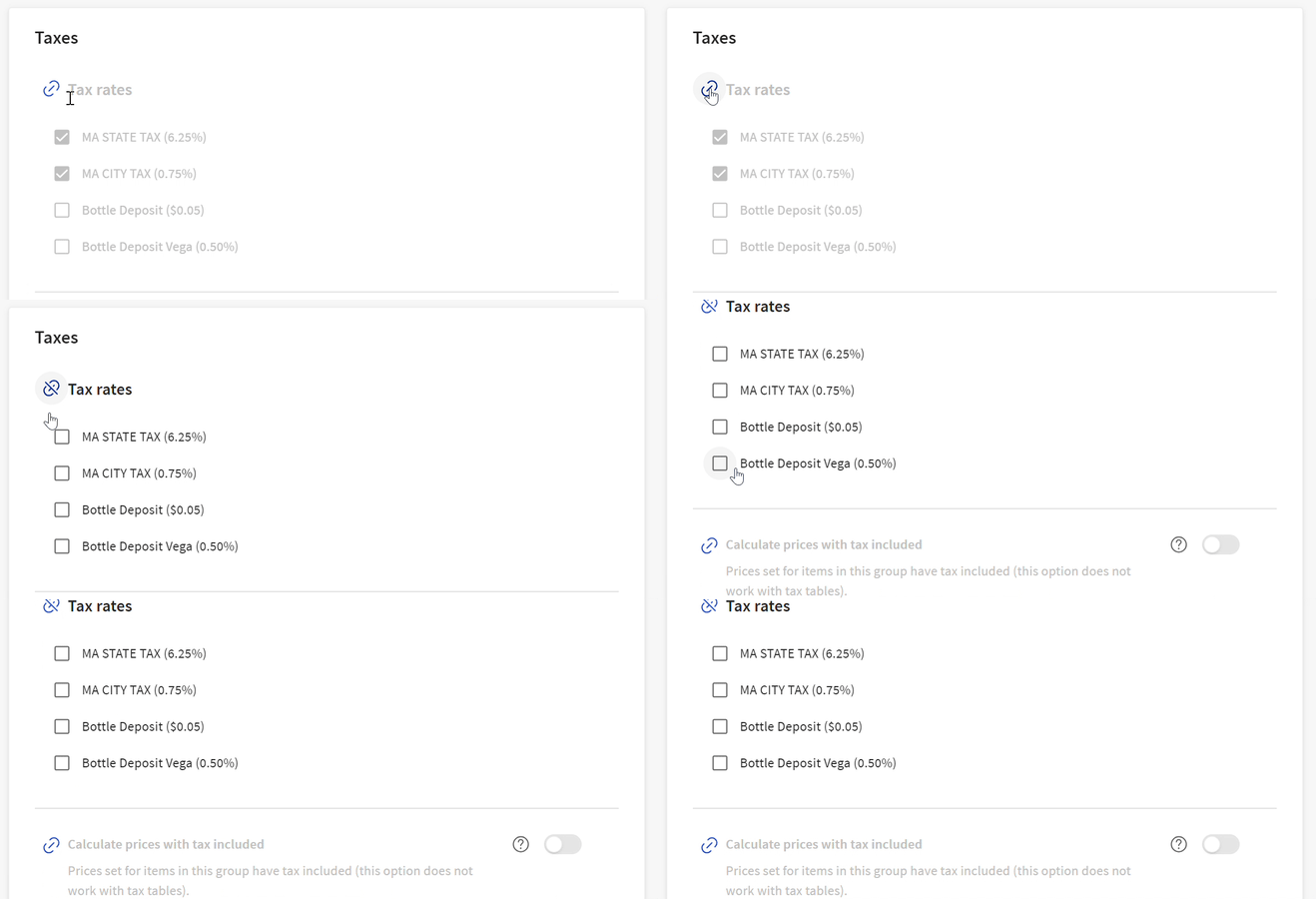
- Ve a la sección Impuestos > Tasas impositivas y selecciona el ícono de enlace.
- Selecciona las tasas impositivas deseadas de la lista.
- Guarda tus cambios.
Precios e impuestos en el generador de menús
Calcular precios con impuestos incluidos en el generador de menús
La opción Calcular precios con impuestos incluidos te permite especificar qué precios de artículos del menú incluyen las tasas impositivas que asignaste. Cuando se incluyen impuestos, el cliente paga el precio que configuraste y los impuestos aplicables se deducen de ese precio en lugar de agregarse a él. Esta opción se puede usar cuando deseas que el total de la cuenta de un cliente sea un número redondo. Esto puede ayudar a eliminar la necesidad de que los empleados traten con monedas y hace que las propinas sean más sencillas de calcular. Para activar esta función, selecciona el ícono de enlace y, luego, activa Calcular precios con impuestos incluidos en la posición activa.

Nota: Utilizar la función Calcular precios con impuestos incluidos puede reducir los ingresos netos si el precio que configuraste no incluye impuestos aplicables.
Para comprender mejor el efecto de la inclusión de impuestos en tus ingresos, considera un artículo que tiene un precio de USD 10 y una tasa impositiva del 7 %. Cuando se incluye el impuesto, Toast calcula un precio y una combinación de impuestos que es igual al precio que configuraste, pero también cubre los impuestos aplicables.
Cuando se incluye el impuesto: Toast calcula un precio y una combinación de impuestos que es igual al precio que configuraste, pero también cubre los impuestos aplicables:
- Precio del artículo de USD 9,35 × tasa impositiva de 0,07 = impuesto de USD 0,65
- Precio del artículo: USD 9,35 + impuesto de USD 0,65 = precio de USD 10 con impuesto incluido
- Tus ingresos son de USD 9,35
Cuando el impuesto no está incluido: Toast calcula el costo total del artículo más la tasa impositiva:
- Precio del artículo de USD 10 × tasa impositiva de .07 = impuesto de USD 0.70
- Precio del artículo: USD 10 + impuesto de USD 0.70 = USD 10.70
- Tus ingresos son de USD 10
Tu informe de ventas muestra el precio del artículo y el monto de impuestos que la plataforma Toast calculó para cualquier artículo con impuestos incluidos. Allí podrás ver el desglose de los ingresos en función de los impuestos, si están incluidos. Para obtener más información sobre la sección Resumen de impuestos de tus informes de ventas, visita este artículo del Centro de asistencia: Resumen del informe de resumen de ventas.
Comida para llevar Configuración de excepciones para tasas impositivas del menú
La opción Excepción Comida para llevar te permite especificar qué artículos del menú no están gravados cuando se piden para Comida para llevar. Para determinar si un pedido es una Comida para llevar, Toast mira la opción de almuerzo/cena asociada con el pedido y luego mira el comportamiento de la opción de almuerzo/cena. Si se selecciona Excepción Comida para llevar, no se tributará por las opciones gastronómicas que se consideran Comida para llevar. Para activar esta función, selecciona el ícono de enlace y, luego, activa la excepción Comida para llevar en la posición Activa.

Nota:Esta opción es para los estados que no aplican impuestos a los pedidos de Comida para llevar.
Para obtener más información sobre opciones de almuerzo/cena, consulta Configurar opciones de almuerzo/cena personalizadas en el Centro de asistencia.
Volver arriba