Primeros pasos con los descuentos
Última actualización: 24 sept 2026, 11:41 a.m.
- Antes de comenzar
- Crear un descuento
- Elegir un tipo de descuento
- Crear un descuento después de impuestos
- Configurar disponibilidad de descuentos
- Configurar reglas de descuento y aplicar automáticamente
- Combinar y consolidar descuentos
- Agregar motivos de descuento
- Crear un código promocional
- Aplicar un código promocional en el POS
- Usar códigos promocionales en línea
- Finalizar o pausar una promoción
- Si tu código de descuento o promocional no funciona
- Preguntas frecuentes
- Artículos relacionados
Antes de comenzar
Se aplica a: Toast Web, POS de Toast
Permisos necesarios:
- 3.1 Descuentos
- 6.1 Configuración de descuentos
Lo que lograrás: Crea un descuento o código promocional, controla cuándo y dónde se aplica y aplícalo a una cuenta en el POS o en línea.
Crear un descuento
De manera predeterminada, tu restaurante tiene tres descuentos estándar: Cuenta de compensación (100 %), artículo de compensación (100 %) y monto en dólares del artículo abierto. Para crear un nuevo descuento personalizado, sigue estos pasos:
- En Toast Web, ve a Finanzas > Relacionados > Configuración > Descuentos y códigos promocionales.
- Selecciona + Agregar descuento.
- Ingresa un nombre para tu descuento. Este nombre aparece en tu POS y en el recibo del cliente.
- Selecciona el tipo de descuento, las opciones de almuerzo/cena aplicables, el valor y las reglas de uso (se aplica a) en la página de detalles del descuento.
- Para aplicar el descuento a un artículo o grupo específico, selecciona Artículo o grupo específico e ingresa el nombre o número del artículo o grupo en la barra de búsqueda de artículos.
- Para encontrar el artículo o grupo correcto, ingresa el artículo o nombre del grupo del menú tal como aparece en tu menú, o ingresa el artículo o número de grupo del menú desde la página Detalles del menú.
- En la sección Configuración avanzada, establece un nombre de punto de venta (POS) si debe diferir del nombre del recibo, elige un color de botón y asigna un nivel de permiso que decida si un usuario puede aplicar el descuento o si se requiere un código de gerente.
- Selecciona Guardar y, luego, Publicar.
Resultado previsto: El descuento está activo de manera predeterminada y aparece como un botón en el POS. Puedes desactivarlo o reactivarlo más tarde desde la página Descuentos.
Nota:
- Puedes seleccionar varias opciones de almuerzo/cena por descuento (por ejemplo, Consumo en el local, Comida para llevar y Envío, o todas las opciones de almuerzo/cena). Los colores de los botones se pueden usar para agrupar descuentos similares, separar descuentos para empleados y clientes, o marcar descuentos que necesitan la aprobación del gerente.
- Los descuentos solo funcionan en la nueva experiencia Puesto de pedidos mediante códigos promocionales, así que configura un código promocional si quieres que los clientes usen un descuento en un Puesto de pedidos. Para configurar un descuento de artículo para pedidos digitales, considera usar precios con horarios específicos.
Elegir un tipo de descuento
Toast ofertas cuatro tipos de descuento. Cada uno tiene su propio artículo de configuración.
- Los descuentos fijos deducen un monto fijo en dólares o porcentaje de una cuenta o artículo. Consulta Crear un descuento fijo.
- Los descuentos abiertos permiten a los usuarios ingresar cualquier monto en dólares o porcentaje al descontar un artículo o cuenta. Consulta Crear un descuento abierto.
- Los descuentos combinados establecen varios artículos en un precio combinado o asignan a un solo artículo un valor específico en dólares. Consulta Crear un descuento combinado.
- Los descuentos BOGO permiten a los clientes comprar uno o más artículos y obtener un artículo adicional con un descuento fijo en dólares o porcentaje. Consulta Crear un descuento BOGO (compra uno y obtén uno).
Crea un descuento después de impuestos
Todos los descuentos configurados en Toast ajustan primero el precio de un artículo y, luego, se recalculan los impuestos sobre el nuevo precio. En algunos casos, es posible que necesites un descuento después de impuestos para recaudar impuestos sobre el precio total original del artículo.
Para crear un descuento después de impuestos, crea Otra opción de pago y configura la opción Tratar como descuento en Sí. Para obtener instrucciones completas, consulta Configurar otras opciones de pago.
Configurar disponibilidad de descuentos
Puedes hacer que el descuento esté disponible solo en días específicos o a horas específicas.
- Ve a Finanzas > Relacionados > Configuración > Descuentos y códigos promocionales.
- Selecciona un descuento existente para editar o + Agregar descuento para crear uno nuevo.
- Expande la configuración de disponibilidad y define las restricciones de tiempo. Puedes personalizar el rango de fechas, los días de la semana y la hora del día. Selecciona + Agregar horas para agregar rangos horarios adicionales.
Resultado previsto: El botón de descuento solo está disponible en el POS durante las horas que configuraste. Si la hora actual está fuera de la disponibilidad del descuento, el botón no aparece.
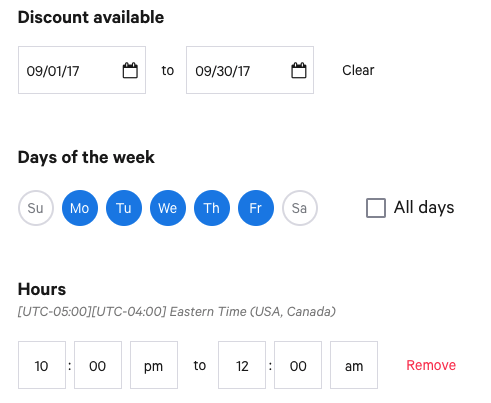
Nota: Cada descuento puede usar solo un rango de fechas. Por ejemplo, no puedes establecer un descuento para los días 1 a 5 de enero y 15 a 20 de enero. Sin embargo, puedes configurar un descuento para que esté disponible todos los martes de enero, de 10:00 a. m. a 12:00 p. m. y de 5:00 p. m. a 8:00 p. m.
Configurar reglas de descuento y aplicar automáticamente
Las reglas de descuento se establecen en la sección Configuración avanzada de la página de detalles de un descuento.
Se pueden aplicar reglas mínimas o máximas a descuentos por artículo o cuenta para exigir un valor mínimo o máximo antes de que se aplique el descuento. Por ejemplo, un cliente debe gastar USD 30 para obtener una porción de pizza gratis, o un descuento del 50 % para empleados no puede aplicarse a una cuenta de más de USD 50.
Los descuentos BOGO y los descuentos fijos por artículo (por ejemplo, USD 5,00 de descuento en nachos) pueden aplicarse automáticamente. Cuando la cuenta cumple con todas las condiciones, el descuento se aplica una vez que el usuario selecciona Enviar, Permanecer, Omitir o Pagar. Selecciona la opción Aplicar descuento automáticamente para activar esta opción.
La aplicación automática tiene las siguientes reglas:
- No funciona para descuentos aprobados por el gerente. La aplicación automática debe asignarse a cualquier usuario, lo que significa que cualquier usuario puede aplicar el descuento.
- No funciona para descuentos que utilizan códigos promocionales.
- Solo se puede configurar para descuentos por artículo. Un descuento configurado en Cuenta completa no ofrece esta opción.
Nota: Los descuentos y códigos promocionales no se pueden aplicar a socios externos. Solo se puede aplicar un código promocional o descuento a una sola cuenta.
Combinar y consolidar descuentos
Para aplicar más de un descuento a una sola cuenta, ajusta la sección Propiedades avanzadas del descuento.
- Ve a Finanzas > Relacionados > Configuración > Descuentos y códigos promocionales.
- Selecciona el lápiz editador junto al descuento que deseas editar.
- Expande la opción Propiedades avanzadas en la parte inferior de la página.
- Selecciona la casilla de verificación en Permitir con otros descuentos.
- Selecciona Guardar y, luego, Publicar.
Resultado previsto: Ahora puedes combinar múltiples descuentos en una sola cuenta.
Nota: La opción Permitir con otros descuentos solo está disponible cuando el tipo de descuento es cuenta fija, cuenta abierta o BOGO. Los descuentos de artículos no se pueden combinar.
Si seleccionaste la opción Consolidar artículos del menú en las Opciones de IU, puedes usar la opción Consolidar descuentos para apilar múltiples descuentos en una línea de artículos. Por ejemplo, si todas las cervezas de barril tienen un descuento de USD 2 los martes y un cliente pide dos cervezas, ambas cervezas aparecen como un solo artículo con un descuento de USD 4. Si no seleccionas Consolidar descuentos, las mismas dos cervezas se muestran como un artículo, pero solo reciben un descuento de USD 2, porque el descuento se aplica por artículo.
Nota: Consolidar descuentos solo funciona con descuentos fijos en divisas. Para todos los demás tipos de descuento, desactiva Consolidar artículos del menú si el descuento puede aplicarse a varias cantidades del mismo artículo en la cuenta.
Agregar motivos de descuento
Los motivos de descuento te permiten hacer un seguimiento de por qué se aplican descuentos en tu restaurante.
Para crear un motivo de descuento:
- Ve a Finanzas > Relacionados > Configuración >Motivos de descuentos y residuos alimenticios.
- Selecciona + Agregar motivo.
- Ingresa un nombre y una descripción del motivo.
- La configuración Activa y Residuos está activada de forma predeterminada. Desactiva los residuos, ya que este motivo no es para hacer un seguimiento de los residuos alimenticios.
- Selecciona Guardar y, luego, Publicar.
Para asignar un motivo de descuento a un descuento:
- Ve a Finanzas > Relacionados > Configuración > Descuentos y códigos promocionales.
- Selecciona el lápiz editador junto al descuento.
- Expande la sección Configuración avanzada.
- En la opción Motivos de descuento, selecciona + Asignar motivo.
- Usa las casillas de verificación para seleccionar los motivos de este descuento y, luego, selecciona Guardar.
- Una vez asignados los motivos, aparece la Indicación de motivos de descuento en la configuración del POS. Si se selecciona, se pide a los usuarios que elijan un motivo cada vez que se aplica el descuento.
- Selecciona Motivo de descuento para solicitar siempre un motivo.
- Selecciona Comentario obligatorio para solicitar siempre un comentario con el motivo.
- Selecciona Guardar y, luego, Publicar.
Resultado previsto: Cuando el descuento se aplica en tu dispositivo Toast, se solicita a los usuarios que seleccionen un motivo (y agreguen un comentario, si es necesario). Si los motivos son opcionales, aparecerá el botón Sin motivo.
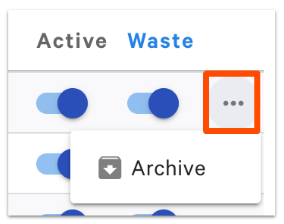
Para desactivar o archivar un motivo de descuento, ve a Finanzas > Relacionados > Configuración > Motivos de descuentos y residuos alimenticios, y usa el botón Activo. Para archivar un motivo, selecciona el menú de desbordamiento de tres puntos a la derecha del botón de activación y elige Archivar.
Crear un código promocional
Un código promocional aplica automáticamente su descuento asociado a un artículo o cuenta, para que el personal no tenga que desplazarse por los botones de descuento para encontrar el cupón de un cliente. Para agregar un código promocional a un descuento, sigue estos pasos:
- Ve a Finanzas > Relacionados > Configuración > Descuentos y códigos promocionales.
- Selecciona el lápiz editador junto al descuento que deseas editar o selecciona + Agregar descuento.
- Desplázate a la sección Códigos promocionales en la parte inferior de la pantalla y selecciona + Agregar código promocional.
- Ingresa un código promocional en el campo Código con letras o números. Para activar el descuento con un escáner de códigos de barras, ingresa el código de barras en el campo Código.
- Agrega una descripción del código promocional.
- Selecciona Uso único si el código solo se puede usar una vez por cliente. Los códigos de uso único funcionan en el POS y a través de pedidos digitales y se rastrean por número de teléfono del cliente.
- Opcional: Agrega una fecha de inicio y una fecha de finalización para establecer un período de elegibilidad para el código.
- Selecciona Guardar y, luego, Publicar.
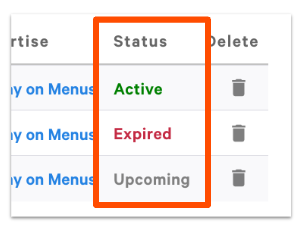
Resultado previsto: El código promocional se guarda en el descuento y se puede aplicar en el POS o en línea. El estado del código se muestra como Activo, Próximo o Vencido en función del rango de fechas que configuraste.
Nota: Se debe seleccionar una fecha de inicio y una de fin para el período de elegibilidad que se aplicará. Si todos los códigos promocionales de un descuento no son elegibles según sus fechas, el descuento no se puede aplicar. Para que un código sea apto para un solo día, establece la misma fecha tanto para el inicio como para el final. Para eliminar las fechas, selecciona Borrar fecha. Asegúrate de que las fechas de inicio y finalización del código promocional no entren en conflicto con las fechas de disponibilidad programadas del descuento.
Aplicar un código promocional en el POS
Para aplicar un código promocional a un artículo o una cuenta abierta en tu dispositivo Toast, sigue estos pasos:
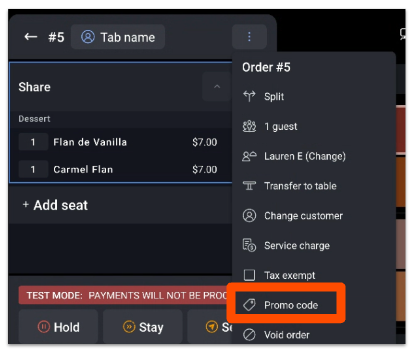
- Selecciona los tres puntos en la esquina superior derecha y Código promocional.
- Ingresa el código promocional en el cuadro de texto y selecciona Aplicar código. Si una persona que no es gerente ingresa un código para un descuento que requiere la aprobación de un gerente, se le solicita un código de acceso de gerente. El gerente debe tener el permiso 3.1 Descuentos para que funcione su código de acceso.
Resultado previsto: El código promocional aplica su descuento asociado al artículo o cuenta elegible.
Para aplicar un código promocional que utiliza un código de barras, selecciona Descuento, elige el descuento y escanea el código de barras. Si el código de barras está asociado a un artículo específico, selecciona el artículo de línea y escanea el código de barras.
Nota: Toast no crea códigos QR para descuentos, pero puedes ingresar un código QR o un valor de código de barras en el campo Código cuando configures el código promocional en Toast Web. Un escáner USB actúa como teclado físico. Para activarlo, ve a Configuración de Android > Idioma y entrada, y, en Teclado y métodos de entrada, selecciona Predeterminado y desactiva la configuración del teclado (físico) del equipo.
Para que la búsqueda de códigos promocionales esté disponible en el POS, ve a Derecho al público > Configuración de pantalla de pedidos > Opciones de IU, establece Activar búsqueda de códigos promocionales en Sí y, luego, selecciona Guardar y publicar.
Usar códigos promocionales en línea
Los clientes que usen Pedidos digitales Toast y Toast Móvil Pedidos y Pagos® pueden ingresar códigos promocionales durante el pago. Los códigos promocionales son compatibles en línea con determinados tipos de descuento que no se aplican automáticamente, no requieren la aprobación del gerente y no contienen un valor de descuento abierto.
Para configurar un código específico para pedidos digitales, consulta Configurar un código de descuento para pedidos digitales. Para ver la lista completa de descuentos que se pueden aplicar mediante código promocional digital, consulta Descuentos admitidos para Pedidos digitales Toast.
Finalizar o pausar una promoción
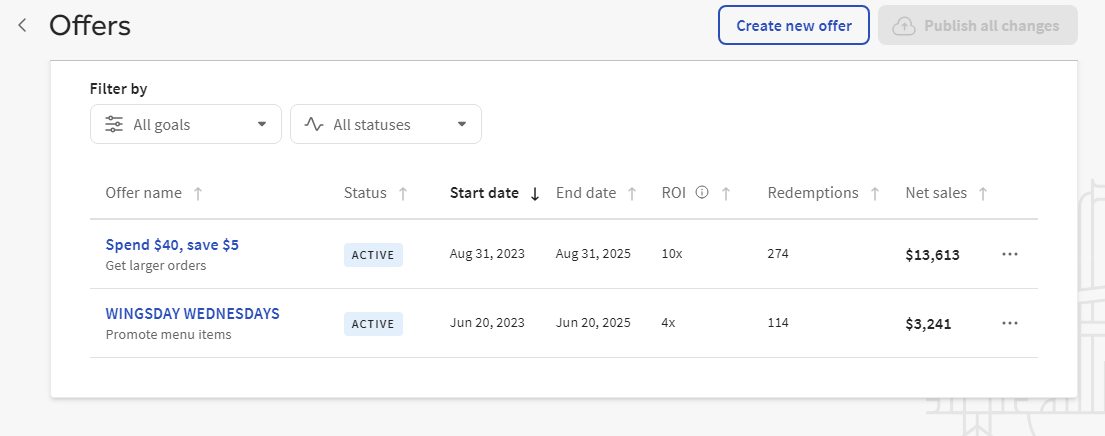
Para detener o discontinuar un código promocional, ve a la página Ofertas en Toast Web, selecciona los tres puntos horizontales y elige Completar o Archivar.
Si tu código de descuento o promocional no funciona
Si no aparece un nuevo descuento o botón en el POS, las causas más comunes son un cambio no publicado, el descuento inactivo o el dispositivo aún no recibe la actualización. Confirma que seleccionaste Publicar después de guardar, verifica que el descuento esté activo en la página Descuentos y confirma que la hora actual esté dentro de la disponibilidad del descuento. Para ver los pasos completos de solución de problemas, consulta Obtener ayuda con los descuentos que no aparecen en el POS y solucionar disponibilidad de descuentos.
Si no se aplica un código promocional, confirma que las fechas de inicio y finalización del código sean actuales, que el tipo de descuento sea compatible con el canal que estás utilizando y que solo se aplique un descuento o código promocional a la cuenta. Si el descuento requiere la aprobación de un gerente, se necesita un código de acceso de gerente para aplicarlo.
Si confirmaste esta configuración y el descuento o código promocional aún no funciona, ponte en contacto con el servicio de atención al cliente de Toast.
Preguntas frecuentes
¿Cómo creo un código promocional de un solo uso?
Para crear un código promocional de un solo uso, agrega un código promocional a un descuento y selecciona la opción de uso único. Los códigos de uso único se pueden usar una vez por cliente, funcionan en el POS y a través de pedidos digitales, y se rastrean por número de teléfono del cliente.
También se le preguntó como:
- ¿Puedo crear un código promocional que solo sea útil para un uso?
- ¿Cómo creo un código de uso único para un cliente?
- ¿Cómo puedo crear un código promocional único por cliente?
¿Cómo puedo crear un código promocional que no se muestra en línea?
Un código promocional que no se anuncia en línea se crea de la misma manera que cualquier otro código promocional, y solo se aplica cuando un cliente lo ingresa al pagar, por lo que no se muestra en tu menú en línea. Agrega el código a un descuento y compártelo solo con los clientes que quieras usarlo.
También se le preguntó como:
- ¿Cómo puedo crear un código promocional oculto?
- ¿Cómo mantengo un código promocional exclusivo para las personas que lo tienen?
- ¿Cómo puedo crear un código que no se anuncia en línea?
¿Dónde ingresan los clientes un código promocional en persona?
Los clientes no ingresan códigos promocionales en persona; un miembro del personal ingresa el código en el POS. Selecciona los tres puntos en la esquina superior derecha de la cuenta, selecciona Código promocional, ingresa el código y selecciona Aplicar código.
También se le preguntó como:
- ¿Dónde ingresa un mesero un código promocional en el POS?
- ¿Cómo canjean los clientes un código promocional en el local?
- ¿Dónde escribo un código de descuento en el POS?
¿Puedo aplicar más de un descuento a una cuenta?
Sí, puedes aplicar más de un descuento a una cuenta si cada descuento tiene activada la opción Permitir con otros descuentos en sus propiedades avanzadas. Esta configuración solo está disponible para descuentos de cuenta fija, cuenta abierta y BOGO; los descuentos de artículos no se pueden combinar. Solo se puede aplicar un código promocional por cuenta.
También se le preguntó como:
- ¿Puedo apilar descuentos en una cuenta?
- ¿Cómo combino dos descuentos?
- ¿Por qué no se aplicará un segundo descuento?
¿Por qué mi descuento pide un código promocional cuando no lo configuro?
Tu descuento solicita un código promocional porque se le agregó un código promocional y se requiere un código para aplicarlo. Abre el descuento en Finanzas > Relacionados > Configuración > Descuentos y códigos promocionales, desplázate hasta la sección Códigos promocionales y elimina el código si quieres que se aplique sin uno.
También se le preguntó como:
- ¿Por qué mi descuento requiere un código que no creé?
- ¿Cómo puedo evitar que mi descuento requiera un código promocional?
¿Puedo crear un código promocional para compras de tarjetas de regalo?
Los descuentos y códigos promocionales no siempre se aplican a las ventas de tarjetas de regalo como a los artículos del menú. Si vas a configurar una promoción o descuento para compras físicas o de tarjetas de regalo electrónicas y no se aplica, ponte en contacto con el servicio de atención al cliente de Toast.
También se le preguntó como:
- ¿Por qué no puedo aplicar un descuento a una compra de tarjeta de regalo?
- ¿Cómo hago un código promocional para tarjetas de regalo electrónicas?
Artículos relacionados
- Crear un descuento fijo
- Configurar un código de descuento para pedidos digitales
- Obtener ayuda con los descuentos que no aparecen en el POS
- Solucionar disponibilidad de descuentos
- Canjear códigos promocionales
- Informe sobre descuentos y códigos promocionales