Administre cheques de forma masiva en el POS
Última actualización: 20 oct 2026, 5:19 p.m.
Configurar permisos para la administración masiva de cheques
La administración masiva de cheques permite a los servidores gestionar varios cheques a la vez. Esto es especialmente útil si necesita:
- Cambiar de turno rápidamente y enviar varios cheques pagados y/o abiertos a un nuevo servidor
- Cierre varios cheques pagados a la vez
- Realice una anulación masiva de cheques
Las acciones masivas requieren permisos de gerente específicos. Es importante asegurarse de que sus empleados tengan asignados los permisos de acceso adecuados. Para obtener más información, revise la Guía de referencia de permisos y Asignar permisos de acceso de usuario.
Los permisos de administración masiva de cheques incluyen:
- 3.4 Transferencia masiva de cheques - Permite seleccionar varios cheques y reasignarlos a otro servidor
- 3.5 Anulación masiva de cheques abiertos - Permite seleccionar y anular varios cheques abiertos
- 3.6 Cierre masivo de cheques pagados - Permite seleccionar y cerrar varios cheques pagados
Al cambiar los permisos de un puesto o empleado, asegúrese de guardar y publicar sus cambios.
Volver al principio
Use acciones masivas en el POS
Para usar acciones masivas en el POS, siga estos pasos:
- Desde el menú principal de la aplicación Toast en su POS, seleccione Gestor de pedidos (Terminal de pago).
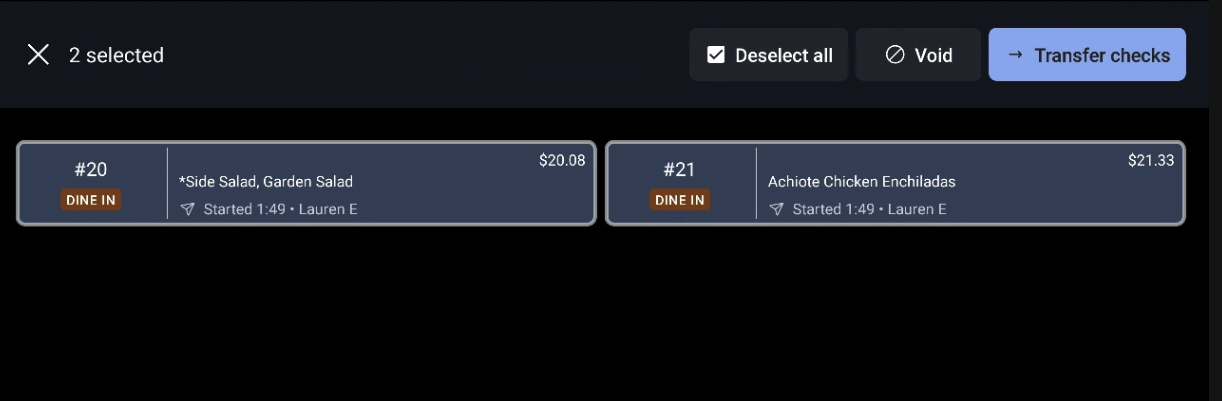
- Seleccione y Omitir un cheque. Una pulsación larga activará la capacidad de seleccionar varios cheques. Use el botón en la parte superior de la pantalla paraSeleccionar todooDeseleccionar todosi es necesario.
- Seleccione un botón de acción en la parte superior de la pantalla. El estado del cheque determinará qué acciones se pueden realizar de forma masiva. En el ejemplo anterior, las dos opciones sonAnularoTransferircheques.
- Los cheques abiertos pueden anularse o transferirse a otro mesero. Tenga en cuenta que los cheques solo pueden transferirse a otro mesero que haya registrado su entrada.
- Los cheques pagados pueden cerrarse o transferirse a otro mesero. Tenga en cuenta que los cheques cerrados no se pueden gestionar de forma masiva.
- Seleccione Sí para confirmar sus selecciones y la acción desde la ventana emergente.
Nota: A los usuarios sin permisos de acciones masivas se les solicitará un código de acceso de gerente o que deslicen su tarjeta si intentan ver todos los cheques, seleccionar Anular cheques, o seleccionar Transferir cheques.