Las traducciones se proporcionan solo a modo de cortesía. Es posible que los acuerdos legales con Toast, incluidos, entre otros, el Acuerdo de comerciante y el Acuerdo de licencia de usuario final, deban celebrarse en un idioma distinto al que se utiliza en esta página y que los términos de esos acuerdos se apliquen independientemente de que se proporcionen o no traducciones de esta página a otros idiomas.
Cambie el ajuste de oscuridad en su Impresora Toast
Última actualización: 17 sept 2026, 12:11 p.m.
Pregunta
¿Cómo puedo cambiar el ajuste de oscuridad en mi Impresora Toast?
Respuesta
Nota: Este artículo se aplica a la Impresora Toast TP200.
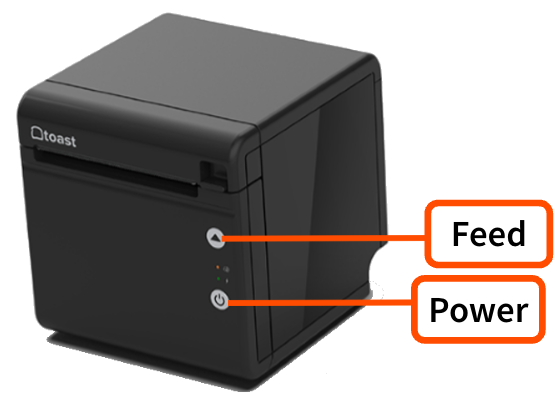
- Apague su Impresora Toast al Omitir el botón Power hasta que el LED se ponga azul.
- Omitir el botón Feed mientras presiona el botón Power hasta que se imprima la página de configuración.
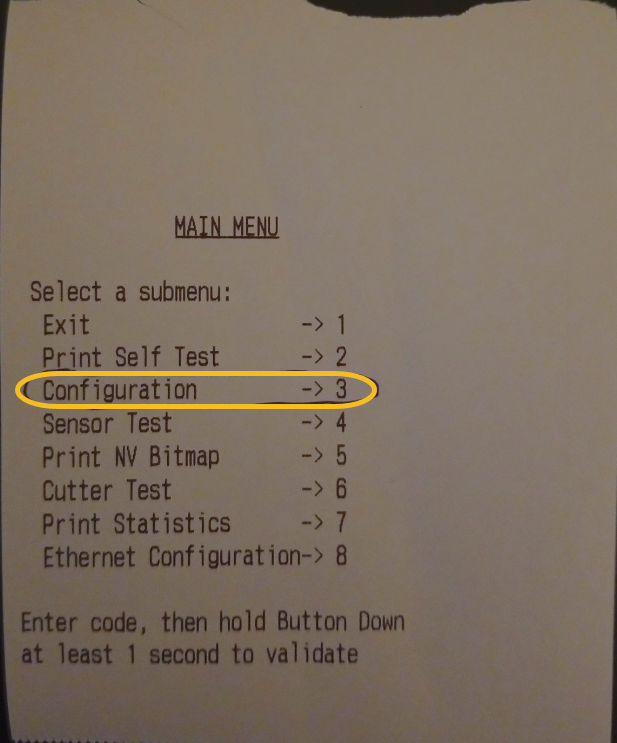
- Suelte ambos botones y presione el botón Feed durante 1 a 2 segundos. Se imprimirá una página de menú principal que muestra los diferentes submenús disponibles para los ajustes de la Impresora.
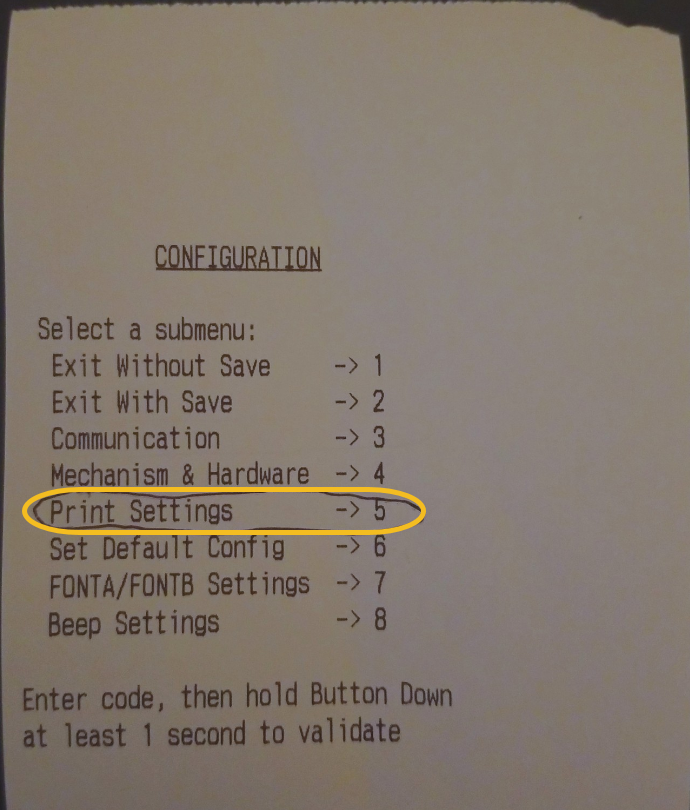
- Para entrar al menú de configuración, presione el botón Feed 3 veces y luego Omitir el botón Feed durante 1 segundo. Se imprimirá la página del menú de configuración.
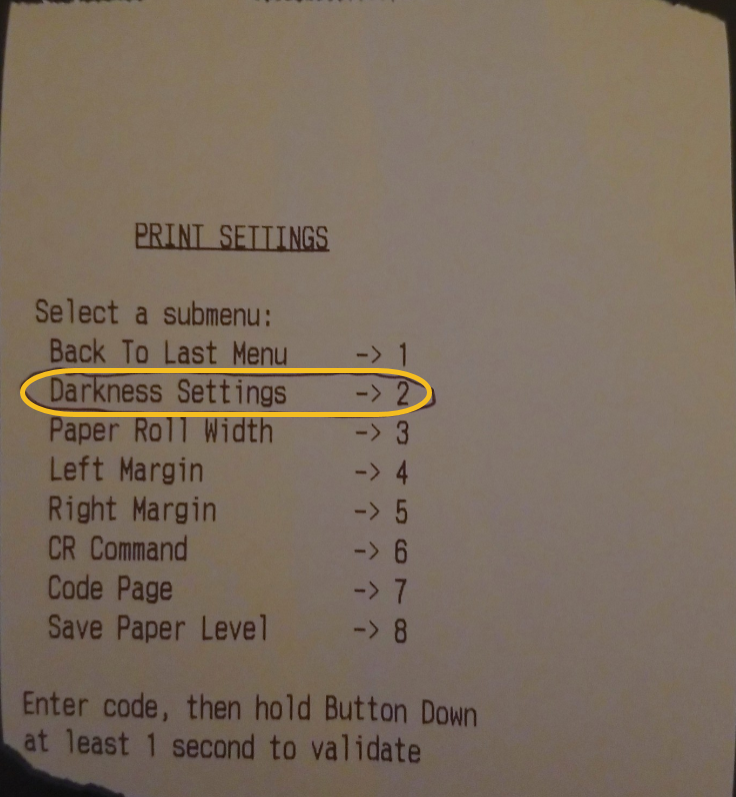
- Para entrar a los ajustes de Imprimir, presione el botón Feed 5 veces y luego Omitir el botón Feed durante 1 segundo. Se imprimirá la página de ajustes de Imprimir.
- Para entrar a los ajustes de oscuridad, presione el botón Feed 2 veces y luego Omitir el botón Feed durante 1 segundo. Ahora puede elegir sus ajustes de oscuridad.
- Presione el botón Feed la cantidad de veces que corresponda al ajuste de oscuridad deseado. De forma predeterminada, las impresoras Toast están configuradas en el ajuste Normal (recomendado).
- Omitir el botón Feed durante 1 segundo para confirmar su selección.
- Bajo: Presione el botón Feed 2 veces
- Normal: Presione el botón Feed 3 veces
- Alto: Presione el botón Feed 4 veces
- Extra alto: Presione el botón Feed 5 veces
- Encienda y apague laPower. Su nuevo ajuste de oscuridad será habilitado.
- Nota: El papel de alta calidad ofrece mejores resultados.
Impresión del menú principal:
Impresión de la configuración:
Impresión de los ajustes de impresión: