Enviar una factura para depósitos de eventos
Última actualización: 20 oct 2026, 2:47 p.m.
En este artículo:
Usar facturas para depósitos de eventos
Ocasionalmente, es posible que tus clientes deseen hacer una reserva para un grupo grande o un evento. Si tu restaurante requiere un depósito, puedes usar la función Facturación Toast para enviar una factura por el depósito. Hay dos formas distintas de hacerlo:
- Opción #1:Se utilizará cuando se conozcan artículos de la factura:
- Cobra el monto del depósito del evento con la factura que incluye todos los artículos del menú (por ejemplo, un paquete de desayuno continental). Una vez que el cliente llegue a tu restaurante o se entregue el pedido, sigue los pasos que se indican a continuación para crear una opción de pago que se pueda usar para restar el valor del depósito al total de la cuenta.
- Opción 2:Se utilizará cuando se desconozcan artículos y simplemente se cobre el depósito:
- Envía la factura solicitando el pago del depósito por adelantado. Esto te permite reenviar la factura más tarde para el pago final, que podría incluir los artículos del menú. Obtén más información sobre esta opción a continuación.
Opción #1: Cobrar un depósito cuando se conocen de artículos
Con esta opción, tienes la posibilidad de cobrar el monto del depósito del evento con la factura que incluye todos los artículos del menú. Una vez que el cliente llegue a tu restaurante, puedes crear una opción de pago que se puede usar para restar el valor del depósito al total de la cuenta.
Crear un artículo del menú de depósito de eventos para Facturación Toast
Para comenzar, crea un artículo específico del menú para el depósito. Llamémoslo Depósito de eventos:
- En Toast Web, ve a Menús > Gestión de menús > Editar menús.
- Selecciona el menú y el grupo deseados y crea el nuevo artículo. Para obtener más información sobre cómo crear artículos, consulta este artículo del Centro de asistencia: Elementos del menú.
- Si el precio es siempre el mismo, ingresa ese valor como precio básico. De lo contrario, selecciona Precio abierto. Se le pedirá al usuario que agregue un monto en dólares al crear la factura.
- En la sección Informes, selecciona Sí para aplazar ingresos. Con esta opción, Pagado en su totalidad aparecerá en los informes el día que se pague la factura.
- Una vez que hayas terminado de crear el artículo, guarda y publica tus cambios.
Nota: De manera predeterminada, los depósitos de eventos no están limitados a un monto mínimo o máximo.
Volver arriba
Generar y enviar la factura de depósito con Facturación Toast
Una vez que hayas creado el artículo del menú para el depósito, el siguiente paso es crear y enviar una factura a tus clientes. Puedes hacerlo en Toast Web en Finanzas > Pagos > Facturas del cliente. Para obtener más información sobre este proceso, consulta el artículo del Centro de asistencia: Envía una factura a tus clientes.
Crear una opción de pago de depósito de evento
A continuación, deberás crear un nuevo método de pago para que el monto del depósito del evento se pueda eliminar del pago final.
- Ve a Finanzas > Relacionados > Configuración > Otras opciones de pago.
- Selecciona + Agregar para crear una nueva opción de pago.
- Nombra tu nueva opción de pago. Puedes usar algo como “Depósito de evento diferido” para generar informes claros.
- Para la configuración de exención de impuestos, asegúrate de que esté seleccionada la opción No, de modo que los porcentajes de propina en la factura se basen en el total total.
- Cuando termines, selecciona Guardar y Publicar.
Usar la opción de pago de depósito por evento diferido en el POS
Después de que tu cliente haya completado su evento o esté pagando su cuenta, usa la otra opción de pago que acabas de crear para restar el valor del depósito al total de la cuenta.
- Para hacerlo, agrega los artículos a la cuenta y selecciona Pagar (USD) en el POS.
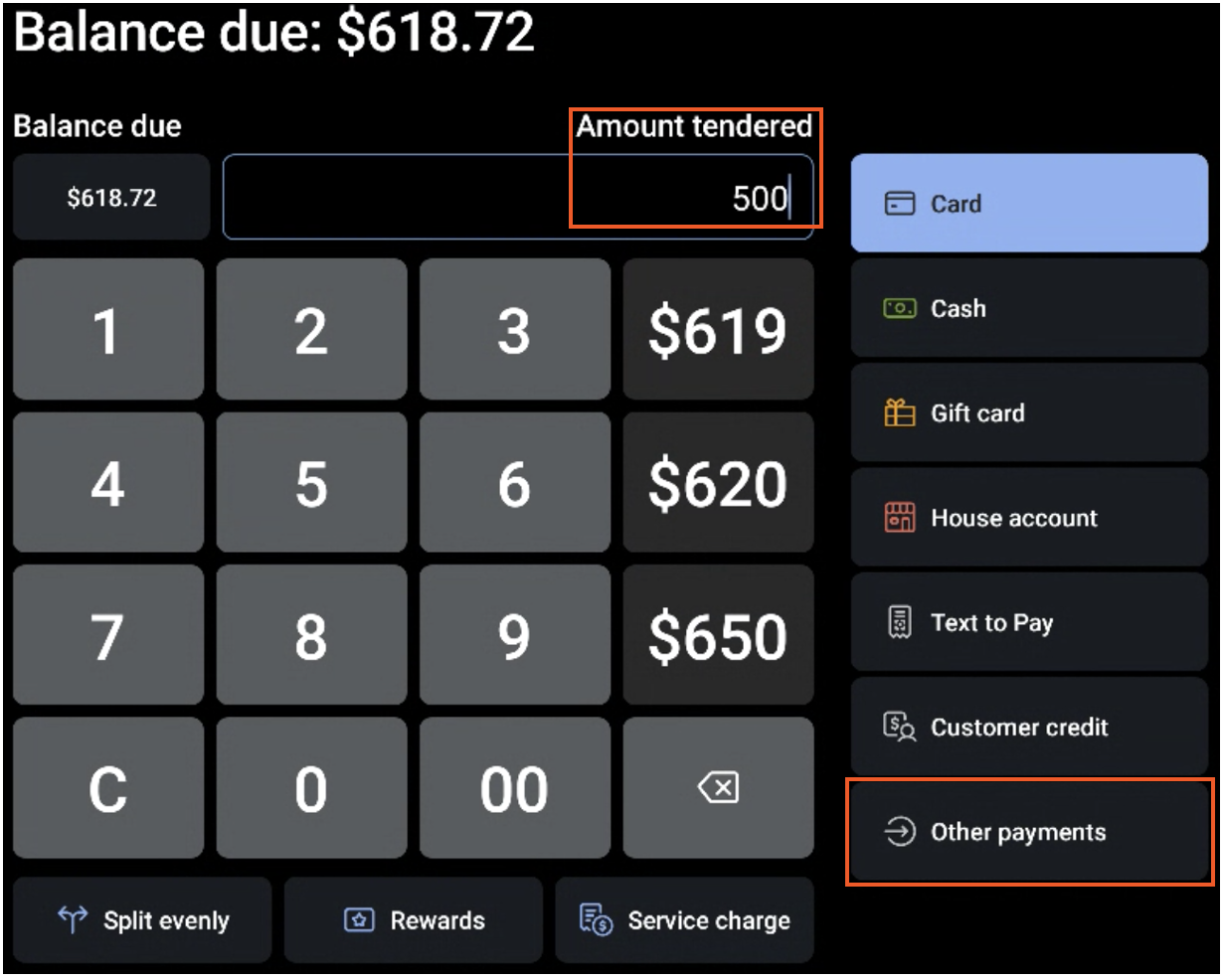
- En la pantalla de pago, ingresa el valor del depósito (por ejemplo, USD 500) en el campo Monto entregado y selecciona Otros pagos.
- Elige la opción de depósito apropiada de la lista de otros tipos de pago (por ejemplo, la opción Depósito por evento diferido que creaste anteriormente).
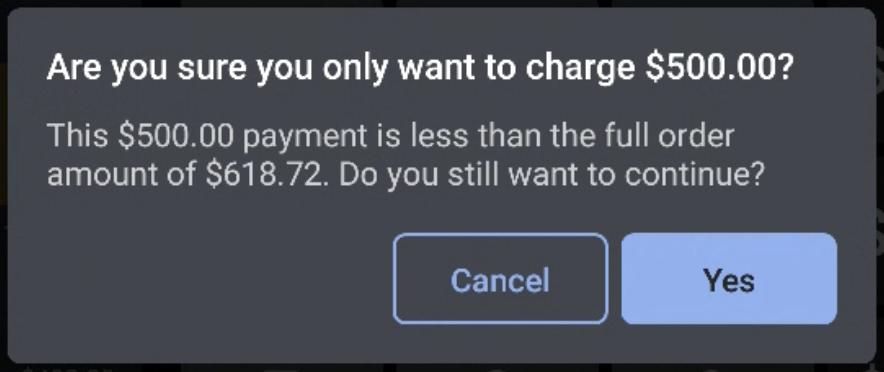
- Selecciona Sí una vez que aparezca la pantalla de confirmación.
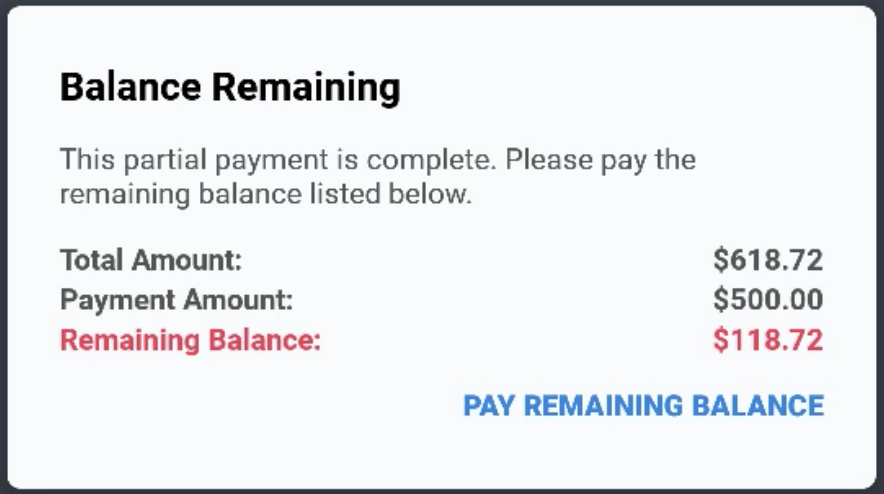
- Toast te recordará que aún queda saldo. Selecciona Pagar saldo restante para seguir cobrando este cheque.
Opción # 2: Cobrar un depósito cuando no se conocen artículos
Con esta opción, puedes enviar la factura solicitando el pago del depósito por adelantado, lo que te permite reenviar la factura más tarde para el pago final.
Generar una factura solicitando un pago por depósito
Para generar una factura que incluya una solicitud de depósito con Facturación Toast, sigue estos pasos:
- En Toast Web, ve a Finanzas > Pagos > Facturas del cliente y crea una factura.
- Agregar información del cliente y del artículo del menú. Usa este artículo del Centro de asistencia para obtener más detalles sobre cómo crear una factura: Envía una factura a tus clientes.
- En la sección Cronograma de pagos, selecciona +Agregar solicitud de depósito
- Ingresa la fecha de vencimiento y el monto solicitados.
- Finaliza cualquier otro detalle y, luego, selecciona Revisar factura. Ya tienes todo listo para enviar la factura a tu cliente.
Por último, una vez que el cliente haya pagado el depósito, deberás reabrir la factura y enviar la factura revisada con los artículos del menú necesarios para cobrar el pago final. Para hacerlo, deberías poder seleccionar la factura pagada de la lista de facturas, hacer los ajustes necesarios y reenviar la factura para el pago.
Volver arriba