Crear modificadores a partir de artículos
Última actualización: 17 sept 2026, 5:39 p.m.
- Descripción general de modificadores a partir de artículos
- Crear modificadores a partir de artículos
- Agrupar grupos de menú en grupos de modificadores
Descripción general de modificadores a partir de artículos
Al crear un modificador a partir de un artículo, usted puede vincular fácilmente sus conteos de inventario y gestionar los cambios en los artículos y modificadores en todo el menú. Además, al tener que marcar un artículo como agotado (86), el sistema marcará automáticamente el modificador como agotado también.
Nota: Un modificador creado a partir de un artículo existente permanece vinculado a ese artículo de origen. Se ha reportado que eliminar el artículo de origen de su menú original hace que el modificador no se pueda utilizar en algunos canales de pedidos, incluyendo Catering & Events. Antes de eliminar un artículo de origen por completo, confirme que el modificador todavía funciona en todos los lugares donde se utiliza, incluyendo Catering & Events, o desactive la visibilidad del canal del artículo en lugar de eliminarlo.
Algunos restaurantes pueden tener menús con artículos que también actúan como opciones, como modificadores, para un plato. En el ejemplo descrito en este artículo, un restaurante tiene artículos individuales para panqueques, waffles y dos huevos, al gusto. Pero también hay un artículo "Diner Classic" que permite a los clientes combinar estos artículos en un solo plato y seleccionar sus preferencias.
Este tipo de configuración de modificador también funciona muy bien para licores y cócteles, con los licores configurados como artículos (para que los clientes puedan pedir un Jack and Coke, por ejemplo) y también configurados como modificadores para cócteles en caso de que el cliente desee cambiar el licor en el cóctel.
Volver al principio
Crear modificadores a partir de artículos
Para crear modificadores a partir de artículos de menú existentes, siga estos pasos:
- Cree primero todos sus elementos de menú.
- Luego, seleccione el artículo para el que desea crear modificadores.
- En la sección Grupos de modificadores, seleccione + Agregar para crear un grupo de modificadores. Esto abrirá la página de detalles del grupo de modificadores.
- Configure el comportamiento del modificador según sea necesario. Para obtener más información, consulte Configurar el comportamiento del modificador y Configurar y usar la selección múltiple de modificadores.
- En la sección Modificadores , seleccione la flecha hacia abajo junto al botón Agregar y seleccione Agregar modificadores existentes: deberá agregar cualquier<7> modificador existente temporalmente, como marcador de posición, para poder continuar con el siguiente paso.
- Seleccione Guardar en la página de detalles del grupo de modificadores.
- Ahora, puede volver a la flecha hacia abajo junto al botón Agregar en la lista de Modificadores y seleccionar Nuevo modificador a partir de un artículo existente.
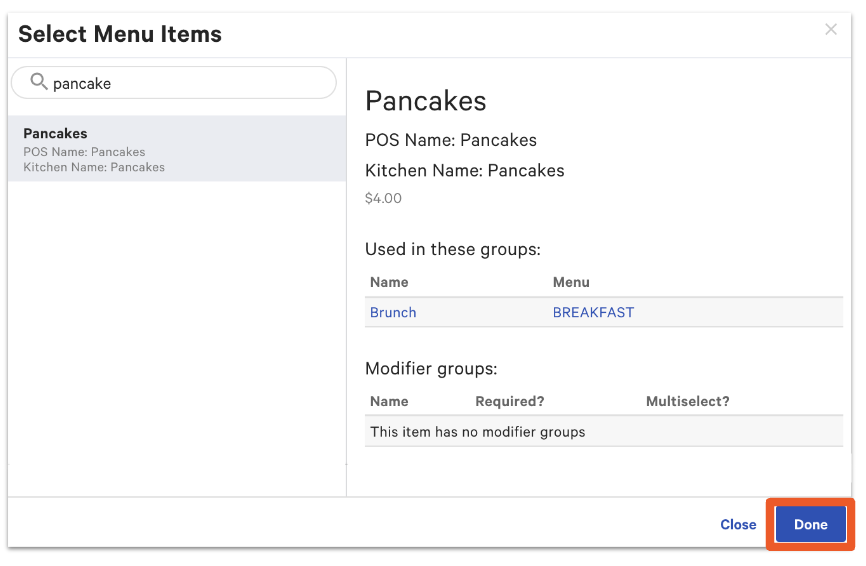
- Aparecerá una ventana emergente que le permitirá buscar y seleccionar el artículo del cual desea crear un modificador. Seleccione Listo cuando esté listo. Cualquier modificador y precio por tamaño que estuviera adjunto al artículo que se está utilizando como fuente también se incluirá con ese artículo que ahora se usa como modificador.
Nota: Los precios específicos del menú no funcionarán para los modificadores que se crean haciendo referencia a un artículo. Si desea utilizar precios específicos del menú, deberá crear esos modificadores sin hacer referencia a un artículo. Para obtener más información, consulte Crear menús de hora feliz con precios específicos del menú.
- Una nueva página le permitirá cambiar la configuración del nuevo modificador. Cualquier modificador que ya estuviera adjunto al artículo se transferirá como modificador anidado. Si desea editarlos, seleccione Editar artículo. También puede cambiar los precios aquí. Si lo desea, en la sección Precios, seleccione Sí para ¿Anular precio del artículo?. Esto se puede usar si su modificador no tiene un cargo adicional, o si en lugar de $6.50 por un "Waffle Clásico", este restaurante tiene un recargo de $2 si se selecciona el "Waffle Clásico" como parte del artículo "Diner Classic".
- Seleccione Guardar. Haga lo mismo para cada modificador que necesite crear, y asegúrese de guardar sus cambios para cada modificador creado para el grupo de modificadores.
- Asegúrese de seleccionar Editar, y luego seleccione la X para eliminar el modificador de marcador de posición que agregó anteriormente.
- Publicar todos los cambios.
Importar grupos de menú a grupos de modificadores
Aquí hay algunos ejemplos de cuándo puede ser útil importar grupos de menú a grupos de modificadores:
- Grupos de menú rotativos
- Restaurante de la granja a la mesa: Un concepto de la granja a la mesa ofertas diferentes acompañamientos según los ingredientes que reciban. Esos acompañamientos se pueden pedir a la carta (como artículos del menú) o como opción de acompañamiento para un plato principal. Cambiar los artículos en el grupo de menú también se reflejará en el grupo de modificadores.
- Cervecerías: Las cervecerías cambian los grifos con frecuencia. Ellas ofertas vertidos completos y un grupo de menú para muestras. También ofertas una opción de degustación, donde los clientes pueden elegir hasta 4 de las muestras disponibles en el grifo en ese momento.
- Cuando el recuento de inventario debe estar vinculado entre los artículos del menú y las ventas de modificadores
- Tienda de donas: Una tienda de donas ofertas ventas de donas individuales y ventas de cajas de donas. Cuando se pide una dona, el inventario debe disminuir, sin importar si se pide como un artículo individual o como un modificador para el artículo de caja.