Las traducciones se proporcionan solo a modo de cortesía. Es posible que los acuerdos legales con Toast, incluidos, entre otros, el Acuerdo de comerciante y el Acuerdo de licencia de usuario final, deban celebrarse en un idioma distinto al que se utiliza en esta página y que los términos de esos acuerdos se apliquen independientemente de que se proporcionen o no traducciones de esta página a otros idiomas.
Configurar y usar selección múltiple de modificadores
Última actualización: 17 sept 2026, 7:16 p.m.
Aprende a configurar grupos de modificadores para que los clientes puedan seleccionar varias opciones, como salsas o toppings.
Configurar selección múltiple de modificadores
 | Los siguientes pasos te guiarán a través de la configuración de esta función en tu backend con la función de menú heredada. Para recibir instrucciones paso a paso sobre cómo realizar la configuración utilizando el generador de menús, consulta este artículo del Centro de asistencia: Gestionar menús con el generador de menús. |
- Crea un grupo de modificadores o abre un grupo de modificadores existente para el que quieras que los clientes puedan seleccionar múltiples modificadores. Para obtener instrucciones detalladas sobre cómo crear grupos de modificadores, consulta este artículo del Centro de asistencia: Crear y gestionar grupos de modificadores y opciones de modificadores. Como ejemplo de este artículo, crearemos un grupo de modificadores para salsas para nuestro artículo del menú Alitas. También podrías usar fácilmente estas instrucciones para crear un grupo de modificadores que se aplique a todos los artículos de un grupo de menús en lugar de solo a un artículo específico.
- Ingresa un nombre para tu grupo de modificadores y usa el menú desplegable ¿Obligatorio? para seleccionar si el comportamiento del modificador debe configurarse como obligatorio, opcional - forzar visibilidad u opcional. Obtén más información en este artículo del Centro de asistencia: Configurar comportamiento de modificadores.
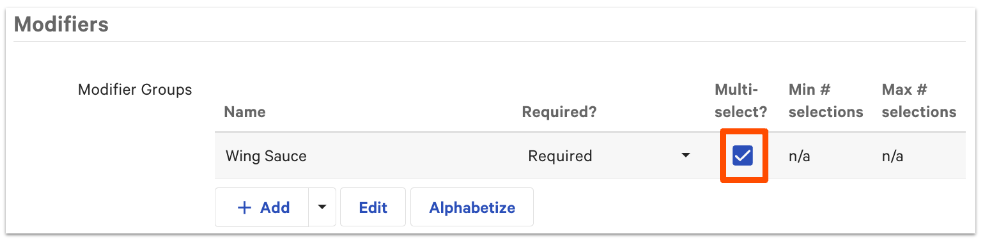
- Selecciona la casilla de verificación para la configuración ¿ Selección múltiple? . Esto es lo que permitirá elegir más de un modificador de este grupo.
- Guarda los cambios y, luego, selecciona el grupo de modificadores que acabas de crear para abrir la página de detalles del grupo de modificadores.
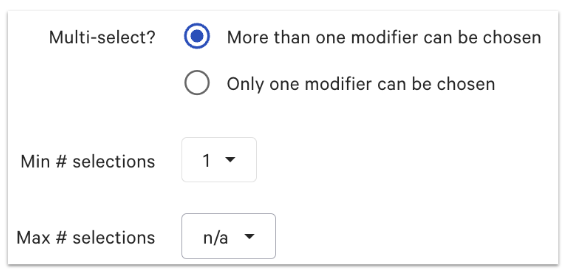
- Desplázate hacia abajo hasta la sección Propiedades, donde verás que ¿Selección múltiple? se activa automáticamente porque seleccionaste la casilla de verificación en la página anterior. Ahora, puedes usar los menús desplegables Selecciones mínimas y Selecciones máximas para indicar cuántas selecciones te gustaría permitir.
- Si deseas permitir que los clientes elijan el mismo modificador varias veces, asegúrate de seleccionar De manera predeterminada, el mismo modificador puede agregarse más de una vez en este grupo para la configuración de Modificadores duplicados. Obtén más información sobre los modificadores duplicados en este artículo del Centro de asistencia: Configurar y usar selecciones de modificadores duplicados.
- Desplázate hacia abajo hasta la sección Método de precios y selecciona dónde se configuran los precios para este grupo de modificadores. Las opciones son:
Sin cargo adicional: Los modificadores de este grupo no tienen un cargo adicional.
Cargo adicional - El precio lo determina el grupo de modificadores: El precio de los modificadores se determina a nivel de grupo. Por lo tanto, todos los modificadores dentro de este grupo tendrán el mismo cargo adicional.
Cargo adicional - El precio se determina en cada modificador individual: El precio de los modificadores se determina individualmente para cada modificador.
- Desplázate hacia abajo hasta la sección Modificadores y agrega cada modificador individualmente seleccionando el botón + Agregar. Define los precios en función de la selección que hiciste en el paso anterior. Si los modificadores utilizados en este grupo ya existen en alguna otra parte de tu menú, se recomienda usar Agregar modificadores existentes en el menú desplegable junto al botón + Agregar.
- Guarda y publica los cambios.
Creaste correctamente un grupo de modificadores de selección múltiple. Echa un vistazo a las imágenes de la siguiente sección para ver cómo aparecerán para tus meseros y clientes.
Cómo aparece la selección múltiple de modificadores
En tu POS
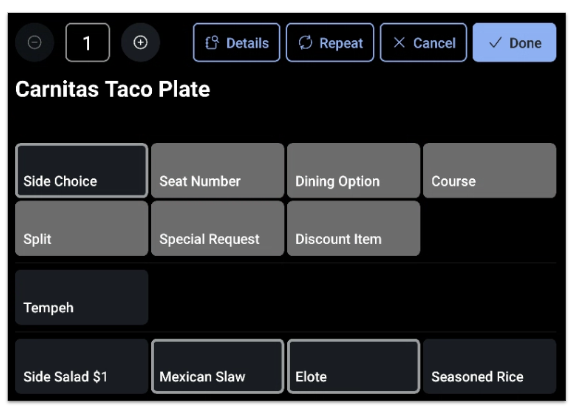
En este ejemplo, el grupo de modificadores Elección de guarnición tiene habilitada la selección múltiple, y el mesero eligió tanto la Ley Mexicana como el Elote.
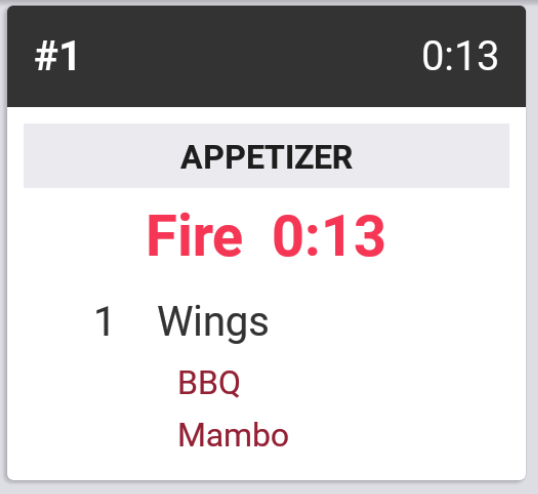
En tu KDS
Pedidos digitales
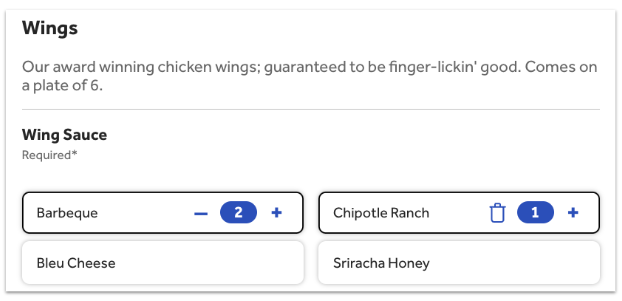
En este ejemplo, también se activan los modificadores duplicados (para que los clientes puedan elegir más de uno del mismo modificador).