Personalizar la apariencia de los tickets del KDS
Última actualización: 30 sept 2026, 5:20 p.m.
- Personalizar colores de artículos y modificadores en tickets del KDS
- Cambiar color de borde para opciones gastronómicas en tickets del KDS
- Ajusta el tamaño de los tickets y el texto del KDS
- Destacar el número de mesa o cuenta en los tickets del KDS
- Consolidar modificadores en tickets del KDS
- Ocultar artículos en un KDS por Estación de preparación
- Configurar un KDS como Expedidor
- Artículos relacionados
Personalizar colores de artículos y modificadores en tickets del KDS
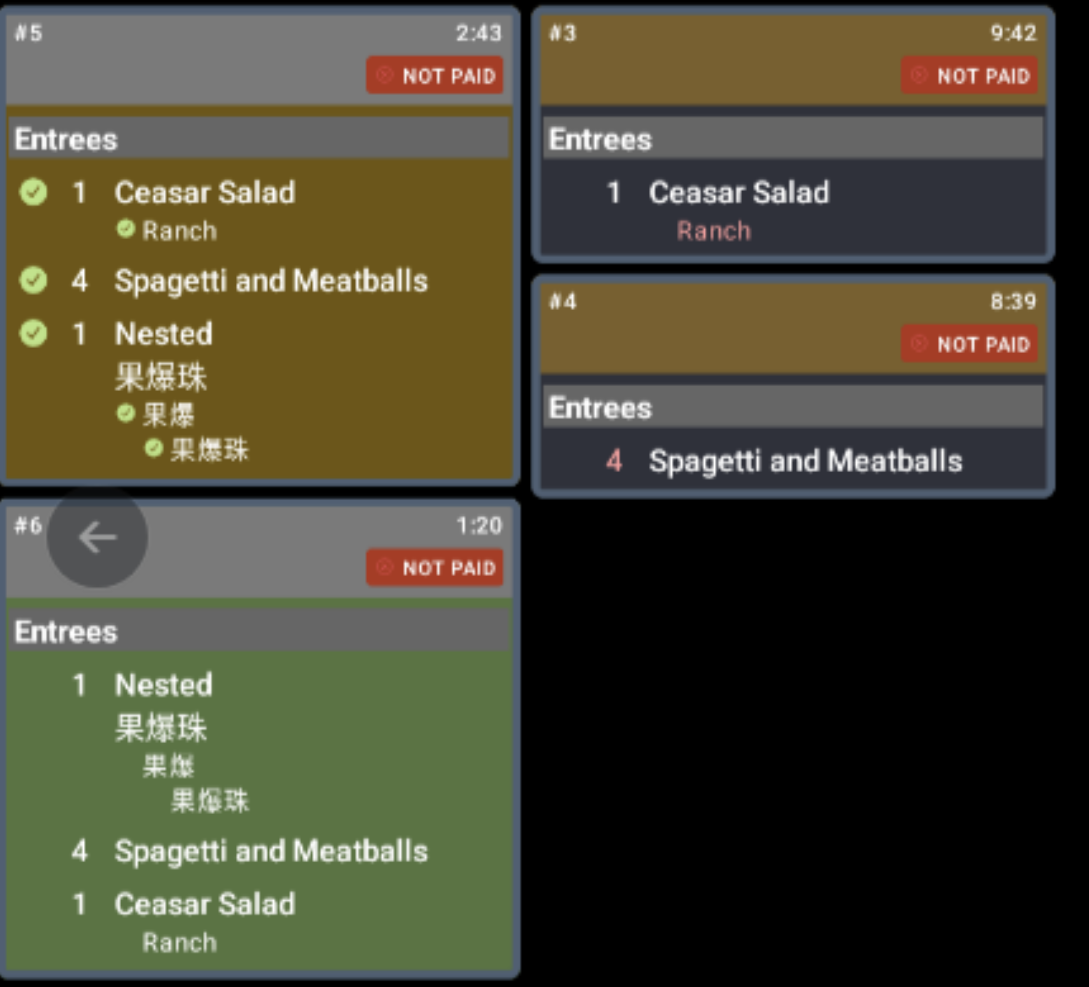
Para ayudar al personal de cocina a leer pedidos, puedes establecer un color de fondo para un artículo o modificador. El artículo aparece resaltado en ese color en el KDS, lo que ayuda a identificar tamaños, tipos de ingredientes, solicitudes especiales, alergias y más.
- En Toast Web, ve a Menús > Gestión en bloque > Propiedades avanzadas.
- Usa los íconos de flecha (>) a la derecha de las casillas de verificación vacías para expandir el menú hasta el artículo o modificador que deseas colorear. Si estás editando un modificador, sigue expandiéndolo hasta que veas la fila blanca de ese modificador individual. Selecciona el nombre del artículo o modificador para abrir su página de configuración.
- En la sección Básica, selecciona la opción Color del KDS y elige un color del selector de color.
- Guarda y publica los cambios.
El artículo o modificador ahora aparece resaltado en el color que elegiste en el KDS.
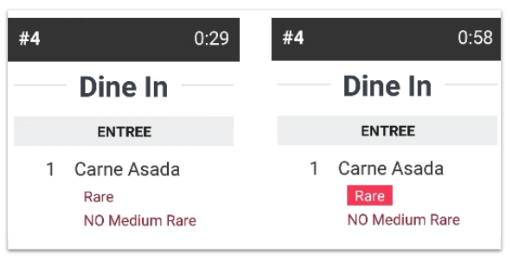
Nota: Modificadores y tickets sin una pantalla en color de fondo configurada con texto rojo. Cuando se configura un color de fondo para un modificador, o cuando el Ticket tiene un color de fondo (por ejemplo, verde para completado), el texto del modificador se muestra en negro para legibilidad.
Cambiar color de borde para opciones gastronómicas en tickets del KDS
Puedes agregar un borde de color Ticket para ayudar al personal a diferenciar los pedidos en el local y fuera del local de un solo vistazo.
- En Toast Web, ve a Cocina > Impresoras, tickets y dispositivos del KDS > Configuración de cocina y Ticket.
- Desplázate hacia abajo hasta la sección Pantallas Ticket y encuentra los colores Ticket según comportamiento gastronómico.
- Elige un borde para cada tipo de comportamiento gastronómico: Consumo en el local para tickets y Comida para llevar, Envío, acera para tickets fuera del local. Para aprender a configurar los comportamientos gastronómicos, consulta Opciones de almuerzo/cena.
- Cuando actives un comportamiento gastronómico, selecciona también un color. La vista previa se actualiza al instante para mostrar los colores activados.
- Guardar y publicar. Comprueba el nuevo aspecto en tu KDS e Imprime guías de color de una página para tu personal en inglés o español para que todos entiendan qué significa cada color.
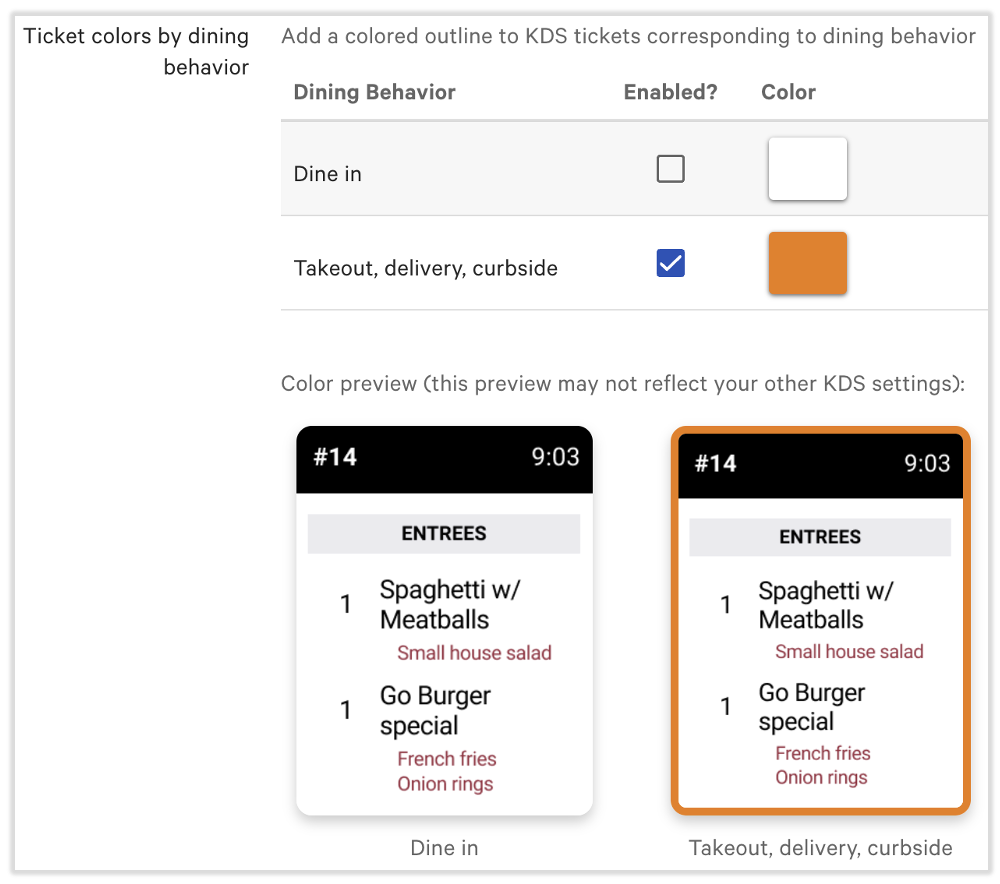
Nota: Los colores del borde Ticket se basan en el comportamiento gastronómico (en el local frente a fuera del local), no en opciones gastronómicas individuales. Una opción gastronómica personalizada sigue el color del comportamiento gastronómico al que está asignada.
Ajusta el tamaño de los tickets y el texto del KDS
La forma en que cambies de tamaño depende de la vista del KDS que utilice tu dispositivo.
En la Vista de cuadrícula, puedes establecer el tamaño del texto:
- Mientras estés en modo KDS, selecciona los tres puntos en la parte superior derecha.
- Selecciona Apariencia del KDS.
- En Tamaño del texto, selecciona Pequeño, Mediano, Grande o Extragrande.
En la vista heredada, puedes establecer el tamaño del texto:
- Mientras estés en modo KDS, selecciona los tres puntos en la parte superior derecha.
- Selecciona Tamaño del texto.
- Selecciona Pequeño, Mediano, Grande o Enorme.
El valor medio es el predeterminado. Pequeño puede ser un tamaño apropiado para pantallas que muestran muchos pedidos. Pantallas grandes y enormes de 22 pulgadas, expos o pantallas que se encuentran más lejos del usuario.
Consulta Nueva experiencia KDS para obtener más información.
Destaca el número de mesa o cuenta en los tickets del KDS
Puedes destacar el número de mesa o el número de cuenta en el encabezado del Ticket.
- En Toast Web, ve a Cocina > Impresoras, tickets y dispositivos del KDS > Cocina.
- Desplázate hacia abajo hasta la sección Pantallas de cocina y busca los KDS Ticket Headers. Selecciona Número de cuenta o Número de mesa para elegir cuál aparece en fuente grande y en negrita en la esquina superior izquierda del encabezado del Ticket. Aparece una vista previa en vivo debajo de la configuración.
- Guarda y publica los cambios.
Los restaurantes de servicio rápido suelen preferir resaltar el número de cuenta, mientras que los de servicio completo suelen preferir el número de mesa para que el personal no confunda número de cuenta con número de mesa.
Nota: Esta configuración se aplica solo a los tickets del KDS y no afecta a los tickets de cocina impresos.
Consolidar modificadores en tickets del KDS
Puedes agrupar modificadores idénticos listados debajo del mismo artículo para que se muestren juntos en el Ticket. Para configurar esto, consulta la sección Consolidar modificadores de Configurar opciones de visualización de modificadores.
Ocultar artículos en un KDS por Estación de preparación
Puedes controlar qué estaciones de preparación aparecen en un KDS para que el dispositivo solo muestre los artículos que necesita. Los pasos difieren según si el KDS es un dispositivo estándar o un Expedidor.
En un KDS No Expedidor
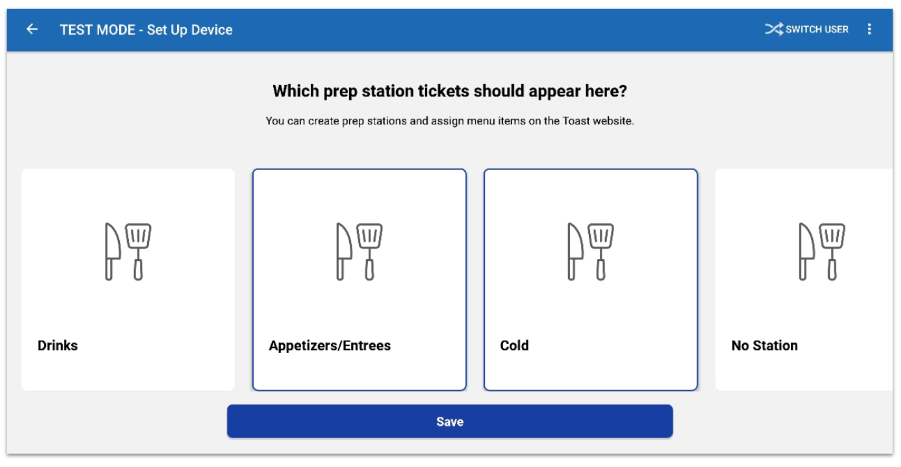
- En tu dispositivo, selecciona los tres puntos en la esquina superior derecha de la pantalla del KDS y selecciona Configuración del dispositivo.
- Selecciona la opción Estaciones de preparación en la sección Configuración de cocina.
- Selecciona las estaciones de preparación que quieres que aparezcan en este dispositivo del KDS y deja las que quieres que estén ocultas sin seleccionar. Es posible que debas desplazarte hacia los lados para ver todas las estaciones de preparación disponibles.
- Selecciona Guardar.
- Selecciona la flecha hacia atrás para regresar a la pantalla del KDS.
En un Expedidor KDS
- En Toast Web, ve a Cocina > Estaciones de cocina > Estaciones de preparación.
- En la columna Enviar a Expedidor, agrega una marca de verificación a las estaciones de preparación que quieres que se envíen a la pantalla Expedidor y deja las que quieres ocultas sin marcar. Si no hay estaciones de preparación marcadas, todas las estaciones de preparación se envían a la pantalla Expedidor.
- Guarda y publica los cambios. La pantalla Expedidor se actualiza automáticamente para reflejar los cambios publicados.
Configurar un KDS como Expedidor
Cuando un dispositivo del KDS se configura como Expedidor, es posible que también quieras coordinar otras configuraciones del Expedidor. Para obtener más información, consulta Primero pasos con configuración.
- En tu dispositivo, selecciona los tres puntos en la esquina superior derecha de la pantalla del KDS y selecciona Configuración del dispositivo.
- Selecciona la opción Expedidor en la sección Configuración de cocina.
- Selecciona Expedidor.
- Selecciona Guardar.
Tu dispositivo KDS ahora está configurado como un Expedidor de cocina.
Artículos relacionados
- Nueva descripción general del KDS
- Primeros pasos con la configuración de la cocina
- Configurar opciones de visualización de modificadores
- Agregar detalles a tickets de cocina
- Preguntas frecuentes sobre el sistema de pantallas de cocina
- ¿Por qué tengo varios tickets del mismo pedido en mi KDS?
- Configurar opciones gastronómicas personalizadas
- Agregar detalles a tickets de cocina