Las traducciones se proporcionan solo a modo de cortesía. Es posible que los acuerdos legales con Toast, incluidos, entre otros, el Acuerdo de comerciante y el Acuerdo de licencia de usuario final, deban celebrarse en un idioma distinto al que se utiliza en esta página y que los términos de esos acuerdos se apliquen independientemente de que se proporcionen o no traducciones de esta página a otros idiomas.
Acceder y descargar herramientas de preparación para pedidos de catering y eventos
Última actualización: 16 sept 2026, 12:38 p.m.
Pregunta
¿Cómo puedo descargar pedidos de eventos de banquete (BEO), facturas, listas de preparación u hojas de paquete para pedidos de catering específicos?
Respuesta
Descargar Catering y eventos Herramientas de preparación Descripción general Pasos
Productos a los que se aplica: Catering y eventos | Se necesita acceso: Toast Web
- Ve a Herramientas de preparación en Toast Web
- Elige una impresión personalizada o estándar
- Selecciona qué herramientas de preparación quieres incluir en la descarga
- Configura filtros opcionales para las herramientas de preparación
- Ajustar la visualización de la lista de preparación
- Descarga el PDF en el plazo seleccionado
Descargar proceso de herramientas de preparación de catering y eventos
Accede y descarga herramientas de preparación para pedidos de Catering y eventos en una sola descarga para pedidos de eventos de banquete (BEO), facturas, listas de preparación y hojas de paquete.
- Ve a Herramientas de preparación en Toast Web
- Inicia sesión en Toast Web y ve a Catering y eventos > Herramientas de preparación.
- Inicia sesión en Toast Web y ve a Catering y eventos > Herramientas de preparación.
- Elige impresión personalizada o estándar
- Selecciona Impresión personalizada o estándar.
- Selecciona Impresión personalizada o estándar.
- Selecciona qué herramientas de preparación quieres incluir en la descarga
- Selecciona entre las opciones para compilar en una sola descarga:
- BEO: Información del cliente, todos los campos, notas internas, artículos del menú y modificadores
- Facturas: Información del cliente, artículos del menú, precios y modificadores
- Lista de preparación: Artículos y modificadores con cantidades
- Hoja de paquete: Artículos y modificadores por cliente y Estación de preparación
- Hoja de cocina: Nombre del cliente, campos seleccionados, notas internas, artículos del menú y modificadores
- Resumen de retiro: Pedidos de retiro por campo de tiempo, estado, monto de la propina y formulario
- Resumen Envío: Envío por hora, estado, monto de la propina y campos del formulario
- Exportación CSV: Datos de pedidos, artículos y modificadores en formato .csv
- Resumen del pedido: Pedidos por fecha y hora con información del cliente, cantidades y modificadores
- Etiquetas: Etiquetas de 2" x 4" (10 por hoja) para pedidos, artículos y modificadores
- Selecciona entre las opciones para compilar en una sola descarga:
- Configura filtros opcionales para las herramientas de preparación
- Configura filtrospara crear tus listas de preparación:
- Estaciones de preparación
- Opciones de almuerzo/cena
- Estado de factura
- Estado del pedido de catering
- Artículos del menú
- Nota: Esta sección es opcional. Tienes la opción de configurar filtros, pero no es necesario ejecutar una herramienta de preparación.
- Configura filtrospara crear tus listas de preparación:
- Ajustar la visualización de la lista de preparación
- Puedes cambiar la visualización de tu lista de preparación.
- Puedes cambiar la visualización de tu lista de preparación.
- Descarga el PDF en el plazo seleccionado
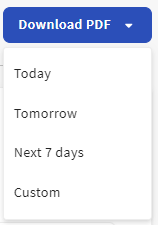
- Selecciona Descargar PDF y elige el período de tiempo para la descarga.
- Nota: ¿Quieres todos los BEO de un solo cliente de la semana pasada? Filtra por nombre del cliente y rango de fechas del pedido, selecciona esos pedidos y descárgalos.
- Selecciona Descargar PDF y elige el período de tiempo para la descarga.