Obtenga ayuda con Elo V2/V3
Última actualización: 17 sept 2026, 4:54 p.m.
Aprenda a solucionar problemas de Elo V2/V3.
Si su terminal Elo V2 o Elo V3 tiene una pantalla negra, congelada, una pantalla táctil que no responde, una pantalla tenue, un botón de encendido o de inicio que no responde, o un navegador que no carga, este artículo lo guía a través de las soluciones más comunes. La mayoría de los problemas se resuelven con un ciclo de energía o una actualización de firmware.
Nota: Este artículo se aplica solo a las terminales Elo V2 y Elo V3. Si tiene un Elo V4 (botones de encendido y de inicio redondos colocados ligeramente desplazados del centro de la parte posterior del dispositivo, justo debajo de la muesca para el soporte), consulte Identifique su hardware Toast para confirmar su modelo, luego busque el artículo de solución de problemas de V4 correspondiente. Los pasos para V2/V3 no siempre se aplican a V4. Si no está seguro de qué Elo tiene, revise la parte posterior del dispositivo: Elo V2/V3 tiene botones de encendido y de inicio redondos en la esquina del dispositivo.
- Antes de comenzar
- Solución rápida
- Si su pantalla está negra o no se enciende
- Si su pantalla táctil no responde
- Si su pantalla está tenue
- Si su Elo se congela o funciona lento
- Si el botón de encendido o de inicio no responde
- Si el navegador integrado no funciona
- Si su dispositivo está atascado en modo de arranque rápido o modo de arranque seguro
- Preguntas frecuentes
- Antes de comunicarse con Atención al cliente
- Artículos relacionados
Antes de comenzar
Se aplica a: Terminal Elo V2, terminal Elo V3 | Permisos necesarios: Acceso al dispositivo (no se requiere permiso de Toast Web para la mayoría de los pasos; las actualizaciones de firmware requieren iniciar sesión en la aplicación Toast POS)
Lo que logrará: Diagnostique y resuelva los problemas más comunes de hardware y pantalla de Elo V2/V3 sin perder datos de pago.
Nota: Antes de resincronizar datos, restablecer los valores de fábrica o borrar los datos de la aplicación en cualquier terminal Elo, verifique si el dispositivo tiene pagos con tarjeta de crédito pendientes de liquidación. Los pagos no sincronizados pueden perderse permanentemente. Consulte Verificar pagos con tarjeta de crédito pendientes de liquidación en el dispositivo.
Solución rápida
| Síntoma | Causa más común | Solución rápida | ¿Autoservicio? |
|---|---|---|---|
| La pantalla está negra, el dispositivo no se enciende o no ve ninguna imagen | Problema con el cable de alimentación, el tomacorriente o el lado del dispositivo | Revise el cable de alimentación en busca de daños, luego vuelva a conectarlo y pruebe con un tomacorriente diferente. Consulte Si su pantalla está negra o no se enciende. | Sí |
| La pantalla táctil no responde, toca el área incorrecta o tiene pulsaciones de botones fantasma | Calibración táctil incorrecta o firmware desactualizado | Reinicie el dispositivo y luego verifique la versión del firmware. Consulte Si su pantalla táctil no responde. | Sí |
| La pantalla está tenue o es difícil de leer | Mal funcionamiento de la pantalla LCD (algunas unidades Elo V2 se enviaron así) o configuración de pantalla | Reinicie el dispositivo y luego verifique la configuración de pantalla. Consulte Si su pantalla está tenue. | Sí |
| El dispositivo se congela o funciona lento solo en la aplicación Toast POS | Caché/datos de la aplicación Toast POS | Detenga forzosamente la aplicación Toast POS y borre los datos. Consulte Si su Elo se congela o funciona lento. | Sí |
| El dispositivo se congela o funciona lento en todas las aplicaciones | Falla a nivel del dispositivo; es posible que el firmware necesite una actualización | Apague y desconecte durante 5 a 10 minutos; si el problema persiste, comuníquese con Atención al Cliente para obtener ayuda con el firmware. | Partial |
| El botón de encendido o de inicio no responde | Se requiere un restablecimiento completo del dispositivo | Desconecte la alimentación durante 5 a 10 minutos; si el problema persiste, comuníquese con Atención al Cliente. | Partial |
| El navegador no carga páginas, no permite descargas ni usa el botón de retroceso (solo Elo V2) | Firmware desactualizado en las primeras unidades Elo V2 | Verifique la versión del firmware; actualice si es inferior a 4.50.54+a. Consulte Si el navegador integrado no funciona. | Sí |
| El dispositivo está atascado en modo de inicio rápido (Fast Boot Mode) o modo seguro (Safe Boot Mode) | El dispositivo entró en un modo de inicio alternativo | Reinicie el dispositivo desconectando completamente la terminal y volviéndola a conectar. | Sí |
Si su pantalla está negra o no se enciende
Una pantalla negra y una Elo V2 que no responde suelen ser causadas por una sobretensión, un corte de energía o un problema con el cable de alimentación o el tomacorriente. Responda las siguientes preguntas para determinar la causa.
¿El problema ocurre durante una acción específica?
Si la pantalla se pone negra o el dispositivo se apaga solo cuando usted voltea el dispositivo para una firma, mueve la terminal o toca los cables o el dispositivo, lo más probable es que la causa sea el cable de alimentación.
- Revise el cable de alimentación para ver si hay conexiones sueltas o dañadas. Inspeccione el cable, el tomacorriente y el puerto de alimentación del Elo para asegurarse de que cada conexión esté firmemente en su lugar.
- Si su cable de alimentación muestra signos de daño (como deshilachado, cortes, cables expuestos o clavijas dobladas), deje de usar el dispositivo inmediatamente para evitar posibles riesgos de seguridad. Necesitará un cable de alimentación de repuesto. Comuníquese con Atención al Cliente de inmediato para obtener ayuda para conseguir uno.
- Si el cable de alimentación no muestra daños pero la conexión está floja, vuelva a colocar el extremo del cable de alimentación para que quede bien asentado y luego intente encender el dispositivo.
- Omitir el botón de encendido durante aproximadamente cinco a ocho segundos para volver a encender el dispositivo.
- Si volver a colocar el cable de alimentación no resuelve el problema, apague el dispositivo y muévalo a otro tomacorriente.
- Si mover la terminal a otro tomacorriente no resuelve el problema, pruebe con un cable de alimentación diferente en el dispositivo.
Resultado esperado: El dispositivo se enciende y la pantalla regresa a la pantalla de código de acceso de Toast.
Si el cable de alimentación está en buen estado pero el dispositivo aún no se enciende, comuníquese con Atención al Cliente para analizar otras soluciones en el Elo V2/V3. Si el cable de alimentación es el problema, comuníquese con Atención al Cliente para gestionar un reemplazo.
¿De qué color es la luz junto al botón de encendido?
La luz junto al botón de encendido le indica el estado de energía del dispositivo.
- Luz naranja - El dispositivo está apagado. Omitir el botón de encendido durante aproximadamente cinco a ocho segundos para volver a encender el dispositivo. Si el dispositivo no se enciende, siga las comprobaciones del cable de alimentación y del tomacorriente en ¿El problema ocurre durante una acción específica?.
- Luz blanca, fija - El dispositivo está encendido y debería estar funcionando. Si la pantalla sigue negra con una luz blanca fija, siga los pasos del ciclo de energía en ¿Qué está haciendo la luz?.
- Luz blanca, parpadeante - El dispositivo está en modo de espera. Presione el botón de encendido una vez para activarlo.
¿Qué está haciendo la luz?
Si la luz es de color blanco fijo pero la pantalla sigue negra, o si el dispositivo no respondió cuando presionó el botón de encendido para salir del modo de espera, intente lo siguiente.
- Reinicie el dispositivo:
- En la parte inferior derecha de la terminal, localice el botón de encendido.
- Omitir el botón de encendido durante aproximadamente 10 a 15 segundos.
- Seleccione Apagar.
- Seleccione Aceptar.
- Si el dispositivo no funciona después de un reinicio, desconecte la alimentación de la tableta durante cinco a 10 minutos. Esto restablece la tableta y permite un reinicio desde cero. No se pierde ningún dato durante este proceso.
- Vuelva a conectar el dispositivo y enciéndalo.
Resultado esperado: El dispositivo se enciende y la pantalla regresa a la pantalla de código de acceso de Toast.
Si los pasos anteriores no logran que el dispositivo funcione correctamente, comuníquese con Atención al Cliente.
Si su pantalla táctil no responde
Si su pantalla táctil Elo V2/V3 no responde al tacto, los toques se registran en las secciones incorrectas de la pantalla o ve pulsaciones de botones fantasma, es posible que la calibración de la pantalla táctil esté desactivada o que sea necesario actualizar el firmware.
- Reinicie el dispositivo:
- En la parte inferior derecha de la terminal, localice el botón de encendido.
- Omitir el botón de encendido durante aproximadamente 10 a 15 segundos.
- Seleccione Apagar.
- Seleccione Aceptar.
- Si el dispositivo no funciona después de un reinicio, desconecte la alimentación de la tableta durante cinco a 10 minutos. Esto restablece la tableta sin perder datos.
- Vuelva a encender su dispositivo. A continuación, verifique que su Elo V2/V3 tenga el firmware más reciente.
- Salga de la aplicación Toast seleccionando el botón circular en la parte inferior de su pantalla.
- Vaya a Configuración de Android > Sistema > Acerca de la tablet.
- En la pantalla Acerca de la tablet, el número de compilación en la parte inferior de la lista es la versión del firmware. Para dispositivos Elo V2, asegúrese de que sea 3.46.302 o superior. Para dispositivos Elo V3, la versión debe ser 4.50.54+a. Si su firmware está por debajo del umbral, consulte Actualizar manualmente el firmware en Elo V2/V3 o Localizar el número de compilación de Elo V2 para el proceso de verificación de versión.
- Si el firmware está actualizado y la pantalla táctil sigue sin responder, reinicie el dispositivo desde el modo de recuperación.
- Desenchufe la alimentación del dispositivo, ya sea en el tomacorriente de pared o en el propio dispositivo.
- Mientras el dispositivo esté desenchufado, presione y Omitir el botón de inicio.
- Mientras sigue para Omitir el botón de inicio, vuelva a enchufar el cable de alimentación al dispositivo.
- Continúe para Omitir el botón de inicio hasta que aparezca la pantalla de recuperación de Android en el dispositivo.
- Presione el botón de inicio para desplazarse por las opciones en la pantalla.
- Seleccione Reiniciar sistema ahora.
- Presione el botón de encendido para confirmar la selección. El sistema debería reiniciarse ahora.
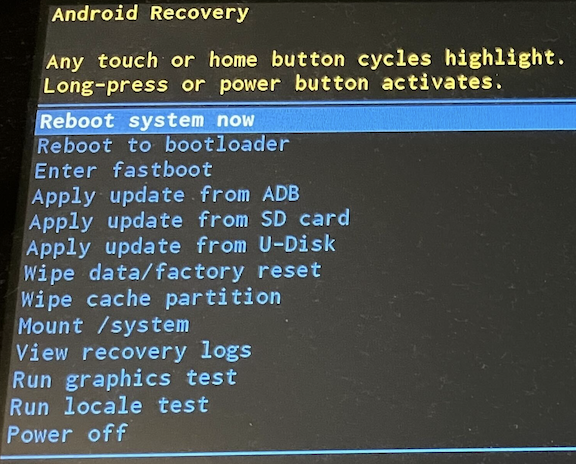
Resultado esperado: El dispositivo se reinicia y la pantalla táctil responde a los toques con precisión.
Si su dispositivo tiene el firmware correcto y sigue teniendo problemas con una pantalla táctil que no responde, comuníquese con Atención al cliente para obtener más ayuda.
Si su pantalla está tenue
Algunos dispositivos Elo V2 se enviaron con pantallas LCD defectuosas. Si su pantalla está tenue o es difícil de leer, siga los pasos a continuación.
- Reinicie el dispositivo:
- En la parte inferior derecha de la terminal, localice el botón de encendido.
- Omitir el botón de encendido durante aproximadamente 10 a 15 segundos.
- Seleccione Apagar.
- Seleccione Aceptar.
- Si el dispositivo no funciona después de un reinicio, desconecte la alimentación de la tableta durante cinco a 10 minutos. Esto restablece la tableta sin perder datos.
- Confirme que la Configuración de pantalla esté ajustada correctamente. Seleccione el botón circular en la parte inferior de la pantalla, luego deslice hacia arriba desde la barra inferior para acceder al panel de configuración. Seleccione Configuración, luego Pantalla.
La configuración de pantalla debe configurarse de la siguiente manera:
- Modo de inactividad automático: Activado
- Nivel de brillo: Configurar según la preferencia del usuario
- Brillo adaptable: Desactivado
- Fondo de pantalla: Dejar en blanco
- Apagar luz de fondo: Configurar en Nunca
- Protector de pantalla: Dejar en blanco
- Pantalla ambiental: Activado
- Tamaño de fuente: Predeterminado
- Tamaño de pantalla: Predeterminado
- Cuando el dispositivo gira: Configurar para rotar el contenido de la pantalla
- Orientación de la pantalla HDMI: Predeterminado
- Orientación de la pantalla: Predeterminado
- Transmitir: Sin selección
Resultado esperado: El brillo de la pantalla se restaura y la pantalla es legible.
Si toda la Configuración de pantalla está configurada correctamente y los pasos anteriores no resuelven el problema, comuníquese con Atención al cliente para obtener más ayuda.
Si su Elo se congela o se ralentiza
Las terminales Elo a veces pueden congelarse o ralentizarse, lo que dificulta el uso del dispositivo. Antes de intentar una solución, identifique si el bloqueo ocurre solo en la aplicación Toast POS o en todo el dispositivo.
Si el bloqueo ocurre solo en la aplicación Toast POS
Antes de borrar los datos, verifique que todos los pagos con tarjeta de crédito recientes en el dispositivo se hayan sincronizado con Toast Web. Borrar los datos puede eliminar permanentemente los pagos no sincronizados.
- Inicie sesión en su dispositivo con su correo electrónico y contraseña.
- Abra la aplicación de Configuración y seleccione Apps.
- Busque y seleccione la aplicación Toast POS.
- Seleccione Force Stop y seleccione OK cuando se le solicite.
- En la misma página, seleccione Storage.
- Seleccione Clear Data y seleccione OK cuando se le solicite.
Nota: En algunas terminales, Clear Data puede estar en la misma página que Force Stop.
Resultado esperado: La aplicación Toast POS se vuelve a abrir en la pantalla de código de acceso y responde.
Si el bloqueo ocurre en todas las aplicaciones o en el dispositivo mismo
- Reinicie el dispositivo:
- En la parte inferior derecha de la terminal, localice el botón de encendido.
- Omitir el botón de encendido durante aproximadamente 10 a 15 segundos.
- Seleccione Apagar.
- Seleccione Aceptar.
- Si el dispositivo no funciona después de un reinicio, desconecte la alimentación de la tableta durante cinco a 10 minutos. Esto restablece la tableta sin perder datos.
Resultado esperado: El dispositivo se reinicia y funciona normalmente en todas las aplicaciones.
Si los pasos anteriores no logran que el dispositivo funcione correctamente, comuníquese con Atención al cliente y el equipo podrá ayudarle a actualizar el firmware de su dispositivo.
Si el botón de encendido o de inicio no responde
El Elo V2/V3 tiene dos botones en la parte inferior derecha de la terminal: un botón de inicio y un botón de encendido. Si alguno deja de responder, intente un reinicio forzado.
- Desconecte la alimentación de la tablet durante cinco a 10 minutos. Esto restablece la tableta sin perder datos.
- Vuelva a conectar el dispositivo e intente usar los botones nuevamente.
Resultado esperado: Los botones responden normalmente después del reinicio forzado.
Si los botones siguen sin responder, comuníquese con Atención al cliente para gestionar una devolución o analizar otras soluciones.
Si el navegador integrado no funciona
Una pequeña cantidad de unidades Elo V2 iniciales se enviaron con un navegador que no funciona correctamente. Síntomas comunes:
- El navegador no permite descargas.
- Los sitios web o las páginas no se cargan por completo.
- El botón de retroceso del navegador no funciona.
Para resolver esto, realice una actualización de firmware en el Elo V2.
- Salga de la aplicación Toast seleccionando el botón circular en la parte inferior de su pantalla.
- Vaya a Configuración de Android > Sistema > Acerca de la tablet.
- En la pantalla Acerca de la tablet, el Número de compilación en la parte inferior de la lista es la versión de firmware del dispositivo.
- Si su versión de firmware no es 3.46.302 o superior, consulte Actualizar manualmente el firmware en Elo V2/V3 para conocer los pasos de actualización.
Resultado esperado: Después de la actualización del firmware, el navegador carga páginas, permite descargas y el botón de retroceso funciona.
Si su dispositivo tiene la versión 3.46.302 o superior y su navegador sigue sin responder, comuníquese con Atención al cliente para obtener más ayuda.
Si su dispositivo está atascado en modo de arranque rápido o modo de arranque seguro
Ocasionalmente, las terminales Elo entran en modo de arranque rápido (un modo de recuperación alternativo) o modo de arranque seguro (un modo de diagnóstico del sistema operativo). En el modo de arranque rápido, no puede salir usando los botones de Inicio o Encendido.
Para salir de cualquiera de los modos, desconecte completamente la terminal de la alimentación, espere un momento y vuelva a conectarla.
Resultado esperado: El dispositivo se reinicia en la pantalla de inicio estándar de Elo.
Preguntas frecuentes
¿Cómo encuentro la dirección IP en mi Elo V2/V3?
Para localizar la dirección IP en el Elo V2/V3, deberá obtener esta información desde el Panel de configuración del Elo V2/V3.
-
- Seleccione el botón de círculo.
- Deslice hacia arriba desde la parte inferior de la pantalla o seleccione la flecha hacia arriba.
- Seleccione Configuración.
- Seleccione Red.
- En la siguiente pantalla, verá la dirección IP que está asignada al Elo V2/V3.
¿Cómo verifico la versión del firmware en mi Elo V2/V3?
Para verificar la versión del firmware en un Elo V2/V3, navegue a Configuración de Android > Sistema > Acerca de la tablet. El número de compilación en la parte inferior de la lista es la versión del firmware. Para Elo V2, la versión está en el rango 3.XX.XXX; para Elo V3, la versión está en el rango 4.XX.XXX. Consulte Localizar el número de compilación del Elo V2 para conocer el proceso de búsqueda completo.
¿Cuál es la diferencia entre Elo V2 y Elo V3?
Los dispositivos Elo V2 y Elo V3 comparten el mismo hardware físico. La diferencia radica en las versiones del firmware. Los dispositivos Elo V2 utilizan versiones de firmware en el rango 3.XX.XXX. Los dispositivos Elo V3 utilizan versiones de firmware en el rango 4.XX.XXX.
¿Puedo usar los pasos de este artículo en un Elo V4?
El Elo V4 es un dispositivo diferente con un sistema operativo distinto y una disposición de botones diferente. Algunos pasos generales (apagar y encender, desconectar y volver a conectar) funcionan en ambos, pero los números de versión del firmware, el comportamiento del modo de recuperación y los códigos de referencia de este artículo se aplican solo a Elo V2 y Elo V3. Para confirmar qué Elo tiene, consulte Identifique su hardware de Toast.
¿Por qué mi nuevo lector de tarjetas Elo (MSR) no lee las bandas magnéticas?
Un lector de banda magnética que no lee tarjetas se trata en un artículo independiente. Consulte Obtenga ayuda con el MSR de Elo: No lee bandas magnéticas.
Antes de comunicarse con Atención al cliente
Si los pasos anteriores no resolvieron el problema, reúna la siguiente información antes de comunicarse para que Atención al cliente pueda ayudarle más rápido:
- Información del dispositivo: El número de serie del dispositivo y la confirmación de que tiene un Elo V2 o Elo V3 (no un Elo V4 o Toast Flex)
- Versión del firmware: El número de compilación actual desde Configuración de Android > Sistema > Acerca de la tablet
- Descripción del síntoma: Qué sucede, cuándo comenzó y qué estaba ocurriendo en el dispositivo cuando empezó el problema
- Pasos intentados: Qué pasos de este artículo ya ha intentado
- Pagos pendientes: Si el dispositivo tiene pagos con tarjeta de crédito pendientes; consulte Obtenga ayuda con la aplicación Toast en el punto de venta (POS) para saber cómo verificarlo
- Alcance: Si el problema afecta a este dispositivo o a varios dispositivos en la ubicación
- Estado del cable de alimentación: Si el problema está relacionado con la alimentación, indique si ha revisado el cable en busca de daños o si ha probado con otro cable
Artículos relacionados
- Identifique su hardware de Toast
- Actualice manualmente el firmware en Elo V2/V3
- Restablezca de fábrica una terminal Elo V2/V3
- Localice el número de compilación de Elo V2
- Obtenga ayuda con la aplicación Toast en el punto de venta (POS)