Editar propinas declaradas en efectivo en turnos cerrados
Última actualización: 16 sept 2026, 1:21 p.m.
Pregunta
¿Cómo se editan las propinas declaradas en efectivo en los turnos cerrados en Toast Web? ¿Cómo se editan las propinas declaradas en efectivo en el POS?
Respuesta
En algunos casos, es posible que debas actualizar las propinas en efectivo declaradas después de que se cierre un turno. Solo podrás editar las propinas en efectivo declaradas de un turno si estás dentro de la misma semana hábil que el turno que estás intentando editar.
Para editar una propina en efectivo declarada en Toast Web, sigue estos pasos:
- En Toast Web, ve a Informes > Trabajo > Resumen del trabajo.
- En la barra Ver, usa el menú desplegable para seleccionar el rango de fechas necesario y luego selecciona Actualizar.
- El informe mostrará todas las entradas de tiempo de ese día. Selecciona la entrada de tiempo para el turno que quieres editar.
- En la ventana emergente Actualizar entrada de tiempo, edita el campo Propinas en efectivo declaradas.
- Selecciona Enviar para finalizar los cambios.
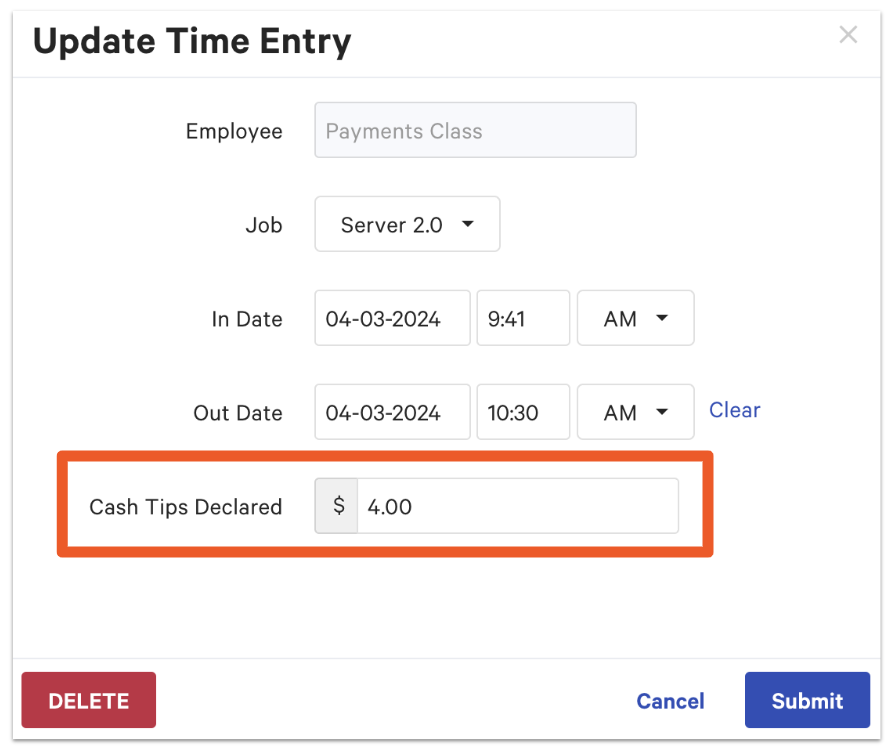
Nota: No puedes editar la propina de las propinas que no son en efectivo desde este cuadro. Para hacerlo, deberás reabrir el turno. Encontrarás los pasos para reabrir un turno en este artículo de Toast Central, Revisión general del turno.
Para volver a abrir los turnos de los empleados correspondientes a la semana laboral actual en el POS, los gerentes deben ir al menú principal de la aplicación Toast y seleccionar Revisar los turnos de los empleados en la sección Actividades del gerente.
Nota: Los turnos creados en Toast Web en lugar de en el POS no aparecerán en la función Revisar turnos de empleados de tu POS.
Para obtener una descripción completa de cómo usar la función Revisar turnos de empleados, consulta la sección Actualizar entradas de tiempo de este artículo de Toast Central, Editar entradas de reloj de tiempo de empleados.