Informe de productividad del empleado
Última actualización: 25 feb 2026, 12:28 p.m.
El informe Productividad del empleado puede usarse para ubicar y comparar tendencias específicas de ventas y mesas por empleado durante un período determinado.
- Nociones básicas del informe de productividad del empleado
- Características del informe de productividad de los empleados
- Acceso de empleados en Toast Web
- Rendimiento del empleado en la aplicación MyToast
Nociones básicas del informe de productividad del empleado
El informe de productividad del empleado toma en cuenta los datos de ventas dentro del rango seleccionado y genera un resumen de la productividad de cada empleado. A partir de octubre de 2025, se agregaron funciones a esta página. Los empleadores pueden obtener información sobre su negocio, como las ventas totales, los clientes atendidos y las tendencias de empleados, para ayudarte a tomar decisiones operativas críticas. Continúa leyendo para descubrir cada función de este informe y cómo puedes aprovecharla para aumentar la eficiencia de tu negocio.
En Toast Web, ve a Informes > Trabajo > Productividad del empleado para ver este informe.
Características del informe de productividad de los empleados
Filtros y botones del informe de productividad de los empleados
En la parte superior, debes configurar dos menús desplegables cada vez que veas esta página. El primer menú desplegable es tu selector de fecha y el segundo es tu selector de ubicación. Además, puedes seleccionar el botón Más filtros para agregar en centros de ingresos, áreas de servicio, opciones de almuerzo/cena y otras opciones.
Justo debajo de los menús desplegables, puedes encontrar una descripción general rápida de los promedios populares para el período, las ubicaciones y los filtros potenciales que elegiste. Esta descripción general rápida (y el resto de la página) se actualizarán dinámicamente a medida que cambies las selecciones de fecha, ubicación o filtro. Estos números también se encuentran en la parte inferior de la tabla a continuación.
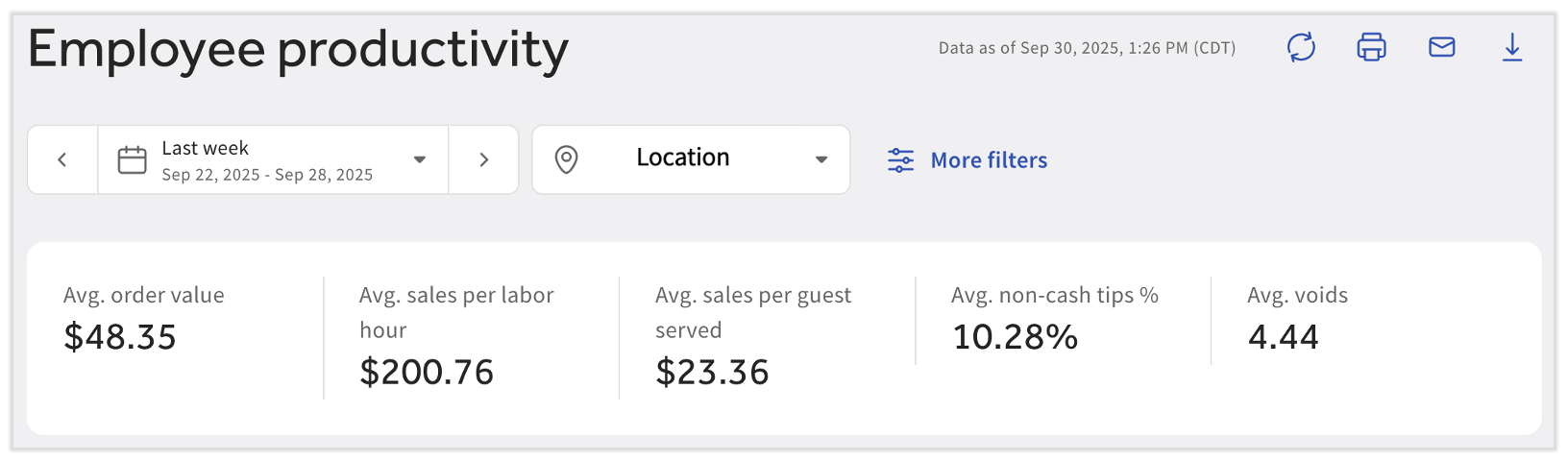
En la esquina superior derecha, puedes seleccionar entre los cuatro íconos para diferentes procesos:
- Actualizar: Selecciona las flechas en un círculo cuando estés viendo un período de tiempo que todavía no está cerrado (por ejemplo, hoy, esta semana o este mes) para ver la información más actualizada.
- Imprimir: Selecciona el ícono Impresora para abrir el flujo de trabajo de impresión de tu dispositivo e Imprimir la fecha mostrada.
- Correo electrónico: Selecciona Archivo CSV o Archivo Excel para recibir un correo electrónico con los datos filtrados enviado a la dirección con la que iniciaste sesión.
- Descargar: Selecciona Descargar archivo CSV o Descargar archivo Excel para poner en cola Toast a fin de descargar los datos de tu página en tu dispositivo. Esta acción descargará un archivo .zip que contiene las tres opciones disponibles en la pestaña Rendimiento de ventas.
Rendimiento de las ventas en el informe de productividad del empleado
Más abajo, en el informe de productividad del empleado, los usuarios verán la pestaña Rendimiento de ventas. El rendimiento de las ventas es un desglose de todos los datos por empleado en función de la(s) fecha(s), ubicación(es) y cualquier otro filtro potencial que hayas configurado. El menú desplegable justo debajo del título de esta pestaña te permite seleccionar entre tres formas de ver esta información: En general, Por hora trabajada o Por cliente atendido.
- Total: Esta es la vista predeterminada que te permite comparar los totales de todo el conjunto de tiempos en la parte superior de la página.
- Por hora trabajada: Como se indicó, esta vista desglosa aún más los datos por hora, lo que permite ver con más detalle el rendimiento de cada empleado.
- Si un usuario no ve este filtro es porque no tiene permiso 4.3 Informes laborales. Esta función garantiza que los datos laborales de todo el restaurante solo sean visibles para quienes deberían tener acceso a ellos.
- Por cliente atendido: Para comparar empleados que hayan trabajado más horas o durante turnos diferentes de los de otros empleados, usa este popular filtro para estandarizar y comparar fácilmente el número de pedidos por cliente o las columnas de ventas por cliente a fin de obtener un panorama más exacto.
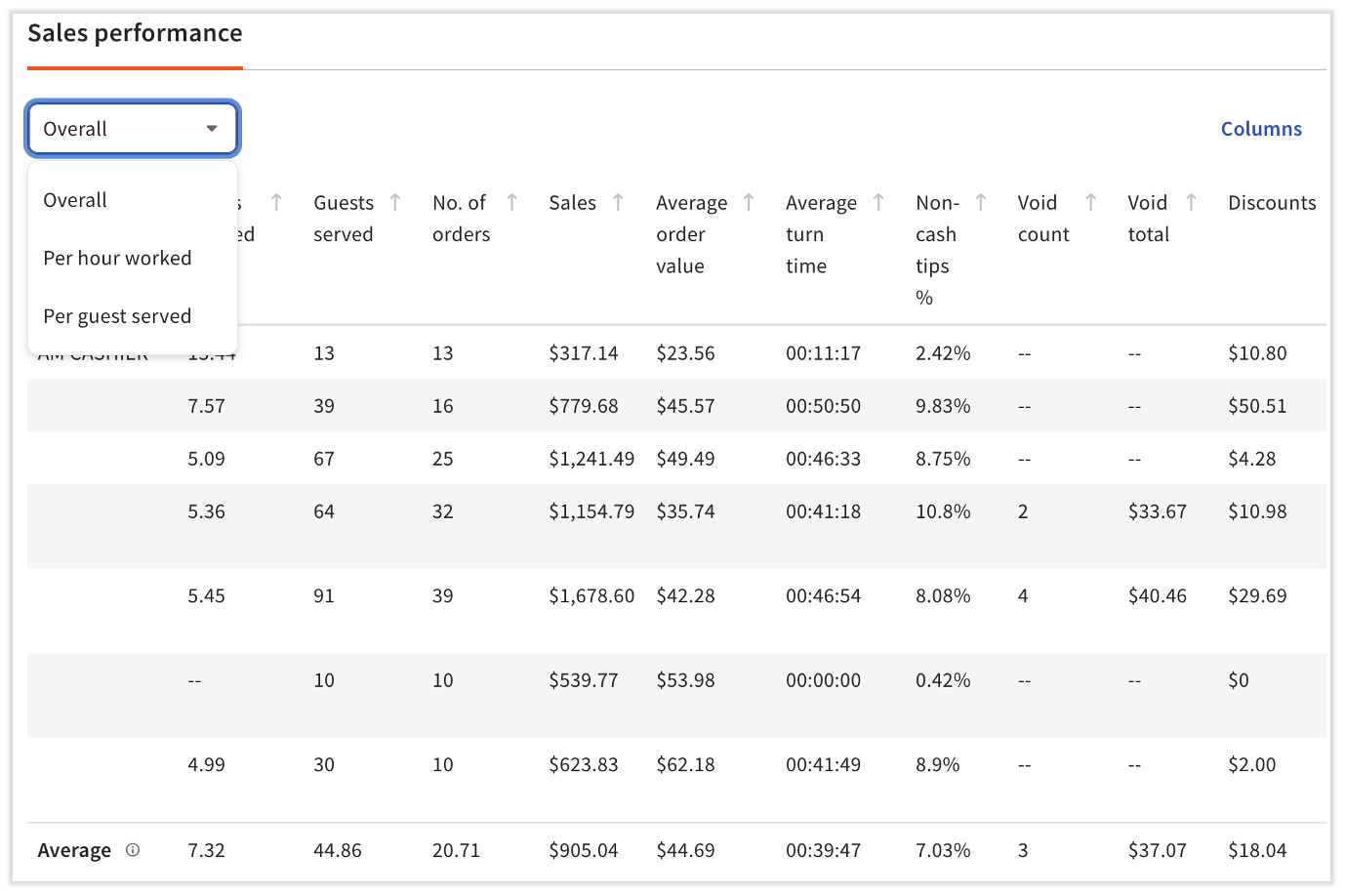
También puedes seleccionar el botón Columnas en la esquina superior derecha de esta tabla para agregar o eliminar puntos de datos. De manera predeterminada, todas las columnas están activadas en la mesa.
Nota: Si ves tiempos de entrada negativos u otros problemas con este informe, pueden deberse a pedidos realizados en modo sin conexión, errores del sistema, problemas con los tiempos de entrada o salida registrados, o una entrada incorrecta en el sistema. Para identificar la causa, investiga las comprobaciones específicas que ocurrieron durante el turno del empleado y cualquier evento o error inusual reportado en el sistema en el momento en que se registró el tiempo del turno negativo. Para hacerlo, ve a Informes > Ventas > Pedidos, configura filtros para los días y empleados correspondientes, luego selecciona Actualizar.
Gráfico de tendencias de empleados sobre el informe de productividad de empleados
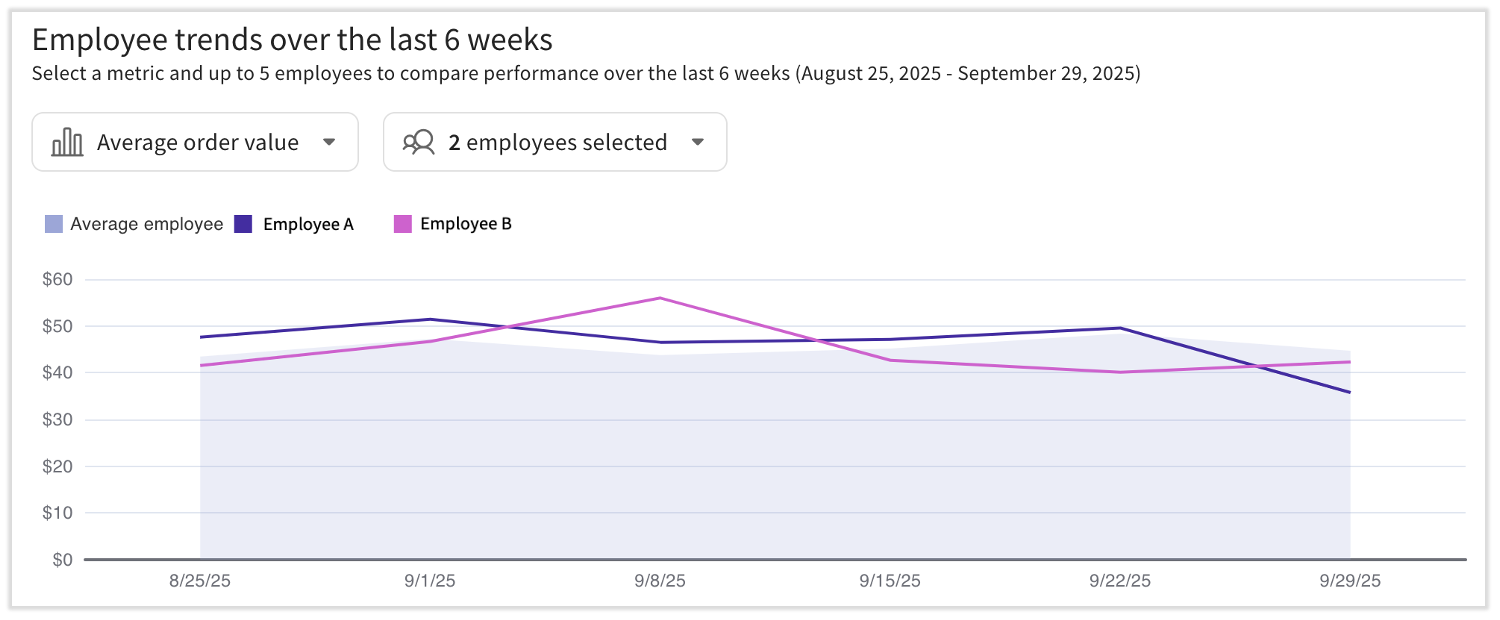
Debajo de la tabla hay un gráfico de tendencias que te permite ver los datos de las últimas seis semanas y localizar fácilmente inconsistencias o valores atípicos. Lo mejor de todo es que puedes seleccionar entre 11 métricas diferentes (10 si no tienes permiso 4.3 Informes laborales; las ventas por hora permanecerán ocultas). En este momento, el rango de fechas de este gráfico no se puede cambiar.
El área sombreada en este gráfico siempre hará referencia al promedio de todos los empleados. Las líneas indican cada empleado por color y puedes agregar hasta 5 empleados a la vez en este gráfico.
Propina profesional: Si buscas algo específico de un empleado o un grupo de empleados, agrégalo aquí y luego alterna entre las diferentes métricas para encontrar datos que sirvan de referencia o nieguen tus ideas. Algunas preguntas que podría ayudarte a responder son:
- Ventas/hora o valor del pedido promedio: ¿Qué personas debo programar juntas para mejorar su rendimiento?
- Tiempo promedio de los turnos: ¿Qué turnos debería aumentar mi personal para mejorar la rapidez con la que se atiende a los clientes?
Si tienes sugerencias, comentarios u otros comentarios sobre el informe Productividad del empleado, desplázate hasta la parte inferior de la página y selecciona Dejar comentarios.
Acceso de empleados en Toast Web
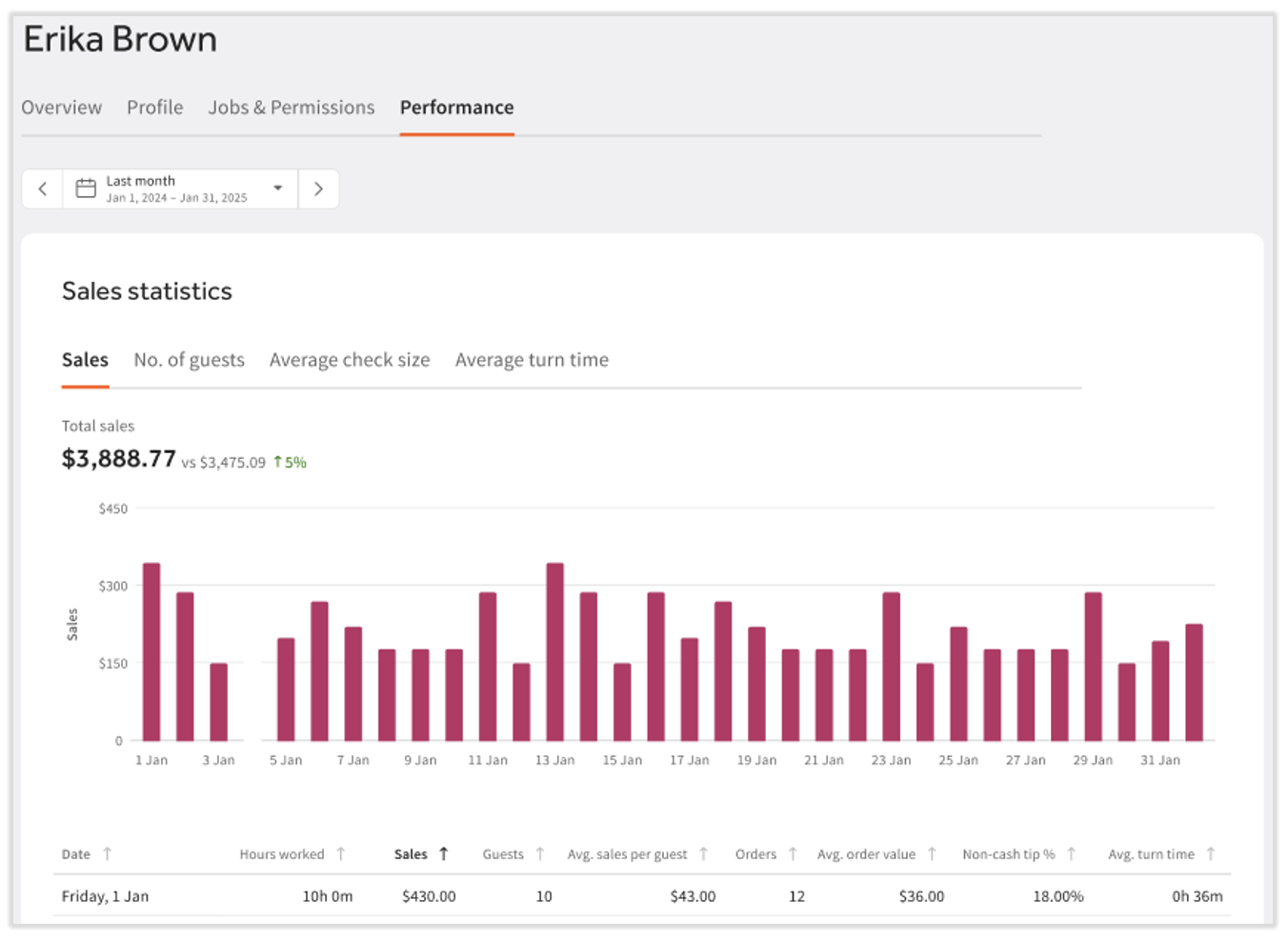
Los datos de ventas y rendimiento laboral de un empleado individual también están disponibles en el perfil del empleado en Toast Web. Esto es visible para los usuarios que tienen los permisos 4.9 Información del empleado y 4.10 Puestos y salarios del empleado (para acceder al perfil del empleado) y el permiso 4.3 Informes laborales (ya que son datos laborales).
Rendimiento del empleado en la aplicación MyToast
Los datos de rendimiento o laborales del empleado se pueden ver en la aplicación MyToast en la pestaña “Hoy”. El perfil de Toast Web del usuario debe tener los permisos 4.9 Información del empleado, 4.10 Tareas y salarios del empleado e 4.3 Informes laborales para ver estos datos.