La aplicación MyToast: Inicio
Última actualización: 16 oct 2026, 2:23 p.m.
La pestaña Inicio será lo primero que verán los empleados en la aplicación MyToast. Echa un vistazo a las funciones que ofertas aquí.
| Para descargar la aplicación MyToast e iniciar sesión, lee Primero pasos con la aplicación MyToast. Para conocer las otras pestañas de la aplicación MyToast, consulta los artículos de la sección Recursos adicionales. |
- Pestaña de inicio Resumen
- Antes de tu turno
- Después de tu turno
- Beneficios gestionados por empleados
- Recursos adicionales
Inicio pestaña Overview
En resumen, la pestaña Inicio te muestra todo lo que necesitas saber o hacer antes de trabajar en tu próximo turno, todo desde un solo lugar. Por ejemplo, ¿cómo será tu próximo turno? ¿Cuántas horas has trabajado esta semana? Esta es una pestaña dinámica, por lo que cambiará día a día, incluso después de tu turno. Si tienes notificaciones sin leer, se marcarán con un punto rojo en la esquina superior derecha. Toca una notificación para abrirla y potencialmente realizar una acción, como elegir un turno.
Antes de tu turno
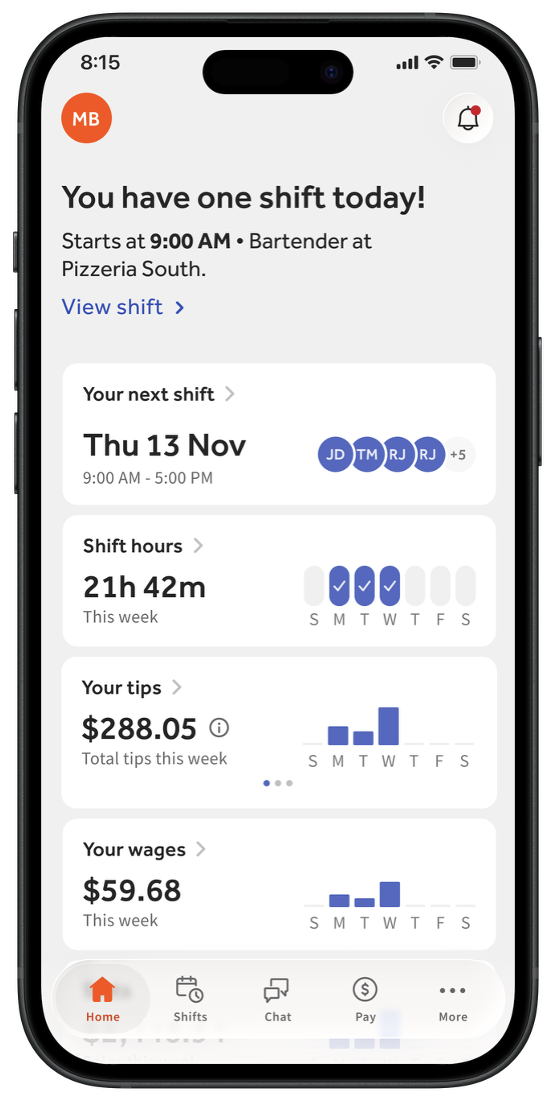
En la imagen a continuación, el empleado tiene un turno hoy. La parte superior de la pantalla ofertas la hora de registro de entrada, el puesto y la ubicación. Selecciona Ver turno para revisar más detalles en la pestaña Turnos.
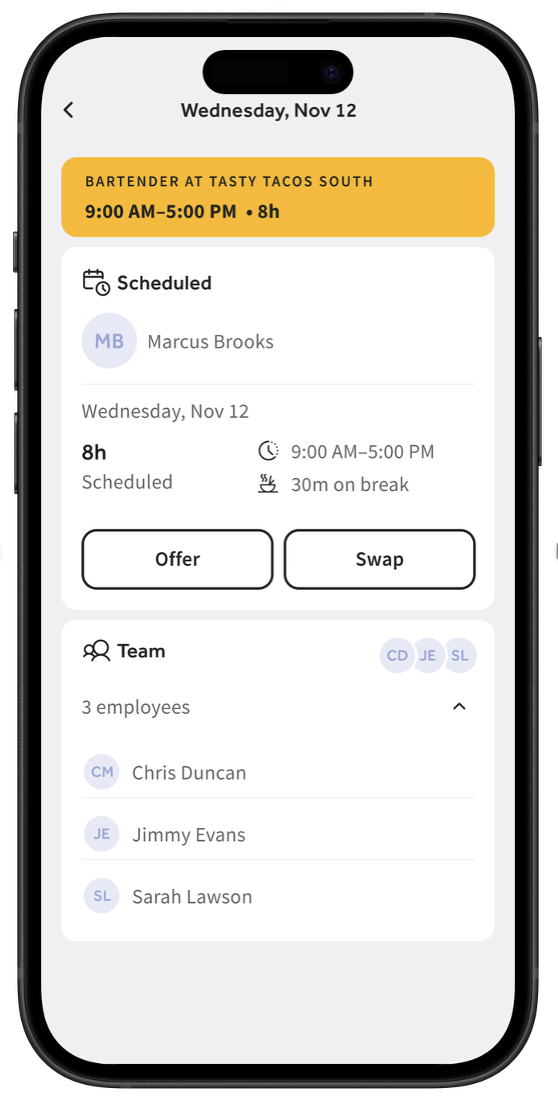
Después de seleccionar Ver turno, puedes ver más información, como los compañeros de trabajo en el mismo turno que tú o si tienes un descanso programado durante este turno. También puedes seleccionar Oferta o Cambiar. Visita la aplicación MyToast: Turnos para obtener más información sobre los detalles del turno y la oferta de turnos.
Después de tu turno
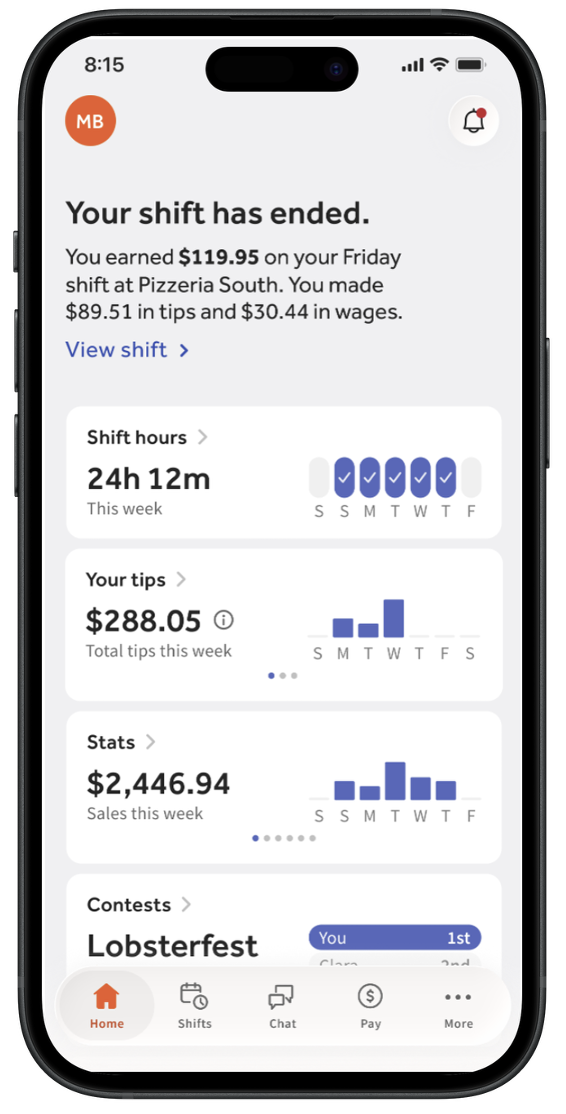
Una vez que hayas registrado la salida de tu turno, consulta la pestaña Inicio para ver rápidamente los montos de propina y salario. Selecciona Ver turno para ver los detalles de tu turno completado. También encontrarás más información en la pantalla de detalles del turno según los productos de Toast que utilice tu restaurante.
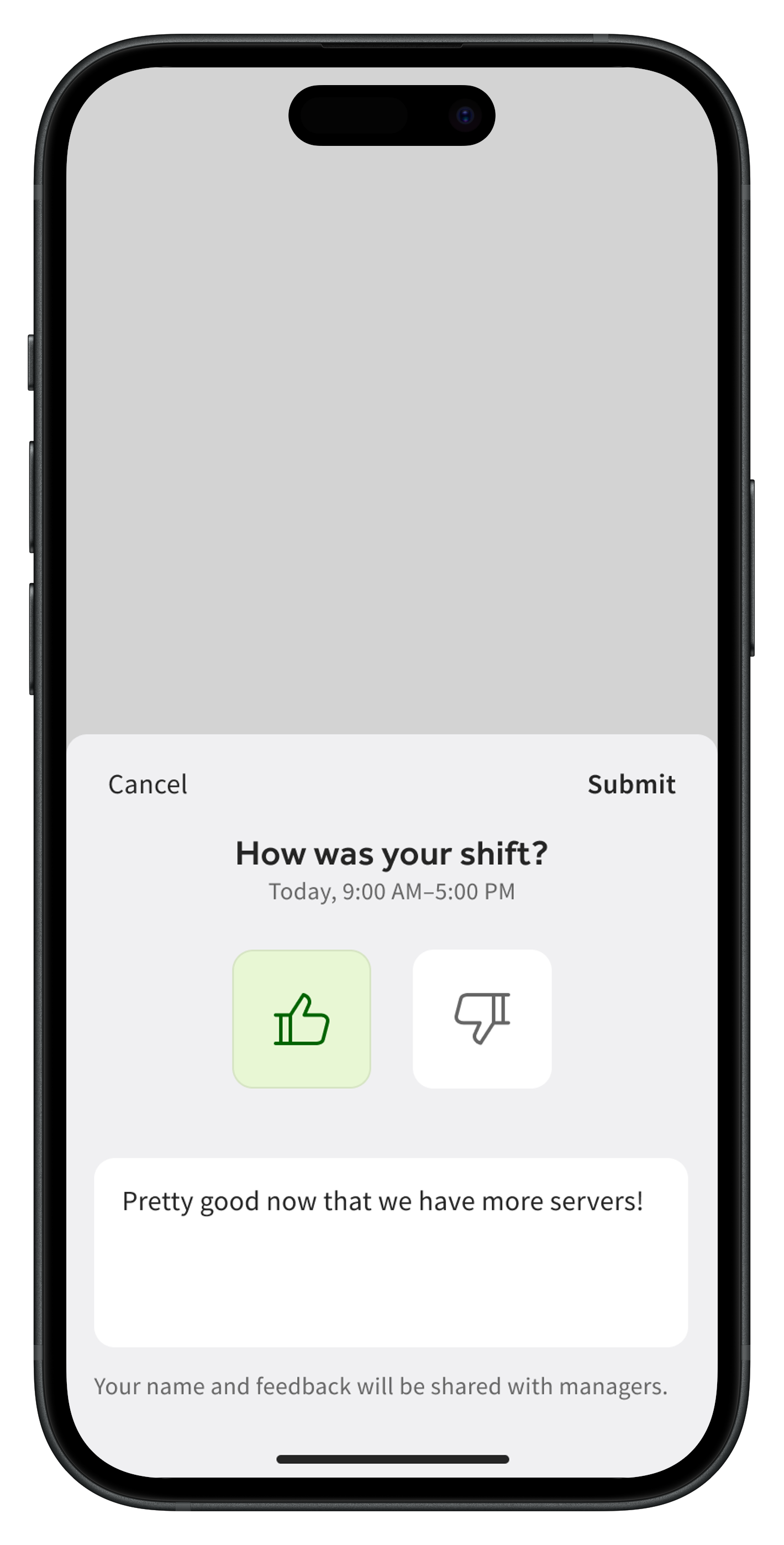
Hay un nuevo mosaico en la pestaña Inicio para los restaurantes que utilizan Planificación. A partir de los cinco minutos posteriores a registrar la salida, podrás seleccionar el mosaico ¿ Cómo fue tu turno? para abrir una encuesta con el pulgar hacia arriba o hacia abajo sobre el turno más reciente que terminaste (en las últimas 24 horas). Después de seleccionar un pulgar hacia arriba o hacia abajo, puedes agregar un comentario antes de enviarlo. Todos los empleados en MyToast podrán ver el total de votos con el pulgar hacia arriba o hacia abajo de toda la semana laboral, pero las respuestas a los comentarios se envían a tu equipo de gestión y no son anónimas. Los gerentes necesitarán el permiso 3.12 Revisión del turno para ver estas respuestas.
Beneficios gestionados por empleados
Si quieres comprar tus propios beneficios de seguro de salud en el mercado abierto, puedes buscar un plan a través de Stride en la aplicación MyToast. Selecciona el mosaico Zancada en esta pestaña o accede al sitio web Zancada + Toast. Esta oferta solo está disponible entre su período de inscripción abierta de noviembre de 2025 a enero de 2026. Gestionarás tus contribuciones y facturación por separado de MyToast y Nómina Toast. Eres responsable de cualquier cobertura que elijas. Ponte en contacto con Stride si tienes preguntas.
Recursos adicionales
- Primero pasos con la aplicación MyToast (los nuevos usuarios comienzan aquí)
- La aplicación MyToast: Turnos
- La aplicación MyToast: Chat
- La aplicación MyToast: Pagar
- La aplicación MyToast: Más
Este contenido se publica con fines informativos y no tiene como propósito brindar asesoramiento legal, fiscal, de recursos humanos ni ningún otro tipo de recomendación profesional. Ponte en contacto con un abogado u otro profesional para recibir asesoramiento.