La aplicación MyToast: Pay
Última actualización: 8 oct 2026, 2:46 p.m.
Utilice la pestaña Pago en la aplicación MyToast para ver recibos de nómina y formularios W-2, actualizar su método de pago, solicitar una tarjeta Toast Pay, realizar retiros de pago (PayOuts) y transferir fondos.
- Solución rápida: Encuentre lo que necesita en la pestaña Pago
- Antes de comenzar
- Vea sus recibos de pago en la aplicación MyToast
- Descargue recibos de pago y acceda a formularios de impuestos (W-2)
- Actualice su método de pago desde la pestaña Pago
- Solicite su tarjeta Toast Pay
- Acepte una oferta de Toast PayOut (reciba su pago antes)
- Transfiera fondos de la tarjeta Toast Pay a una cuenta bancaria
- Preguntas frecuentes
- Solución de problemas para gerentes en la pestaña Pago de MyToast
- Artículos relacionados
Solución rápida: Encuentre lo que necesita en la pestaña Pago
Use esta tabla para ir a la sección correcta. La pestaña Pago tiene dos páginas: Cheques de pago y Tarjeta de pago, y la mayoría de las consultas corresponden a una de las filas a continuación.
| Lo que necesita | Adónde ir | ¿Autoservicio? |
| Ver mi talón de pago / cheque de pago / detalles de pago | Pago pestaña > Cheques de pago página > seleccionar un período de pago | Sí |
| Descargar o Imprimir mi talón de pago | Pago pestaña > Cheques de pago > Descargar talones de pago (abre Toast Payroll) | Sí |
| Obtener una copia de mi W-2 / formulario de impuestos | Pago pestaña > Cheques de pago > Acceder a formularios de impuestos (W-2) | Sí (solo empleados actuales) |
| Cambiar mi método de pago (cheque en papel, depósito directo, tarjeta Toast Pay) | Pago pestaña > Cheques de pago > Actualizar detalles de pago (abre Toast Payroll) | Sí |
| Registrarse para una tarjeta Toast Pay | Pago pestaña > Tarjeta de pago página > Registrarse | Sí (si su empleador ofertas Toast Pay Card) |
| Recibir el pago por adelantado / realizar un Toast PayOut | Pago pestaña > Tarjeta de pago página > Recibir pago | Sí (si su empleador ofertas Toast PayOuts) |
| Transferir dinero de mi tarjeta Toast Pay a mi banco | Pagar pestaña > Tarjeta de pago página > Transferir fondos | Sí (después de la verificación de la contraseña de un solo uso) |
| Mi Toast Pay Card aún no ha llegado | Consulte \"Mi Toast Pay Card no ha llegado\" en Preguntas frecuentes | Sí; luego llame al (866) 218-6688 si han pasado más de 10 días hábiles |
| La Toast Pay Card se perdió, fue robada o está dañada | Llame al (866) 218-6688 de inmediato | No; soporte para el titular de la tarjeta |
| El monto de mi PayOut parece incorrecto o \"Recibir pago\" aparece en gris | Abra Pagar > Tarjeta de pago > Recibir pago, luego seleccione el icono de información ? en la fila Pago de Toast disponible | Sí |
Antes de comenzar
Se aplica a: Aplicación MyToast (iOS y Android), Toast Payroll, Toast Pay Card y Toast PayOuts (donde se ofrezcan)
Permisos necesarios:
- Empleados: una cuenta de Toast Web y la aplicación MyToast instalada. Consulte Cómo empezar con la aplicación MyToast para descargar la aplicación e iniciar sesión por primera vez.
- Gerentes: se requiere el permiso 4.9 Información del empleado para actualizar el número de teléfono verificado de un empleado en Toast Web para la verificación de transferencia bancaria.
Lo que logrará: Podrá ver y descargar sus recibos de nómina y formularios W-2, actualizar cómo recibe su pago y, si su restaurante utiliza el programa, solicitar una Toast Pay Card, realizar un Toast PayOut y transferir el saldo de su tarjeta a una cuenta bancaria.
Nota: La pestaña Pago solo muestra los detalles de pago de los empleados de restaurantes que utilizan Toast Payroll. La página Tarjeta de pago solo aparece si su restaurante participa en el programa Toast Pay Card and PayOut.
Vea sus recibos de nómina en la aplicación MyToast
Una vez que su restaurante haya procesado la nómina y se le haya pagado, puede ver los detalles del cheque de pago en la aplicación MyToast. Los detalles del cheque de pago en la aplicación contienen la misma información que sus recibos de nómina en la plataforma Toast Payroll: pago bruto y neto, horas, ingresos, deducciones e impuestos.
- Abra la aplicación MyToast y seleccione la pestaña Pago.
- Llegará a la página Cheques de pago, donde sus cheques de pago están ordenados por período de pago.
- Seleccione el icono > junto a un cheque de pago para ver los componentes de ese recibo de nómina.
- Para ver más detalles dentro de un recibo de nómina, seleccione el control de intercalación v en las filas de Ingresos, Impuestos o Deducciones para expandir esa sección.
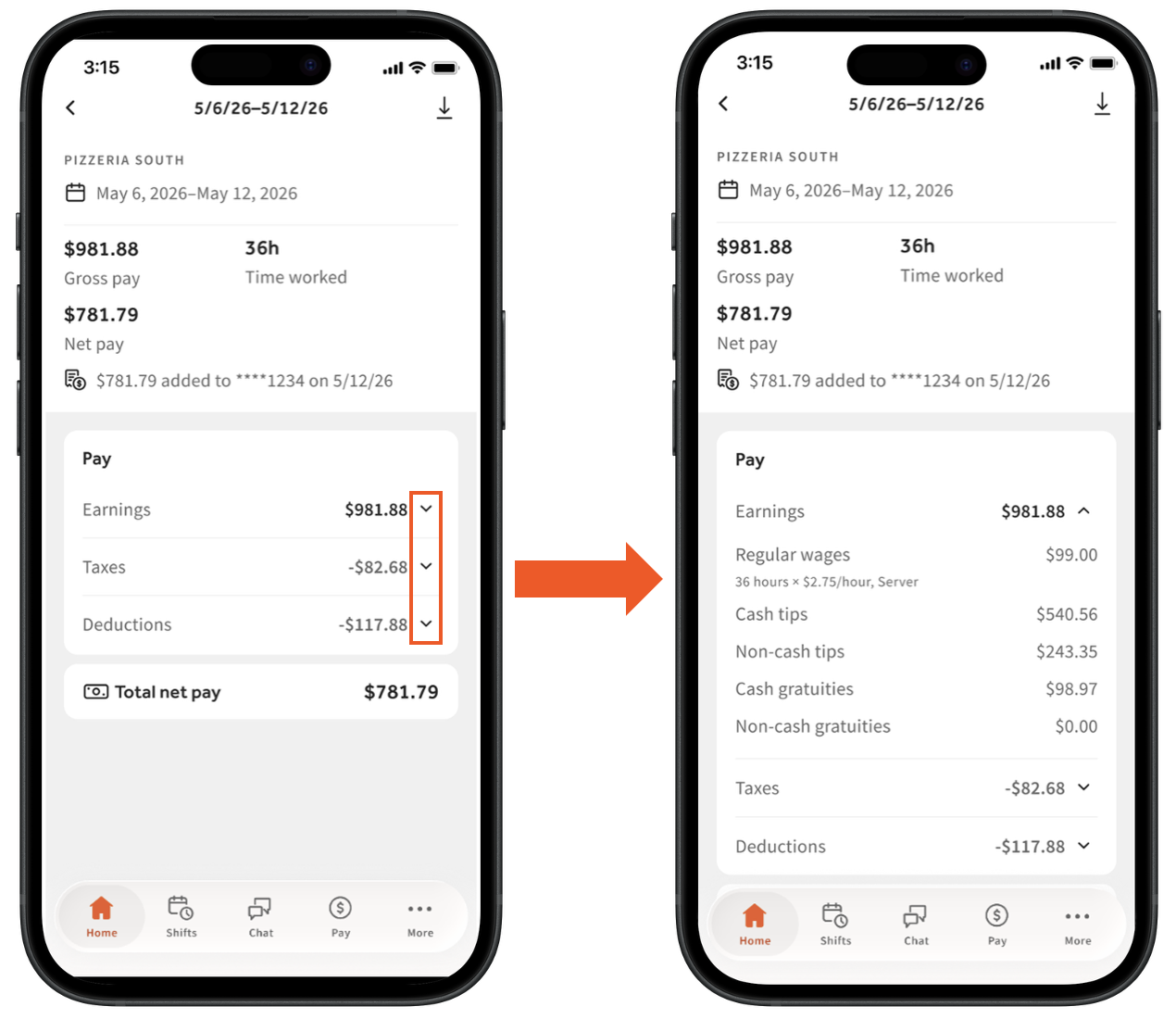
Para fines ilustrativos
Resultado esperado: Verá el pago bruto y neto, las horas, los ingresos, las deducciones y los impuestos para el período de pago seleccionado.
Nota: Si su restaurante utiliza el Gestor de propinas de Toast y desea el desglose del cálculo de cómo la política de propinas afectó el monto final de propina de su turno, consulte la sección Restaurantes con Gestor de propinas de Toast de La aplicación MyToast: Turnos.
Descargue recibos de nómina y acceda a formularios de impuestos (W-2)
La aplicación MyToast muestra los detalles del recibo de nómina, pero el recibo de nómina oficial, descargable e imprimible se encuentra en Toast Payroll. Hay tres opciones en la parte inferior de la página Cheques de pago:
- Descargar recibos de nómina
- Actualice los detalles de pago (cheque en papel, depósito directo o tarjeta Toast Pay)
- Acceda a formularios de impuestos (W-2)
Descargar un talón de pago oficial
- En la aplicación MyToast, seleccione la pestaña Pago para abrir la página Talones de pago.
- Seleccione Descargar talones de pago en la esquina superior derecha (o Descargar talones de pago en la parte inferior de la página).
- Se le dirigirá a Toast Payroll. Siga los pasos en Toast Payroll: Ver su talón de pago u hoja de horas para descargar o imprimir el archivo.
Resultado esperado: Toast Payroll se abre en su historial de talones de pago. Solo se pueden descargar e imprimir los talones de pago en el sitio web de Toast Payroll.
Acceda a su W-2 (formulario de impuestos)
Los empleados actuales pueden consultar los formularios W-2 directamente en la aplicación MyToast.
- En la aplicación MyToast, seleccione la pestaña Pago.
- Seleccione Acceder a formularios de impuestos (W-2).
- Seleccione un formulario para abrirlo. Puede descargar el formulario a su dispositivo.
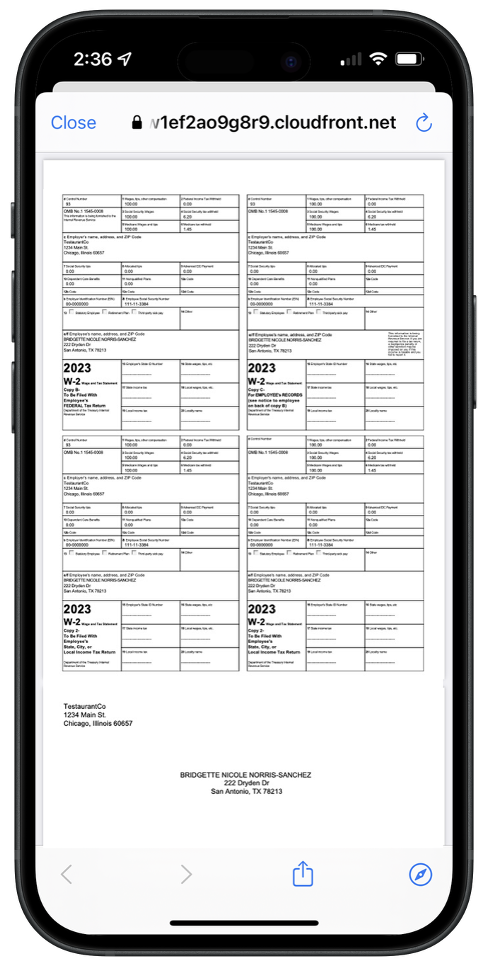
Resultado esperado: Sus formularios W-2 disponibles aparecen en la aplicación. Puede descargar una copia.
Nota: Los formularios W-2 de 2025 estarán disponibles el 19 de enero de 2026.
Importante: Los ex empleados no tienen acceso a los formularios W-2 a través de la aplicación MyToast. Deben seguir la ruta de Toast Payroll descrita en Toast Payroll: Encuentre su formulario W-2 (para empleados).
Si desea Imprimir su W-2 en lugar de descargarlo, le recomendamos acceder a él a través de Toast Payroll. Para obtener más información sobre los formularios de impuestos de fin de año, consulte Toast Payroll: Administrar la experiencia del formulario W-2.
Actualice su método de pago desde la pestaña Pago
Puede cambiar cómo recibe su pago (cheque en papel, depósito directo o tarjeta Toast Pay, si corresponde) directamente desde la pestaña Pago.
- En la aplicación MyToast, seleccione la pestaña Pago.
- Seleccione Cambiar método de pago en la parte inferior del mosaico Recursos.
- En la siguiente pantalla, podrá seleccionar entre sus opciones de método de pago. Tenga en cuenta que un cambio de método de pago puede tardar hasta 2 periodos de pago en entrar en vigor, por lo que es mejor realizar este cambio al principio de un periodo de pago para obtener la respuesta más rápida.
- Si selecciona Depósito directo, se le guiará a través de Plaid. Plaid es un estándar de la industria para la validación de cuentas bancarias. Consulte Toast Payroll: Configurar un método de pago para obtener más detalles sobre Plaid.
- Si selecciona Depósito directo y agrega una segunda cuenta bancaria, puede dividir sus cheques de pago entre dos cuentas.
- Seleccione el interruptor %/$ para elegir cómo dividir sus depósitos.
- Ingrese el monto o porcentaje para cada cuenta.
- Si elige %, los dos campos deben sumar 100%.
- Si elige $, ingrese el monto que se depositará en la primera cuenta; el resto se depositará en la segunda cuenta. Seleccione Intercambiar para cambiar el orden de las dos cuentas.
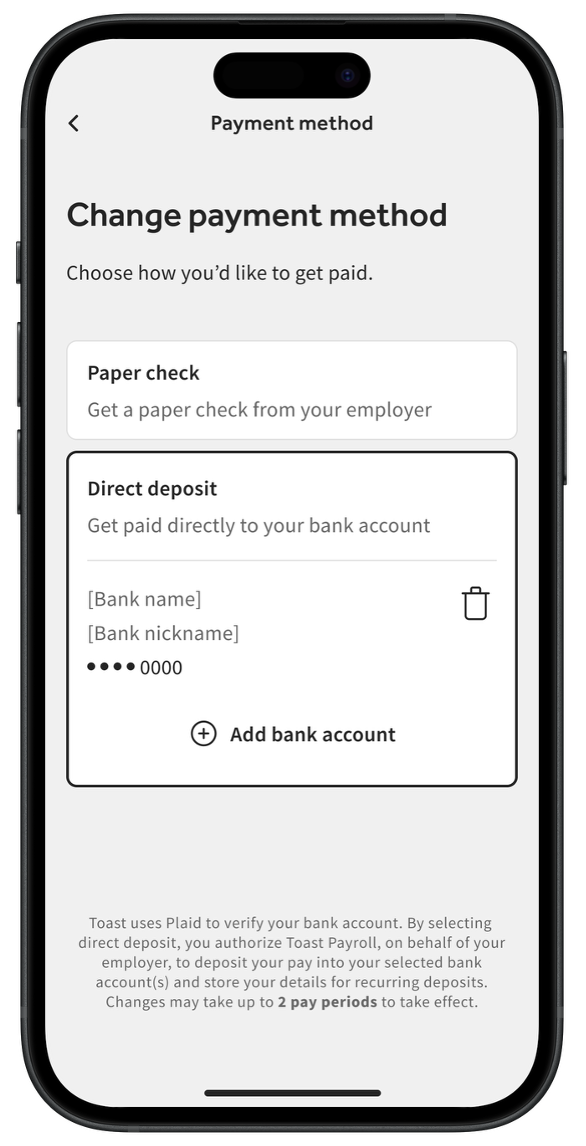
Resultado esperado: Su nuevo método de pago se guarda automáticamente en Toast Payroll. Un banner verde confirma el cambio.
Nota: Para cambiar su método de pago, es posible que deba verificar su correo electrónico y contraseña de Toast. Esta es una función de seguridad para que solo usted pueda cambiar su método de pago. Si está agregando, eliminando o actualizando una cuenta de depósito directo, también se le pedirá que verifique su identidad ingresando un código de seis dígitos que Toast envía por mensaje de texto al número de teléfono en su cuenta de Toast. Los representantes de Toast nunca le pedirán este código.
Solicite su tarjeta Toast Pay
Los empleados de restaurantes que forman parte del programa Toast Pay Card y PayOut pueden usar MyToast para solicitar su tarjeta Pay Card, administrar su cuenta y aceptar ofertas de Toast PayOut, si corresponde.1, 2
La pestaña Pay Card solo aparece para los empleados de restaurantes que participan en el programa Toast Pay Card y PayOut. La tarjeta Toast Pay Card es una tarjeta de débito física gratuita que puede usar en cualquier lugar donde se acepte Mastercard®. Las tarjetas Toast Pay Card no requieren una verificación de antecedentes ni una cuenta bancaria.
- En la aplicación MyToast, navegue a Pay>Pay Card y seleccione Registrarse.
- Complete su nombre, correo electrónico, número de teléfono y dirección en los cuatro pasos de registro. Seleccione Enviar en el paso final.
- Toast envía una tarjeta Toast Pay Card de cortesía a la dirección que ingresó. La tarjeta Toast Pay Card suele tardar de 8 a 10 días hábiles en llegar. Es posible que haya retrasos en el envío por parte de terceros.
- Observe el mosaico de estado en el medio de la página Pay Card para ver actualizaciones de envío.
- Una vez que llegue la tarjeta, seleccione Activate. La aplicación llama a un sistema telefónico interactivo que lo guía a través del proceso de activación.
- Después de la activación, seleccione Set up now para conectar su tarjeta a Toast Payroll. Este es un paso obligatorio: permite que su empleador deposite su pago en la Toast Pay Card y, si su empleador ofertas, desbloquea la función Toast PayOut.
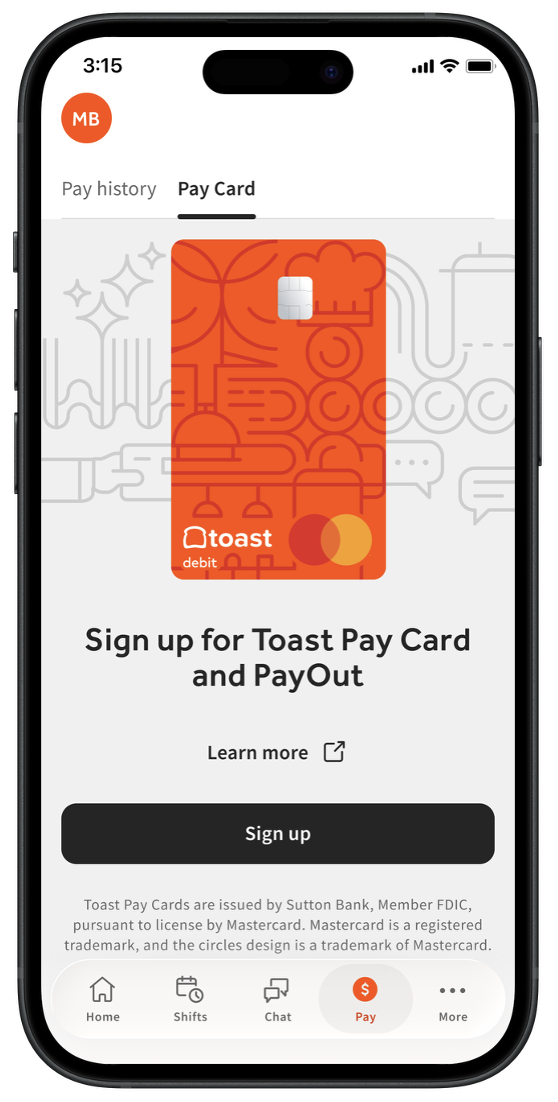
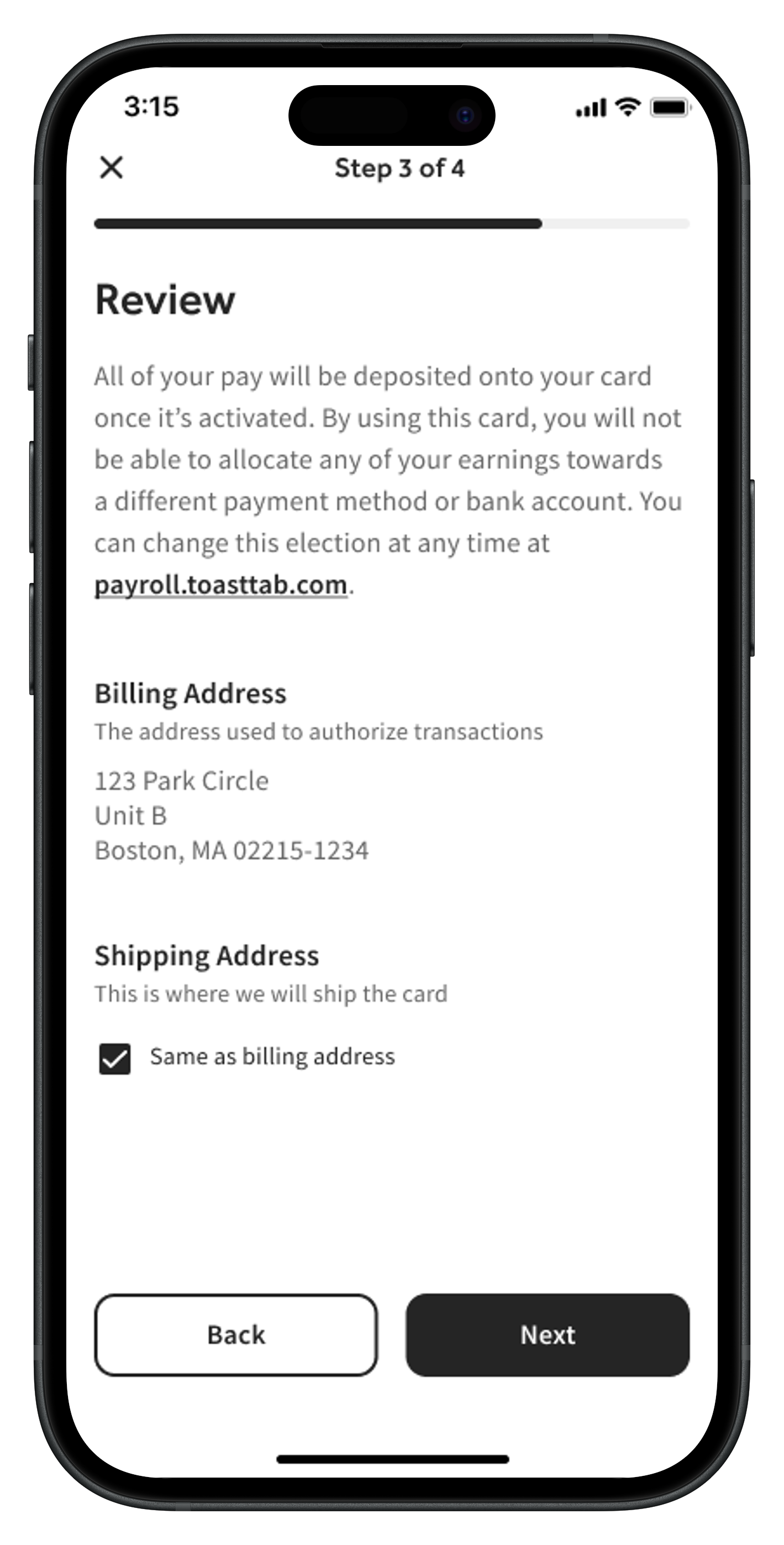
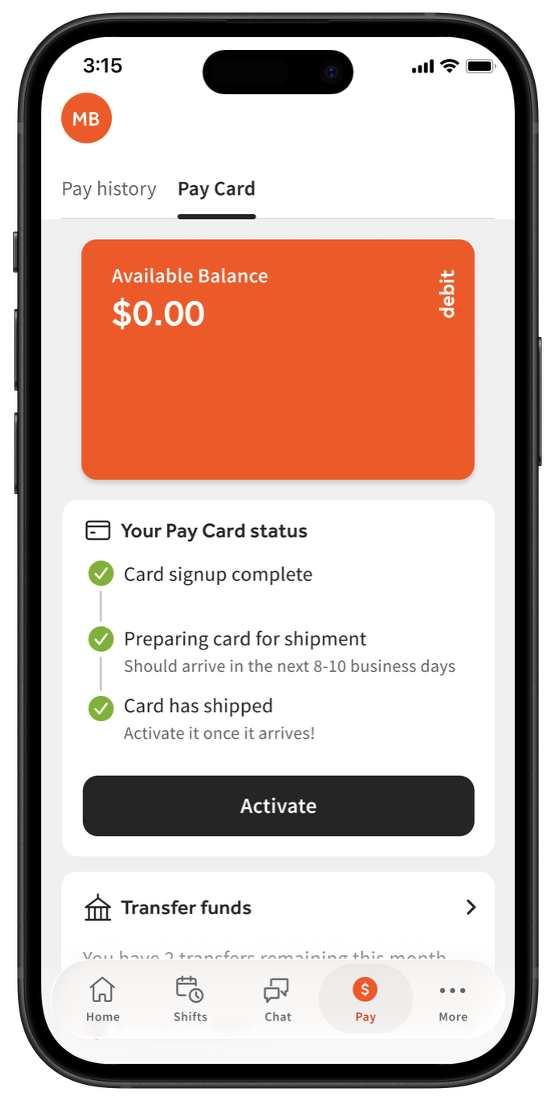
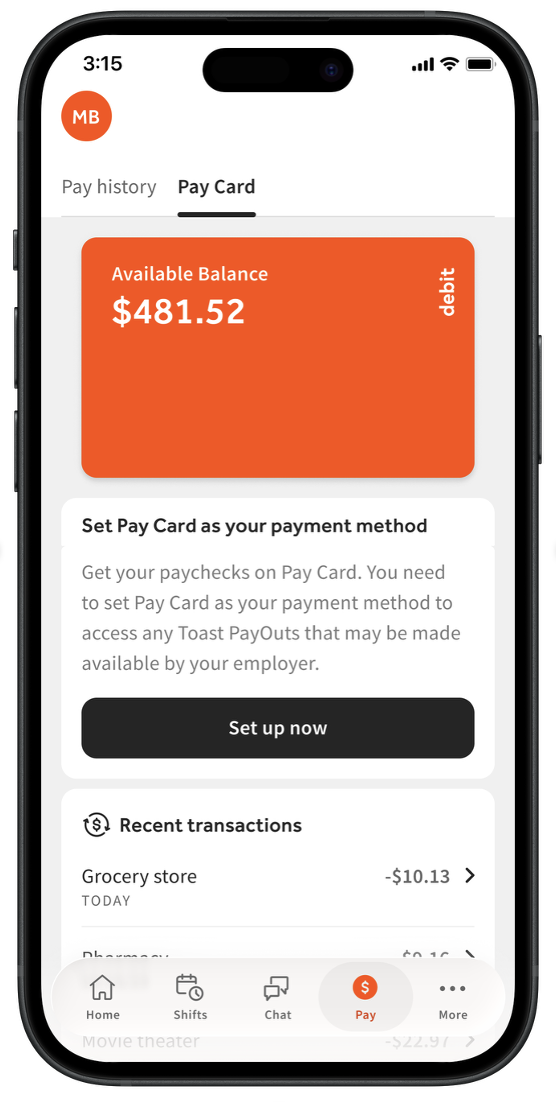
Resultado esperado: Su tarjeta Toast Pay Card activada está conectada a Toast Payroll. Ya está listo para recibir su salario y/o propinas en su tarjeta.
Nota: Si su teléfono no es compatible con la aplicación MyToast (la aplicación requiere iOS 16.0 o posterior, o Android 11 o posterior), aún puede seleccionar Toast Pay Card como su método de pago desde Toast Payroll en una computadora o navegador móvil. Abra Toast Payroll iniciando sesión en payroll.toasttab.com. Luego, navegue a My Profile > Employment > Payment Method y seleccione el mosaico Toast Pay Card. Si no ve My Profile en el lado izquierdo de la pantalla, seleccione Payroll en la barra de navegación de Toast Web a la izquierda para que aparezca la barra de navegación de Toast Payroll.
Para entender cuándo recibirá su pago, cuánto dinero podrá recibir y cómo podría retirar o transferir su pago, consulte su acuerdo de titular de tarjeta, hable con su gerente y lea Toast Pay Card: Employee FAQ para obtener los detalles correspondientes.
Aceptar una oferta de Toast PayOut (recibir pago anticipado)
Un Toast PayOut es la parte de sus ganancias que puede elegir recibir en su Toast Pay Card antes del día de pago, si su empleador ofertas PayOuts. Las ofertas de PayOut vienen en tres modalidades: solo propinas, solo salario, o ambas propinas y salario, según la configuración de su empleador.
Nota para los empleadores: "Toast PayOut" (acceso anticipado al salario para empleados) es diferente de un pago a comercios (el depósito de tarjeta de crédito que su restaurante recibe de Toast). Este artículo cubre los Toast PayOuts. Para pagos de tarjetas de crédito a su negocio, consulte Descripción general de pagos y las Preguntas frecuentes sobre procesamiento y facturación de tarjetas de crédito de Toast.
Antes de ver una oferta de PayOut
Sus salarios y propinas deben sincronizarse desde el sistema Toast Web (POS) con Toast Payroll antes de que aparezca una oferta de Toast PayOut. Dependiendo de cuándo registre su salida —y si su restaurante utiliza el Gestor de propinas de Toast—, el momento de su oferta después de su turno varía. En muchos casos, tendrá una oferta de Toast PayOut dentro de una hora después de registrar su salida.3 Si su restaurante agrupa propinas utilizando el Gestor de propinas de Toast, los PayOuts de propinas estarán disponibles después de que su gerente haya aprobado y enviado el grupo de propinas, generalmente el siguiente día calendario. Su empleador gestiona este proceso, por lo que ellos pueden describir mejor el momento de sus ofertas de Toast PayOut.
Recibir un Toast PayOut
- En la aplicación MyToast, seleccione la pestaña Pay y, luego, seleccione la página Pay Card.
- Si hay un PayOut disponible, seleccioneGet paidpara abrir la pantalla deToast PayOut.
- Deslice el interruptor para los fondos que desea transferir (propinas, salarios o ambos).
- Si se incluyen salarios, seleccione la casilla de verificación para aceptar la Autorización de deducción salarial. Esto autoriza a su empleador a pagar la parte del salario a través de su PayOut en lugar de en su cheque de pago el día de pago.
- SeleccioneConfirm Toast PayOut.
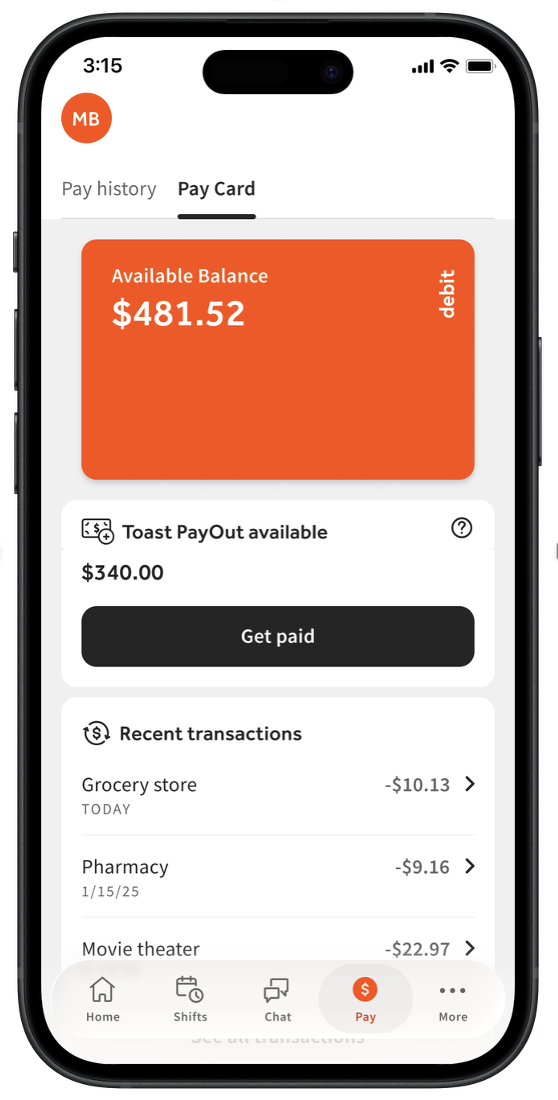
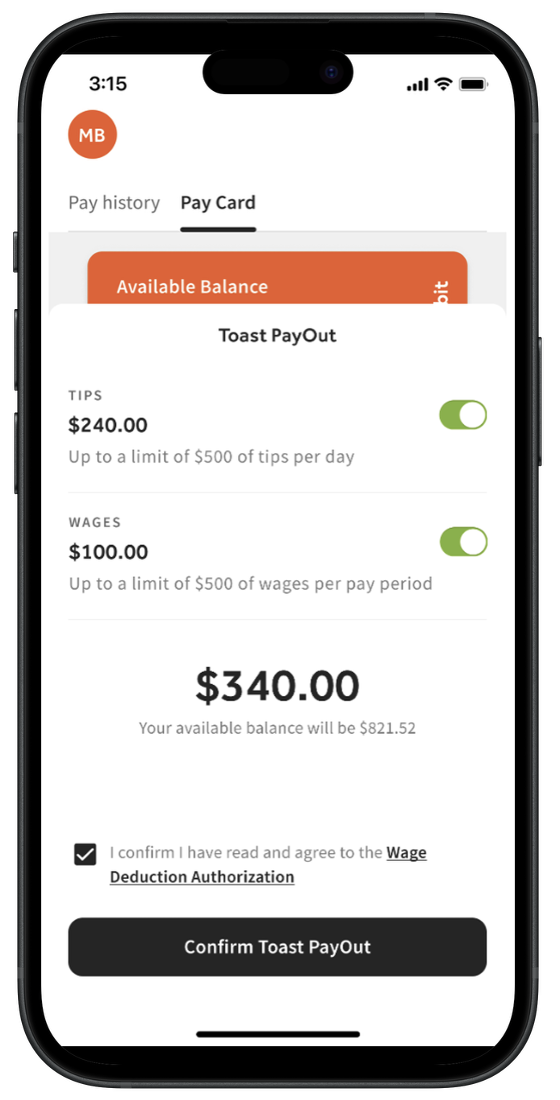
Resultado esperado: El saldo de su Toast Pay Card se actualiza inmediatamente con el monto de su Toast PayOut confirmado.
Cómo aparece un PayOut en su recibo de nómina
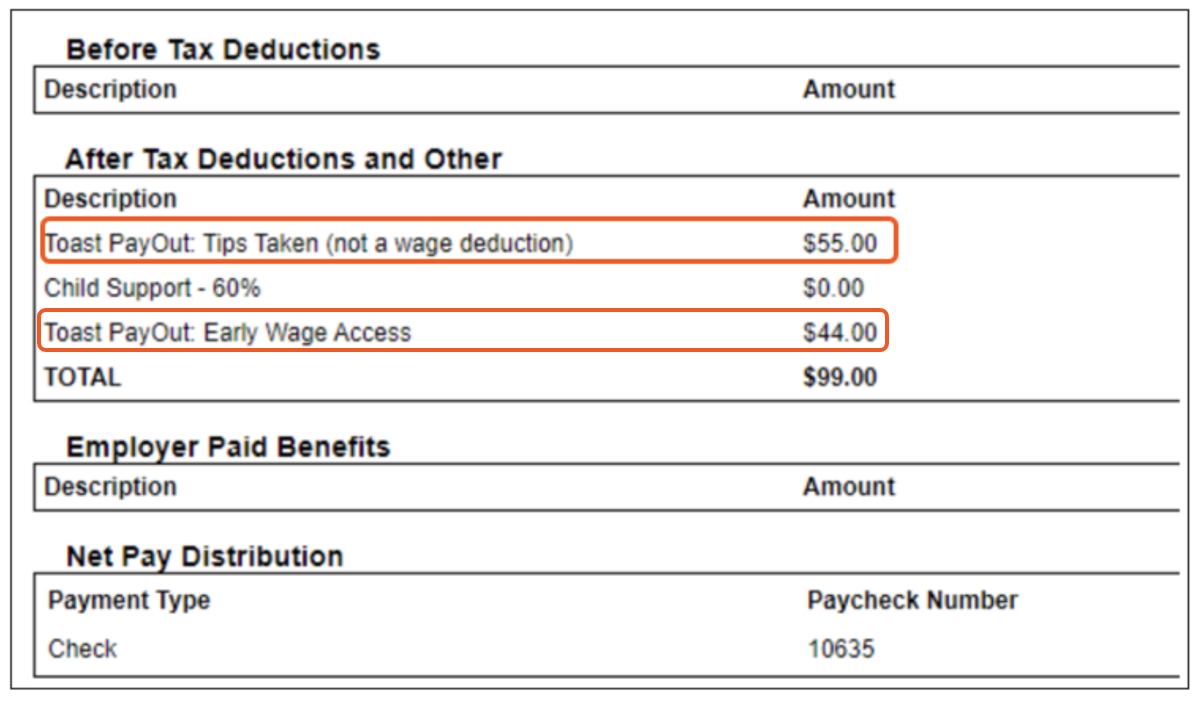
En el día de pago, su talón de pago mostrará su actividad de PayOut:
- Toast PayOut: Propinas tomadas no es una deducción salarial. Es el total de propinas que recibió a través de Toast PayOut, como si le hubieran pagado esas propinas en efectivo.
- Toast PayOut: Acceso anticipado a salarios está estructurado como un anticipo de salario y aparece como una deducción salarial en su talón de pago.
- Su pago neto no incluirá las propinas o salarios que ya recibió como PayOuts.
Transferir fondos de la tarjeta de pago Toast a una cuenta bancaria
Una vez que haya tomado un Toast PayOut y su tarjeta de pago Toast tenga un saldo disponible, puede transferir una parte de sus fondos a una cuenta bancaria de su elección, si lo desea.4 Las transferencias no se pueden programar para fechas futuras.
| Importante: Antes de que pueda transferir fondos, debe tener un número de teléfono verificado en Toast Web. Si aún no tiene uno, usted o su empleador pueden agregar uno.
|
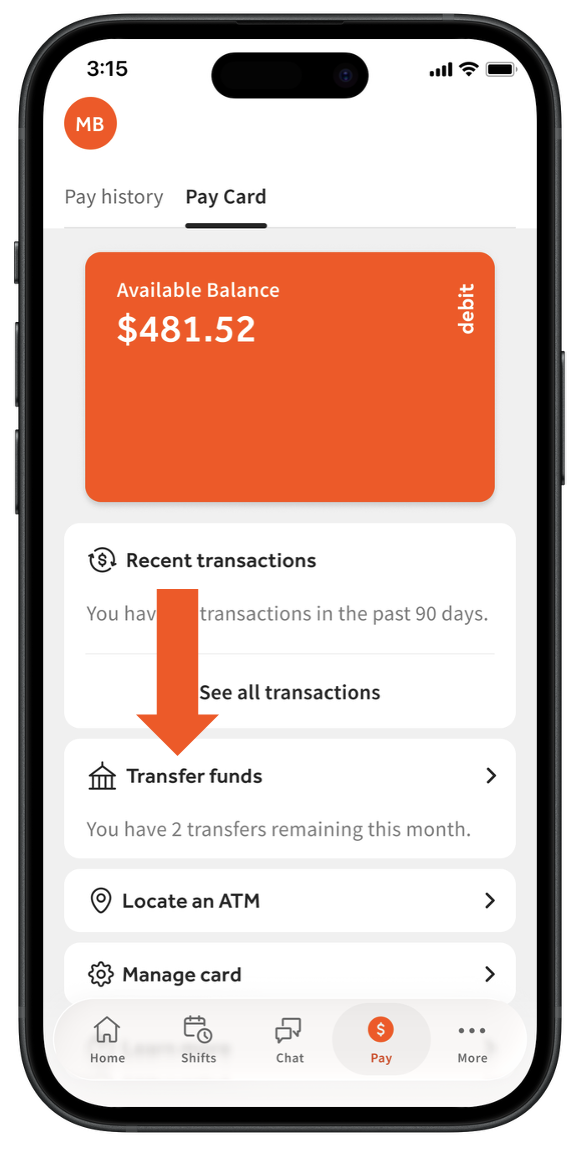
- En la página Tarjeta de pago, seleccione Transferir fondos. El mosaico también indica cuántas transferencias le quedan para el mes.
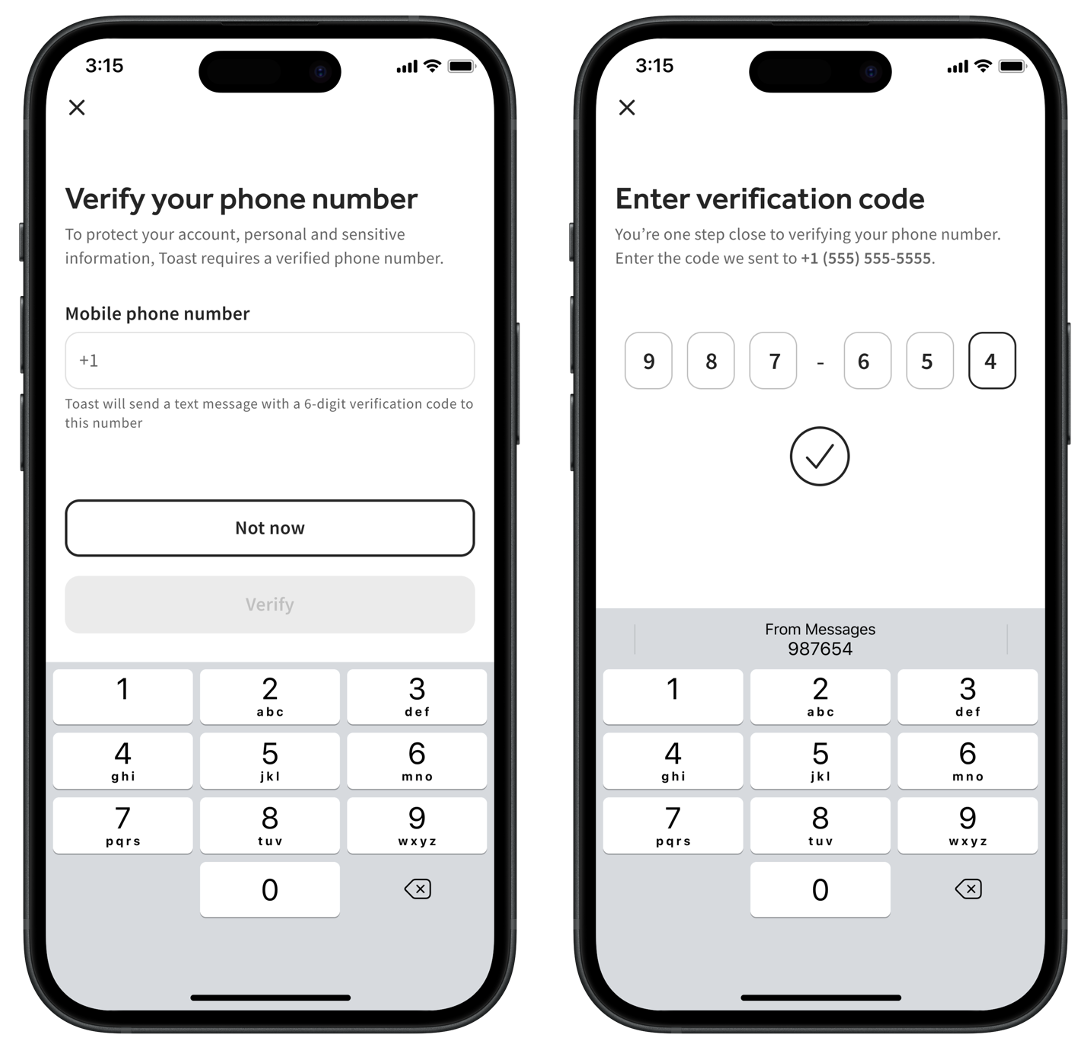
- Toast Payroll le pedirá que complete una verificación de contraseña de un solo uso. Ingrese el número de teléfono de su perfil de Toast Web, seleccione Verificar, luego ingrese el código de seis dígitos que Toast envía por mensaje de texto a ese teléfono.
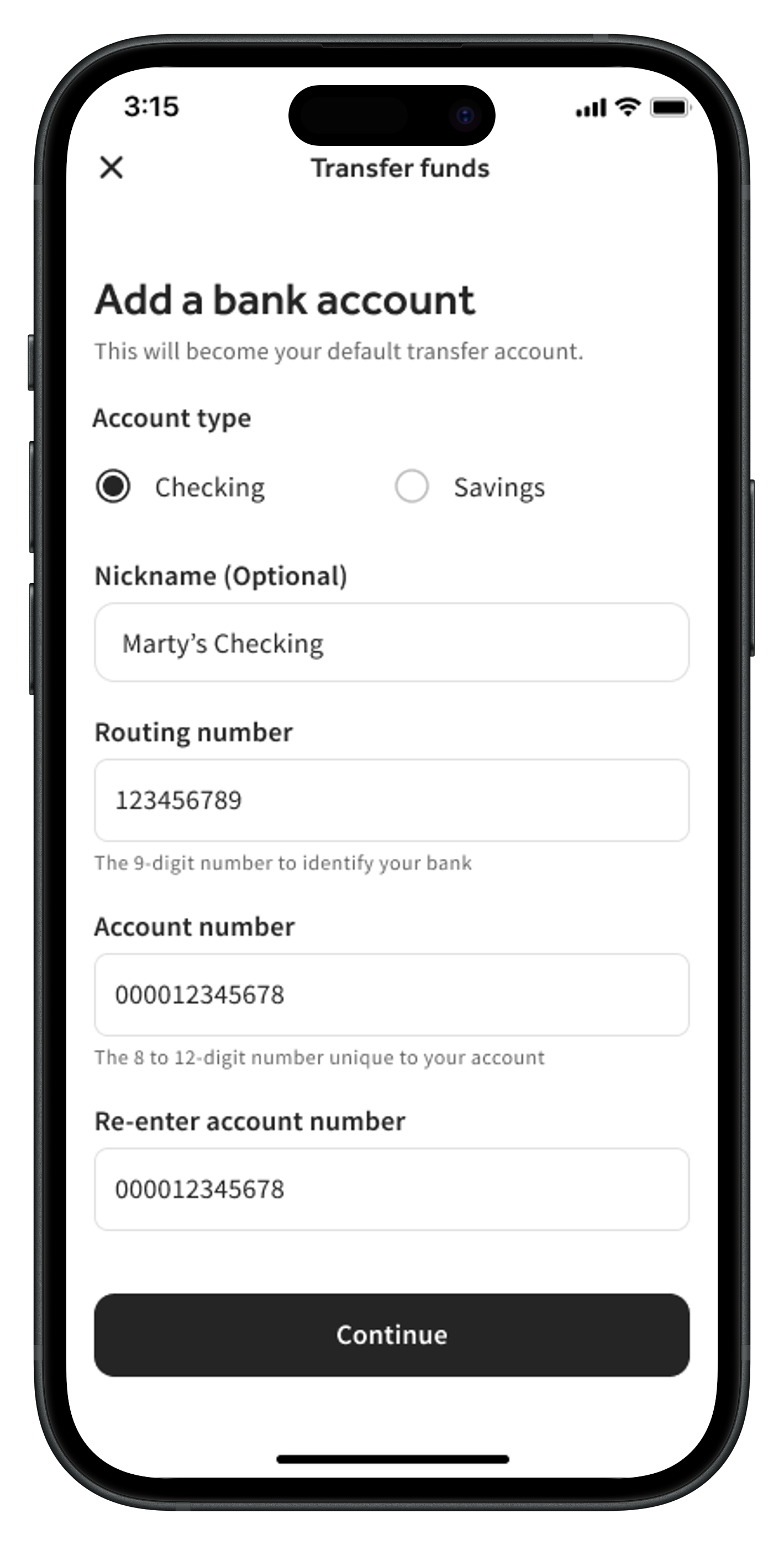
- Si aún no lo ha hecho, seleccioneAgregar una cuenta bancaria. ElijaChequesoAhorros, ingrese su número de ruta y número de cuenta, opcionalmente asigne un apodo a la cuenta y seleccioneContinuar.
- Seleccione Iniciar transferencia.
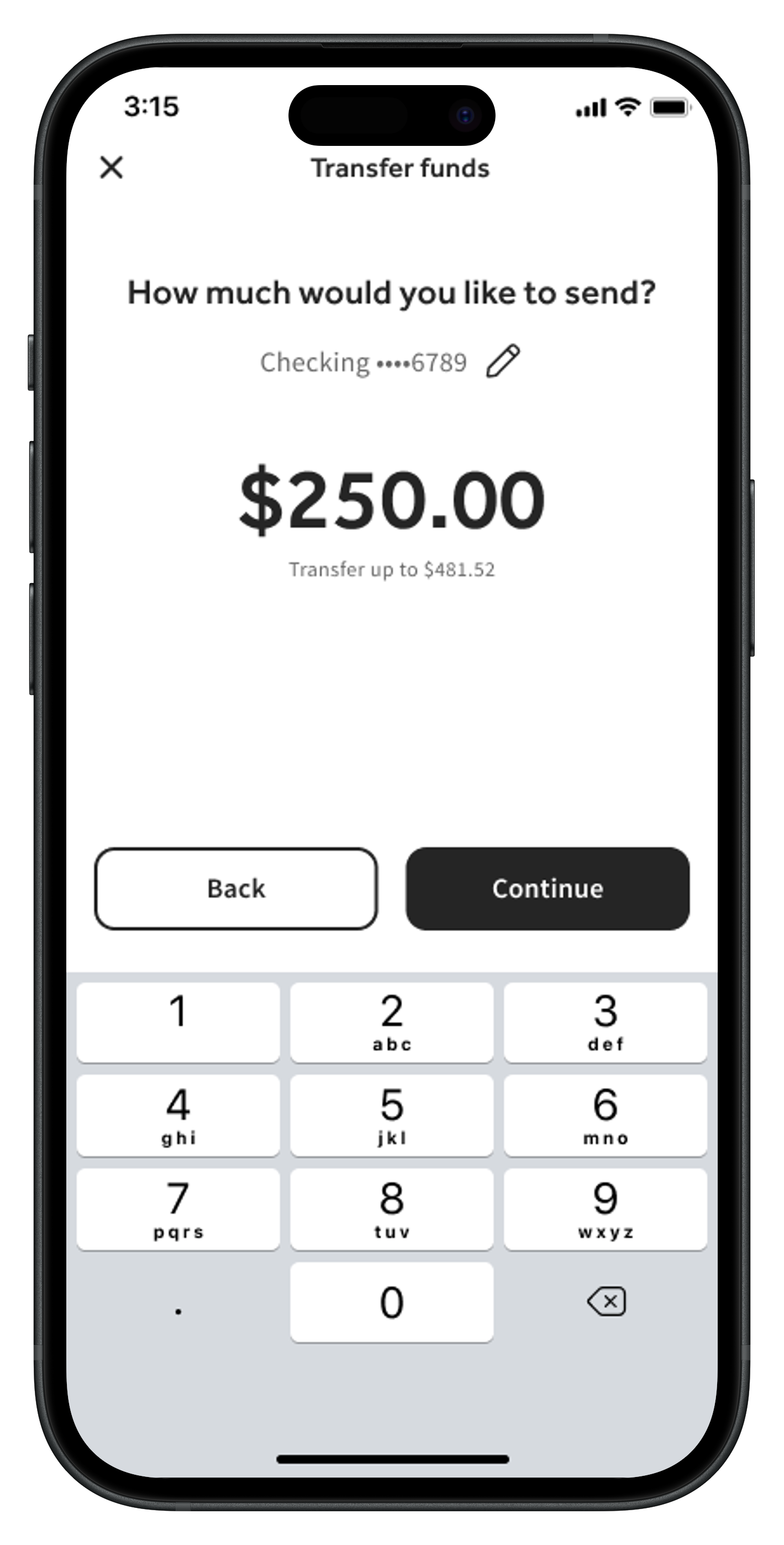
- Ingrese el monto que desea transferir. Su cuenta bancaria se muestra en la parte superior y el saldo máximo que puede transferir aparece debajo del monto ingresado. Use ellápiz de ediciónpara elegir una cuenta diferente si es necesario.
- SeleccioneContinuar, revise los detalles y seleccioneTransferir $$para iniciar la transferencia.
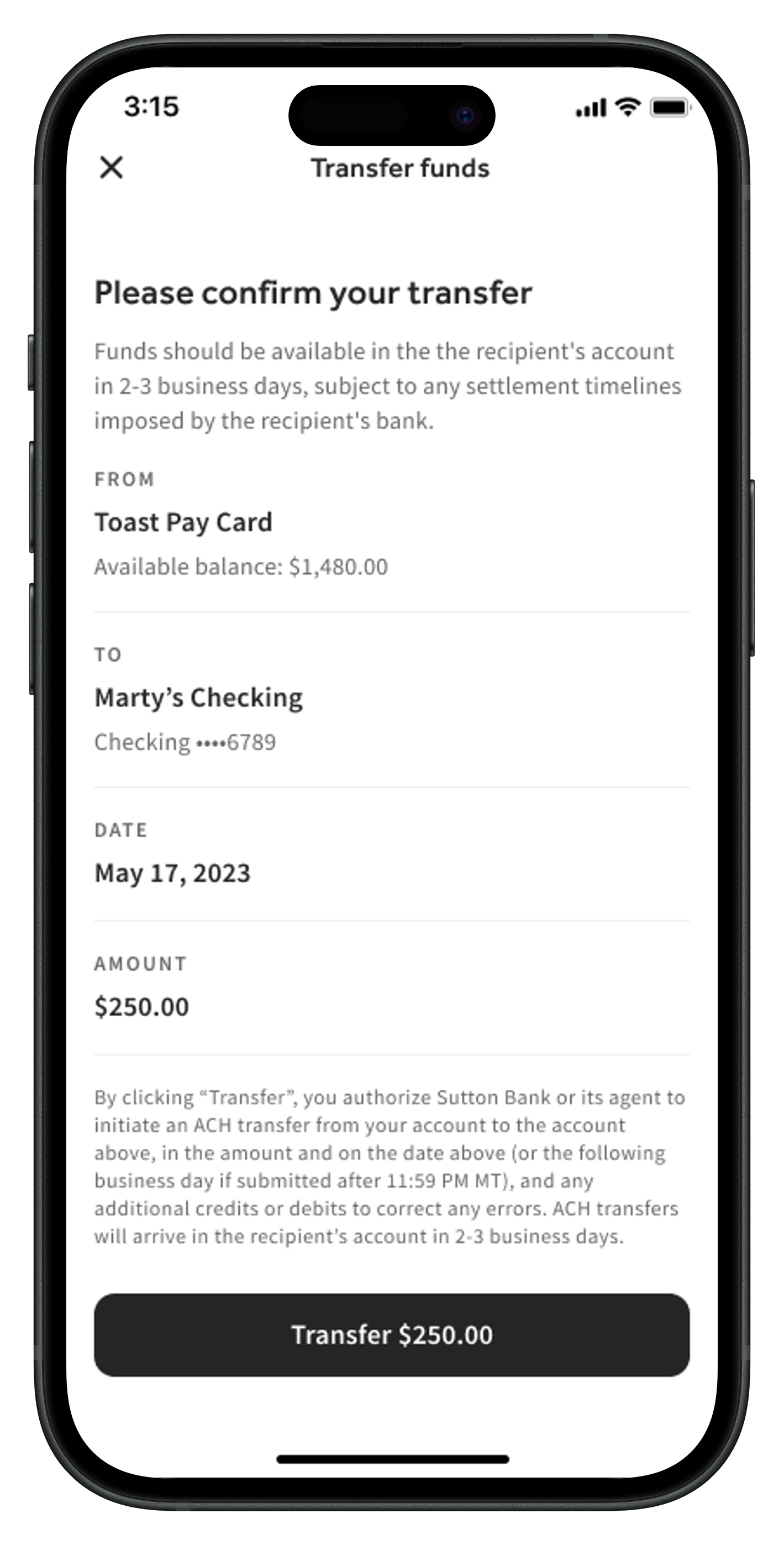
Resultado esperado: Una pantalla de confirmación le indica que los fondos estarán disponibles en 2 a 3 días hábiles.
Nota: Se permiten dos transferencias ACH por mes calendario, sin costo alguno. No puede exceder dos transferencias por mes, incluso pagando una tarifa. Límites de transferencia: $2,500 por transacción, $5,000 por día, $5,500 por mes. Los límites están sujetos a cambios. Consulte su Acuerdo del titular de la tarjeta para obtener más detalles. Si recibe un error durante una transferencia, revise los límites en su Acuerdo del titular de la tarjeta o comuníquese con Atención al cliente al (617) 682-0225 para obtener ayuda.
Preguntas frecuentes
¿Cómo encuentro mi recibo de nómina en la aplicación MyToast?
Encuentra su recibo de nómina en la aplicación MyToast abriendo la pestaña Pago. La página de Cheques de pago es la primera página, y sus talones de pago están ordenados por período de pago. Seleccione un período de pago para ver los detalles y toque el icono > para expandir una sección.
También preguntado como:
-
- ¿Cómo veo mi talón de pago?
- ¿Cómo puedo ver mi talón de pago?
- ¿Dónde puedo encontrar mi talón de pago?
- Necesito una copia de mi talón de pago.
¿Cómo descargo o Imprimo mi talón de pago?
Para descargar o Imprimir su talón de pago, necesita abrirlo en Toast Payroll; la aplicación MyToast solo muestra los detalles del talón de pago. En la aplicación MyToast, seleccione la pestaña Pago, luego seleccione Descargar talones de pago en la esquina superior derecha de la página de Cheques de pago (o Descargar talones de pago en la parte inferior). Será redirigido a Toast Payroll, donde el archivo del talón de pago puede ser descargado e impreso. Consulte Toast Payroll: Ver su talón de pago u hoja de horas para conocer los pasos en Toast Payroll.
También preguntado como:
-
- ¿Cómo puedo Imprimir mi talón de pago?
- ¿Dónde puedo obtener un PDF de mi talón de pago?
- ¿Cómo descargo el historial de talones de pago?
¿Puedo ver mi W-2 en la aplicación MyToast?
Sí, los empleados actuales pueden ver sus W-2 en la aplicación MyToast en Pago > Acceder a formularios de impuestos (W-2). Seleccione un formulario para abrirlo y descargarlo. Si desea Imprimirlo, le recomendamos acceder a través de Toast Payroll. Los ex empleados no tienen acceso a los formularios W-2 a través de la aplicación MyToast; deben usar Toast Payroll. Consulte Toast Payroll: Encuentre su formulario W-2 (para empleados) para ver la ruta de Toast Payroll.
También preguntado como:
-
- ¿Dónde está mi W-2?
- ¿Cómo obtengo mi W-2?
- ¿Cómo puede un ex empleado obtener su W-2?
¿Puedo recibir mi pago por adelantado a través de MyToast?
Sí, si su empleador ofertas Toast PayOuts, puede recibir una parte de sus propinas ganadas, salarios o ambos en su Toast Pay Card antes del día de pago. Abra la pestaña Pay, vaya a la página Pay Card y seleccione Get paid cuando haya una oferta de PayOut disponible. Consulte Aceptar una oferta de Toast PayOut para ver los pasos completos. Toast PayOuts requiere una Toast Pay Card. Si su empleador no ofrece Toast PayOuts o no participa en el programa de Toast Pay Card, la página Pay Card no aparecerá.
También preguntado como:
-
- ¿Cómo recibo mi pago por adelantado?
- ¿Cómo acepto un pago?
- ¿Qué es un Toast PayOut?
- ¿Cómo funciona el pago diario?
¿Cómo me registro para obtener una Toast Pay Card?
Para registrarse para una Toast Pay Card, su empleador ya debe participar en el programa de Toast Pay Card y Toast PayOuts. Si lo hace, abra la aplicación MyToast, navegue a Pay > Pay Card y seleccione Sign up. Complete los cuatro pasos de registro con su nombre, correo electrónico, número de teléfono y dirección. Toast envía la tarjeta sin costo alguno y, por lo general, llega en un plazo de 8 a 10 días hábiles. Consulte Order Your Toast Pay Card para ver los pasos completos. Si su teléfono no es compatible con la aplicación, consulte la Nota en esa sección para conocer la solución alternativa de Toast Payroll.
También preguntado como:
-
- ¿Cómo solicito una tarjeta de pago?
- ¿Cómo puede un empleado obtener una tarjeta de pago?
- Cómo obtener una Toast Pay Card.
¿Por qué el monto de Toast PayOut es menor que el total de mis propinas?
El monto de Toast PayOut puede ser menor que el total de sus propinas porque la configuración de su empleador, el fondo común de propinas y las retenciones de impuestos pueden reducir lo que es elegible para el acceso anticipado. Para obtener más información, abra la aplicación MyToast, navegue a Pay > Pay Card > Get paid y seleccione el ícono de información ? en la fila Available Toast Payout. Algunas razones comunes incluyen:
-
- Su empleador limitó los pagos de Toast PayOut solo a propinas, solo a salarios, a ambos o a ninguno.
- Su empleador puede ajustar los pagos de propinas por retenciones de impuestos estimadas y deducciones recurrentes.
- Es posible que sus propinas o registros de tiempo aún no se hayan ingresado completamente en Toast Payroll.
- Si su restaurante utiliza fondos comunes de propinas, su gerente debe aprobar y enviar el fondo común de propinas a nómina.
- Es posible que haya alcanzado el límite de propinas de $500 por día o el límite de salario de $500 por período de pago.
Consulte Toast Pay Card: Preguntas frecuentes para empleados para conocer las reglas completas de cálculo de PayOut.
También preguntado como:
-
- ¿Por qué el pago disponible es menor que mis propinas?
- ¿Por qué no todas mis propinas están disponibles para el pago?
- ¿Por qué el monto total de mis propinas no es elegible?
Mi tarjeta Toast Pay no ha llegado. ¿Qué debo hacer?
Las tarjetas Toast Pay suelen tardar de 8 a 10 días hábiles en llegar a la dirección que ingresó durante el registro. Puede consultar el mosaico de estado en la página de Tarjeta de pago de la aplicación MyToast para obtener actualizaciones de envío. Si han pasado más de 10 días hábiles y no ha recibido la tarjeta, llame al (617) 682-0225 para obtener detalles sobre el envío.
También preguntado como:
-
- No he recibido mi tarjeta de pago.
- ¿Puedo obtener información de seguimiento de mi tarjeta de pago?
- ¿Cuándo llegará mi tarjeta Toast Pay?
- Estado de envío de la tarjeta de pago.
¿Qué pasa si mi tarjeta Toast Pay se pierde, es robada o está dañada?
Si su tarjeta Toast Pay se pierde, es robada, está dañada o rota, llame al (866) 218-6688 de inmediato para evitar responsabilidad por cargos no autorizados. El reemplazo es gratuito. Mientras espera su nueva tarjeta, cambie su método de pago en Toast Payroll a cheque impreso o depósito directo. Una vez que llegue su nueva tarjeta, actívela y vuelva a cambiar su método de pago. Toast no puede rastrear ni localizar una tarjeta Toast Pay perdida. Para obtener más detalles, consulte Toast Pay Card: Preguntas frecuentes para empleados.
También preguntado como:
-
- Mi tarjeta de pago se perdió.
- Necesito una tarjeta de pago nueva.
- ¿Cómo informo una transacción no autorizada en mi tarjeta de pago?
¿Por qué no puedo ver la página de la tarjeta de pago en mi aplicación?
No verá la página de tarjeta de pago en la aplicación MyToast si su restaurante no participa en el programa de tarjeta de pago de Toast y pagos de Toast. Las tarjetas de pago de Toast y los pagos de Toast solo están disponibles para los clientes de Toast Payroll en los estados elegibles. Si su gerente cree que su restaurante debería ofrecerlo, consulte Toast Payroll: Introducción a la tarjeta de pago de Toast - Guía para el empleador.
También preguntado como:
-
- ¿Por qué no veo la tarjeta de pago en MyToast?
- ¿Cómo agrego la tarjeta de pago de Toast a mi cuenta?
- ¿Existe una tarifa adicional por la tarjeta de pago de Toast?
Solución de problemas del gerente para la pestaña de pago de MyToast
Mi empleado no ve los montos correctos. ¿Qué está pasando?
Si los montos en la pestaña Pago de un empleado parecen incorrectos, lo más probable es que el error esté en una integración entre los perfiles de los empleados, Toast Payroll, Gestor de propinas de Toast y/o la tarjeta de pago de Toast, no en la aplicación MyToast en sí. Comience por verificar:
-
- Asignación de empleados: confirme que el empleado esté asignado entre Toast Web y Toast Payroll. Consulte Toast Payroll: Administrar asignación de empleados.
- Sincronización de datos: confirme que los datos se hayan sincronizado desde Toast Web a Toast Payroll para el período de pago afectado. Consulte Toast Payroll: Sincronizar información con Toast Web.
¿Por qué los totales de las propinas de un empleado varían entre la aplicación MyToast y el informe de resumen de ventas/laboral?
La información de pago en la pestaña Pago refleja los datos en Toast Payroll. Si hay una discrepancia inesperada, revise sus ajustes de propinas de Toast Payroll:
-
- En Toast Payroll, navegue a Ajustes > Toast > Propinas. Verifique su selección de sincronización de propinas y su asignación de códigos de ingresos en esta página.
- Si utiliza el Gestor de propinas de Toast, consulte Gestor de propinas con Toast Payroll para conocer las reglas de sincronización pertinentes.
¿Dónde puedo encontrar más información sobre la aplicación MyToast?
Para obtener instrucciones sobre cómo descargar la aplicación MyToast, iniciar sesión y solucionar problemas comunes de inicio de sesión, consulte Introducción a la aplicación MyToast.
¿Por qué mis empleados no ven la opción para registrarse en una tarjeta de pago?
Si sus empleados no ven la opción Registrarse en la página Tarjeta de pago (o no ven la página Tarjeta de pago en absoluto), verifique lo siguiente:
-
- Su restaurante debe estar inscrito en el programa Toast Pay Card y Toast PayOuts. Consulte Toast Payroll: Introducción a Toast Pay Card - Guía para el empleador para la configuración.
- El empleado debe ser no asalariado, tener 18 años o más y estar ubicado en un estado elegible.
- El empleado debe tener un teléfono inteligente que cumpla con los requisitos del sistema operativo de MyToast: iOS 16.0 o posterior, o Android 11 o posterior.
- Los empleados recontratados o los empleados que cerraron previamente una cuenta de Toast Pay Card requieren un nuevo perfil de Toast Web creado con una nueva dirección de correo electrónico. El empleado podrá ver la opción Registrarse una vez que haya iniciado sesión en la aplicación MyToast con la nueva dirección de correo electrónico. Comuníquese con Atención al cliente para obtener más información.
Artículos relacionados
- Introducción a la aplicación MyToast
- Toast Payroll: Configurar un método de pago
- Tarjeta Toast Pay: Preguntas frecuentes para empleados
- Toast Payroll: Ver su recibo de nómina o hoja de horas
- Toast Payroll: Cómo empezar con la tarjeta Toast Pay - Guía para el empleador
1 Las tarjetas Toast Pay son emitidas por Sutton Bank, miembro de la FDIC, conforme a la licencia de Mastercard®. Mastercard y el diseño de los círculos son marcas registradas de Mastercard International Incorporated. Los Toast PayOuts están financiados por una línea de crédito del 0% emitida a los empleadores por Toast, Inc., tal como se establece en el Acuerdo de crédito del empleador. Toast se reserva el derecho de cambiar o descontinuar este programa en cualquier momento. Toast Pay Card y PayOut no están disponibles en todas las jurisdicciones y solo están disponibles para los clientes de Toast Payroll.
2 La disponibilidad de los Toast PayOuts varía según el empleador. Visite la aplicación MyToast para ver si su empleador ofertas Toast PayOuts. Los Tip PayOuts pueden limitarse a una parte del pago para ayudar a contabilizar los impuestos estimados, las retenciones y las deducciones. Los Tip PayOuts no están disponibles en restaurantes que utilizan fondos comunes de propinas sin usar el Gestor de propinas de Toast. Los empleados deben recibir sus salarios a través de la tarjeta Toast Pay para poder acceder a los Toast PayOuts. Las propinas se pagarán a los empleados en su tarjeta Toast Pay como si las estuvieran recibiendo en efectivo. Los empleadores adelantarán los salarios durante el período de pago y se deducirán del total de sus salarios pagados en el día de pago.
3 El acceso suele estar disponible al instante después del turno del empleado; sin embargo, si los restaurantes utilizan fondos comunes de propinas mediante el Gestor de propinas de Toast, los Toast PayOuts de propinas están disponibles después de que el fondo común de propinas sea aprobado y enviado a Toast Payroll, generalmente el siguiente día calendario.
4 Las tarifas cobradas por la institución financiera receptora son poco comunes, pero pueden aplicarse. Los empleados recibirán dos transferencias ACH gratuitas por mes calendario. No es posible exceder ese límite, incluso pagando una tarifa. Los empleados no pueden programar transferencias para fechas futuras. Existe un límite de $2,500 por transacción, $5,000 por día y $5,500 por mes. Los límites están sujetos a cambios. Los empleados deben consultar su Acuerdo del titular de la tarjeta para obtener detalles.
Este contenido es para fines informativos y no pretende ser asesoramiento legal, fiscal, de recursos humanos ni de ningún otro tipo profesional. Comuníquese con un abogado u otro profesional para obtener asesoramiento.