La aplicación MyToast: Turnos
Última actualización: 23 sept 2026, 11:54 a.m.
Vea cómo la pestaña Turnos en la aplicación MyToast muestra los turnos pasados, las propinas, los salarios, el horario próximo, los cambios de turno y las encuestas de opinión.
- Acerca de la pestaña Turnos
- Lo que verás según tus productos Toast
- Insignias de edición de entrada de tiempo
- Encuesta de opinión sobre el turno del empleado
- Preguntas frecuentes
- Artículos relacionados
Acerca de la pestaña Turnos
La pestaña Turnos es la parte de la aplicación MyToast donde consultarás tu horario y los detalles de tus turnos directamente en tu teléfono. Desde esta pestaña, puedes:
- Ver el tiempo trabajado y los descansos de turnos anteriores
- Ver el total de propinas declaradas y gratificaciones de turnos anteriores
- Confirmar los salarios por hora (si el restaurante utiliza Toast Payroll)
- Ver un recibo de propinas con el cálculo detrás de las propinas compartidas (si tu empresa utiliza Gestor de propinas de Toast)
- Ver un próximo horario, intercambiar turnos y tomar turnos disponibles (si tu empresa utiliza Toast Scheduling)
- Enviar una calificación de pulgar arriba o pulgar abajo después de cada turno
Usa el selector de fecha en la parte superior para moverte entre semanas. Seleccione el > icono de flecha en un turno completado para abrir más detalles. Cada mosaico representa un día; aparecen dos mosaicos dentro del mismo día si trabaja varios turnos o si trabaja en más de una ubicación.
Lo que verá según sus productos Toast
Todos los empleados de restaurantes Toast
Todos los usuarios de MyToast pueden abrir la pestaña Turnos y ver:
- Tiempo trabajado para turnos anteriores
- Descansos tomados durante turnos anteriores
- Total de propinas y gratificaciones declaradas al registrar la salida para turnos anteriores
Para moverse entre semanas, use el selector de fecha en la parte superior en gris. Para ver más sobre un turno completado, seleccione el > icono de flecha en ese turno. Cada mosaico representa un solo día. Si trabaja turnos en más de una ubicación, aparecen dos mosaicos dentro del mismo día.
Nota: El total de propinas declaradas no refleja ninguna política de propinas que el restaurante gestione fuera de Toast.
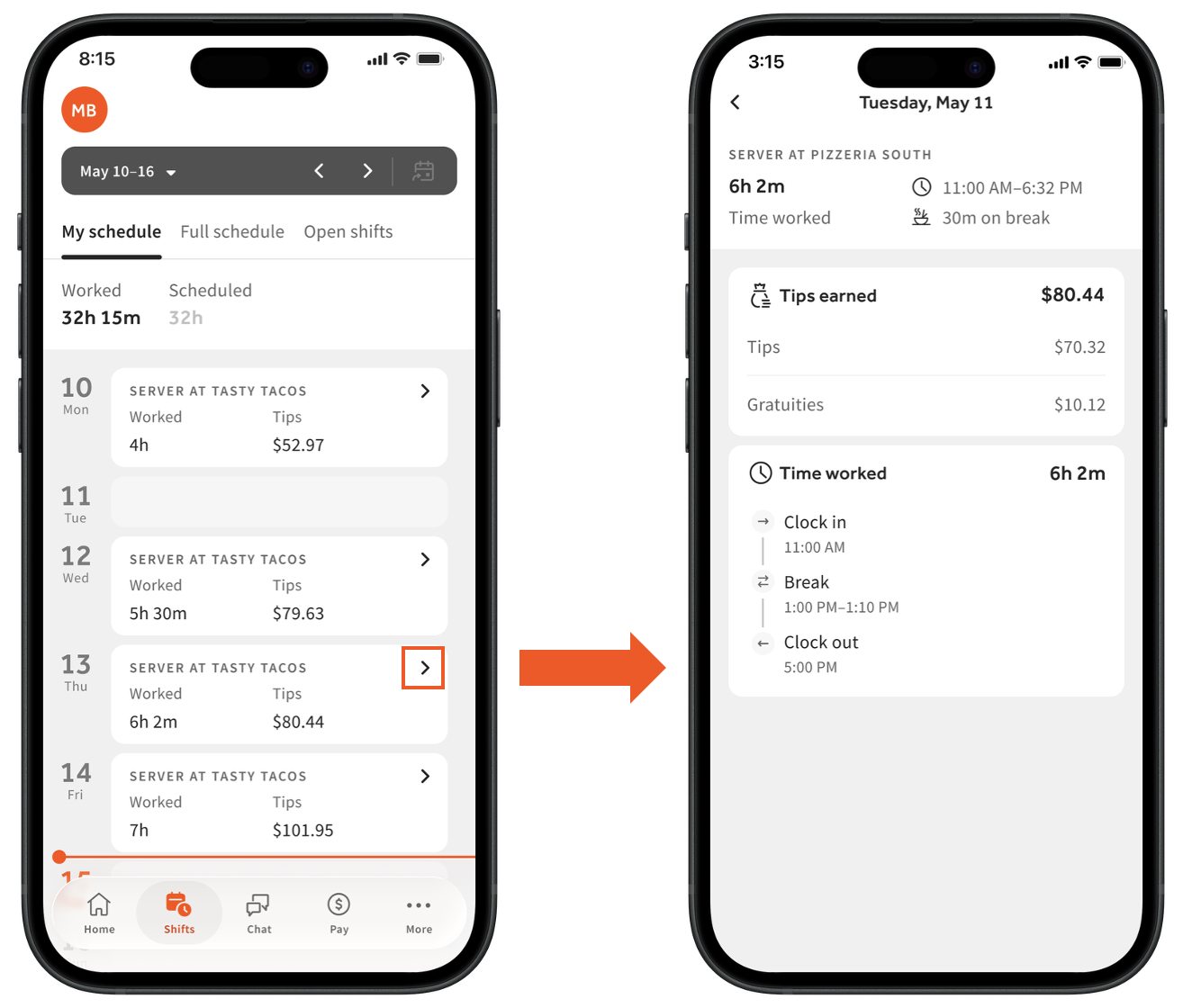
Para fines ilustrativos
Cuando toca un mosaico para un turno anterior, es posible que vea una encuesta opcional. Cinco minutos después de registrar la salida, seleccione ¿Cómo estuvo tu turno? para abrir una breve encuesta de pulgar arriba/pulgar abajo sobre el turno más reciente finalizado en las últimas 24 horas. Después de seleccionar pulgar arriba o pulgar abajo, puede agregar un comentario opcional antes de enviar. Las respuestas a los comentarios se envían a su equipo de gestión y no son anónimas. Los gerentes necesitarán permiso 3.12 Revisión de turno para ver estas respuestas (seleccionando el mosaico en la pestaña Turnos). Consulte la Guía de referencia de permisos para obtener detalles sobre los permisos.
Restaurantes con el Gestor de propinas de Toast
Si su restaurante utiliza el Gestor de propinas de Toast, verá todo lo anterior además de un desglose del fondo común de propinas. Dado que el Gestor de propinas implica un fondo común de propinas o una política de reparto de propinas, aparece más información en los detalles del turno completado. Si participa en más de un fondo común de propinas durante un turno, aparecerá un desglose para cada fondo común de propinas.
Desde la pestaña Turnos, seleccione el > icono de flecha en un turno completado. Las propinas ganadas se muestran de forma diferente aquí que en la vista básica. Por ejemplo, si las políticas de propinas de hora feliz y propinas de cena se aplicaron a un turno, cada mosaico tiene su propio > icono de flecha para seleccionar.
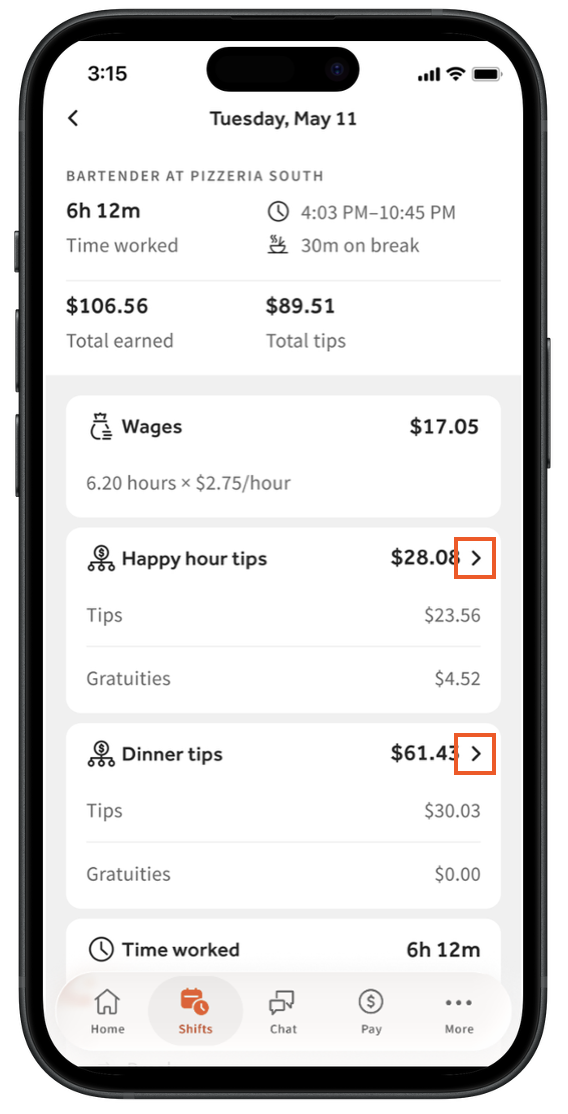
Para fines ilustrativos
Al seleccionar un > icono de flecha se abre un Recibo de propinas personal. Un Recibo de propinas es un desglose de cada fondo común de propinas en el que participó, con los cálculos detrás de los montos de las propinas.
- Si su restaurante no utiliza Toast Payroll, verá $0 hasta que se aprueben las propinas para esa fecha.
- Si su restaurante sí utiliza Toast Payroll, aparecerá un estado de Revisión del gestor hasta que la gerencia apruebe las propinas y las envíe a Toast Payroll.
- Una vez que la gerencia apruebe los fondos comunes de propinas y los envíe a Toast Payroll, seleccione otro > icono de flecha para ver el desglose de Propinas aportadas al fondo y Propinas recibidas del fondo. Esto puede explicar por qué el monto final de su propina del fondo común fue mayor o menor de lo que esperaba.
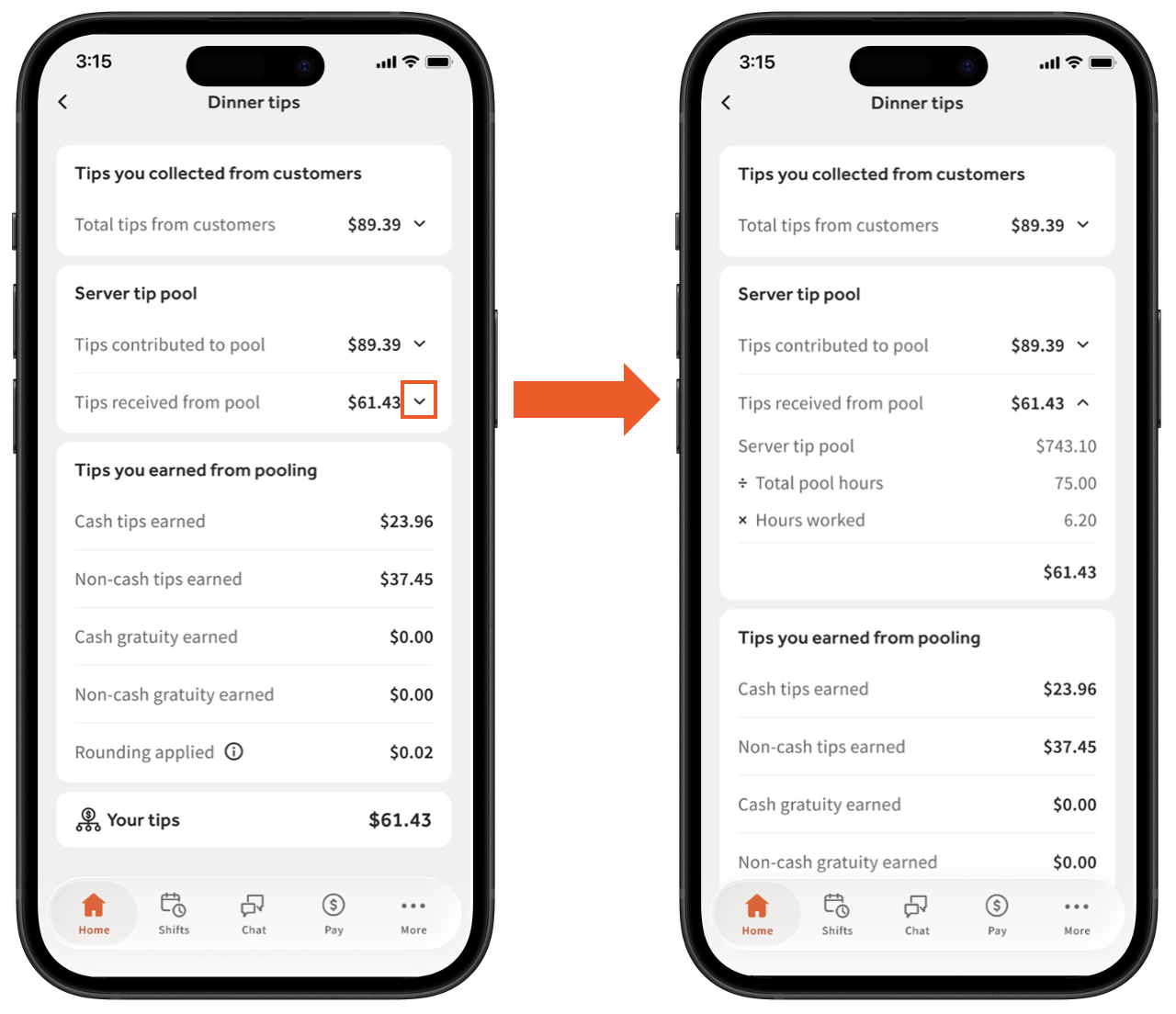
Para fines ilustrativos
Restaurantes con Toast Payroll
Si su restaurante utiliza Toast Payroll, la pestaña Turnos también muestra detalles sobre el salario por hora, las gratificaciones y las propinas. El mosaico superior de los detalles de un turno multiplica el total de horas trabajadas por la tarifa salarial (o la tarifa de horas extras, si corresponde). El mosaico central hace referencia a la cantidad ganada tanto de las fuentes de propinas como de las gratificaciones.
Nota: El Gestor de propinas de Toast no aparece en el siguiente ejemplo. Si su restaurante utiliza el Gestor de propinas, consulte las funciones de Recibo de propinas en la sección anterior.
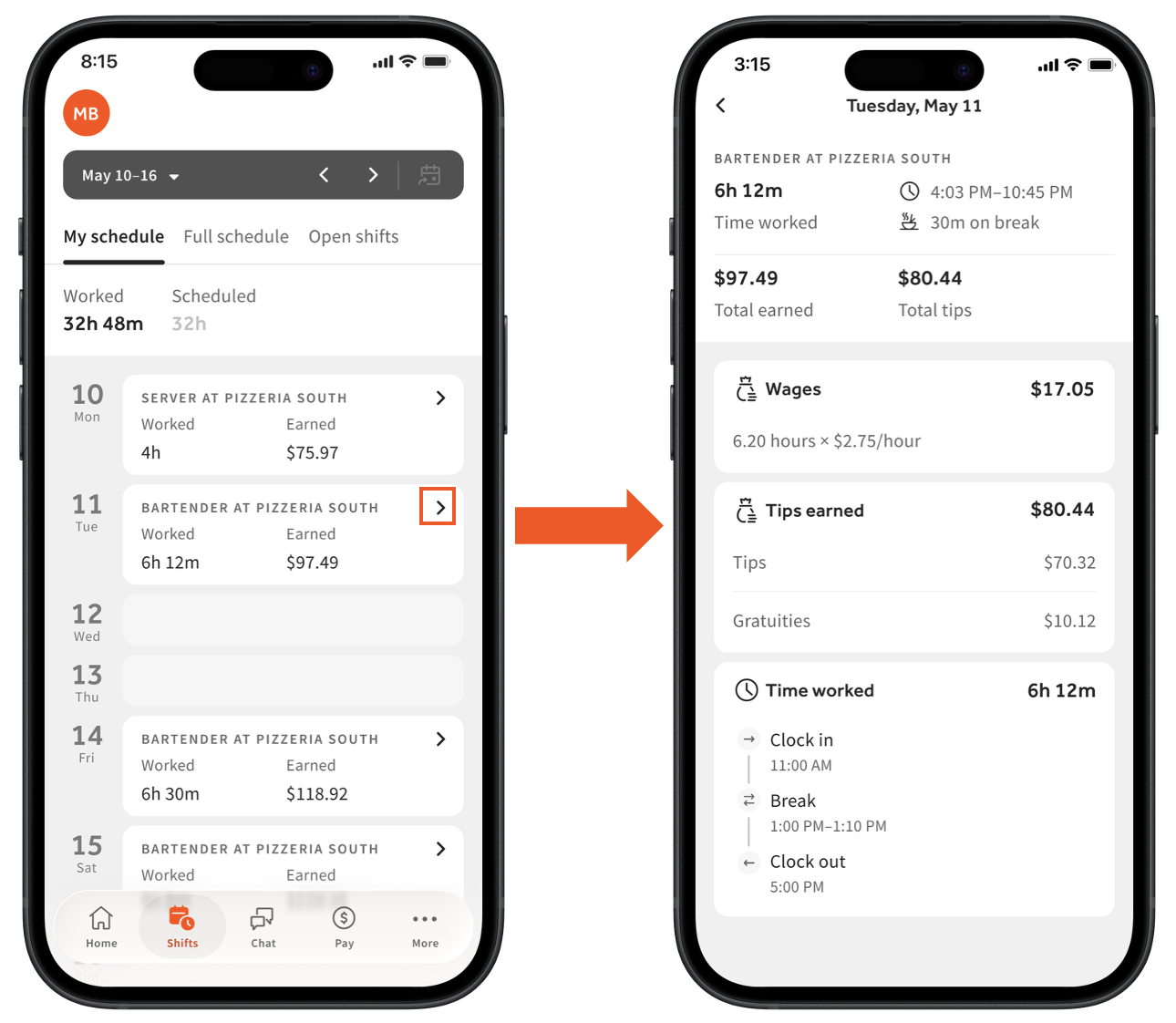
Para fines ilustrativos
Restaurantes con programación
Esta versión de la pestaña Turnos desbloquea funciones que solo aparecen con el módulo de Programación. Con Scheduling Basics, puede ver su próximo horario, soltar y tomar turnos, tomar turnos abiertos, solicitar tiempo libre, recibir recordatorios personalizados para los turnos y ver a sus compañeros de equipo que trabajan junto a usted en cada turno futuro (algunas funciones pueden no estar disponibles según la configuración de la empresa). Con Scheduling Pro, también puede establecer su falta de disponibilidad e intercambiar turnos con otro empleado. Consulte Administrar la programación en la aplicación MyToast (para empleados) para obtener más detalles. Nota: El tiempo libre y la falta de disponibilidad no se encuentran en la pestaña Turnos. Navegue a Más y seleccione Solicitar tiempo libre o Horas no disponible.
Hay hasta tres páginas en la parte superior de la pestaña Turnos: Mi horario, Horario completo y Turnos abiertos, según la configuración de su restaurante.
Mi horario
En Mi horario, puede ver sus turnos trabajados anteriormente además de los turnos futuros. Los turnos están codificados por colores según el puesto. Seleccione un turno futuro para ver sus detalles o "soltar" el turno. En Toast, ceder un turno a cualquier persona asignada al mismo puesto se conoce como reabrir el turno. Si selecciona un empleado específico o un grupo de empleados para que tomen su turno, esto se conoce como oferta de turno.
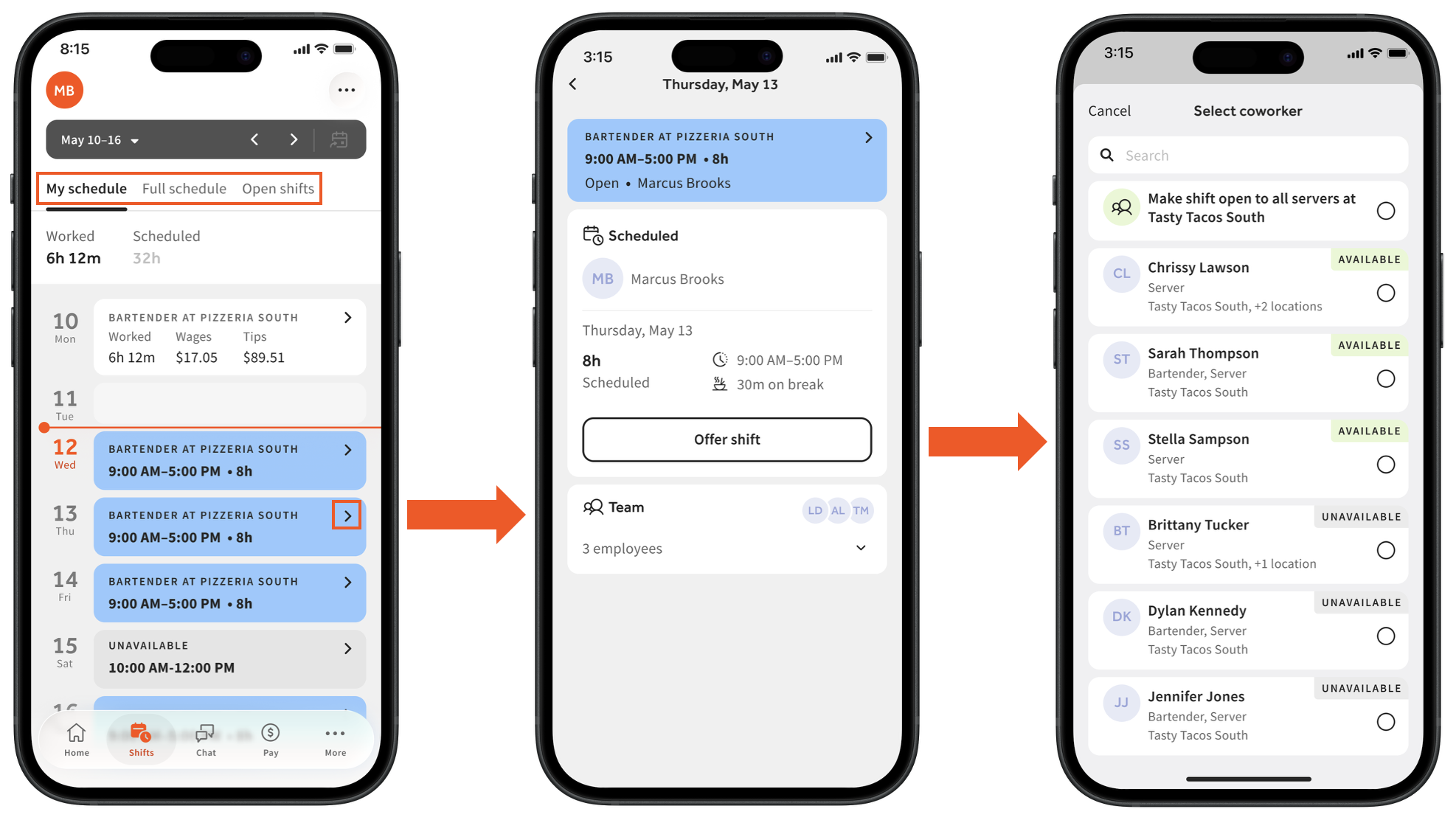
En los detalles de un turno futuro, puede:
- Seleccione Equipo para ver qué empleados trabajarán el turno con usted (si están disponibles).
- Seleccione Ofertar turno para ver si otro empleado tomará el turno (si está disponible). Reabra el turno a todos los empleados con ese puesto seleccionando la tarjeta superior, o seleccione un solo empleado o un grupo de empleados a quienes ofertar el turno.
Una vez que un turno se reabre u oferta, deben suceder dos cosas antes de que usted ya no sea responsable del turno:
- El turno debe ser tomado por otro empleado.
- El gerente debe aprobar la solicitud (si corresponde).
Hasta que ambas cosas sucedan, puede seleccionar Cancelar oferta para eliminar la solicitud. Una vez aprobada, se le notificará a través de la pestaña Inicio y una notificación push. Consulte Administración de horarios en la aplicación MyToast (para empleados) para obtener más detalles.
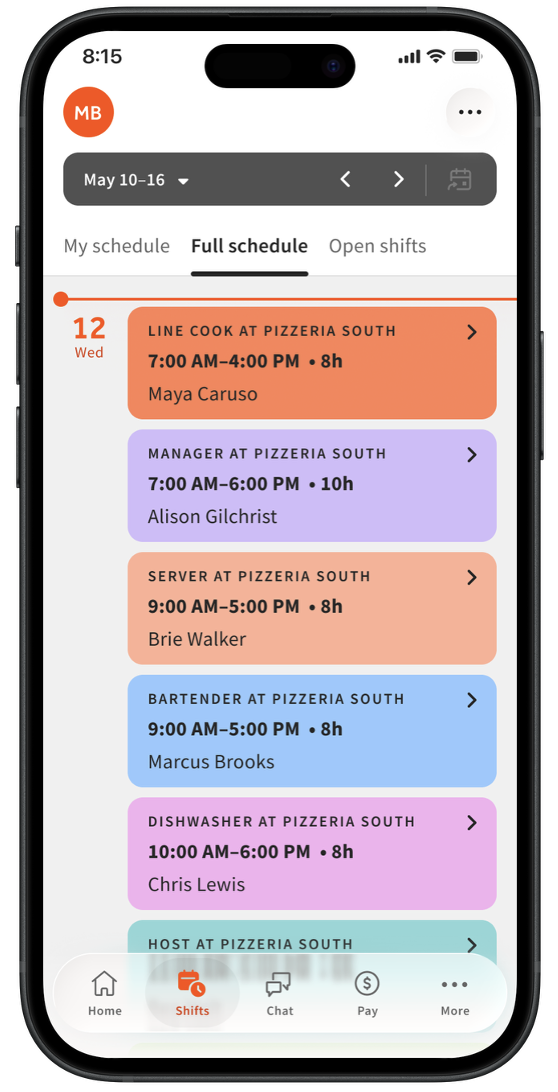
Horario completo
Seleccione Horario completo para ver quién está programado en un día determinado (según la configuración del restaurante). Cada tarjeta enumera el nombre del empleado, el puesto asignado y las horas programadas. Nota: Es posible que esta pestaña no esté disponible si la función no está habilitada.
Turnos abiertos
Desliza hacia Turnos abiertos para tomar cualquier turno liberado por otros empleados o turnos abiertos que el equipo de gestión haya publicado, pero solo para el o los puestos que tienes asignados. Los turnos abiertos se enumeran por día y están codificados por colores según el puesto. Selecciona el > icono de flecha en cualquier turno abierto, luego selecciona Tomar turno. Dependiendo de la configuración del restaurante, es posible que se requiera la aprobación del gerente antes de que el turno sea tuyo. Si tu gerente aún no ha aprobado la toma del turno, puedes seleccionar Deshacer para cancelarla.
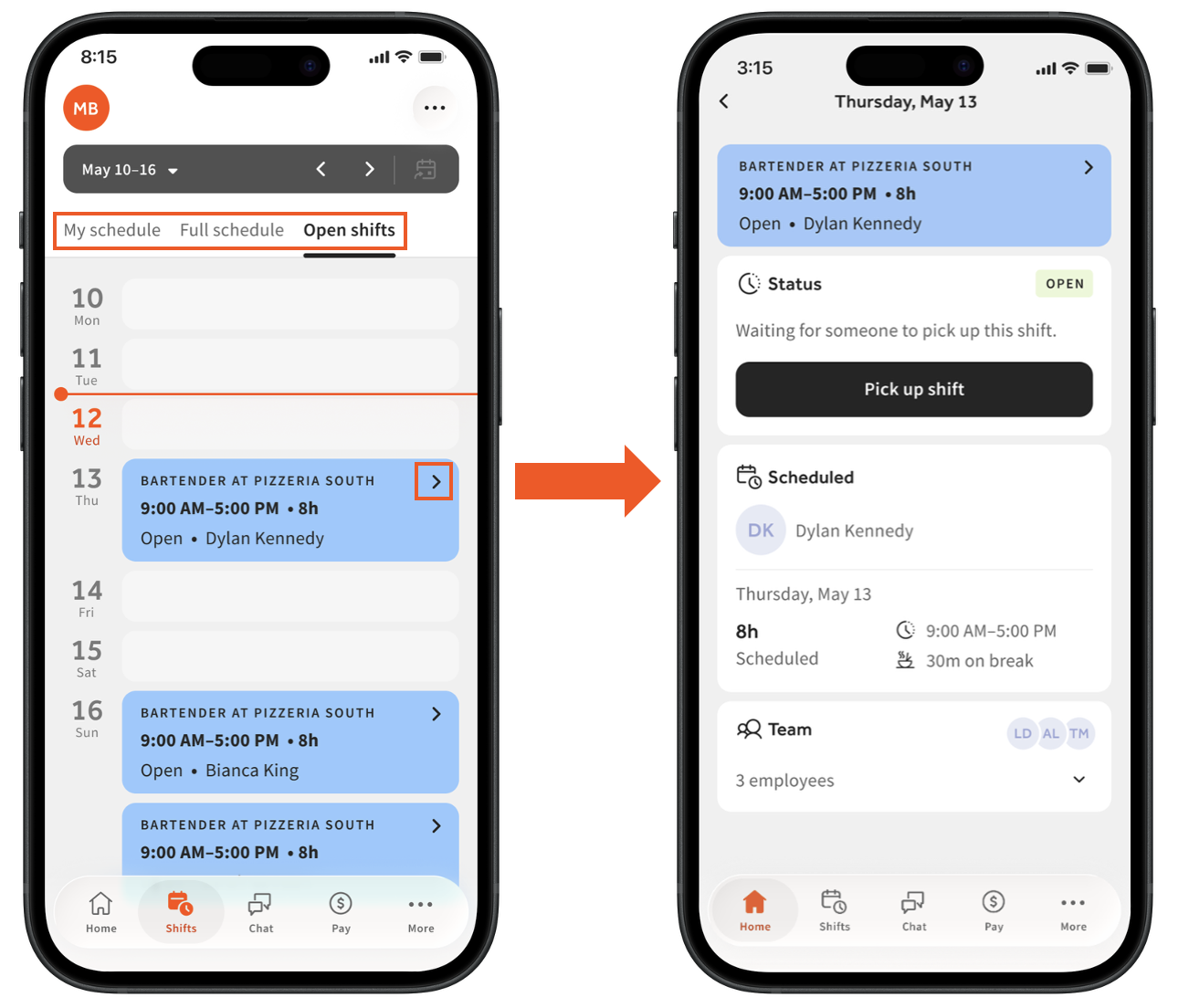
Resultado esperado: Una vez que tomas un turno y (si es necesario) es aprobado por tu gerente, el turno aparece en la página Mi horario y recibes una notificación de confirmación.
Insignias de edición de registro de tiempo
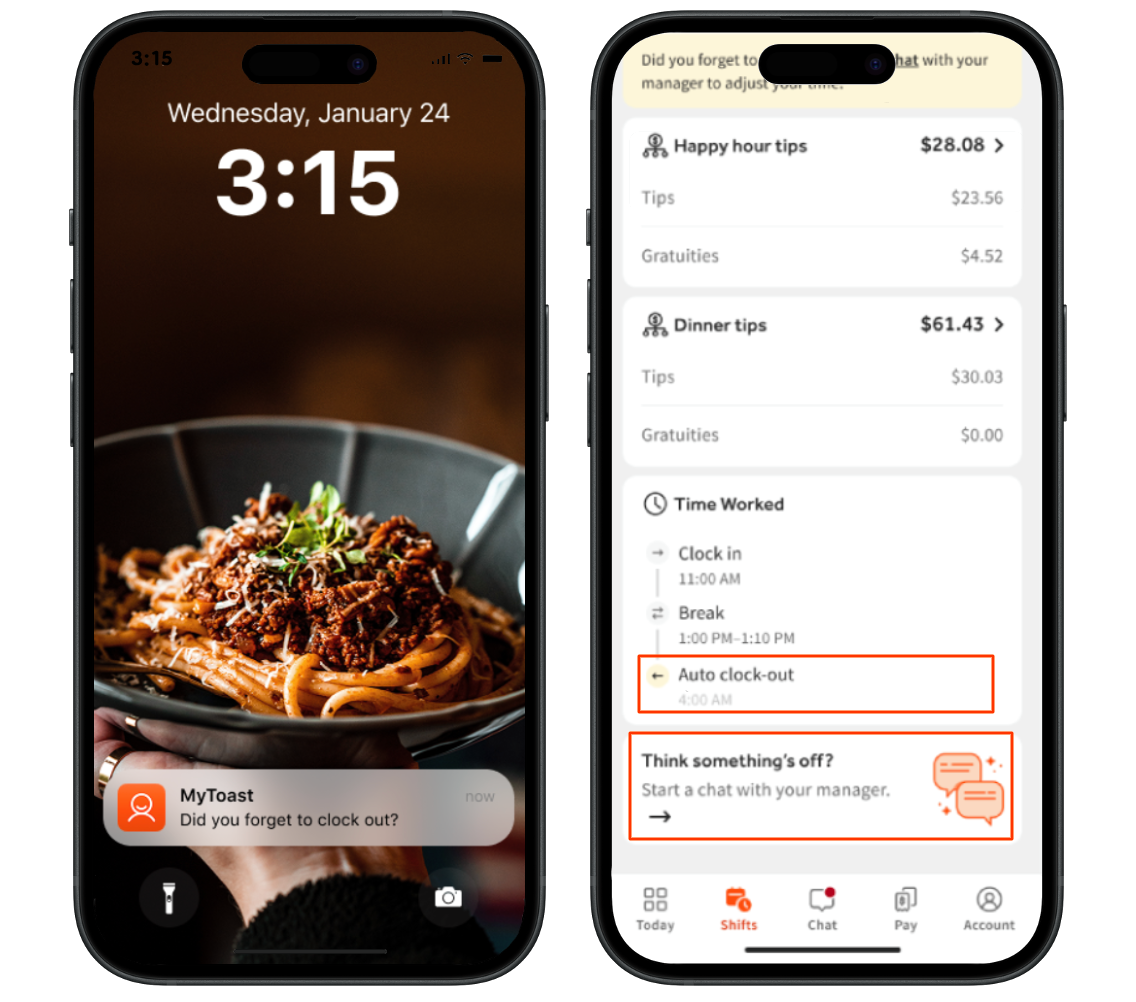
Para generar confianza y visibilidad en el pago, la aplicación MyToast muestra insignias de turno de registro de tiempo. Estas etiquetas aparecen siempre que se modifica un registro de tiempo; por ejemplo, cuando tu gerente ajusta tus horas o el sistema te registra la salida automáticamente. Las insignias sirven como registro del historial del turno y como acceso directo para chatear con tu gerente.
Cuando un registro de tiempo está marcado, verás una insignia con una breve explicación:
- Registro de salida automático: Aparece si Toast o tu gerente te registraron la salida automáticamente (es común si un turno excede su duración programada).
- Editado por el gerente: Indica que un gerente actualizó manualmente la hora de inicio, la hora de finalización o la duración del descanso.
Para fines ilustrativos
Si notas una insignia y deseas más información, selecciona Iniciar un chat con tu gerente en el registro de tiempo para abrir una conversación en chat grupal. El acceso directo desde la insignia te permite aclarar las horas sin esperar al siguiente turno.
Encuesta de opinión sobre el turno del empleado
La Encuesta de opinión sobre el turno del empleado en la aplicación MyToast le facilita compartir comentarios justo después de un turno. Esto ayuda a los gerentes a mantenerse al tanto de la moral de los empleados día a día.
Después de cada turno, recibirá una notificación push que le pedirá completar la Encuesta de opinión sobre el turno. Con unos pocos toques, puede:
- Seleccionar pulgar hacia arriba o pulgar hacia abajo
- Agregar un comentario breve para dar contexto
- Incluir etiquetas opcionales para obtener más detalles
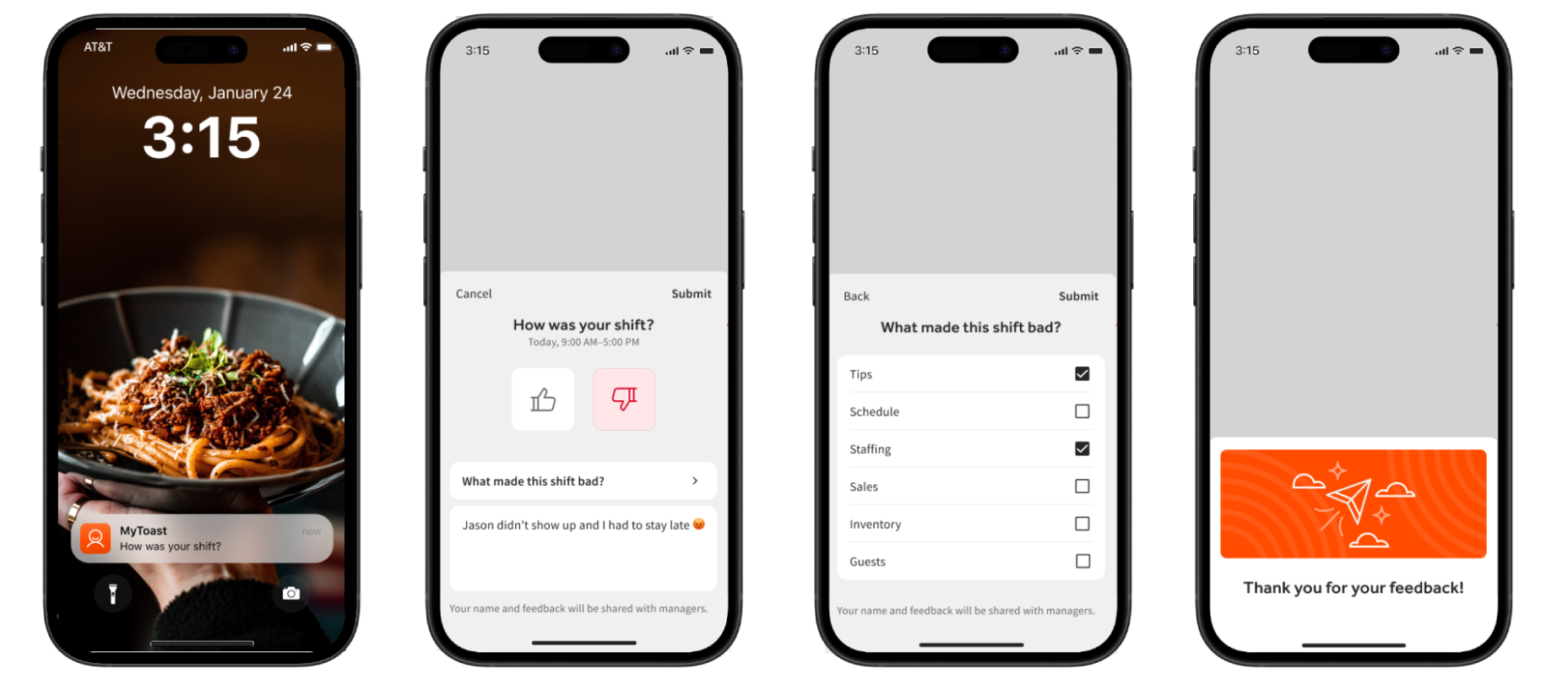
Nota: Las respuestas a los comentarios se envían al equipo de gestión y no son anónimas. Los gerentes necesitan el permiso 3.12 Revisión de turno para ver las respuestas.
Preguntas frecuentes
¿Por qué mis propinas en la aplicación MyToast difieren del informe de Resumen de ventas/laboral?
Las propinas en la aplicación MyToast deberían coincidir con el informe de resumen de ventas/laboral porque ambos se obtienen de los informes de Toast Web y del Gestor de propinas de Toast. Los números pueden diferir si su restaurante utiliza retención de propinas para transferir las tarifas de procesamiento de tarjetas. La retención de propinas afecta el total de propinas en lugar del total de gratificaciones, lo que puede hacer que las cifras se vean diferentes.
¿Cómo veo mi horario en la aplicación MyToast?
Para ver un horario en la aplicación MyToast, su restaurante debe utilizar Programación (o Sling by Toast). Abra la aplicación MyToast, seleccione la pestaña Turnos y vea la pestaña Mi horario. Sin Programación (o Sling by Toast), la pestaña Turnos solo muestra los turnos trabajados anteriormente; los horarios próximos no están disponibles.
También preguntado como:
-
- ¿A dónde voy para ver mis turnos?
- ¿Cómo veo mi horario?
- ¿Tengo algún turno?
Como gerente, ¿por qué mis empleados no pueden ver su horario en la aplicación MyToast?
Si los empleados no pueden ver un horario próximo en la aplicación MyToast, las causas más comunes son:
-
- Tu restaurante no usa Scheduling (o Sling by Toast); solo los restaurantes en Scheduling (o Sling by Toast) pueden publicar un horario próximo en MyToast.
- El horario aún no se ha publicado en Scheduling (o Sling by Toast). Consulta Administrar Scheduling en Toast Web (para empleadores).
- La cuenta del empleado aún no está asociada con la ubicación del restaurante en Scheduling (o Sling by Toast).
También preguntado como:
-
- Mi personal no puede ver su horario completo en la aplicación MyToast
- ¿Por qué no aparecen los turnos abiertos en la aplicación Toast cuando un empleado los pone a disposición?
¿Cómo veo mis turnos de otro restaurante si trabajo en más de una ubicación?
En la pestaña Turnos, aparecen dos mosaicos dentro del mismo día cuando trabajas turnos en más de una ubicación. Usa el selector de fecha en la parte superior para moverte entre semanas y ver los turnos en todas las ubicaciones a las que estás asignado.
¿Puedo usar la aplicación MyToast para intercambiar o cambiar turnos?
Sí, puedes reabrir u ofrecer turnos usando la aplicación MyToast. Los intercambios de turnos (cambiar un turno por otro) también están disponibles si tu restaurante usa Scheduling Pro. Para realizar cualquiera de estas acciones, navega a la pestaña Turnos, selecciona un turno futuro y selecciona Ofrecer turno o Intercambiar turno. Cuando corresponda, tu equipo de gestión deberá aprobar la oferta o el intercambio de turno. Para ver instrucciones paso a paso y conocer las diferencias entre turnos reabiertos, ofertas de turnos e intercambios de turnos, consulte Administración de horarios en la aplicación MyToast (para empleados).
También preguntado como:
-
- ¿Cómo intercambio turnos?
- Cambiar turnos
- ¿Cómo permitir que un líder de turno apruebe el cambio de turnos de otros empleados?
¿Es anónima la encuesta de opinión sobre el turno?
La Encuesta de opinión sobre el turno no es anónima. Las respuestas de pulgar arriba y pulgar abajo, junto con cualquier comentario, se envían a su equipo de gestión con su nombre adjunto. Los gerentes necesitan el permiso 3.12 Revisión de turnos para ver las respuestas.
¿Puedo enviar otros comentarios sobre la aplicación MyToast?
Sí. En la pestaña Más, seleccione Enviar comentarios sobre la aplicación para compartir sus opiniones sobre la aplicación MyToast directamente con Toast. La Encuesta de opinión sobre el turno cubre comentarios específicos del turno para su equipo de gestión; la opción Enviar comentarios sobre la aplicación comparte comentarios sobre la aplicación en sí con Toast.
Artículos relacionados
- Comience con la aplicación MyToast (los nuevos usuarios comienzan aquí)
- Administración de horarios en la aplicación MyToast (para empleados)
- La aplicación MyToast: Inicio
- La aplicación MyToast: Pago
- La aplicación MyToast: Chat
- La aplicación MyToast: Más
Este contenido es para fines informativos y no pretende ser asesoramiento legal, fiscal, de recursos humanos ni de ningún otro tipo profesional. Comuníquese con un abogado u otro profesional para obtener asesoramiento.