Primeros pasos con la aplicación MyToast
Última actualización: 10 ago 2026, 11:07 a.m.
La aplicación MyToast es un centro para los empleados de los restaurantes Toast. Se puede usar para varios fines diferentes. Comienza a instalar la aplicación e inicia sesión aquí.
| Obtén información sobre todas las funciones y cómo usar la aplicación MyToast consultando los artículos de la sección Recursos adicionales. |
- MyToast App Intro Video
- Obtener la aplicación MyToast
- Inicia sesión en la aplicación MyToast por primera vez
- Iniciar sesión en la aplicación MyToast
- Solucionar problemas de inicio de sesión en MyToast
- Invitaciones del gerente
- Recursos adicionales
MyToast App Intro Video
En este momento, la aplicación MyToast solo está disponible para clientes de EE. UU., pero esto puede cambiar en el futuro. Todos los clientes de Toast y sus empleados tienen acceso a MyToast. No se requiere Nómina Toast ni otros productos y suscripciones de Toast.
Obtener la aplicación MyToast
La aplicación MyToast se puede usar en dispositivos iPhone y Android que cumplan con los requisitos del sistema operativo (OS): Los dispositivos Apple deben tener iOS 16.0 o posterior instalado y los dispositivos Android deben tener Android 11 o posterior instalado. Selecciona los enlaces para aprender a verificar la versión del sistema operativo de tu smartphone.

- Usa el código QR de arriba para ir a la aplicación MyToast en cualquiera de los sistemas operativos.
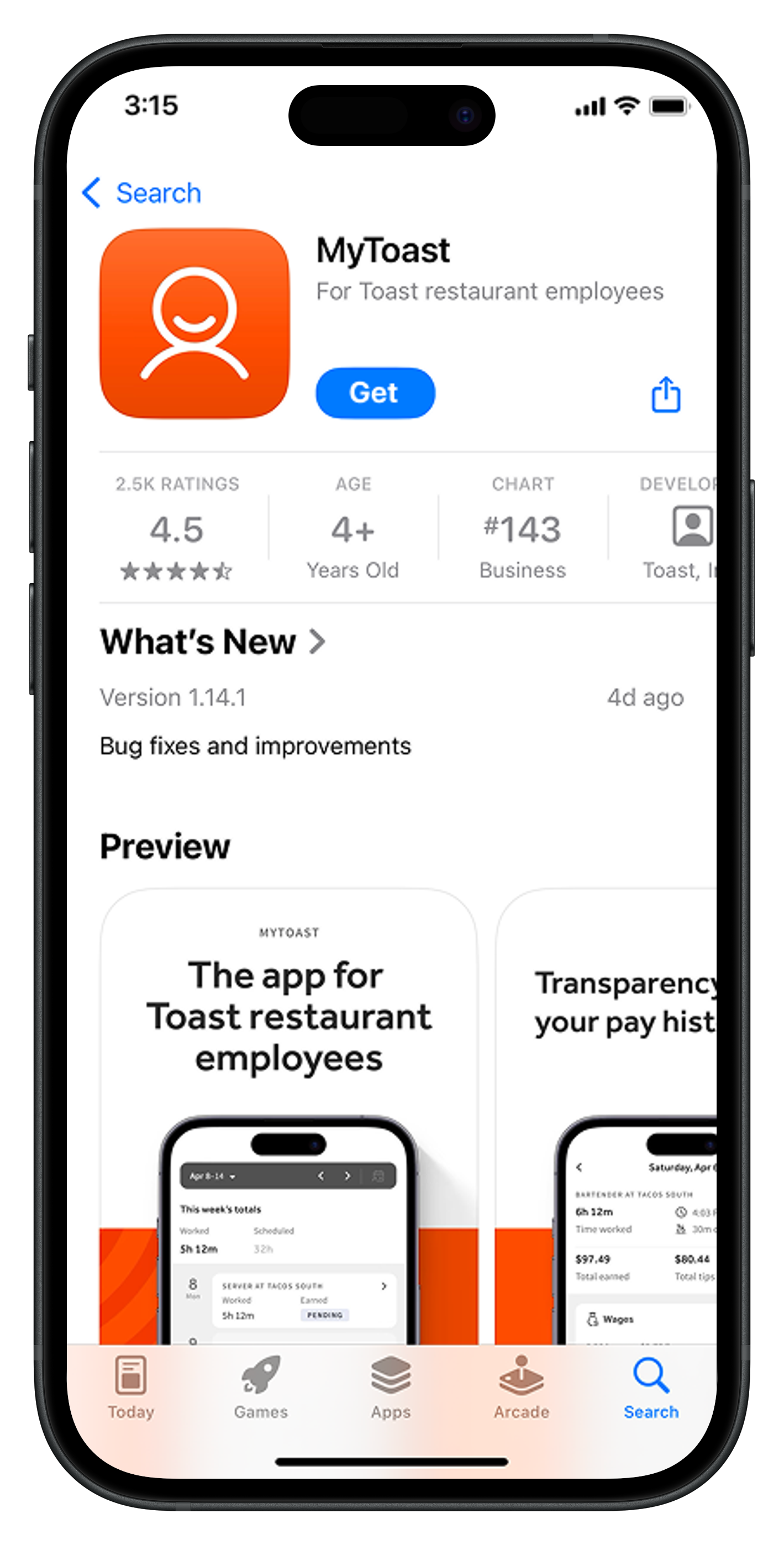
- Si prefieres no usar el código QR, abre el App Store en un iPhone o iPad O abre el Google Play Store en un dispositivo Android. Luego, busca “MyToast” sin espacio entre las palabras.
- Descarga la aplicación MyToast (no la aplicación Toast Local ni la aplicación Toast Now).
Inicia sesión en la aplicación MyToast por primera vez
Una vez que la aplicación se haya instalado, puedes seguir tres caminos:
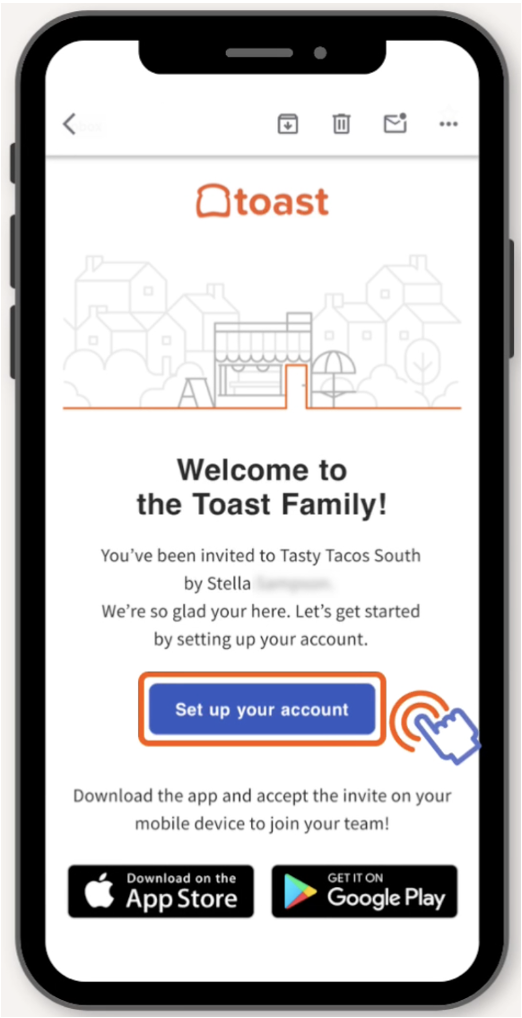
- Si tu empleador te envió una invitación por correo electrónico para que te unas a tu equipo en la aplicación MyToast, sigue los pasos Recibir una invitación.
- Si no recibiste una invitación, sigue los pasos Sin invitación.
- Si ya tienes una cuenta de Toast, sigue los pasos de Iniciar sesión en la aplicación MyToast.
Recibí una invitación
- Abre el correo electrónico con la invitación de tu empleador. Selecciona el enlace para configurar tu cuenta.
- Se abrirá la página Mi cuenta, donde puedes establecer tu contraseña.
- Una vez que tengas una cuenta con contraseña, abre la aplicación MyToast y selecciona Iniciar sesión.
- Ingresa tu dirección de correo electrónico y selecciona Continuar.
- Ahora ingresa tu contraseña y selecciona Continuar.
- Si lo deseas, puedes seleccionar Continuar en la pantalla de Iniciar sesión más rápido en este dispositivo. Esto le dará a la aplicación acceso para usar tu huella dactilar o reconocimiento facial para iniciar sesión. Si no deseas usar una huella dactilar o un reconocimiento facial para iniciar sesión, selecciona No en este dispositivo.
- Ahora puedes comenzar a usar la aplicación. Lee los artículos enlazados en la sección Recursos adicionales a continuación para conocer cómo funciona cada pestaña.
Sin invitación
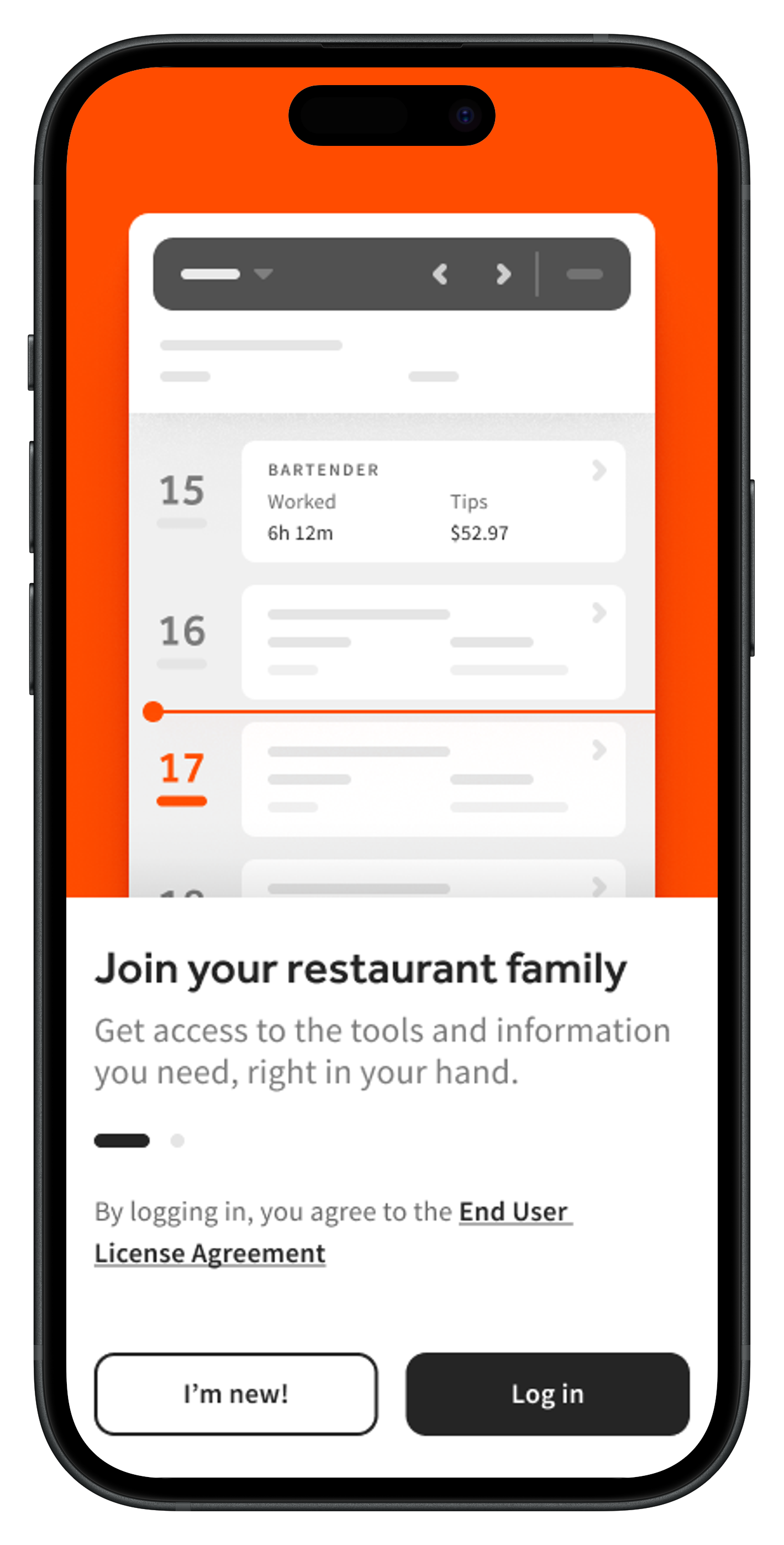
- Abre la aplicación MyToast en tu dispositivo.
- Selecciona Soy nuevo.
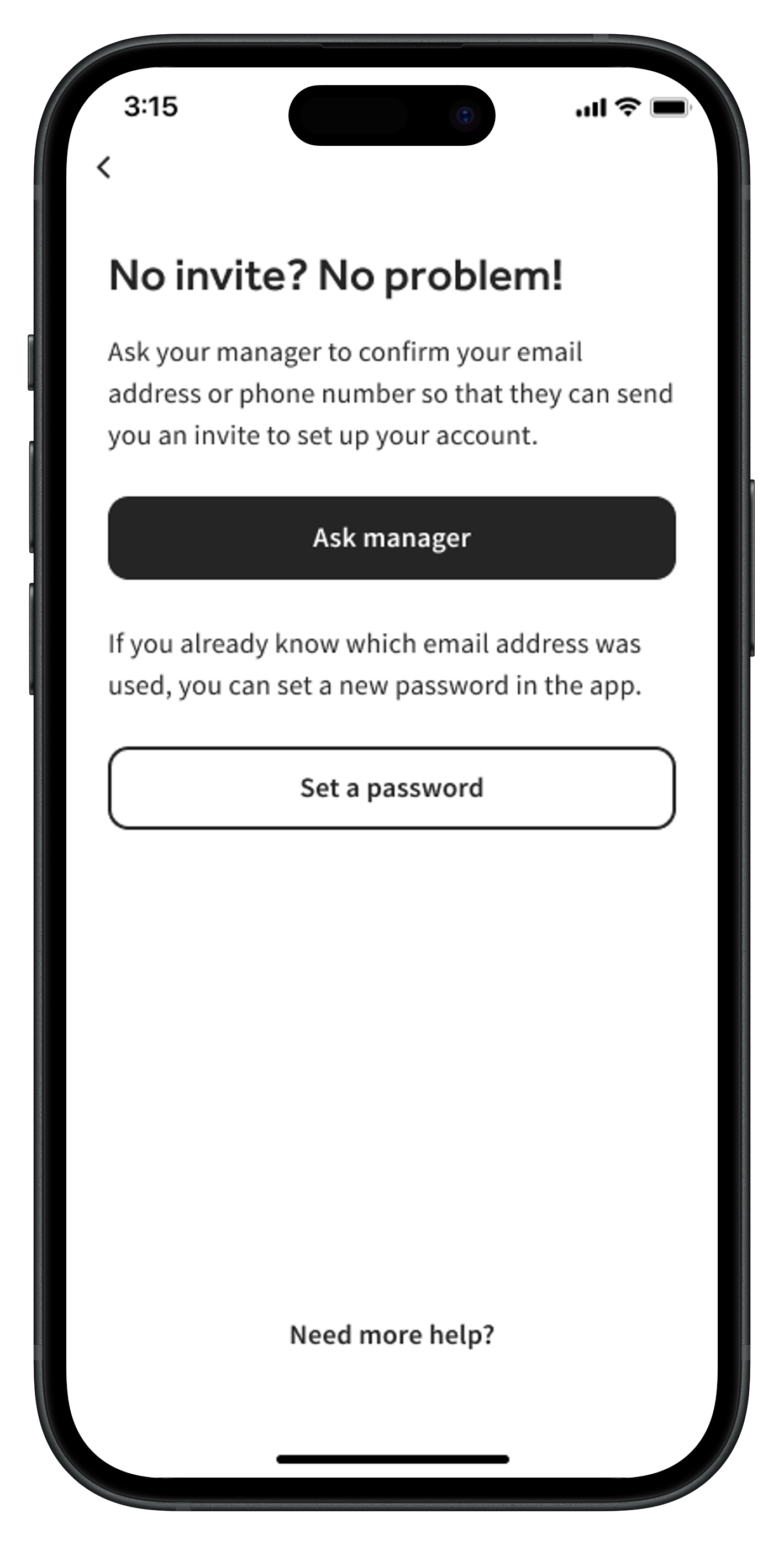
- Hay tres caminos diferentes aquí:
- Si ya tienes una dirección de correo electrónico asociada con tu perfil de Toast Web, selecciona Configurar tu contraseña para completar la configuración de tu cuenta y permitirte iniciar sesión correctamente.
- Si tu perfil de Toast Web aún no tiene una dirección de correo electrónico o contraseña, selecciona Pedir al gerente que les envíe un mensaje sobre cómo comenzar a usar la aplicación MyToast.
- Si seleccionas ¿Necesitas más ayuda, puedes encontrar más instrucciones para configurar tu correo electrónico o contraseña en la aplicación, o incluso pedirle ayuda a tu gerente.
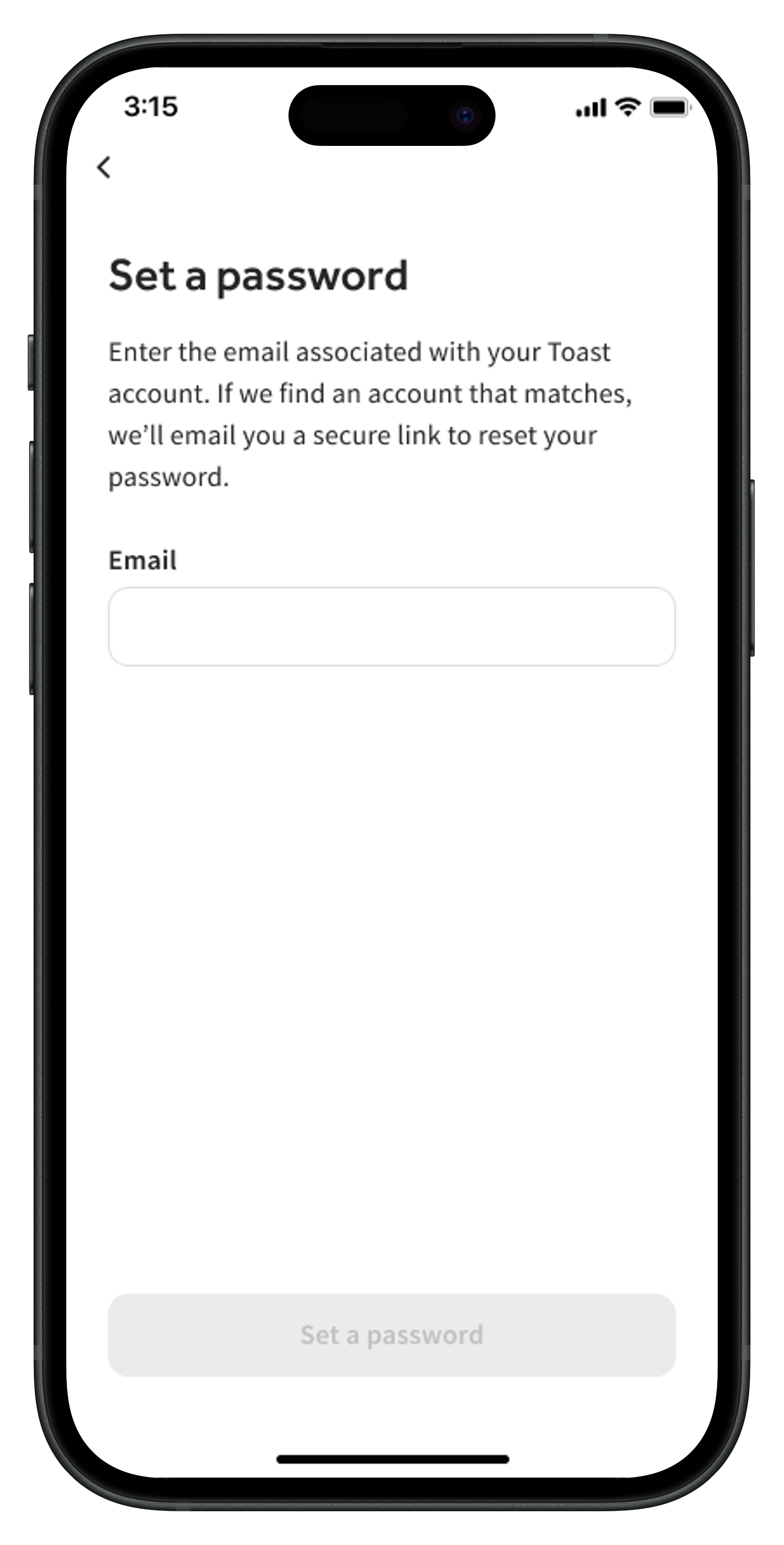
- Una vez que tengas una dirección de correo electrónico asociada con tu cuenta de Toast Web, selecciona Configurar contraseña. Primero ingresa la dirección de correo electrónico asociada con tu cuenta de Toast Web. Luego, establece tu contraseña y se te enviará un correo electrónico.
- Si no recibes un correo electrónico y ya verificaste tus filtros de correo no deseado, necesitarás la ayuda de un gerente para verificar o actualizar tu dirección de correo electrónico. Puedes enviarle al gerente instrucciones sobre cómo hacerlo tocando el botón Preguntar al gerente en la pantalla anterior. Si eres gerente, toca ¿Necesitas más ayuda?en la parte inferior de la pantalla y, luego, toca Soy gerente.
- Si no recibes un correo electrónico y ya verificaste tus filtros de correo no deseado, necesitarás la ayuda de un gerente para verificar o actualizar tu dirección de correo electrónico. Puedes enviarle al gerente instrucciones sobre cómo hacerlo tocando el botón Preguntar al gerente en la pantalla anterior. Si eres gerente, toca ¿Necesitas más ayuda?en la parte inferior de la pantalla y, luego, toca Soy gerente.
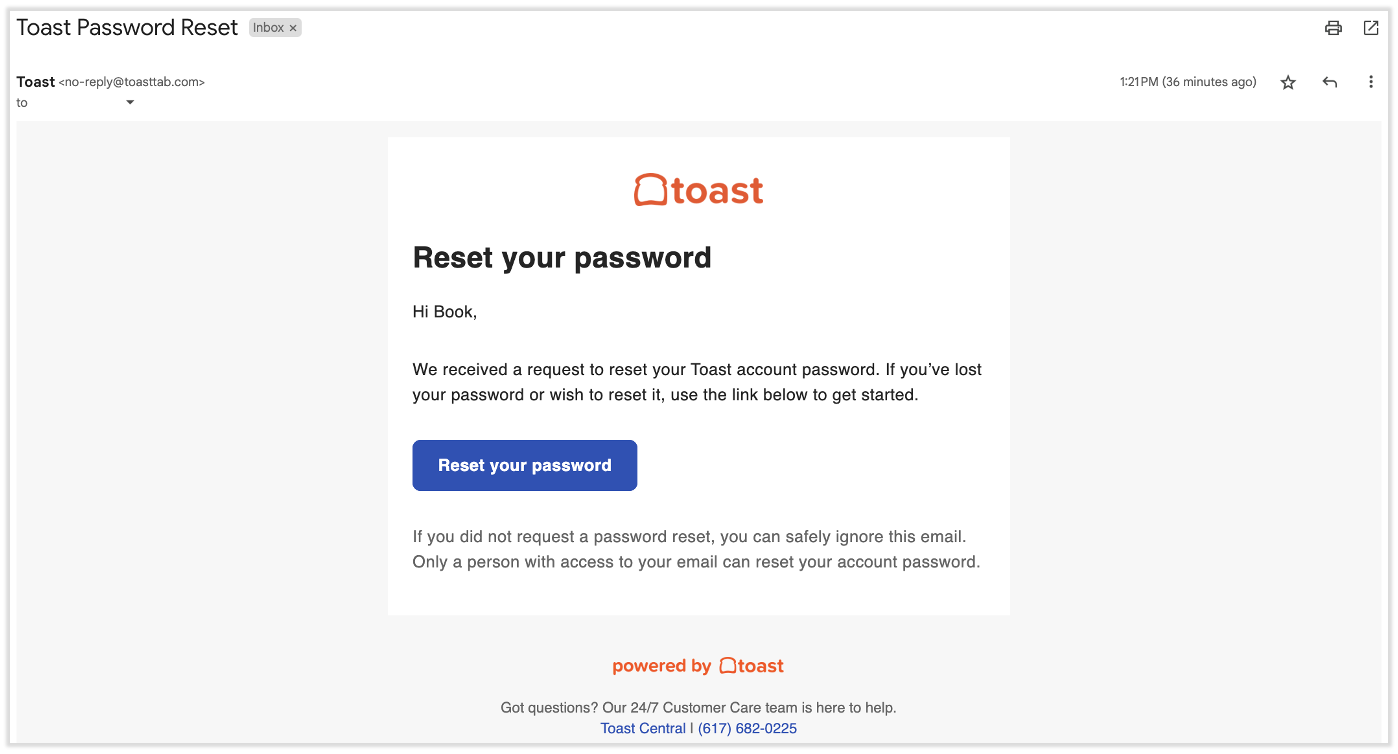
- Revisa tu bandeja de entrada de correo electrónico y localiza un correo electrónico con el asunto Restablecer contraseña de Toast. Usa el enlace Restablecer tu contraseña en el correo electrónico para establecer la contraseña de tu aplicación MyToast.
- Configura tu contraseña. Debe tener al menos siete caracteres de longitud y contener al menos una letra y un número. No se permiten espacios. Selecciona Actualizar contraseña para guardarla.
- Ahora regresa a la aplicación MyToast en tu dispositivo móvil para iniciar sesión.
- Ahora puedes comenzar a usar la aplicación. Lee los artículos enlazados en la sección Recursos adicionales a continuación para conocer cómo funciona cada pestaña.
Iniciar sesión en la aplicación MyToast
- Abre la aplicación MyToast y selecciona Iniciar sesión.
- Ingresa tu dirección de correo electrónico y selecciona Continuar.
- Es posible que la página se vuelva a cargar y sugiera que puedes usar el reconocimiento facial o tu huella digital para iniciar sesión. Si quieres hacerlo, selecciona Continuar. De lo contrario, selecciona Usar contraseña.
- Si seleccionas Continuar, usa el método de inicio de sesión que prefieras.
- Si seleccionas Usar contraseña, ingresa tu contraseña y selecciona Continuar.
- Si tienes una cuenta empresarial y vas a usar el inicio de sesión por SSO, selecciona O inicia sesión con SSO e ingresa el nombre de tu organización para continuar. Consulta Primeros pasos con inicio de sesión único con Iniciar sesión con Toast si tienes preguntas.
- La aplicación se recargará y llegarás a la pestaña Inicio. Lee los artículos enlazados en la sección Recursos adicionales a continuación para conocer cómo funciona cada pestaña.
Solucionar problemas de inicio de sesión en MyToast
Olvidaste tu dirección de correo electrónico
Un gerente o administrador de tu empresa puede consultar tu perfil de empleado en Toast Web para encontrar tu dirección de correo electrónico archivada. Pueden leer las direcciones de correo electrónico de MyToast Login para aprender los pasos de este proceso.
Olvidaste tu contraseña
Si olvidaste tu contraseña para iniciar sesión en la aplicación MyToast, comenzarás seleccionando Iniciar sesión e ingresarás tu dirección de correo electrónico. Después de seleccionar Continuar, selecciona Restablecer contraseña en la siguiente pantalla. Recibirás un correo electrónico de restablecimiento; sigue los pasos indicados en el correo electrónico, cierra la aplicación e intenta volver a iniciar sesión desde un nuevo comienzo.
Si al seleccionar Restablecer contraseña, se produce un error, pídele a tu gerente que vuelva a enviar el enlace de invitación. Una vez que selecciones el enlace Iniciar sesión en la invitación, podrás restablecer tu contraseña.
Otros problemas de inicio de sesión
Hay otros problemas o errores menos comunes con los que podrías encontrarte al intentar iniciar sesión en la aplicación MyToast. El mejor recurso para esto es iniciar sesión en Toast: Solucionar inicio de sesión. Si ya leíste este artículo y aún no puedes iniciar sesión, ponte en contacto con tu gerente, quien puede contactar a Toast en tu nombre.
Invitaciones del gerente
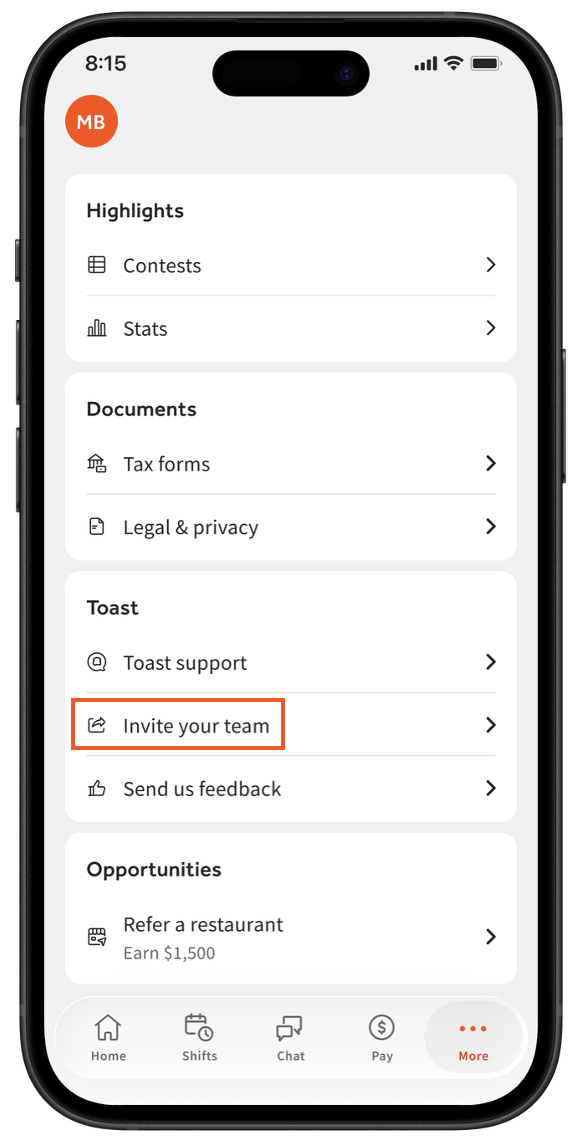
- Los usuarios con permisos de gerente en Toast Web pueden invitar fácilmente a usuarios a unirse a la aplicación MyToast. Ve a Más > Invitar a tu equipo.
- Desde aquí, selecciona cómo te gustaría enviar esta invitación. Los diferentes dispositivos y sistemas operativos tienen diferentes opciones, pero normalmente puedes enviar un mensaje directamente a tus contactos a través de correo electrónico, mensaje de texto SMS o un enlace a través de otras plataformas. Toast no puede invitar usuarios a la aplicación en tu nombre.
- La invitación incluye un enlace para descargar la aplicación MyToast tanto desde Apple App Store como desde Google Play Store. Una vez que el empleado descargue la aplicación, podrá seguir los pasos indicados en la sección Sin invitación de este artículo para comenzar a usarla. Si el empleado ya tiene una cuenta de Toast (dirección de correo electrónico y contraseña), puede seguir los pasos de la sección Iniciar sesión en la aplicación MyToast de este artículo.
Recursos adicionales
- La aplicación MyToast: Hoy
- La aplicación MyToast: Chat
- La aplicación MyToast: Pagar
- La aplicación MyToast: Más
Este contenido se publica con fines informativos y no tiene como propósito brindar asesoramiento legal, fiscal o de recursos humanos, ni ningún tipo de recomendación profesional. Ponte en contacto con un abogado u otro profesional para recibir asesoramiento.