Obtener ayuda con Epson TM-M30
Última actualización: 17 sept 2026, 5:35 p.m.
Esta guía de solución de problemas proporciona soluciones rápidas para problemas comunes de Epson TM-M30, lo que garantiza una impresión fluida de los recibos.
- Antes de la solución de problemas
- Impresora no impresora
- Auto Cutter Jam
- Papel incorrecto
- Imprimir un comprobante de prueba
- Configuración en la aplicación Toast
Antes de la solución de problemas
Verificar las Luces Indicadoras de la Impresora puede ayudarte a acotar el problema en cada uno de los siguientes pasos de solución de problemas. Ten en cuenta que, una vez configurada la Impresora Toast, la luz se iluminará de color ámbar si la Impresora está en modo de suspensión. Esto sucede si la Impresora está apagada o desconectada. Para volver a encenderla, Omita el botón de encendido hasta que la luz se ilumine de color verde.
La luz ámbar también es un indicador de error. Es posible que, después de solucionar problemas, cuando se vuelvan a colocar los cables de la Impresora, se pruebe la conexión a internet y se restablezca la conectividad, aparezca la luz ámbar. Esto podría ayudarte a identificar un problema relacionado con la alimentación de papel.
Impresora no impresora
Si la Impresora no funciona, puedes solucionar posibles causas relacionadas con la Impresora o incluso problemas de configuración en Toasttab.com. Para reducir el problema, haz las siguientes preguntas.
- ¿Cuándo comenzó a ocurrir esto?
- Esta pregunta ayudará a determinar si hubo un posible cambio en una configuración en Toasttab.com o en la red.
- Si esto ocurrió recientemente, lo mejor es empezar con Toasttab.com y buscar cualquier cambio en la configuración en Publicar configuración interna
- Si esto lleva un tiempo ocurriendo, lo mejor es empezar a solucionar problemas con la Impresora Epson TM-M30
- ¿Qué no Imprime la Impresora?
- Averiguar si la Impresora no Imprime ciertos artículos o solo ciertos tickets desde ciertas terminales te ayudará a reducir el enfoque en la solución de problemas.
- Si la Impresora solo imprime ciertos artículos en la cuenta, lo más probable es que sea una configuración dentro de Propiedades avanzadas en Toasttab.com
- Si la Impresora imprime únicamente en determinadas estaciones o terminales, puede ser una opción configurada en Toasttab.com, debajo de Impresoras, o bien en la terminal. Asegúrate de revisar ambas
Nota: La impresora Epson TM-L90/L100 no se puede usar con un espaciador o divisor de rollo de papel (a menos que se use para el recibo o los tickets de cocina estrechos (de 57.5 mm a 58 mm)), ya que las etiquetas requieren un rollo de papel de recibo de 3" (de 76 mm a 80 mm) de ancho, pero la Impresora admite longitudes de etiqueta de 1.5", 2" y 3".
Sigue estos pasos:
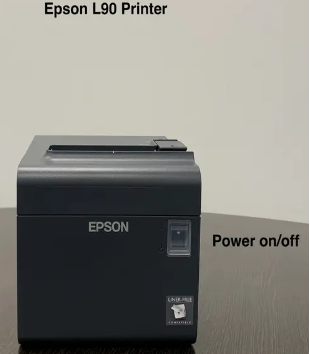
- Intenta reiniciar la Impresora ubicando el interruptor de encendido, apagándolo y encendiéndolo.
- Verifica si el adaptador de CA está correctamente conectado. Es MUY común que el cable de alimentación se desconecte de la fuente de alimentación. Asegúrate de que el cable no solo esté completamente conectado a la toma eléctrica, sino que también esté bien conectado al ladrillo en el medio del cable.
- Verifica que el papel esté correctamente instalado; para ello, mantén presionado el botón de alimentación durante varios segundos.
- Si el LED de error está encendido:
- Verifica si la cubierta de papel en rollo está correctamente cerrada.
- Si el LED de papel está encendido, verifica si el rollo de papel está correctamente instalado.
- Si el LED de error parpadea:
- Comprueba si el papel está atascado. Si está atascado, retíralo (la impresión se detiene si el cabezal térmico se sobrecalienta y se reanuda automáticamente cuando se enfría).
- En otros casos, apaga la Impresora y, después de 10 segundos, enciéndela nuevamente.
- Si el LED de error está encendido:
- Revisa y asegúrate de que el papel se haya instalado correctamente.
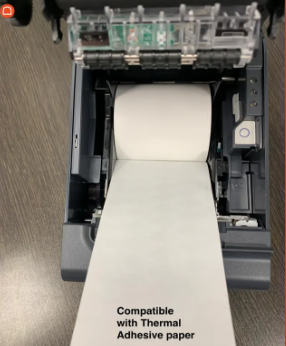
- Esta Impresora requiere papel térmico para Imprimir.
- Esta Impresora no requiere tinta.
- Verifica que el cable Ethernet esté conectado a la Impresora. Para ello, abre la Impresora y verifica que el cable Ethernet esté conectado a la Impresora y que junto a ella haya una luz de estado que indique la alimentación. Este cable debe estar bien conectado.
- También puedes intentar reiniciar el enrutador. Para obtener más información, consulta el artículo Verificación de tu conexión a Internet.
- También puedes intentar reiniciar el enrutador. Para obtener más información, consulta el artículo Verificación de tu conexión a Internet.


Auto Cutter Jam
Asegúrate de limpiar el mecanismo de corte de residuos. Esto evitará que corte el papel del recibo.
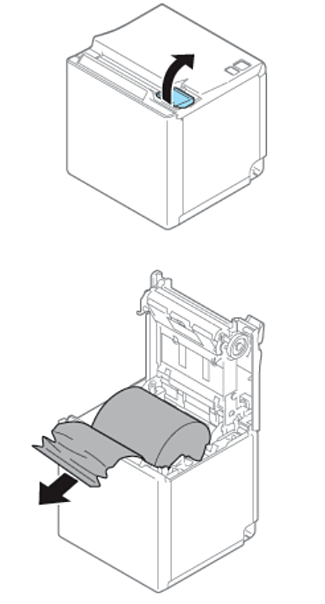
- Abre la tapa de la Impresora para asegurarte de que haya suficiente papel en el rollo de recibos y de que no se haya agrupado dentro del equipo.
- Asegúrate de que no haya residuos en el papel, el cortador o el cabezal de Imprimir.
- Vuelve a ajustar el rollo de papel para recibos y cierra la tapa.
Después de completar los pasos de solución de problemas, Imprime una prueba. Si la Imprimir de prueba falla y vuelve la luz de error, necesitaremos hablar del estado de garantía de tu Impresora y explorar opciones de reparación o reemplazo.
Volver al inicio
Papel incorrecto
De vez en cuando, puedes encontrarte con un problema en el que la Impresora puede Imprimir, pero no aparece nada en el recibo, o la Impresora seguirá atascándose. Esto puede deberse al uso del papel incorrecto en la Impresora. La Impresora Epson TM-M30 solo utiliza papel térmico de una sola capa. Para asegurarte de que el cliente esté utilizando el papel correcto y de que esté cargado correctamente, sigue estos pasos:
Cargar el papel
La Impresora tendrá una curva natural. El papel también quedará brillante en una cara. Asegúrate de haber cargado el lado brillante del papel de Impresora hacia abajo para que la curva natural del papel quepa fácilmente dentro de la cuna de posición de sujeción del papel. Si el Papel de Impresora no encaja en el soporte de posición, lo más probable es que sea el tipo incorrecto de Papel de Impresora, o que el Papel de Impresora se coloque boca abajo.
Papel incorrecto
La forma más rápida de ver si el cliente está utilizando el papel correcto en la Impresora Epson TM-M30 es tomar un pedazo de él y rascar el lado brillante con la parte posterior de la uña. Si hay una marca negra en el papel, es papel térmico y debería funcionar dentro de la Impresora Epson TM-M30. Si no queda ninguna marca en el papel, lo más probable es que el cliente esté usando el papel de Impresora incorrecto y tenga que comprar el papel de Impresora térmica correcto.
Imprimir un comprobante de prueba
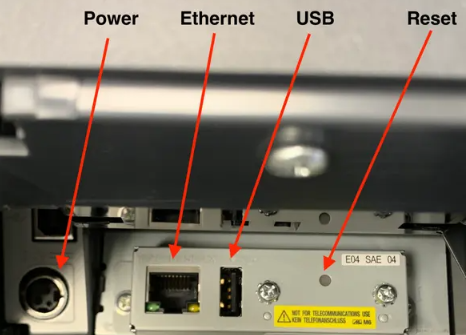
- Ubica la parte trasera de la Impresora. Aquí es donde está el cable Ethernet.
- Hay un agujero del tamaño de un pin junto al puerto Ethernet.
- Omitir este botón de restablecimiento durante varios segundos mientras la Impresora está encendida, utilizando un objeto pequeño y estrecho (como un clip de papel o una punta de bolígrafo) hasta que la Impresora produzca un comprobante de prueba.
Configurar en la aplicación Toast
Para obtener instrucciones de configuración, consulta este artículo: Cómo Configurar e Imprimir Etiquetas de Artículos.