Primeros pasos con la integración de Fisherman
Última actualización: 28 ago 2026, 4:49 p.m.
Aprende a configurar la integración de Fisherman con Toast.
| Esta integración requiere acceso a las integraciones de socios de Toast. Para obtener más información, consulta Configurar integraciones de socios de Toast. |
- Resumen de integración de Fisherman
- Activar integración de Fisherman con Toast
- Integración de pescadores: Solución de problemas y asistencia
Resumen de integración de Fisherman
Fisherman es una integración de creación y gestión de sitios web, que proporciona una solución de sitio web de marca rápida y sencilla a los clientes de Toast. La creación de sitios web automáticos de Fisherman extrae información internamente de Toast junto con la información de clientes externos de Google y Facebook, para crear rápida y fácilmente un sitio web de marca personalizada.
Fisherman crea automáticamente una página de menú en el sitio web del cliente, que está vinculada a su menú de Toast. Además, la sincronización integrada de Fisherman con Toast permite a los clientes realizar cambios en el POS de Toast, como datos del menú, información de contacto, horarios de operación, etc. y esos cambios se sincronizan automáticamente con su sitio web. Los sitios web personalizados permiten que los clientes de Toast aparezcan en más búsquedas web, lo que aumenta su alcance empresarial y de clientes. Además, la funcionalidad a nivel de agencia de bricolaje de Fisherman les ahorra tiempo y dinero a los clientes de Toast.
Activar integración de Fisherman con Toast
- Para activar la integración de Fisherman con Toast, inicia sesión en Toast Web y ve a Integraciones > Gestión de integraciones > Explorar y comprar integraciones.
- Ingresa Fishermanen el campo Buscar y selecciona Agregar ahora.
- Revisa los términos y condiciones de visibilidad del alcance de los datos y selecciona Confirmarpara aceptar. Para obtener más información, consulta elartículo de los datosVisibilidad del alcance de los datos. Si tienes varias ubicaciones, selecciona en el menú desplegable.
- Nota: Tu restaurante debe tener acceso a las integraciones de socios de Toast para agregar esta integración. Para obtener más información sobre las integraciones de socios de Toast, consulta este artículo del Centro de asistencia: de ToastConfigurar integraciones de socios de Toast.
- Una vez completado, un representante de Fisherman se pondrá en contacto contigo en el transcurso de un día hábil para ayudarte con el proceso de incorporación. El proceso de incorporación puede tardar entre tres y cuatro semanas, dependiendo de tus necesidades de personalización.
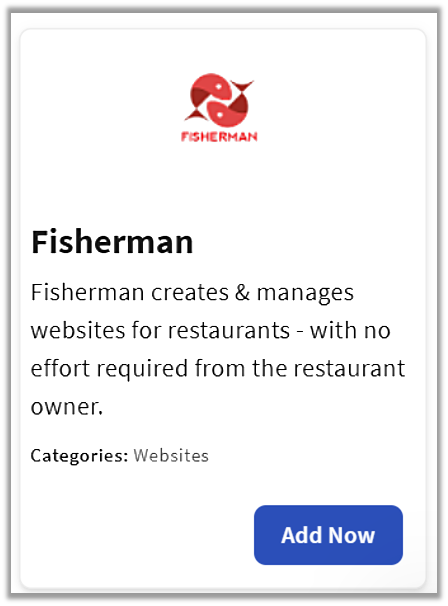
Configurar Fisherman en Toast Web
- Una vez que selecciones Agregar ahora en el mosaico Pescador en Toast Web, seleccionarás qué restaurante(s) te gustaría conectar a tu cuenta de Pescador y seleccionarás Aplicar
- Después de seleccionar Aplicar, se te redirigirá a una pantalla de confirmación.
- Después de agregar la integración en Toast Web, el equipo de Fisherman se pondrá en contacto contigo directamente para iniciar la configuración e incorporación de tu cuenta si aún no creaste tu cuenta de Fisherman, y/o para confirmar la conexión exitosa de los titulares de cuentas de Fisherman.
- Luego, debes agregar tu ID de verificación de pescadoren el campo Mosaico de pescador/ID de ubicación de integración en Mis integraciones en Toast Web. Para agregar tu ID de ubicación de pescador, consulta los pasos a continuación.
Agregar identificador de ubicación del pescador
Para completar la conexión entre Fisherman y Toast, deberás agregar manualmente tu ID de ubicación de Fisherman único en la configuración de integración de Fisherman dentro de Toast Web.
- Inicia sesión en tu panel de cuentas Fisherman.
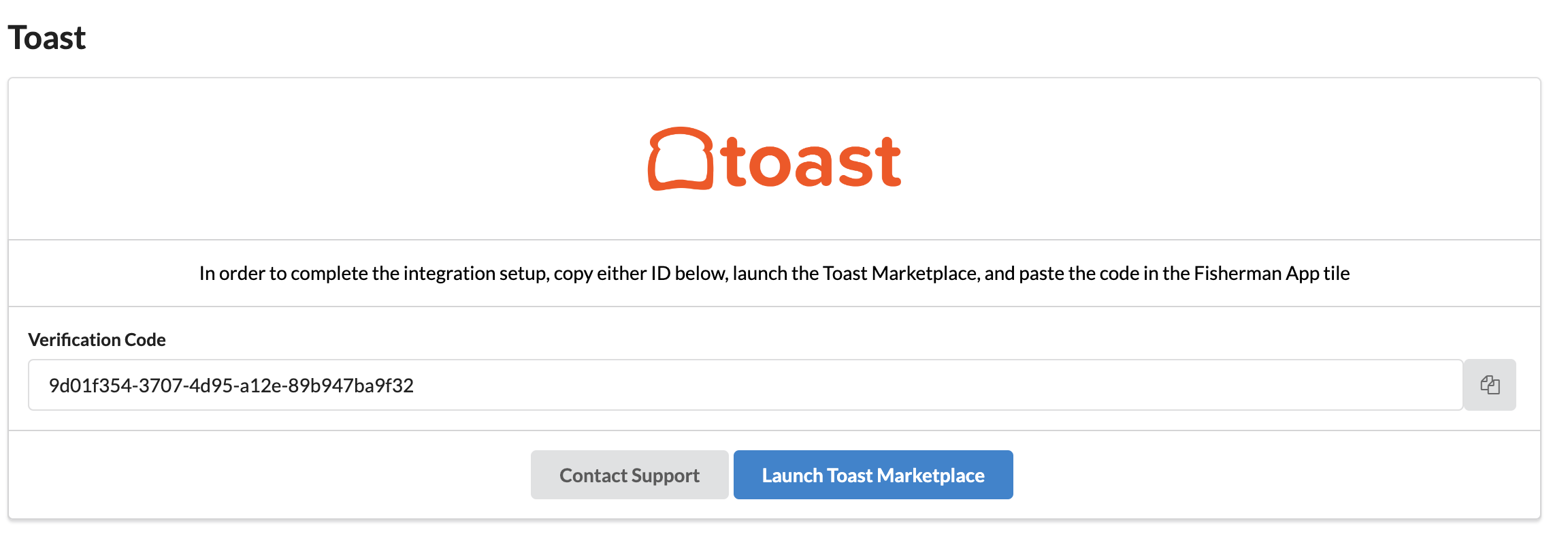
- Selecciona la página Integraciones dentro de Fisherman y copia el código de verificación.
- Nota: Toast no puede iniciar sesión en tu cuenta de Fisherman ni acceder a este código de verificación de Fisherman. Si necesitas ayuda sobre cómo encontrar tu identificador de verificación de pescador, comunícate con nosotros para obtener ayuda.
- Nota: Toast no puede iniciar sesión en tu cuenta de Fisherman ni acceder a este código de verificación de Fisherman. Si necesitas ayuda sobre cómo encontrar tu identificador de verificación de pescador, comunícate con nosotros para obtener ayuda.
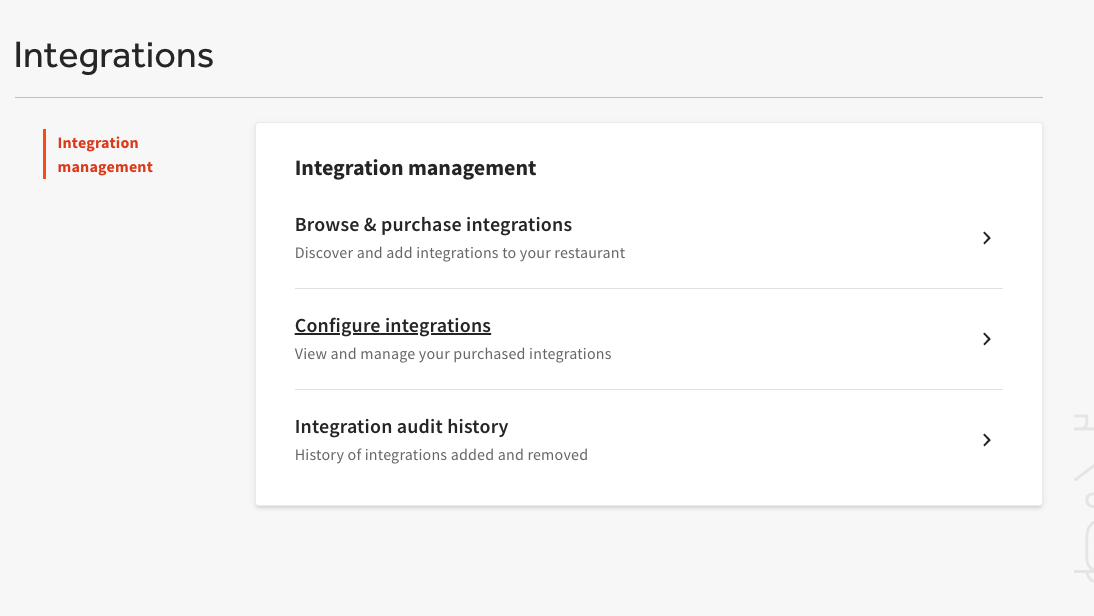
- Luego, inicia sesión en Toast Web y selecciona Integraciones en la barra de menú de la izquierda.
- Selecciona Configurar integraciones.
- Selecciona el ícono de rueda dentada a la derecha de la integración de Fisherman.
- En el campo ID de ubicación, puedes ingresar elID de verificación que se encuentra en la página de integraciones de tu cuenta de Fisherman.
- Selecciona Aplicar.
![[Texto de la imagen: Menú de configuración para integraciones activas actuales. Los clientes hacen clic en la rueda dentada para entrar en la página de configuración de integraciones y acceder al campo ID de la ubicación]](https://dwvhey99m5tyy.cloudfront.net/images/ka2PV000000SWmXYAW/0EM4W000005cqjL)
![[Texto de la imagen: Configuración de integración de Fisherman. Los clientes ingresan el ID de ubicación también conocido como ID de verificación de Fisherman, que recuperaron desde el panel de su cuenta de Fisherman]](https://dwvhey99m5tyy.cloudfront.net/images/ka2PV000000SWmXYAW/0EM4W000005cqjV)
Integración de pescadores: Solución de problemas y asistencia
Para cualquier pregunta o problema de asistencia relacionado con la integración de Fisherman, puedes enviar un correo electrónico a support@gofisherman.com.