Obtener ayuda con Sitios web de Toast
Última actualización: 31 ago 2026, 12:11 p.m.
Encuentra respuestas a las preguntas más comunes sobre Sitios web de Toast: edición de menús, horarios, navegación, marca, publicación de cambios y visibilidad de motores de búsqueda. Usa este artículo cuando algo en tu sitio no funciona como esperabas.
- Mesa de corrección rápida
- Preguntas frecuentes
- ¿Cuál es la diferencia entre Sitios web de Toast y Pedidos digitales Pro?
- ¿Por qué no puedo acceder a la página de marca y personalización para pedidos digitales?
- Mi sitio web no muestra los cambios que publiqué. ¿Qué debo hacer?
- Estoy teniendo "algo que salió mal" cuando intento guardar los cambios en el sitio. ¿Cómo puedo solucionar esto?
- ¿Dónde puedo editar los artículos del menú en mi sitio web?
- ¿Cómo actualizo los horarios que aparecen en mi sitio web?
- ¿Cómo agrego un enlace a un botón de mi sitio web?
- ¿Cómo actualizo o creo un enlace de menú de navegación?
- No puedo editar, eliminar u ocultar mis elementos de navegación. ¿Cómo puedo solucionarlo?
- ¿Puedo separar menús en diferentes páginas?
- ¿Por qué mi sitio web no aparece más arriba en los resultados de los motores de búsqueda?
- ¿Por qué mi sitio no aparece en la búsqueda o por qué el título o la descripción son incorrectos en Google?
- ¿Cómo agrego una nueva ubicación a mi marca existente?
- Antes de contactar al servicio de atención al cliente
- Artículos relacionados
Mesa de corrección rápida
Si no sabes bien por dónde empezar, usa esta tabla para encontrar la respuesta correcta al problema que ves a continuación. Cada fila se vincula a las preguntas frecuentes que cubren la corrección.
| Síntoma | Causa más común | Corrección rápida | ¿Autoservicio? |
|---|---|---|---|
| Los cambios que publiqué no se muestran en el sitio real | Caché del navegador, o el cambio no se publicó completamente | Actualiza y borra la memoria caché, realiza una pequeña edición y vuelve a publicar. Consulta Mi sitio web no muestra los cambios que publiqué. | Sí |
| "Hubo un problema al guardar los cambios en el sitio" o "Hubo un problema al guardar los cambios" | Caché del navegador o permiso faltante | Cierra sesión y vuelve a iniciar sesión, borra la memoria caché, confirma el permiso 6.9 Configuración de sitios web. Consulta Im Getting "Something Went Wrong". | Sí. Si fallan los pasos, ponte en contacto con el servicio de atención al cliente |
| Las horas en mi sitio web son incorrectas | Edición de horas desde la página incorrecta | Primero abre una página que no sea de menú ni de pedidos digitales. Consulta ¿Cómo actualizo los horarios que aparecen en mi sitio web? | Sí |
| Sección Sin marca y personalización en Comida para llevar y Envío | El restaurante utiliza Sitios web de Toast, no Pedidos digitales Pro | Edita la marca en el editor de sitios web. Consulta Por qué no puedo acceder a la página de marca y personalización. | Sí |
| No se pueden editar, eliminar u ocultar artículos de navegación | Falta 6.9 Permiso de configuración de sitios web o caché del navegador | Borrar caché, verificar permiso; consulta No puedo editar, eliminar u ocultar mis elementos de navegación. | Sí |
| Sitio web que no se muestra en los resultados de búsqueda de Google | El dominio no está conectado o Google todavía no ha rastreado. Verifica que Google Management tenga GBP vinculado. | La gestión de Google en Comida para llevar o Envío está vinculada a Sitios web de Toast. Si GBP no está conectado aquí, no se vinculará a GBP. Conecta un dominio; solicita un nuevo rastreo a Google. Consulta Por qué mi sitio no aparece en la búsqueda. | Sí |
| Agregar una nueva ubicación a una marca existente | Paso de configuración de ubicaciones múltiples | Usa Gestionar tus ubicaciones en el panel del sitio web. Consulta ¿Cómo agrego una nueva ubicación a mi marca existente? | Sí |
| La página se recarga sola cuando los clientes visitan el local o el editor devuelve 404 / El error “Asignar una ubicación a esta marca” persiste después de que los permisos y las comprobaciones de caché | Problema de backend o a nivel de cuenta | Antes de contactar al servicio de atención al cliente | No, ponte en contacto con el servicio de atención al cliente |
| La sección tiene brechas inesperadas o problemas de espaciado en el dispositivo móvil, pero se ve bien en el editor y en el escritorio | Problema de backend o a nivel de cuenta | Consulta Antes de contactar al servicio de atención al cliente | No, ponte en contacto con el servicio de atención al cliente |
Preguntas frecuentes
¿Cuál es la diferencia entre Sitios web de Toast y Pedidos digitales Pro?
También se le preguntó como: "¿Por qué no tengo una sección de Marca y personalización?", "¿Tengo Sitios web de Toast o Pedidos digitales Pro?"
Sitios web de Toast y Pedidos digitales Toast Pro son dos productos diferentes, y eso afecta el lugar donde editas la configuración de tu marca.
Sitios web de Toast es un sitio web completo y adecuado para dispositivos móviles, diseñado profesionalmente con elementos de marca personalizables. Un sitio web es un conjunto de páginas web relacionadas que se encuentran bajo un solo nombre de dominio. Una de esas páginas puede ser Pedidos digitales, pero Pedidos digitales no está incluida en un sitio web de Toast.
Pedidos digitales Toast o Pedidos digitales Pro permiten a los clientes realizar pedidos de comida a través de internet, a través de un sitio web, una aplicación móvil u otras plataformas digitales.
Si tienes Sitios web de Toast, toda la marca de pedidos digitales se controla a través del editor de sitios web (en Toast Web > Sitios web > Editor). Las funciones son las mismas que Pedidos digitales Pro, solo que la ubicación de edición es diferente.
¿Por qué no puedo acceder a la página de marca y personalización para pedidos digitales?
También se le preguntó como: "En Envío Comida para llevar, no hay sección Personalización de la marca", "¿Dónde está la página Marca y personalización?"
Si no encuentras Marca y personalización en Comida para llevar y envío, tu restaurante está en Sitios web de Toast, no en Pedidos digitales profesionales. Con Sitios web de Toast, todos los ajustes de marca de pedidos digitales se controlan a través del editor de sitios web.
Para cambiar la imagen de tu banner, elige un diseño de menú diferente para tu página de pedidos digitales o personaliza el color, la fuente y otros estilos:
- Inicia sesión en Toast Web y ve a Toast Web > Sitios web > Editor.
- Usa el menú desplegable en la parte superior de la página para seleccionar la página de tu sitio web que te gustaría personalizar.
- Edita los elementos de marca que quieres cambiar.
- Selecciona Guardar y luego Publicar para activar los cambios.
Resultado previsto: Los cambios de marca aparecen en la página seleccionada en la vista previa del editor y en el sitio en vivo después de que publiques.
Mi sitio web no muestra los cambios que publiqué: ¿qué debo hacer?
También se le preguntó como: "Los cambios no se muestran en mi sitio activo", "Publicé, pero no cambió nada", "El sitio no se actualiza"
Si los cambios se muestran en el editor, pero no en el sitio web activo ni en el enlace de vista previa, revisa estas cuentas en el orden correcto.
- Actualiza la página para cargar la última versión publicada.
- Borra la memoria caché y las cookies del navegador y, luego, actualiza nuevamente. Los datos almacenados en caché son la causa más común de páginas obsoletas.
- Haz un pequeño cambio y vuelve a publicar. Por ejemplo, agrega un espacio después de una palabra y, luego, selecciona Publicar nuevamente. A veces, una publicación anterior no se procesó completamente.
- Verifica la confirmación de publicación. Después de publicar, deberías ver un mensaje de confirmación en un cuadro verde en la parte inferior de la ventana del editor. Si ves eso y los cambios aún no aparecen, o si ves un mensaje de error rojo, hay otro problema.
Resultado previsto: Tus últimos cambios aparecen en tu sitio web activo y en el enlace de vista previa.
Si completaste los cuatro pasos y los cambios aún no se muestran, consulta Antes de contactar al atención al cliente.
Estoy teniendo "algo que salió mal" cuando intento guardar los cambios en el sitio: ¿cómo puedo solucionar esto?
También se le preguntó como: "Tengo problemas para guardar un cambio en Sitios web de Toast", "Hubo un problema al guardar los cambios en el sitio", "El botón Guardar está en gris"
Un error de guardado en Sitios web de Toast suele deberse a un problema con el navegador o a que falta un permiso. Sigue estos pasos en el orden correcto.
- Cierra sesión en Toast Web completamente y vuelve a iniciar sesión.
- Borra la memoria caché y las cookies de tu navegador.
- Prueba una ventana de navegación de incógnito o privada, o un navegador compatible diferente (Chrome, Firefox o Edge).
- Confirma que tienes el permiso de acceso 6.9 Configuración de sitios web. Sin este permiso, guardar y publicar acciones puede fallar silenciosamente. Consulta la Guía de referencia para verificar tus permisos.
- Vuelve a intentar guardar después de cada paso.
Resultado previsto: Las ediciones se guardaron correctamente y el error de guardar ya no aparece.
Si completaste los cinco pasos y sigues viendo “Hubo un problema al guardar los cambios en el sitio”, consulta Antes de contactar al servicio de atención al cliente.
¿Dónde puedo editar los artículos del menú en mi sitio web?
También se le preguntó como: "¿Dónde puedo cambiar los precios del menú?", "¿Cómo puedo editar los precios del menú en mi sitio?", "¿Cómo puedo actualizar los artículos del menú?"
Tu sitio web de Toast extrae los datos del menú directamente de tu menú de pedidos digitales. Eso significa que editas artículos, categorías, imágenes, precios y descripciones del menú en un solo lugar (el editor de menús), y los cambios fluyen a tu sitio web.
Para editar artículos del menú:
- En Toast Web, navega a Toast Web > Menús usando la navegación de la izquierda.
- Realiza cambios en artículos, categorías, imágenes, precios o descripciones.
- Guarda y publica los cambios en el menú.
Para definir el estilo del menú en tu sitio web (imagen de banner, diseño del menú, color, fuente):
- Ve a Toast Web > Sitios web > Editor.
- Usa el menú desplegable para seleccionar la página de tu sitio web que quieres personalizar.
- Realiza los cambios de estilo y, luego, selecciona Publicar.
Resultado previsto: Los artículos de tu menú aparecen en el sitio con los precios y las descripciones más recientes que configuraste en el editor de menús. En computadoras de escritorio, los clientes ven el menú agrupado por sección (por ejemplo, bebidas o comida) para navegar más fácilmente. En dispositivos móviles, pueden ver todas tus categorías individuales de inmediato sin menú desplegable.
¿Cómo actualizo los horarios que aparecen en mi sitio web?
También se le preguntó como: “Los horarios de mi sitio web son incorrectos”, “Los horarios de mi sitio web no se muestran correctamente”, “Acabo de iniciar las operaciones y mis horarios son incorrectos”
La barra lateral de edición de horas no aparece en las páginas Pedidos digitales o Menú de tu sitio web. Si intentaste actualizar las horas de una de esas páginas y no encuentras la opción, primero cambia a otra página.
- En Toast Web, ve a Toast Web > Sitios web > Editar sitio.
- Desde el menú desplegable de la página en la parte superior, cambia a otra página, por ejemplo, la página Acerca de nosotros.
- Desplázate hacia abajo hasta la sección de pie de página de la página.
- Selecciona A toda hora del pie.
- Para que el horario de tu sitio web coincida con el horario establecido de tu restaurante, selecciona Usar horario de ubicación. O ingresa horarios personalizados específicos para tu sitio web (los horarios de tu sitio web pueden ser diferentes de los horarios establecidos de tu restaurante).
- Selecciona Guardar y Publicar.
Resultado previsto: Las horas que se muestran en el pie del sitio web coinciden con las horas que configuraste.
Para eliminar por completo las horas del pie de página de tu sitio web: abre el editor de sitios web, selecciona el pie de página y usa los botones de la ventana de configuración en el lado derecho de la pantalla para ocultar horas.
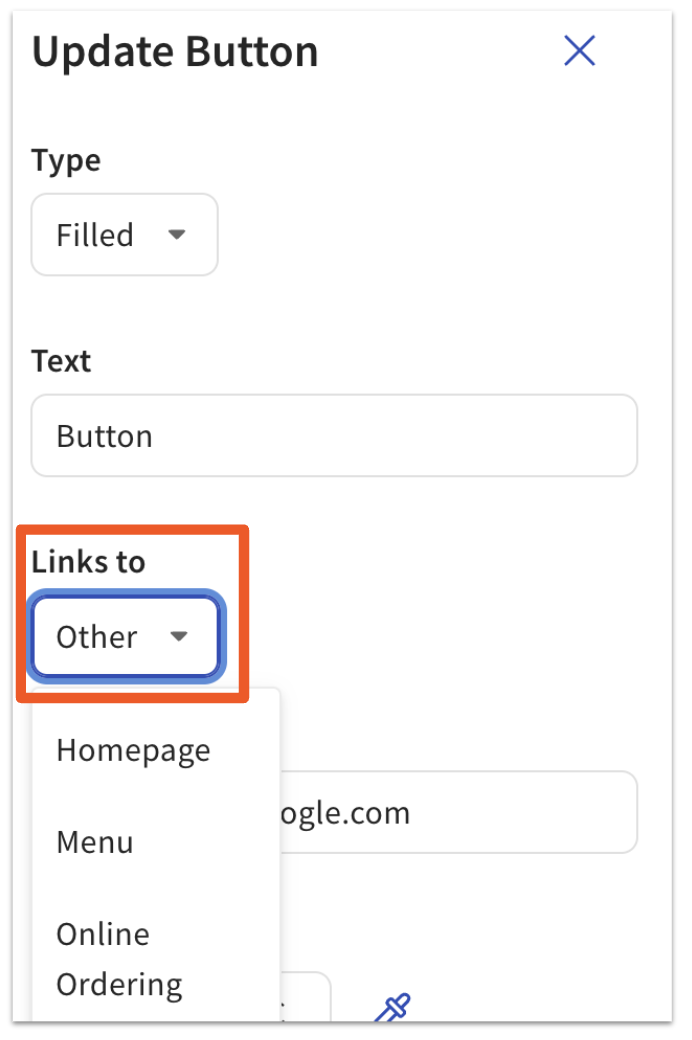
¿Cómo agrego un enlace a un botón de mi sitio web?
También se le preguntó como: "Hacer que un botón enlace a mi menú", "¿Cómo vinculo botones en Sitios web de Toast?"
Para agregar o cambiar el enlace en un botón:
- Abre el editor de sitios web y selecciona el botón que deseas editar.
- Usa el menú desplegable Enlaces para elegir tu destino: por ejemplo, tu menú, tu página de pedidos digitales, otra página de tu sitio web o una URL externa.
- Selecciona Guardar y Publicar.
Resultado previsto: Cuando un cliente selecciona el botón en tu sitio activo, lo lleva al destino que configuraste.
¿Cómo actualizo o creo un enlace de menú de navegación?
También se le preguntó como: "Cambiar un enlace del menú en la barra de navegación", "Agregar un nuevo artículo a la navegación de mi sitio"
Para actualizar un enlace de menú de navegación existente o crear uno nuevo:
- En Toast Web, ve a la página Editor de sitios web y, luego, selecciona Editar sitio.
- En la barra de navegación del lado izquierdo, selecciona Configurar módulos para todo el sitio.
- En Elementos globales, selecciona Navegación.
- Desplázate hacia abajo hasta Lista de navegación.
- En Lista de navegación, verás la lista del menú de navegación. Para actualizar o agregar un enlace:
- Actualizar un enlace del menú de navegación: Selecciona los 3 puntos junto al nombre de tu menú y, luego, Editar. Aparecerá una ventana emergente que muestra dónde está vinculado actualmente el menú seleccionado. Ingresa tu nuevo enlace en el campo Enlace y selecciona Enviar.
- Crea un nuevo menú de navegación: Desplázate hacia abajo y selecciona el botón + Agregar enlace. Elige un enlace de tu lista de enlaces existente o selecciona Agregar mi propio enlace para ingresar el nombre y el enlace de tu propio menú de navegación. Selecciona Agregar enlace cuando hayas terminado.
- Selecciona Guardar y Publicar.
Resultado previsto: Tu enlace de navegación actualizado o nuevo aparece en la navegación del sitio web en vivo después de que publicas.
No puedo editar, eliminar u ocultar mis elementos de navegación. ¿Cómo puedo solucionarlo?
También se le preguntó como: "Los artículos de navegación no me permiten editarlos", "No se pueden eliminar los artículos de la barra de navegación", "Mi navegación está bloqueada"
Si no puedes editar, eliminar u ocultar los elementos de navegación de tu sitio web, el problema suele ser la memoria caché del navegador o un permiso faltante.
- Borra la memoria caché y las cookies del navegador y, luego, actualiza el editor. Consulta Obtener ayuda con problemas del navegador en Toast Web.
- Confirma que tienes el permiso de acceso 6.9 Configuración de sitios web. Sin este permiso, las ediciones de navegación pueden fallar. Consulta la Guía de referencia de permisos.
- Intenta editar la navegación nuevamente.
Resultado previsto: Puedes editar, eliminar y ocultar artículos de navegación como se esperaba.
¿Puedo separar menús en diferentes páginas?
También se le preguntó como: "Colocar cada menú en su propia página", "Varias páginas del menú en mi sitio web"
Sí. Puedes separar los menús en diferentes páginas y controlar cómo aparecen los artículos en cada página. Para crear una nueva página para un artículo o grupo del menú:
Nota: Solo está disponible para clientes seleccionados en este momento.
- En Toast Web, ve a la página Editor de sitios web y selecciona Editar sitio.
- En la página Editor, selecciona el menú desplegable de la página en la parte superior de la página y, luego, selecciona + Agregar nueva página.
- Selecciona la plantilla de página preferida de la lista y, luego, Enviar.
- Si seleccionas una plantilla que no contiene componentes del menú (como artículo del menú o grupo de menús), puedes agregar manualmente estos componentes más adelante. Para agregar componentes del menú a tu página, selecciona el ícono Agregar a página (el signo +) en el lado izquierdo de la página y, luego, desplázate hacia abajo hasta Componentes del menú. Selecciona Artículo del menú o Grupo de menús, y arrastra y suelta tu selección al área de edición.
- Ingresa el nombre de la página y, luego, selecciona Enviar.
- Repite los pasos anteriores para cada página de menú adicional que quieras crear.
- Organiza los artículos y grupos que quieras en cada página.
- Selecciona Publicar para activar los cambios.
Resultado previsto: Cada menú aparece en su propia página en tu sitio web en vivo, en el orden y el diseño que elegiste.
¿Por qué mi sitio web no aparece más arriba en los resultados de los motores de búsqueda?
También se le preguntó como: "¿Cómo puedo mejorar el SEO de mi sitio web de Toast?", "¿Por qué mi sitio no está en el ranking de Google?"
Varios factores afectan la forma en que Google clasifica las páginas, y el tiempo que tarda un sitio web en posicionarse y subir en los resultados de búsqueda puede variar. Sitios web de Toast vienen equipados con las mejores prácticas técnicas de backend en su lugar, pero algunos de los factores más importantes están directamente dentro de su control:
- Optimiza el contenido de tu sitio. Asegúrate de que el contenido de tu sitio web sea único, valioso y atractivo, para que los visitantes encuentren lo que buscan cuando lleguen desde la búsqueda.
- Optimiza las etiquetas de título y descripción. Las herramientas para personalizarlos están disponibles en la página del panel de tu sitio web.
- Asegúrate de que tu página sea detectable. Vincula tu sitio web desde tus perfiles de redes sociales y cualquier propiedad web que tengas.
¿Por qué mi sitio no aparece en la búsqueda o por qué el título o la descripción son incorrectos en Google?
También se le preguntó como: "Mi sitio no está en Google", "Título incorrecto que se muestra en los resultados de búsqueda"
Debes conectar tu dominio a tu sitio web de Toast para que aparezca en Google. Hasta que lo hagas, verás una URL temporal que Google no indexa (y, por lo tanto, no aparecerá en los resultados de búsqueda).
Una vez que un sitio web está activo en un dominio, Google tarda un poco en reindexarse. Una vez que Google haya rastreado el sitio web, este problema se corregirá automáticamente. El gateo puede tardar entre unos días y unas semanas. Puedes solicitar que tu sitio se indexe (o vuelva a rastrearlo) antes. Consulta las instrucciones de Google en Pídele a Google que vuelva a rastrear tus URL (enlace externo). Esto no es algo que Toast pueda hacer en tu nombre.
Para la configuración de dominios, consulta Dominios para Sitios web de Toast y Pedidos digitales Pro.
¿Cómo agrego una nueva ubicación a mi marca existente?
También se le preguntó como: "Agregar una segunda ubicación a mi sitio web de Toast", "Agregar una nueva ubicación bajo mi marca existente"
La configuración de varias ubicaciones se realiza en la sección Gestionar tus ubicaciones del panel de tu sitio web.
- En Toast Web, ve a Toast Web > Sitios web.
- Desplázate hacia abajo hasta la sección Gestionar tus ubicaciones.
- Busca tu marca y, luego, selecciona el menú desplegable de ubicación de esa marca.
- Selecciona las nuevas ubicaciones que quieres asociar con esta marca.
- Guarda los cambios.
Resultado previsto: La nueva ubicación aparece debajo de tu marca existente y comparte la configuración personalizada de la marca (incluido el dominio).
Nota: Las ubicaciones dentro de una marca comparten todas las configuraciones personalizadas, incluidas las configuraciones avanzadas y de dominio. Los cambios que realices en una marca no se reflejarán en ubicaciones de otras marcas. Si tu nueva ubicación debe ser su propia marca, consulta Ubicaciones y marcas para Sitios web de Toast y Pedidos digitales profesionales.
Antes de contactar al servicio de atención al cliente
Algunos Sitios web de Toast requieren que el servicio de atención al cliente investigue a nivel de cuenta o backend, por ejemplo:
- Guardar los errores que persisten después de la solución de problemas del navegador y las comprobaciones de permisos
- Editor que muestra un mensaje 404 o “Asigna una ubicación a esta marca” que no se resuelve después de asignar una ubicación
- La página se recarga repetidamente en la vista del cliente en navegadores y dispositivos
- Redireccionamientos de rutas que no se guardan en varias ubicaciones
- El dominio aún está en estado de verificación o con errores más de 48 horas después de la configuración (en este caso, envía un correo electrónico a websites@toasttab.com)
- Vacíos o espaciado inesperado en una sección que solo aparecen en el móvil, no en el editor ni en el escritorio
Antes de ponerte en contacto con el servicio de atención al cliente, recopila la siguiente información para acelerar la resolución:
- Una captura de pantalla del mensaje de error (incluidos los mensajes de banner como “Todavía tienes que activar tu sitio de pedidos digitales”)
- Qué página o acción estabas realizando cuando ocurrió el error (por ejemplo, editar el pie de página de la página Sobre nosotros)
- La URL exacta de la página que estabas editando o viendo
- El nombre de tu marca y el nombre de tu ubicación (para cuentas de ubicaciones múltiples, especifica qué ubicación está afectada)
- Navegador y dispositivo (por ejemplo, Chrome en Windows, Safari en iPhone)
- Pasos que ya intentaste (borrar caché, modo de incógnito, cerrar sesión y volver a iniciar sesión, verificar permisos)
Cuando te comuniques con el servicio de atención al cliente, menciona que necesitas ayuda con Toast Tables y Sitios web. De esta manera, te aseguras de que tu Ticket vaya directamente al equipo dedicado a esos productos.
Artículos relacionados
- Primeros pasos con Sitios web de Toast
- Optimizar Sitios web de Toast
- Dominios para Sitios web de Toast y Pedidos digitales Pro
- Ubicaciones y marcas para Sitios web de Toast y Pedidos digitales Pro
- Obtener ayuda con los problemas del navegador en Toast Web