Primeros pasos con el escaneo de facturas con IA
Última actualización: 28 sept 2026, 11:11 a.m.
Escanea, revisa y procesa facturas con IA en Toast Retail; para ello, realiza la carga desde la web o desde el móvil, verifica los datos extraídos, hace coincidir los artículos y actualiza el inventario.
Escaneo de factura con IA
| Por el momento, el escaneo de facturas con IA solo está disponible en Toast Now para dispositivos iOS. Si estás usando un dispositivo Android, puedes seguir escaneando facturas accediendo a Toast a través de tu navegador web móvil, como Chrome o Firefox. |
Ahora puedes usar el Escaneo de facturas con IA directamente en Toast Now, junto con funciones existentes como el inicio de sesión con Face ID, accesibilidad mejorada y capacidad de descubrimiento mejorada. Al incorporar el Escaneo de facturas con IA en la experiencia Toast Now, puedes acceder al escaneo de facturas y ver tu lista de facturas en un lugar conveniente sin necesidad de cambiar a la versión del navegador.
El flujo de trabajo de la factura principal permanece sin cambios. Seguirás capturando una imagen, realizando las modificaciones necesarias y enviando la factura como lo haces hoy. Esta actualización simplemente extiende el Escaneo de facturas con IA a Toast Now, lo que hace que el proceso sea más rápido y fluido, al tiempo que aprovecha las funciones móviles existentes de la aplicación.
Permisos necesarios:
- 4.5 Menú de edición completa
Paso 1: Cargar una factura
Sigue los pasos que se indican a continuación para cargar una factura mediante escaneo con IA. Puedes elegir entre cargar de la siguiente manera:
- Carga o captura tu factura
- En Toast Web, ve a Venta minorista > Compras y recepción.
- Selecciona Siguiente: para iniciar el escaneo. Nota: El escaneado puede tardar hasta dos minutos.
Opción 2: Carga desde tu dispositivo móvil en la aplicación Toast Now
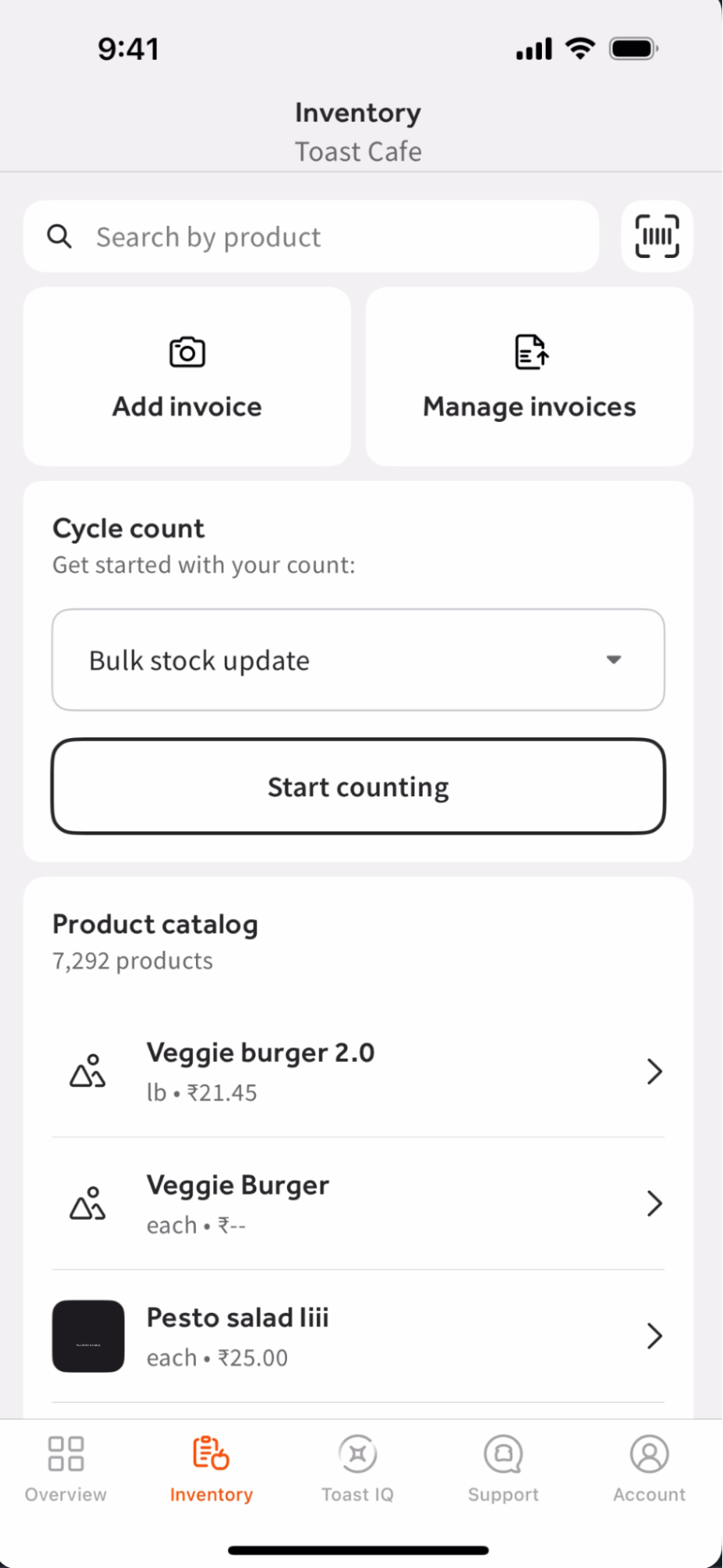
- Abre la pestaña Inventario en la aplicación Toast Now en tu dispositivo móvil iOS.
- Toca Agregar factura y permite el acceso a la cámara si es necesario.
- Alinea tu documento con el borde que se muestra en la vista de cámara y toma una foto clara de tu factura (puedes agregar varias páginas).
- Toca Enviar: tu factura se cargará y comenzará a escanearse.
con IA
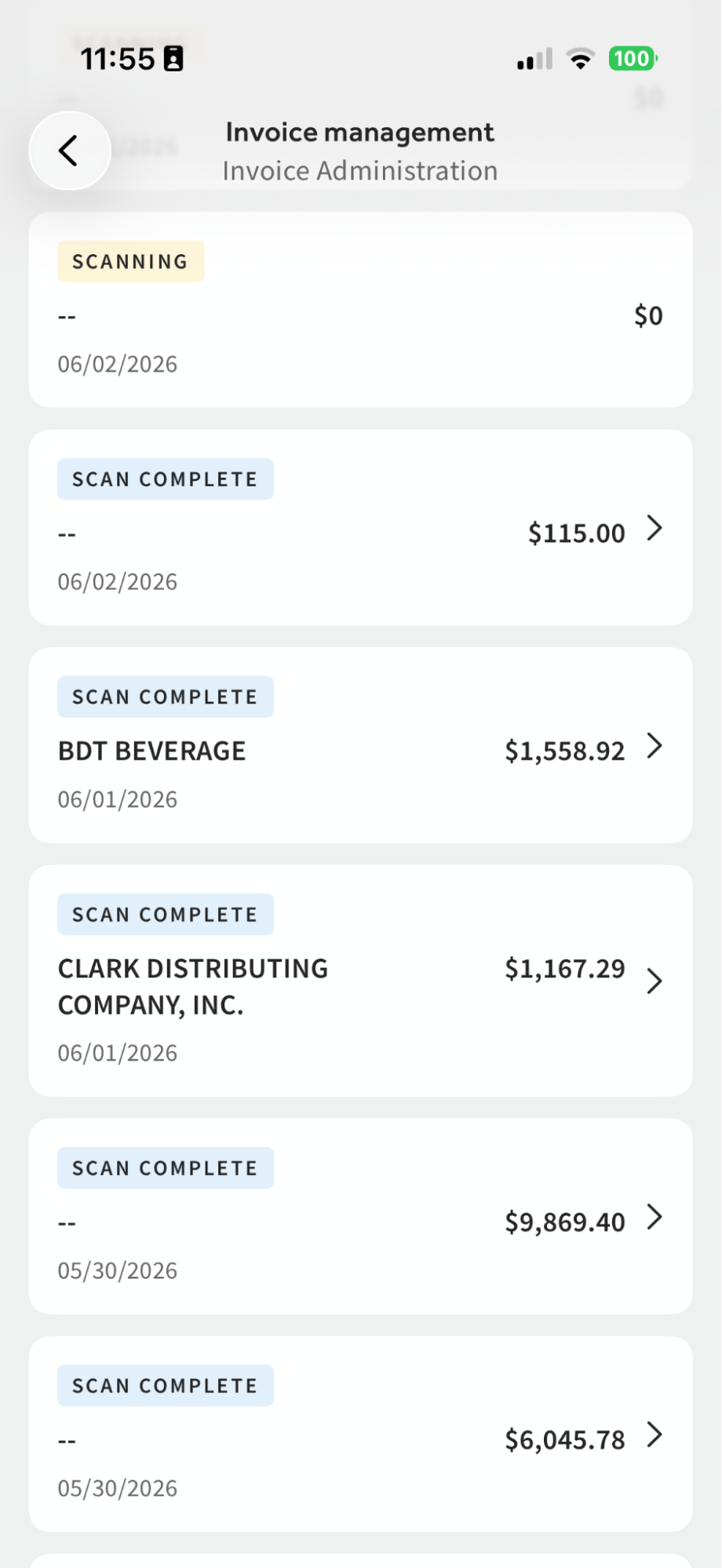
- Espera a que el escaneo finalice
- Cuando finalice el procesamiento, la factura mostrará el estado Escaneo completo. Luego, verás el nombre del proveedor, el total y la fecha de la factura en la pantalla de gestión de facturas.
- Cuando finalice el procesamiento, la factura mostrará el estado Escaneo completo. Luego, verás el nombre del proveedor, el total y la fecha de la factura en la pantalla de gestión de facturas.
Paso 2: Revisar escaneo
Verifica la información extraída de tu factura para asegurarte de que sea precisa.
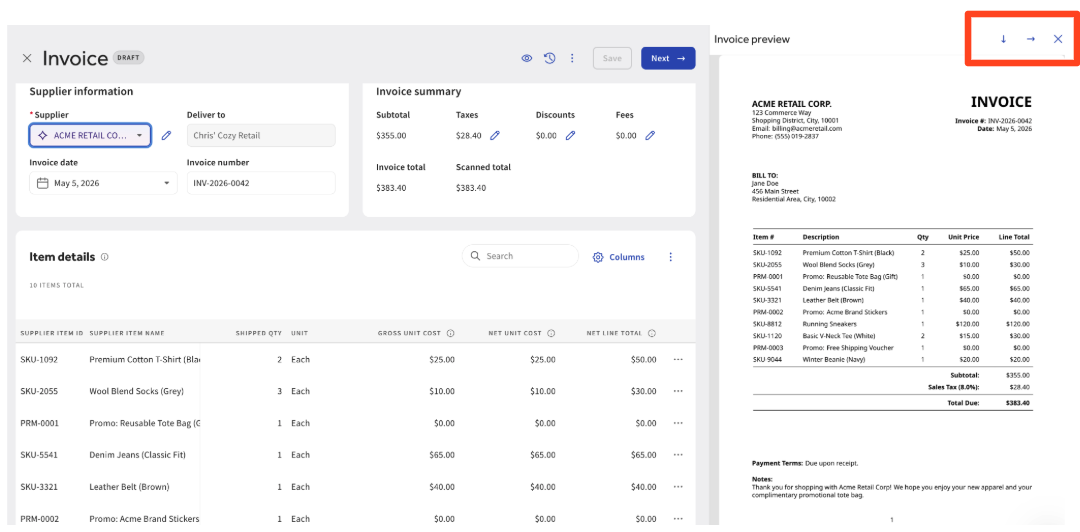
- Una copia digital de tu factura original a la derecha. Los rubros extraídos de la izquierda. Si prefieres ver el escaneo en una vista diferente, selecciona los íconos de flecha hacia abajo o hacia la derecha.
- Realiza las ediciones necesarias
- Pasa el cursor sobre cada campo para resaltar dónde aparece en la factura. Actualiza los detalles incorrectos o faltantes. Esto puede ser necesario si partes de la factura no estaban claras, se cortaron u obstruyeron.
- Después de confirmar los detalles escaneados:
- Selecciona Siguiente para ir a la pantalla de creación de facturas familiar.
- Toast reemplazará automáticamente.Nota:Si algo no se completa automáticamente, puedes ajustarlo manualmente aquí:
- ID del artículo del proveedor
- Nombre del artículo del proveedor
- Cantidad enviada
- Unidad
- Costo unitario bruto
- Costo unitario neto
- Total de línea neta
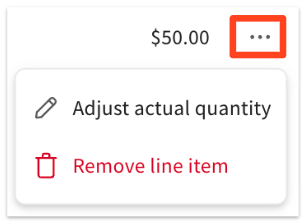
- El menú de desbordamiento de tres puntos se puede usar para hacer ediciones adicionales a la cantidad o para eliminar el artículo de la línea.
Paso 3: Administrar productos
Descubre qué productos ya existen y cuáles se deben agregar. Esta sección también muestra cómo las cantidades de compra de los proveedores se traducen en cantidades de inventario, para que sepas exactamente cuánto de cada artículo se agregará.
- Selecciona Siguiente para ir a la pantalla de creación de facturas familiar.
- Toast completará automáticamente:
- Detalles del proveedor
- Número de factura
- Nombres, cantidades y costo de los artículos
Nota: Si algo no se completa automáticamente, puedes ajustarlo manualmente aquí.
Paso 4: Hacer coincidir o agregar tus artículos
El sistema utilizará IA para reconocer y categorizar artículos.
- Si un artículo ya existe en tu inventario, Toast sugerirá una coincidencia. Selecciona la marca de verificación Confirmar coincidencia para confirmar.
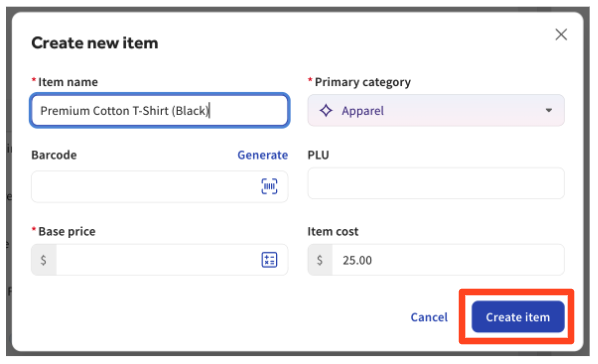
- Si un artículo es nuevo, selecciona el botón azul Agregar. Nota: Si un artículo no se incluye en las coincidencias sugeridas, puedes hacerlo coincidir manualmente con el artículo correcto de tu inventario.
- Completa los detalles faltantes y selecciona Crear artículo.
Nota: Usa Agregar todo para crear varios artículos nuevos a la vez.
Nota: Los primeros escaneos pueden requerir agregar varios artículos nuevos. Con el tiempo, Toast “aprende” tu catálogo y la coincidencia se vuelve más rápida.
- Guardar y vincular artículos
- Los detalles finalizados se guardan como un artículo del proveedor, que se puede vincular a un producto en Toast. Esto ayuda a agilizar la recepción futura, ya que mejora la rapidez y precisión al actualizar el inventario.
Nota:Si falta información obligatoria, verás el mensaje de error a continuación. Antes de avanzar, estos artículos deben completarse.
- Los detalles finalizados se guardan como un artículo del proveedor, que se puede vincular a un producto en Toast. Esto ayuda a agilizar la recepción futura, ya que mejora la rapidez y precisión al actualizar el inventario.

Paso 5: Actualizar precios
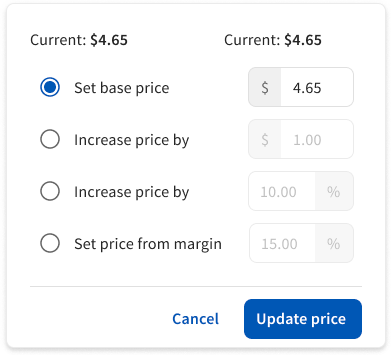
Actualizar precios desglosa los cambios en los costos y compara los precios de compra anteriores con este. Úsalo para decidir si necesitas actualizar tus precios minoristas. Monitorea los cambios en los costos y márgenes para gestionar los cambios potenciales en los precios. Para actualizar los precios, selecciona el monto en dólares del artículo en la columna Precio actual.
Nota: Puede ser diferente del precio en el momento en que se recibió la factura.
Nota:Las actualizaciones de precios deben completarse antes de marcar un artículo como recibido.
Paso 6: Recibir tu factura
Una vez que hayas verificado toda la información de carga y/o realizado los cambios necesarios:
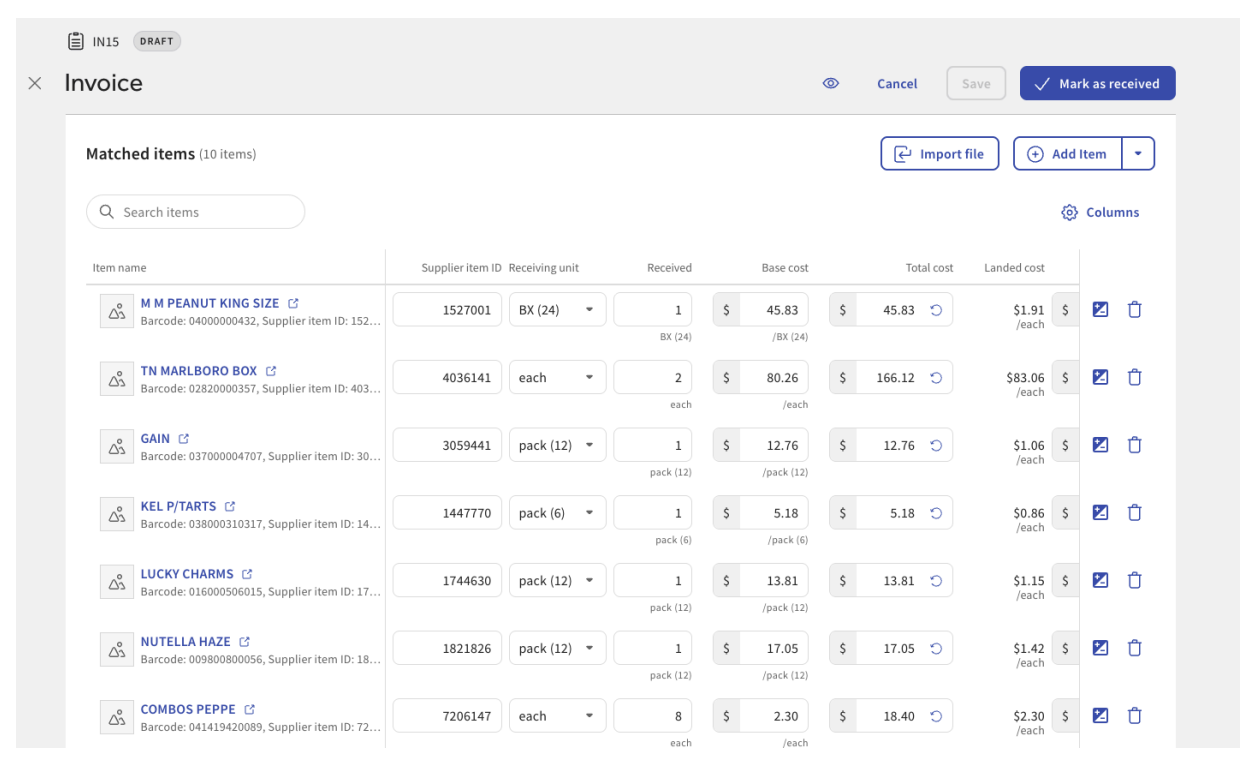
- Revisa los artículos coincidentes y los nuevos agregados. Selecciona Guardar en la parte superior de la página para guardar tu borrador de factura.
- Selecciona Marcar como recibida para mover la factura del estado Borrador o Recibida. Se actualizará el recuento de inventario disponible para los artículos de tu catálogo de artículos.
Limitaciones del escaneo de facturas con IA
- Escaneo solo de factura: Puedes escanear facturas, pero no aplicarlas a órdenes de compra en este momento.
- Experiencia móvil: Puedes capturar facturas en tu móvil a través de Toast Web y la aplicación Toast Now Retail y seguir recibiendo, pero la experiencia de revisión es mejor en computadoras de escritorio debido a las tablas detalladas y la visualización de imágenes de facturas.
Artículos relacionados