Primeros pasos con sincronización de contabilidad: Cuentas por pagar
Última actualización: 28 sept 2026, 11:13 a.m.
Obtén información sobre cómo configurar la sincronización de contabilidad de cuentas por pagar con QuickBooks Online, crear categorías de gastos y asignar artículos para la sincronización de facturas.
| Sincronización de contabilidad: cuentas por pagar actualmente está disponible solo para clientes Toast Retail. Vuelve a buscar actualizaciones futuras. |
- Resumen
- Conéctate a QuickBooks Online a través de Toast Web
- Configurar sincronización de cuentas por pagar
- Configuración
- Artículos relacionados
Resumen
La integración de Toast y QuickBooks Online te permite conectar tus empresas de QuickBooks Online con Toast y configurar cómo se comparten los datos de compra entre los dos sistemas. Después de la configuración, las facturas de proveedores procesadas en Toast se registran automáticamente en el proveedor, la cuenta de gastos, la clase y la ubicación correspondientes en QuickBooks Online, lo que te ayuda a agilizar tu flujo de trabajo contable.
Con esta integración, puedes hacer lo siguiente:
- Conecta una o más empresas de QuickBooks Online con Toast.
- Asigna una o más ubicaciones de POS a cada empresa de QuickBooks Online conectada.
- Asigna las categorías de compra de Toast a las cuentas de gastos (libro mayor) de QuickBooks.
- Haz coincidir los proveedores de Toast con los de QuickBooks Online.
- Asigna clases de QuickBooks por ubicación.
- Envía automáticamente facturas de proveedores de Toast a QuickBooks Online.
Una vez configuradas, las facturas de proveedores escaneadas y procesadas en Toast se contabilizan directamente en tu cuenta de QuickBooks Online dentro de la categoría de proveedores y gastos correspondiente.
Antes de configurar la integración, confirma que se cumplen los siguientes requisitos:
- Debes usar una cuenta de QuickBooks Online. Esta integración no es compatible con QuickBooks Desktop.
- En Toast Web, debes tener activadas las cuentas financieras 8.1. Para obtener más información sobre permisos, consulta la Guía de referencia.
- En QuickBooks Online, los usuarios deben tener el rol Administrador principal (enlace externo). Para determinar qué versión de QuickBooks tienes, ve a accounts.intuit.com e ingresa tu información de inicio de sesión en QuickBooks. Consulta este enlace de QuickBooks (enlace externo) para ver un video sobre este proceso. Consulta este artículo (enlace externo) para obtener más información sobre los roles de usuario de QuickBooks.
Conéctate a QuickBooks Online a través de Toast Web
Toast recomienda revisar y limpiar tu plan de cuentas en QuickBooks Online antes de comenzar la integración.
Para preparar tu plan de cuentas:
- Desactiva los códigos de LM no utilizados o duplicados.
- Confirma tus convenciones de nombres.
- Asegúrate de que tu contador haya revisado la estructura de tu cuenta, si corresponde.
Toast no puede brindar asesoramiento contable. Si no sabes con certeza cómo deben estructurarse tus cuentas, consulta a tu director de proyectos o a un profesional de contabilidad antes de continuar.
Si todavía no conectaste QuickBooks Online con Toast, completa los siguientes pasos. Si tu cuenta de QuickBooks Online ya está conectada, continúa con la secciónConfigurar sincronización de cuentas por pagar.
- Selecciona Iniciar sesión en QuickBooks Online.
- En la ventana emergente segura, ingresa tus credenciales de inicio de sesión de QuickBooks Online.
- Si existen varias ubicaciones en tu cuenta de QuickBooks Online, selecciona la ubicación correcta en el menú desplegable y, luego, selecciona Siguiente.
- Si la ventana emergente no aparece, desactiva el bloqueador de ventanas emergentes y vuelve a intentarlo.
- Selecciona la casilla de verificación para las ubicaciones del POS de Toast que deseas conectar a esta cuenta de QuickBooks Online.
- En Toast Web, selecciona Continuar.
- Solo para clientes de Nómina Toast: A continuación, selecciona tus grupos de pago y, luego, Continuar. Nota: Esto se puede cambiar más adelante en la configuración de sincronización.
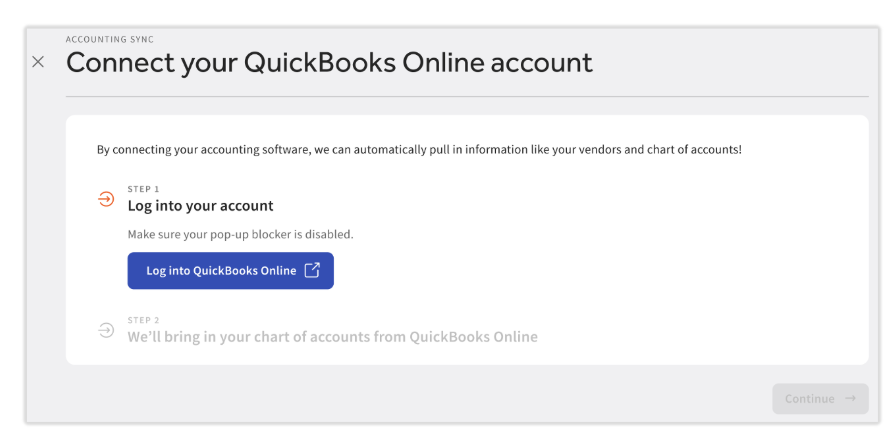
Nota: Si eres cliente de Nómina Toast, el siguiente paso es seleccionar tus grupos de pago y, luego, Continuar.
Configurar sincronización de cuentas por pagar
Paso 1: Configurar cuentas por pagar
- En Toast Web, ve a Venta minorista > Configuración > Cuentas por pagar.
- Desde el menú desplegable Ubicación del POS en la sección Publicar en sistema contable, selecciona la ubicación que deseas configurar.
- Selecciona tus ubicaciones y haz clic en Seleccionar ubicación para confirmar
- Selecciona Guardar.
Paso 2: Crear categorías de gastos
Las categorías de gasto se utilizan para la sincronización de cuentas por pagar. Ayudan a Toast a crear automáticamente asientos de facturación en tu sistema contable cuando tu negocio carga facturas de proveedores.
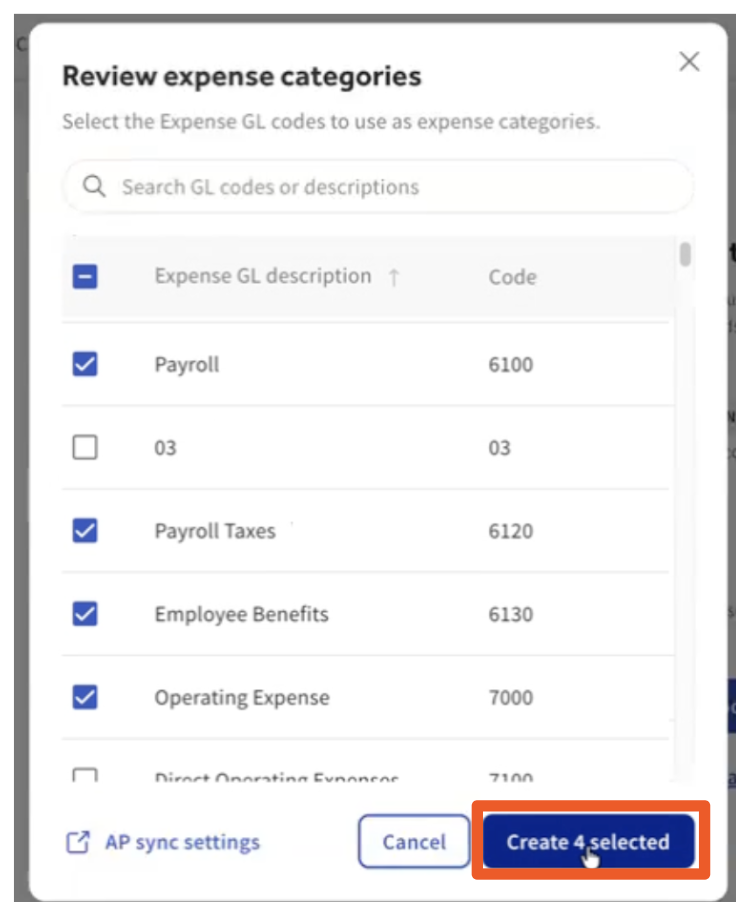
- Selecciona códigos de LM para elegir los códigos que quieres usar para las categorías de gastos.
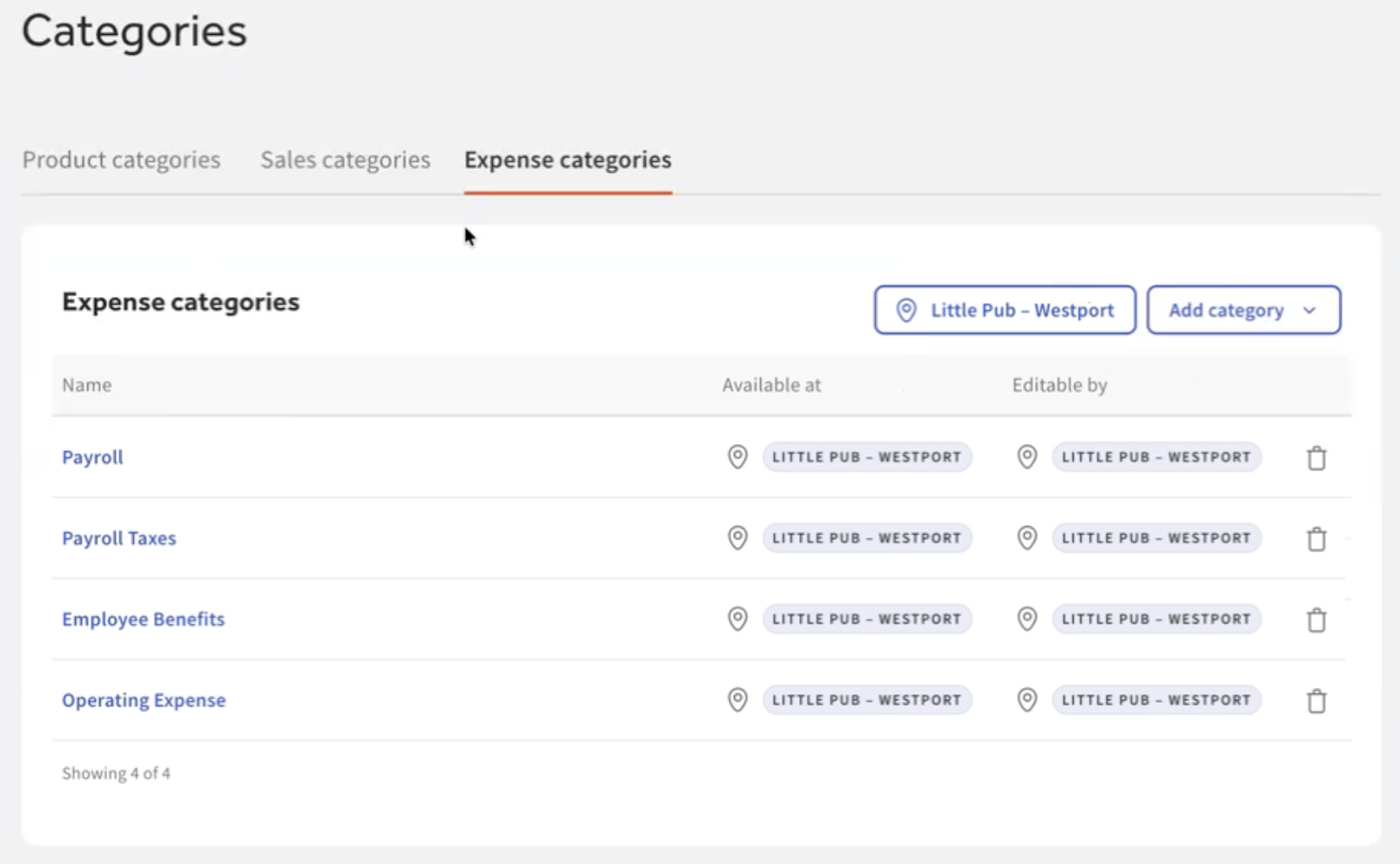
- Revisa y selecciona qué categorías de gastos quieres usar. Una vez completado, selecciona Crear <número de categorías de gasto seleccionadas> seleccionadas. En la siguiente captura de pantalla de ejemplo, se seleccionaron 4 categorías de gastos.
Nota: Puedes agregar códigos de LM adicionales si seleccionas en el menú desplegable Agregar categoría. Puedes seleccionar entre tus códigos de LM existentes o crearlos manualmente.
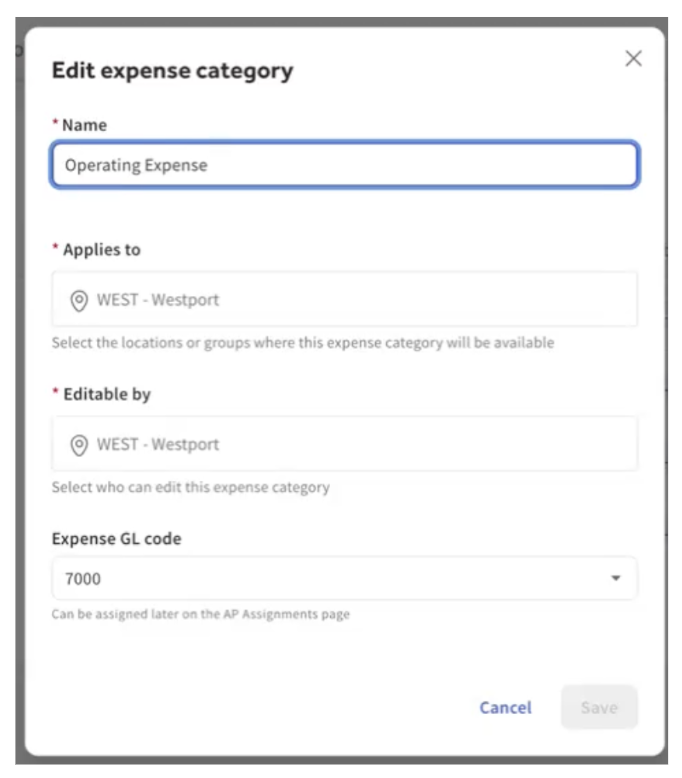
Cualquier categoría de gasto se puede editar seleccionando su enlace. Una vez completadas las revisiones, selecciona Guardar.
Paso 3: Asignar categorías de gastos
- En Toast Web, ve a Venta minorista > Catálogo de artículos.
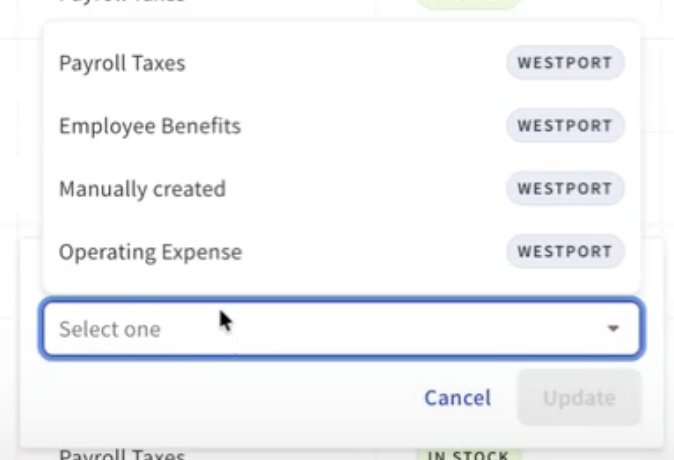
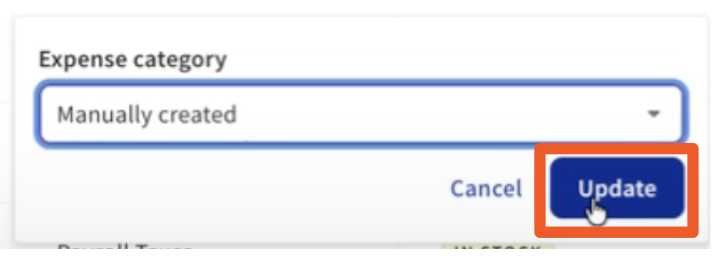
- En el catálogo de artículos, selecciona el artículo deseado. Selecciona la columna Categoría de gasto para asignar la categoría de gasto correspondiente y, luego, seleccionaActualizarpara guardar los cambios.
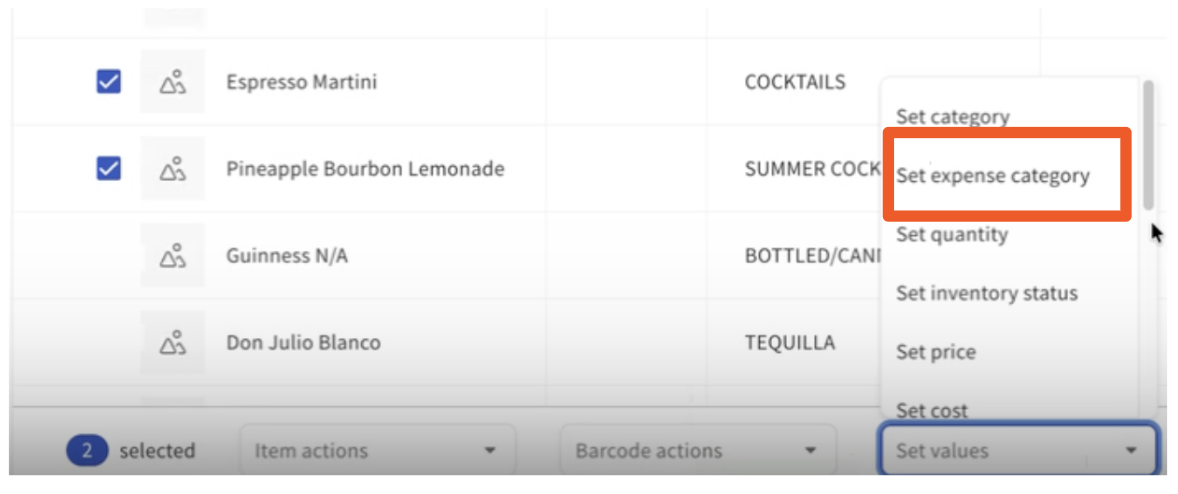
Las categorías de gastos de los artículos sepueden actualizar en bloque seleccionando varios rubros. Una vez seleccionado, aprovecha el menú desplegable de la parte inferior de la página y selecciona Seleccionar categoría de gasto.
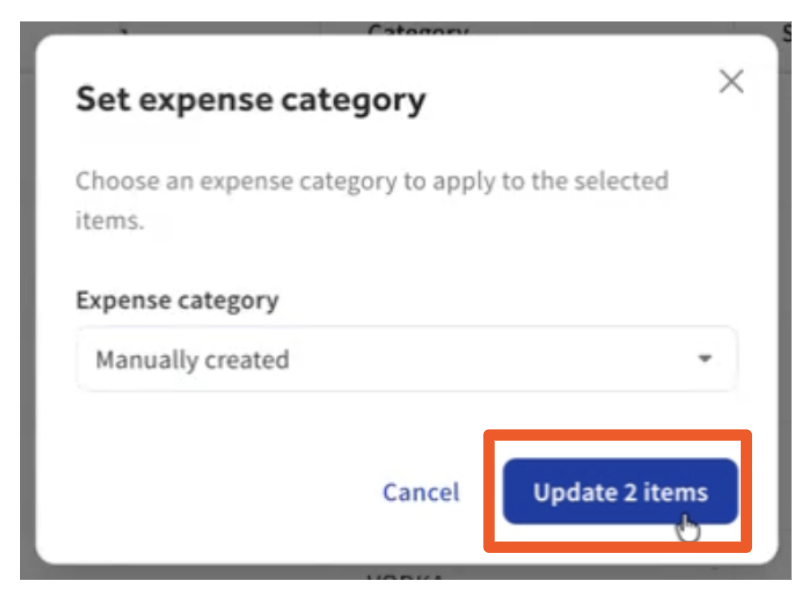
Una vez elegida la categoría, selecciona Actualizar artículos.
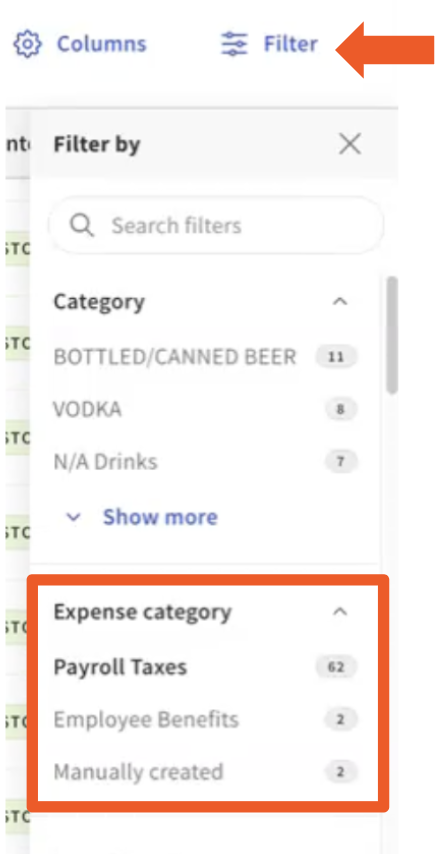
Para filtrar por categoría de gasto, selecciona el enlace Filtro y, luego, selecciona tuCategoría de gastoen el menú desplegable.Consejo: Si deseas filtrar los artículos que no tienen una categoría de gasto asignada, seleccionaBlanco en la secciónCategoría de gasto delfiltro.
- Una vez que se hayan realizado todas las selecciones, asegúrate de publicar los cambios.
Configuración de cuentas por pagar
Hay tres formas diferentes de acceder a la función de sincronización de contabilidad en Toast:
- Inicia sesión en Toast Web y ve a Finanzas > Contabilidad > Conexiones.
- Inicia sesión en Nómina Toast y selecciona Contabilidad en el menú de navegación de la izquierda.
- Selecciona el paso Confirmación después de enviar o publicar los datos contables.
Antes de continuar, verifica que hayas cerrado sesión en todas las cuentas de QuickBooks Online en cada pestaña o ventana del navegador.
Nota: Cualquier cambio realizado en las conexiones de la ubicación de sincronización de ventas afectará la sincronización de cuentas por pagar y viceversa.
- Publicar en sistema contable: Se registrará una entrada de viaje de cuentas por pagar diarias en la cuenta conectada para cada ubicación de POS de Toast.
- Sincronizar fecha de inicio: Se registrarán todos los asientos contables de esta fecha o anteriores. Comprueba que no se hayan agregado entradas a QuickBooks para evitar duplicados.
- Método para contabilizar facturas: Elige cuánto incluye Toast al contabilizar facturas en tu sistema contable.
- Resumido por categoría de gasto: Combina los artículos comprados por categoría de gasto. Cada categoría se contabiliza como un rubro de facturación en su código de LM.
- Detallado por producto: Cada producto se contabiliza en el código de LM asignado a su categoría de gasto, y el nombre del producto se muestra en la descripción.
Artículos relacionados
- Gestionar sincronización de contabilidad: Cuentas por pagar
- Obtener ayuda con sincronización de contabilidad
- Primeros pasos con el escaneo de facturas con IA
- Toast Retail: Importar facturas