Comience con el Centro de soporte
Última actualización: 2 oct 2026, 11:08 a.m.
Aprenda a navegar por el Centro de ayuda en Toast Web.
- Descripción general del Centro de soporte
- Antes de comenzar
- Paso 1: Acceder al Centro de soporte
- Paso 2: Abrir un caso o iniciar un chat
- Paso 3: Ver y administrar sus casos
- Paso 4: Comprender los estados de los casos
- Ver notificaciones en el Centro de soporte
- Artículos relacionados
Descripción general del Centro de soporte
El Centro de soporte es una sección integral dentro de Toast Web que reúne su experiencia de Atención al cliente para todas sus ubicaciones. Desde el panel del Centro de soporte, usted puede:
- Utilice el Portal de casos de clientes para crear, realizar un seguimiento y responder a casos en un solo lugar.
- Utilice el Soporte por chat para abrir un caso nuevo o continuar chateando con un agente sobre un caso existente.
- Use Búsqueda de artículos para encontrar artículos de la base de conocimientos sin salir del Centro de soporte.
- Use Centro de dispositivos y Estado del sistema para ver el estado del dispositivo en tiempo real y recibir alertas cuando un dispositivo se desconecte.
- Use Notificaciones para ver alertas en tiempo real sobre problemas que puedan afectar a su negocio.
- Use Toast Classroom y Horario de atención para capacitación bajo demanda y sesiones en vivo con capacitadores de Toast.
- Use Comunidad Toast para conectarse con otros profesionales de la industria.
- Use Actualizaciones de productos para mantenerse al tanto de los lanzamientos de nuevos productos y funciones.
Para obtener más detalles sobre el monitoreo de dispositivos, consulte Descripción general del Centro de dispositivos.
Antes de comenzar
Se aplica a: Toast Web
Permisos necesarios:
- Un inicio de sesión de Toast Web para su restaurante
Qué logrará: Abra el Centro de soporte, abra o continúe un caso con Atención al cliente, encuentre sus casos existentes y lea el estado de cada caso.
Paso 1: Acceda al Centro de soporte
- Inicie sesión en Toast Web.
- Abra el Centro de soporte usando una de estas opciones:
- En el menú de la izquierda, seleccione Centro de soporte.
- En la esquina superior derecha, seleccione el botón Ayuda (un signo de interrogación pequeño dentro de un círculo).
Resultado esperado: Se abre el panel del Centro de soporte con sus casos activos, la sección Hable con nosotros y mosaicos para las otras funciones del Centro de soporte.
Paso 2: Abrir un caso o iniciar un chat
Los casos con Atención al cliente se crean cuando usted inicia un chat. Para abrir un caso nuevo desde el Centro de soporte:
- Desde el panel del Centro de soporte, busque la sección Hable con nosotros.
- Seleccione Iniciar un chat.
- Describa su problema en el chat para comenzar una conversación con Atención al cliente.
Resultado esperado: Se abre un chat con Atención al cliente y se crea un caso para su conversación. El soporte por chat está disponible las 24 horas, los 7 días de la semana.
Nota: Los mensajes de chat que comienzan en la web se guardan automáticamente y pueden continuarse en la aplicación Toast Now, y viceversa. Para conocer otras formas de comunicarse con Atención al cliente, incluyendo teléfono, Toast Now y su dispositivo Toast, consulte Contactar al soporte técnico.
Paso 3: Ver y gestionar sus casos
Para encontrar un caso que ya haya abierto con Atención al cliente, regrese al Centro de soporte.
- En Toast Web, abra el Centro de soporte usando cualquiera de las opciones del Paso 1.
- En Mis casos activos, seleccione Ver todos los casos.
- Si administra más de una ubicación, use el selector de ubicación para filtrar la lista a una o varias ubicaciones.
- Seleccione el icono > en el lado derecho de una fila de caso para abrir la página de Detalles del caso.
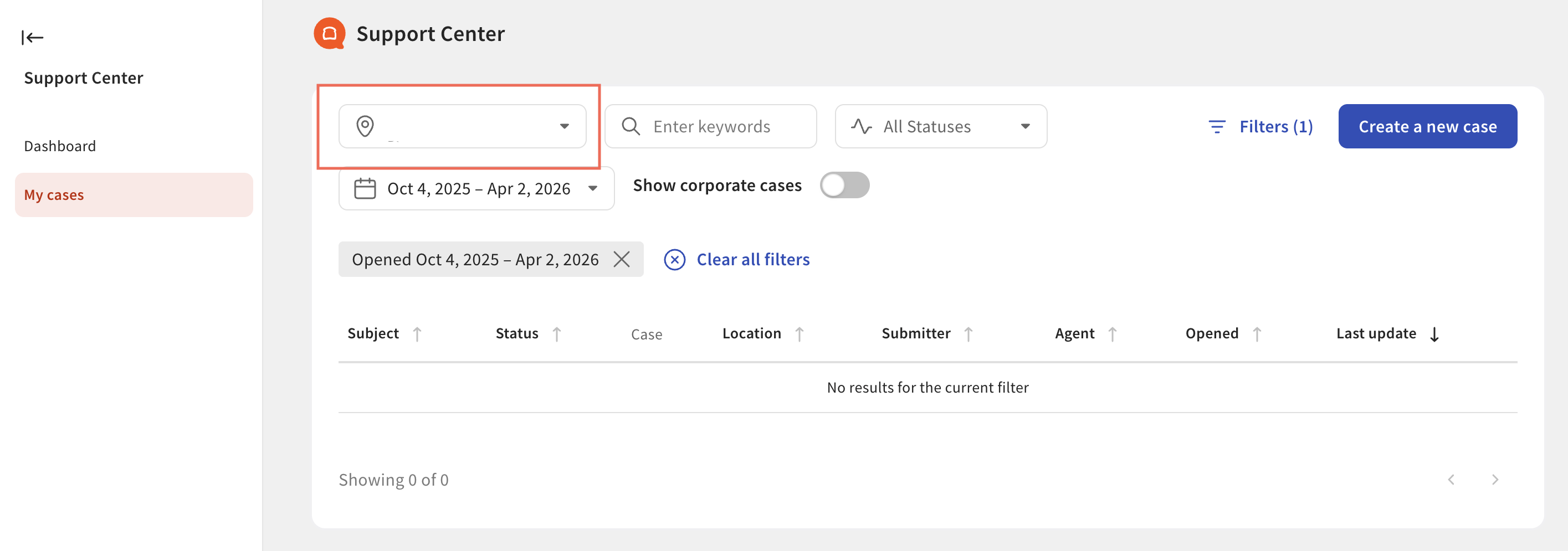
En la página de Detalles del caso puede:
- Agregar un comentario o archivo adjunto a su caso.
- Chatear con un agente en tiempo real si el problema es urgente.
- Cerrar el caso cuando haya terminado.
Para cerrar un caso que ya no necesita abierto, seleccione Cerrar este caso en la esquina superior derecha de la página de Detalles del caso, escriba una nota breve sobre cómo se resolvió y luego seleccione Sí, cerrar este caso. Si no está listo, seleccione No, mantener este caso abierto.
Resultado esperado: Puede ver todos los casos de sus ubicaciones, abrir cualquier caso para leer su historial y cerrar los casos que estén resueltos.
Para obtener más información sobre cómo agregar comentarios o archivos adjuntos a un caso existente, consulte Get Help With Customer Care Case Comments and Details.
Paso 4: Comprender los estados de los casos
Cuando ve sus casos en el Centro de soporte, cada caso muestra un estado codificado por colores para que sepa en qué parte del proceso de resolución se encuentra. La siguiente tabla explica cada estado.
| Estado | Imagen de estado | Qué significa |
|---|---|---|
| En cola |  | Su caso está abierto pero aún no ha sido asignado a un agente. |
| En curso |  | Se está trabajando en su caso, está pendiente o está pendiente de un seguimiento por parte del equipo de Atención al Cliente. |
| Necesita respuesta |  | Su agente asignado está esperando información de su parte antes de poder avanzar. |
| Pendiente de seguimiento |  | Su caso está esperando un seguimiento por parte de un equipo en Toast o de un equipo externo a Toast. |
| Resuelto |  | Su caso tiene una resolución propuesta, una resolución asumida tras una inactividad prolongada o una resolución confirmada. |
| Cerrado |  | Su caso ha sido cerrado. |
| Fusionado |  | Su caso ha sido combinado con otro caso abierto relacionado para que no se pierda ningún detalle. |
Nota: Si un caso ha sido cerrado y necesita más ayuda con el mismo problema, comuníquese con Atención al Cliente de Toast para reabrirlo o para iniciar un caso nuevo.
Ver notificaciones en el Centro de soporte
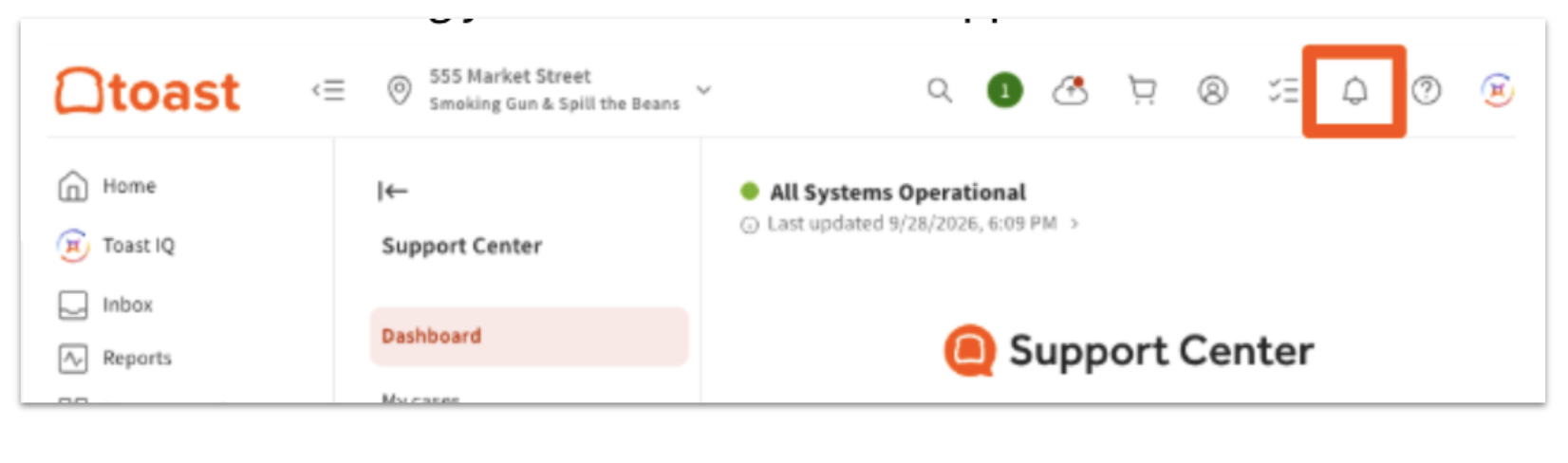
Las notificaciones de Toast se encontrarán dentro de su bandeja de entrada en el Centro de soporte. Si tiene varios restaurantes asociados a su perfil, todas las notificaciones se agruparán en una bandeja de entrada central vinculada a su perfil para que pueda monitorear fácilmente las notificaciones de todos sus restaurantes usando el selector de ubicación.
Para acceder a su bandeja de entrada, seleccione el icono de campana en la barra de menú superior de Toast Web, o seleccione Bandeja de entrada en el menú de navegación del lado izquierdo como se ve en la imagen a continuación:
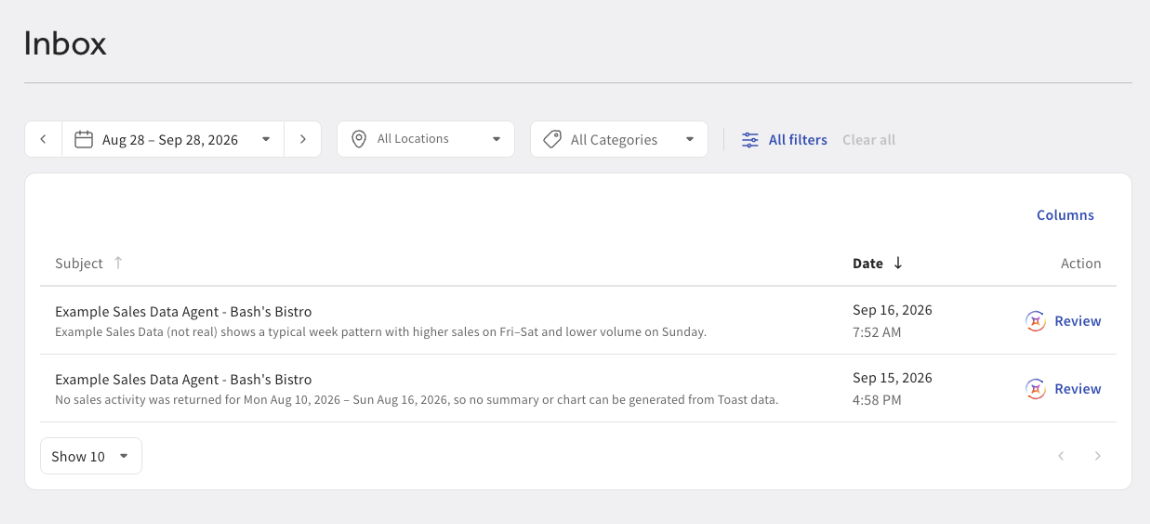
Cualquier notificación de Toast IQ AI que reciba en su bandeja de entrada está relacionada con una sesión de Toast IQ que creó o un agente de IA que asignó, para que pueda acceder fácilmente a la conversación y hacer preguntas de seguimiento si es necesario. Para obtener más información sobre los agentes de Toast IQ AI, consulte Descripción general de los agentes de Toast IQ.
Para abrir la notificación y obtener más información, seleccione Revisar como se ve en el lado derecho de la fila de notificaciones, tal como se muestra en la imagen a continuación:
Artículos relacionados
- Contactar al servicio de atención al cliente
- Obtener ayuda con los comentarios y detalles de los casos de atención al cliente
- Descripción general de Device Hub