Comience con las ventas adicionales de menú en el POS
Última actualización: 29 sept 2026, 4:55 a.m.
Aprenda a utilizar las ventas adicionales del menú para aumentar los ingresos recomendando artículos del menú y complementos a los clientes mediante notificaciones al servidor en Toast Flex, Toast Go, Puesto de pedidos y la pantalla orientada al cliente.
| Si busca información sobre ventas adicionales de pedidos en línea, consulte Optimizar la venta adicional de artículos en pedidos en línea para obtener más información. |
- Descripción general de las ventas adicionales de menú
- Cree su primera venta adicional
- Panel de control e informes de ventas adicionales de menú
- Preguntas frecuentes
Descripción general de las ventas adicionales de menú en el POS
Los restaurantes pueden usar ventas adicionales de menú para alentar a los meseros a ofrecer artículos de menú y complementos específicos, lo que ayuda a aumentar el tamaño promedio de la cuenta.
Para encontrar las ventas adicionales de menú, navegue a Toast Web > Menús > Ventas adicionales > Ventas adicionales de menú.
Nota: Para crear una venta adicional de menú, debe tener una combinación de los siguientes permisos:
- 4.5 Editar menú completo o 4.14 Edición de menú local
Y - 3.0 Gerente o 6.6. Configuración de operaciones del restaurante
Cree su primera venta adicional de menú para el POS
¿Necesita ayuda para generar ideas de ventas adicionales de menú? ¡Pregúntele a Toast IQ! Toast IQ mostrará sugerencias basadas en datos a partir de sus datos de ventas. Para obtener más información sobre Toast IQ, consulte Descripción general del asistente de IA de Toast IQ.
Para crear su primera venta adicional:
- En Ventas adicionales de menú, seleccione el botón azul Crear nueva venta adicional .
- A continuación, seleccione untipo de venta adicional de las siguientes opciones:
- Recomendación de combinación de menú: Recomiende un artículo del menú para combinarlo con otro artículo del menú elegido, como una copa de vino tinto con un filete.
- Recomendación independiente: Recomiende un artículo del menú al comienzo de la comida para mejorar la experiencia gastronómica, como una copa de champán para celebrar un aniversario.
- Recomendación de modificador: Recomiende un modificador mejorado, como recomendar agregar aguacate a una hamburguesa. Nota: No disponible en el Puesto de pedidos en este momento.
- Mejora de artículo: Recomiende un sustituto para un artículo del menú elegido para una experiencia mejorada, como reemplazar las papas fritas por papas fritas con trufa. Nota: No disponible en el Puesto de pedidos en este momento.
- Solo para clientes con gestión de varias ubicaciones: Seleccione la(s) ubicación(es) donde está disponible la recomendación de venta adicional y quién podrá editar la venta adicional.
- Seleccione el canal de pedidos (tipo de dispositivo) donde desea que aparezca su venta adicional. Puede seleccionar entre POS (esto incluye tanto las unidades Flex POS como Toast Go), Pantalla orientada al cliente, Puesto de pedidos, o cualquier combinación de las opciones anteriores con los interruptores disponibles. Nota: Para seleccionar Pantalla orientada al cliente, el POS debe estar activado.
- Seleccione elartículo de menú impulsoroartículos, y elartículo que desea recomendar para la venta adicional. Cuando se selecciona un artículo impulsor, esto es lo que hace que la recomendación de venta adicional aparezca en su dispositivo.
- Si seleccionó que su venta adicional debe aparecer en su pantalla orientada al cliente, puede personalizar el mensaje que verán sus clientes cuando la opción de venta adicional aparezca en la sección Mensaje de la pantalla orientada al cliente.
- Seleccione el botón azul Crear venta adicional.
- Después de crear una venta adicional, volverá a la pestaña Recomendaciones de ventas adicionales del menú para publicar sus ventas adicionales.
- Cuando esté listo, Publicar sus ventas adicionales. Las ventas adicionales del menú se guardan automáticamente, pero requieren publicación manual para activarse en su POS.
Nota: Las recomendaciones independientes no requieren un artículo de menú impulsor.
Agregue su primera venta adicional de menú a su cuenta en su POS
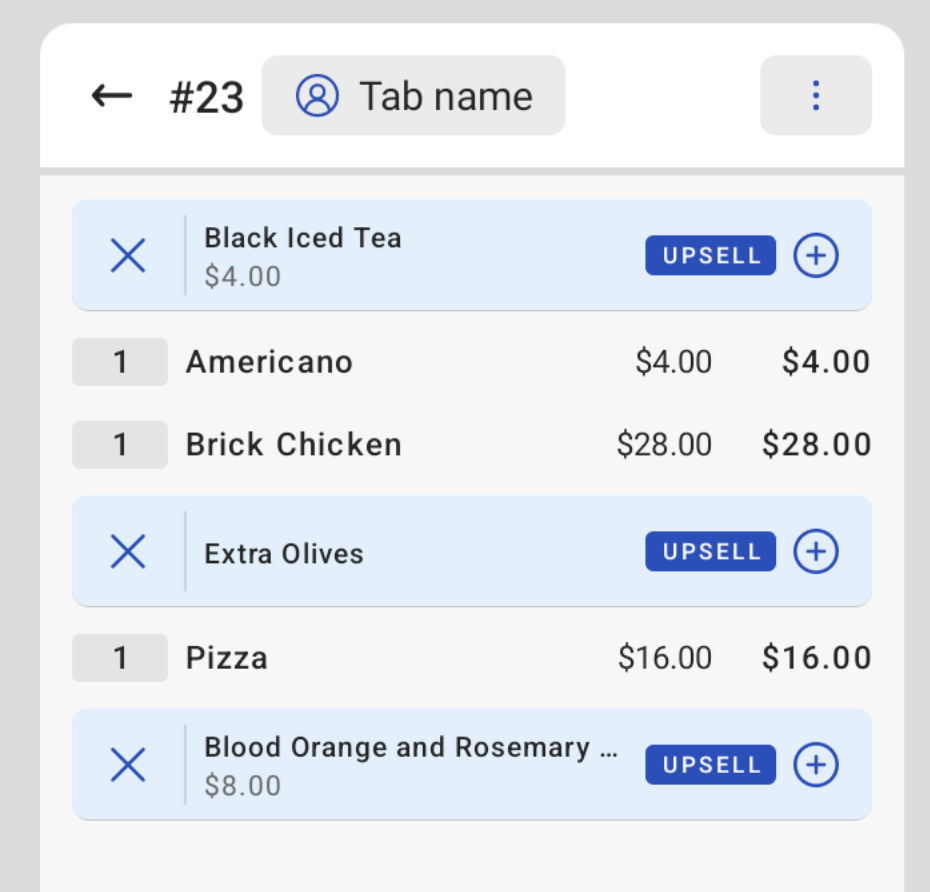
Una vez que se hayan creado y publicado sus ventas adicionales de menú, sus meseros verán aparecer pancartas azules en su pantalla de pedidos detallando la oportunidad de venta adicional. Para una recomendación independiente, la pancarta azul aparecerá cuando se abra un pedido. Todos los demás tipos de ventas adicionales activarán la pancarta azul cuando se seleccione el artículo de menú impulsor. Una vez que aparezca la pancarta azul, los meseros pueden seleccionar el icono (+) en el lado derecho de la pancarta para agregar la recomendación de venta adicional al pedido, como se ve en la imagen a continuación. Los meseros también pueden descartar la recomendación de venta adicional seleccionando el ícono (X) como se muestra en la imagen a continuación:
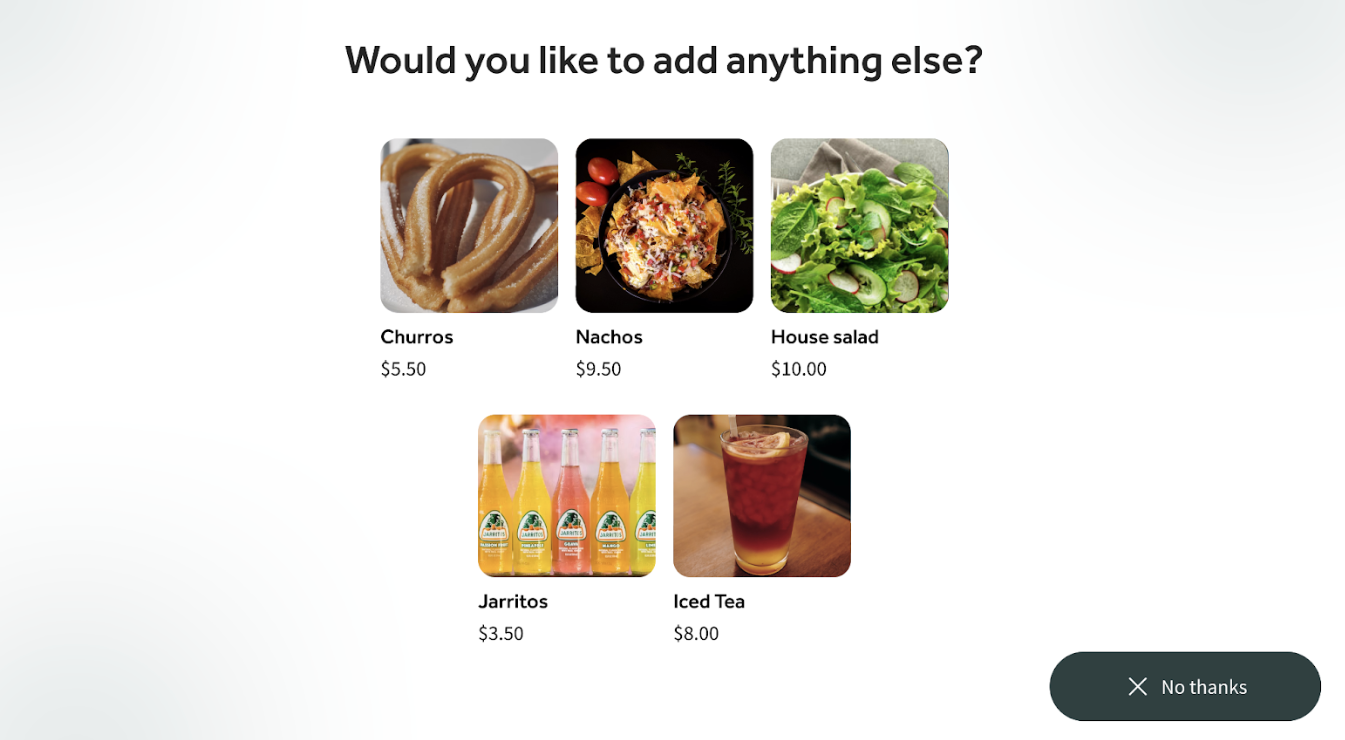
Para las recomendaciones de ventas adicionales en el Puesto de pedidos de Toast, los invitados pueden optar por seleccionar una de las opciones proporcionadas o seleccionar el botón No gracias en la esquina inferior derecha para continuar con su pedido, como se muestra en la imagen a continuación:
Para las recomendaciones de ventas adicionales en la pantalla orientada al cliente, los invitados verán las recomendaciones de ventas adicionales en el lado derecho de la pantalla directamente al lado de su cuenta, como se muestra en la imagen a continuación:
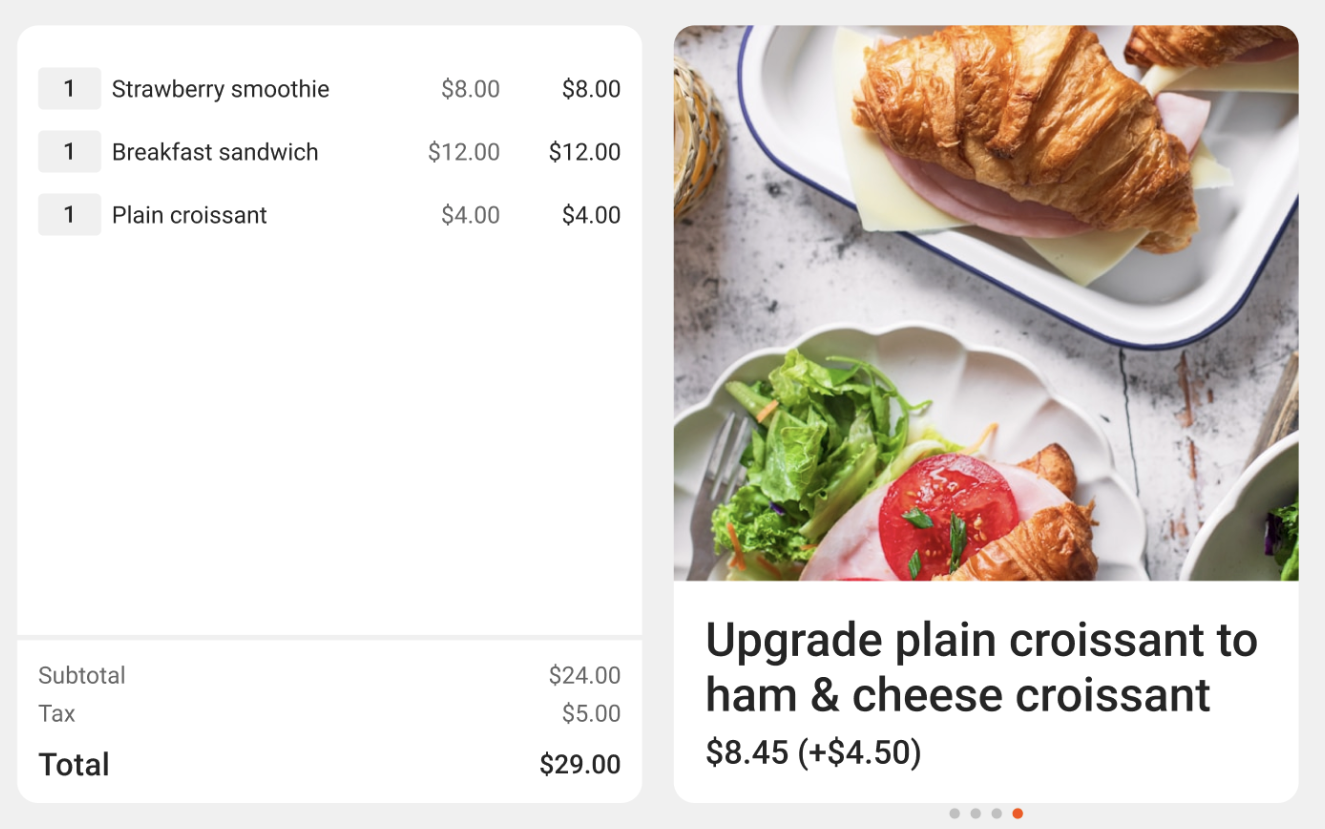
Los invitados pueden deslizar hacia la izquierda y hacia la derecha entre las sugerencias de ventas adicionales e informar a su mesero qué venta adicional les gustaría agregar al pedido, si corresponde.
Edición de ventas adicionales de menú
Para editar una venta adicional de menú existente:
- Navegue al panel de Venta adicional de menú.
- Seleccione el nombre del artículo que desea editar.
- En la página de edición, puede ajustar la visibilidad del canal, ubicaciones (si corresponde) y agregar o eliminar artículos de menú de impulso para la venta adicional seleccionada.
Panel de control e informes de ventas adicionales de menú
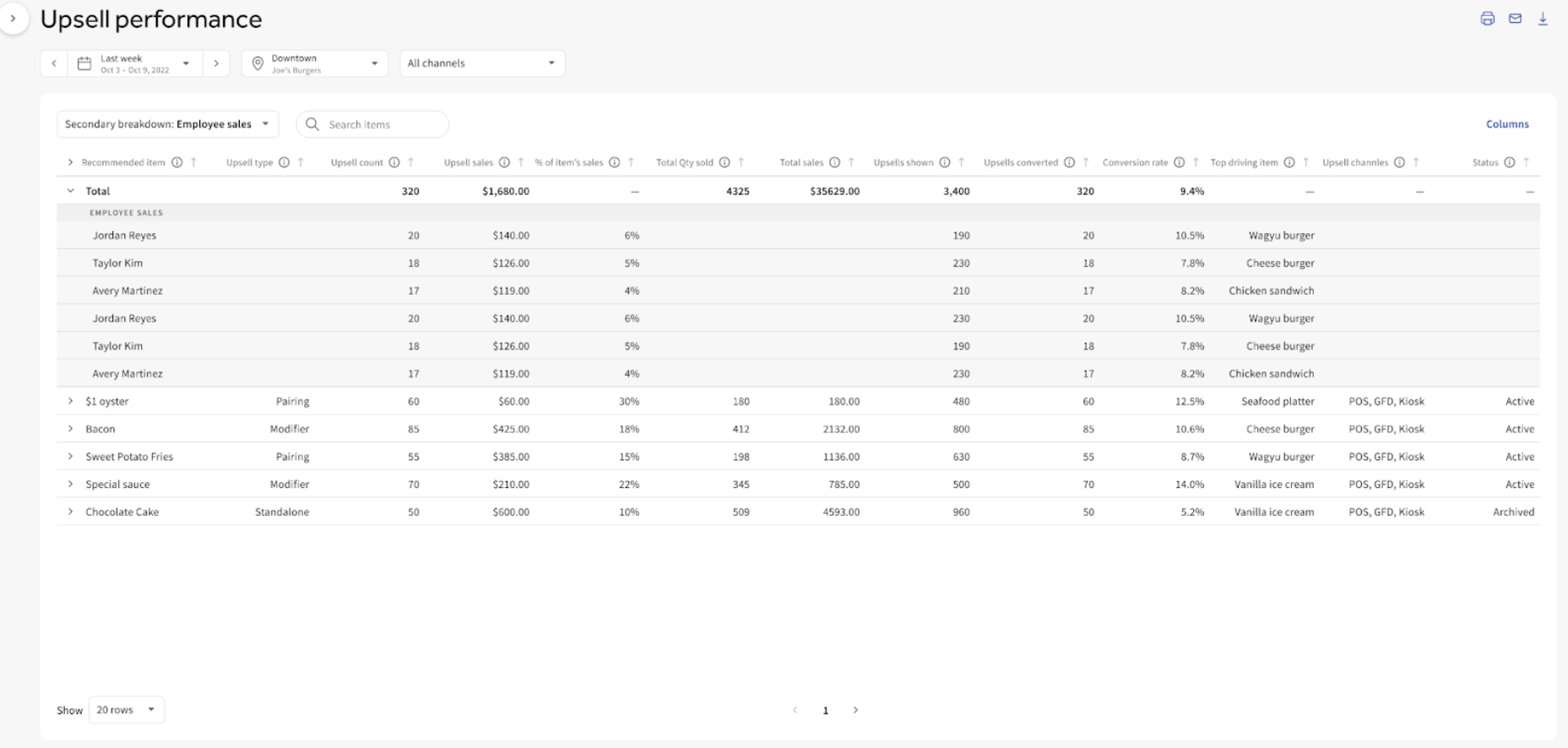
Dentro de la pestaña de rendimiento de ventas adicionales de menú en Toast Web en su computadora, encontrará informes específicos de ventas adicionales que detallan lo siguiente:
- Ventas brutas generadas a partir de ventas adicionales de menú
- Porcentaje de ventas totales que consisten en ventas adicionales de menú
- Número total de artículos vendidos mediante venta adicional
- Diferencia promedio en el tamaño de las cuentas entre pedidos con una venta adicional de menú en comparación con pedidos sin una venta adicional de menú
- Porcentaje de invitados que aceptaron y agregaron un artículo de venta adicional de menú
- Recomendaciones de ventas adicionales de menú con mejor rendimiento
- Servidores con mejor desempeño en ventas adicionales del menú
- Ubicaciones principales de ventas adicionales (si corresponde)
Para ver informes más detallados por artículo, desplácese hasta Páginas relevantes y seleccione Informe de desempeño de ventas adicionales del menú.
Este informe se puede filtrar por ubicación (si corresponde), rango de tiempo y canal de pedidos según lo desee, y también es accesible en la aplicación Toast Now.
Debajo de sus funciones de informes, la lista Recomendaciones de ventas adicionales<1> presenta sus recomendaciones de ventas adicionales del menú actualmente activas, detallando el tipo de venta adicional, el artículo recomendado, los canales y el artículo del menú principal.
Para archivar una venta adicional, seleccione el icono de archivar en el lado derecho de la venta adicional que desea archivar, como se ve en la imagen a continuación.
También puede reordenar sus ventas adicionales en cualquier momento en esta página seleccionando el icono de reordenar directamente a la izquierda del nombre de la venta adicional, como se ve en la imagen a continuación, y luego haciendo clic y arrastrándolo a su posición preferida. Cuando un artículo del menú principal activa varias sugerencias de venta adicional, estas aparecerán según el orden de sus recomendaciones de venta adicional. Cuanto más arriba esté un artículo en la lista, mayor será su prioridad.

También puede ver las siguientes funciones de informes de ventas adicionales en la aplicación Toast Now:
- Una descripción general de alto nivel del desempeño de las ventas adicionales
- Una vista de un solo día
- Vistas a nivel de artículo y de empleado que muestran el nombre, las ventas totales y el recuento de ventas adicionales
Preguntas frecuentes sobre las ventas adicionales del menú
Guardé y publiqué mi venta adicional del menú, pero no aparece en mi POS. ¿Dónde está?
Si sus ventas adicionales no aparecen, es probable que estén vinculadas a un menú archivado en lugar de a un menú activo. Para solucionarlo, archive la venta adicional del menú problemática y cree una nueva utilizando un artículo de sus menús activos.