Comience con el modo POS minorista
Última actualización: 17 sept 2026, 12:24 p.m.
El modo minorista agiliza el proceso de pago minorista de Toast POS para mejorar la velocidad de las transacciones, reducir la entrada manual y minimizar los errores.
- Descripción general
- Configuración
- Use el modo minorista en el POS de Toast
- Guarde un pedido y vuelva a él
- Artículos relacionados
Descripción general del modo minorista
El modo minorista está diseñado para ofrecer una experiencia de pago más rápida, precisa e intuitiva para las transacciones minoristas en el POS. Al optimizar los flujos de trabajo de pago comunes, el modo minorista ayuda a los cajeros a procesar las ventas de manera eficiente mientras reduce la entrada manual y los errores.
Este lanzamiento introduce tres capacidades principales que respaldan una experiencia de pago minorista moderna:
- Escaneo de códigos de barras para una rápida identificación de productos
- Pesaje basado en báscula para artículos vendidos por peso
- Búsqueda de códigos PLU (Price Look-Up) para productos agrícolas y otros productos habilitados para PLU
Juntas, estas funciones permiten a los minoristas procesar transacciones de manera más rápida, precisa y sencilla, mejorando tanto la productividad del cajero como la experiencia de pago del cliente.
Configuración del modo Retail
Paso 1: Configuración de Toast Web
- En Toast Web, vaya a Front of house > Order screen setup > UI options.
- Confirme que los siguientes ajustes estén configurados en Off:
- Prompt to tab name (Quick order only)
- Prompt for dining options (Quick order only) Note: Si realiza algún cambio en este paso, asegúrese de Save y publish sus cambios.
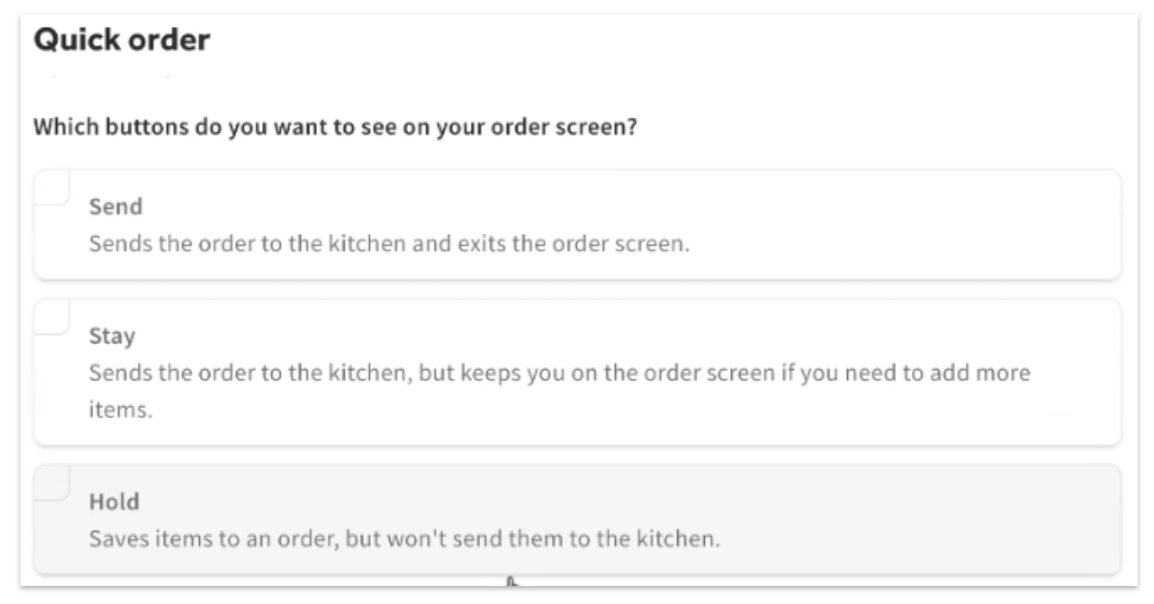
- Vaya a Front of house > Quick order.
- Confirme que Send y Stay no estén habilitados.
- Decida si desea el botón Save en el modo Retail. Save permite que un cajero deje un pedido a un lado y comience con el siguiente cliente, y solo aparece cuando el botón Omitir está habilitado aquí. Habilite Omitir si desea Save; déjelo desactivado si no lo desea.
- A continuación, confirme que los siguientes ajustes estén configurados en Off:
- Require a tab name
- Prompt for dining option
- Seat numbers
- Coursing
- Guarde y publique cualquier cambio.
Paso 2: Configuración del POS del modo minorista
- En el POS de Toast, navegue a Configuración del dispositivo y confirme y/o actualice la siguiente configuración:
- Modo principal: Minorista
- Habilitar SKU: Sí
- Opción de comedor predeterminada: Desactivado
- Vista del menú en la pantalla de pedidos: Vista de enfoque
Nota:
- El botón Modo (utilizado para cambiar al modo minorista) no se puede eliminar de la navegación del POS. Si no utiliza el modo minorista en una terminal determinada, no necesita configurar Modo principal en Minorista; dejarlo configurado en Pedido rápido o Terminal de pago evita que el personal acceda al modo minorista de forma predeterminada. El botón Modo permanecerá visible pero sin uso.
- Una vez configurado, puede confirmar esta configuración de forma remota en sus terminales minoristas a través de la pestaña Configuración en Device Hub, sin tener que acercarse a cada dispositivo.
- Estos pasos de configuración (Paso 1: Configuración web de Toast y Paso 2: Configuración del POS del modo minorista anterior) se aplican a las terminales POS de Toast, configuradas en Configuración del dispositivo en la propia terminal. Este artículo no cubre las terminales portátiles Toast Go®. Si desea utilizar esta configuración en una terminal portátil Toast Go®, comuníquese con Atención al Cliente de Toast para confirmar la disponibilidad para su dispositivo.
Use el modo Retail en Toast POS
Siga los pasos a continuación para usar el modo Retail en Toast POS.
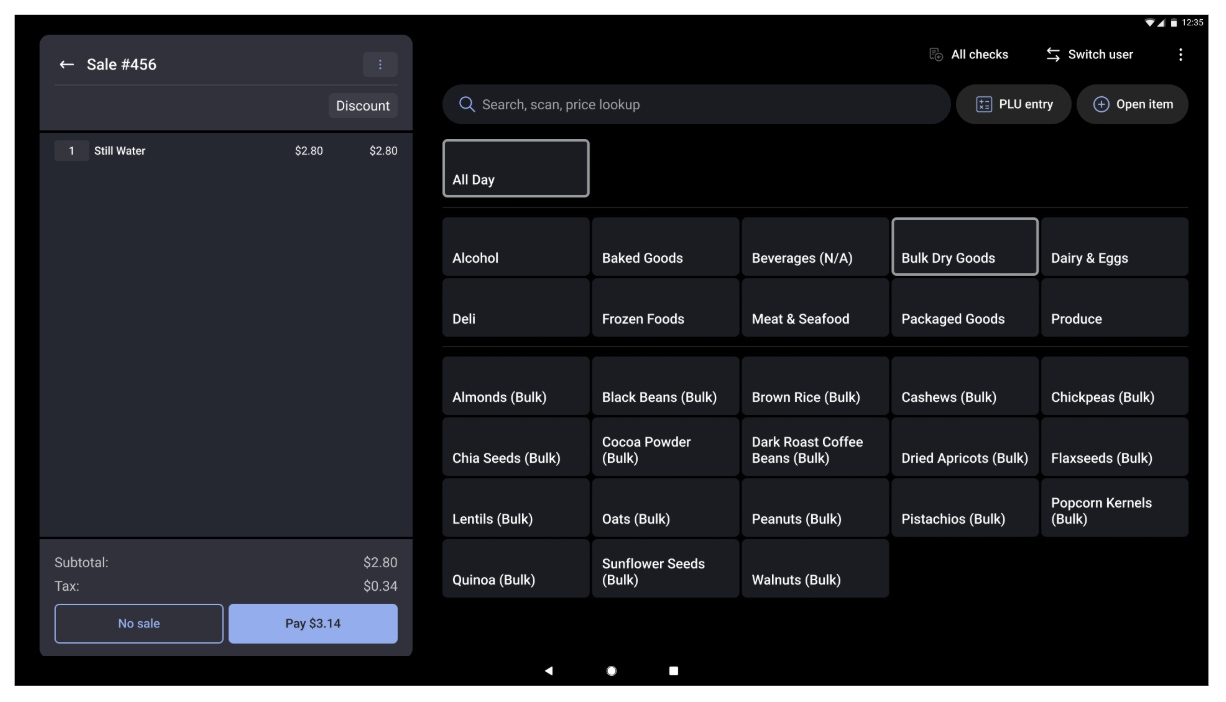
- En Toast POS, navegue a Modo > Modo Retail.
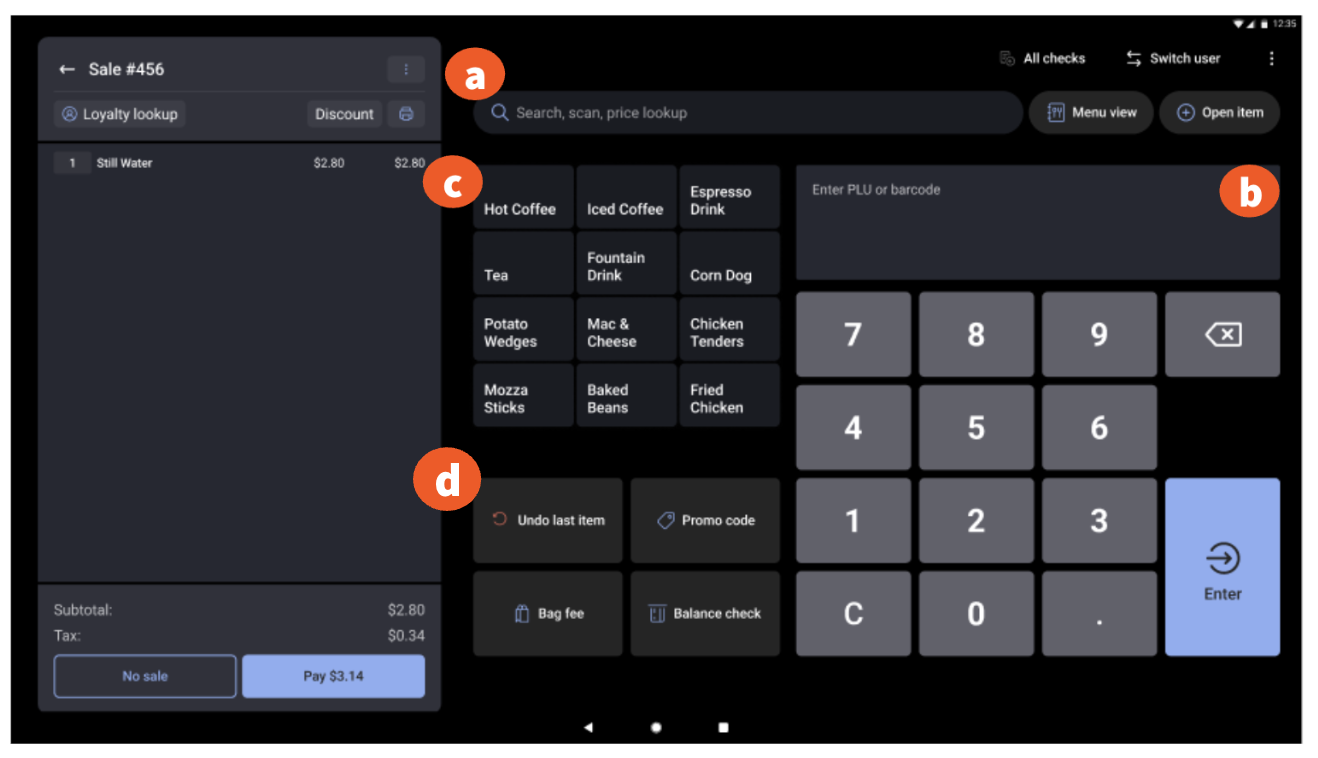
- En el modo Retail, puede agregar un artículo de una de las siguientes maneras:
- Use la barra de búsqueda para ingresar el artículo.
- Si está habilitado, escanee usando un escáner de mostrador o portátil, o ingrese el PLU.
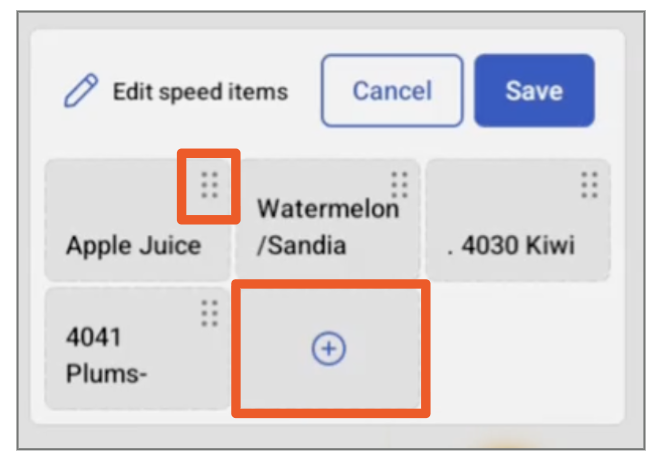
- ElMenú rápidoes una lista configurable de artículos que los usuarios pueden agregar rápidamente a un pedido sin tener que buscar el artículo o ingresar un código.
- Los artículos del menú rápido se pueden agregar seleccionando elicono +o eliminar seleccionando el menú de desbordamiento en el artículo.Nota:Solo se pueden incluir 12 artículos en el menú rápido.
- Una vez realizados los cambios, seleccione Guardar.
- Los artículos del menú rápido se pueden agregar seleccionando elicono +o eliminar seleccionando el menú de desbordamiento en el artículo.Nota:Solo se pueden incluir 12 artículos en el menú rápido.
- La configuración de Acción rápida es un conjunto configurable de botones de acción de uso frecuente que permiten a los cajeros realizar tareas rutinarias rápidamente para mantener las filas en movimiento.
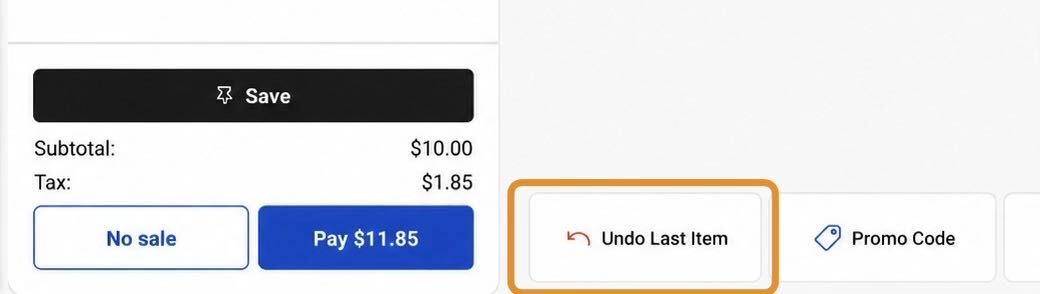
- Deshacer último artículo es una de las acciones rápidas predeterminadas. Selecciónela para eliminar el artículo agregado más recientemente del pedido en curso. El subtotal, los impuestos y el total se recalculan inmediatamente.
- Si su establecimiento requiere un motivo para la eliminación de artículos, aparecerá un aviso primero y el artículo se eliminará después de que seleccione un motivo.
- Nota:
- Deshacer último artículo siempre elimina el artículo agregado más recientemente en el pedido actual. Para anular un pedido completo, consulte Void Items, Payments, and Checks. Para devolver un artículo de un pedido que ya se ha pagado y cerrado, consulte Get Started With Returns on the Toast POS.
- Undo Last Item está disponible en Toast POS 2.111 y versiones posteriores.
- Undo Last Item no está disponible cuando no se han agregado artículos al pedido.
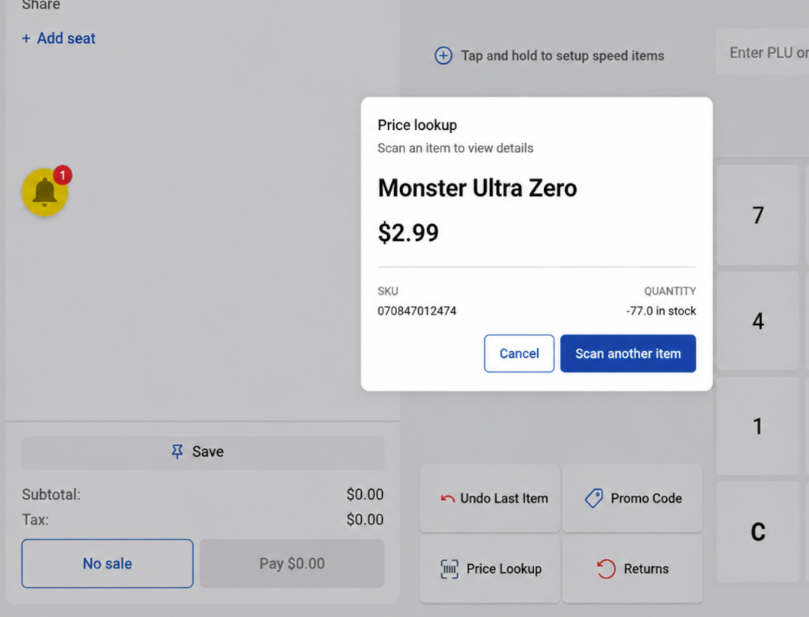
- Price Lookup es una de las acciones rápidas predeterminadas. Úsela para responder a la pregunta de un cliente sobre el precio o el inventario sin agregar nada al pedido.
- Seleccione Price Lookup. Se abre una ventana que muestra un objetivo de escaneo y Ready to scan.
- Escanee el código de barras del artículo.
- La ventana muestra el nombre del artículo, el precio, el SKU o PLU y Quantity: la cantidad actual disponible.
- Para consultar otro artículo, seleccione Scan Another Item. Para cerrar la ventana, seleccione Cancel en la esquina inferior derecha o seleccione cualquier lugar fuera de ella. De cualquier manera, el pedido en el que estaba trabajando permanece exactamente como lo dejó. Price Lookup nunca agrega ni elimina un artículo y nunca cambia un total.
- Nota:
- Si el código de barras no se reconoce, la ventana le indica que no se encontró el código de barras y le permite escanear de nuevo. Un código de barras que falla repetidamente al buscar generalmente significa que el artículo aún no está en su menú o catálogo.
- Un guion en el campo Quantity significa que no se está realizando un seguimiento de la cantidad del artículo. No significa que el conteo sea cero.
- Price Lookup es de solo lectura. Los precios y los conteos se cambian en Toast Web.
- Búsqueda de precios está disponible en Toast POS 2.112 y versiones posteriores. No se requiere configuración de back-office.
- O bien, puede acceder a la vista completa del menú seleccionando Vista de menú.
- Una vez que se hayan agregado todos los artículos, seleccione Pagar para aceptar el pago y completar la transacción.

Guardar un pedido y volver a él
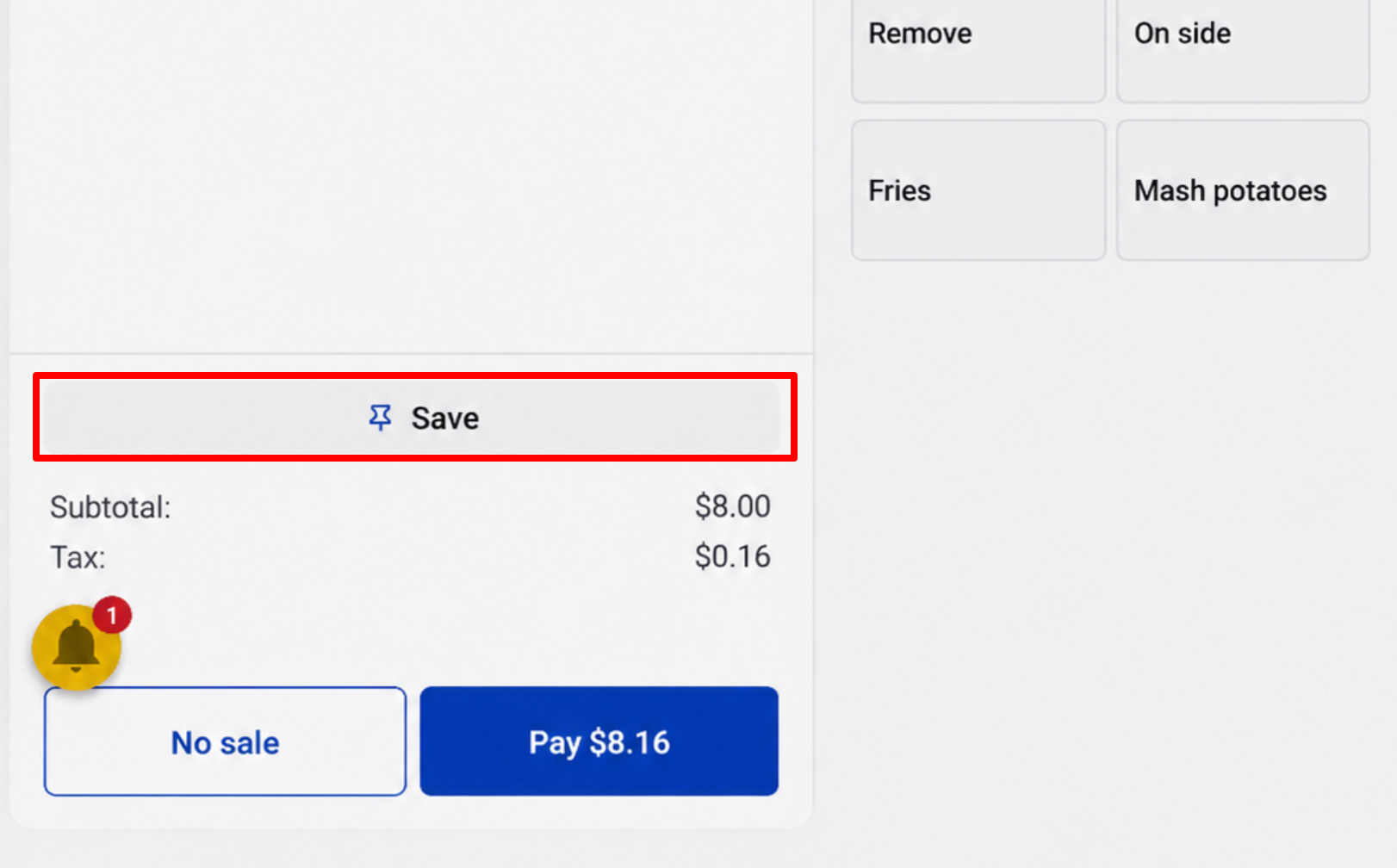
Guardar deja a un lado el pedido que está registrando para que pueda comenzar con el siguiente cliente de inmediato. El pedido guardado se envía a su terminal de pago como una cuenta abierta, y usted lo vuelve a abrir desde allí cuando el cliente regresa. Esta es la misma funcionalidad que el botón Omitir en Pedido rápido: el modo minorista lo llama Guardar.
Antes de comenzar:Guardar solo aparece si el botón Omitir está habilitado para la pantalla de Pedido rápido en su configuración de Front of house de Toast Web. No existe una configuración independiente para el modo minorista. Si un cajero no ve un botón de Guardar, esa configuración no se ha activado.
Para guardar un pedido:
- Registre los artículos como de costumbre.
- Seleccione Guardar.
Resultado esperado: El pedido se envía y la pantalla se borra, lista para el siguiente cliente.
Para finalizar un pedido guardado, vaya a su terminal de pago, busque el pedido en sus cuentas abiertas y realice el cobro como de costumbre. Puede agregar artículos, aplicar descuentos y completar la transacción exactamente como lo haría con cualquier otra cuenta.
Nota:
- Las órdenes guardadas son cuentas abiertas comunes. Siguen el comportamiento de cuenta abierta existente de su restaurante, incluido el manejo al final del día, así que asegúrese de liquidar las órdenes guardadas antes de cerrar.
- Puede guardar más de una orden y volver a abrirlas en cualquier orden.
- Guardar no es una anulación. La orden permanece abierta y aún debe pagarse o anularse.
- Guardar está disponible en Toast POS 2.114 o posterior y el botón Omitir está habilitado.