Primeros pasos con la integración con LomanAI
Última actualización: 17 sept 2026, 11:34 a.m.
Aprende a configurar la integración de LomanAI con Toast.
| Esta integración requiere acceso a las integraciones de socios de Toast. Para obtener más información, consulta Configurar integraciones de socios de Toast. |
- Características de integración de LomanAI
- Activar integración de LomanAI con Toast
- Integración con LomanAI: Solución de problemas y asistencia
Características de integración de LomanAI
Conecta sin problemas el agente telefónico de IA 24/7 de Loman con el POS de Toast para capturar cada pedido y pregunta de los clientes por teléfono.
Los restaurantes que funcionan con Punto de venta de Toast ahora pueden recargar su canal telefónico con la IA de Loman. Cada llamada es respondida por un agente de voz con IA que toma pedidos precisos mientras se sincroniza directamente con Toast, para que los pedidos aparezcan en tus sistemas de POS y KDS. Eso significa que no te perderás más ventas, menos interrupciones para el personal y una experiencia del cliente más fluida.
Activar integración de LomanAI con Toast
Para habilitar la integración de LomanAI con Toast, sigue estos pasos:
- Para activar LomanAI con Toast, inicia sesión en Toast Web y ve a Integraciones >Gestión de integraciones >Examinar y comprar integraciones.
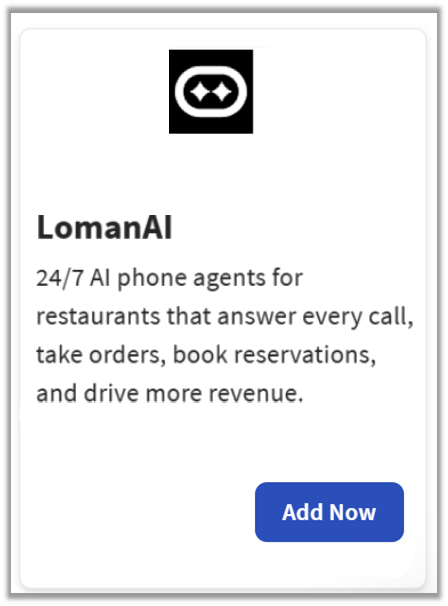
- Ingresa LomanAIen el campo de búsqueda y selecciona Agregar ahora.
- Si tienes varias ubicaciones, selecciona los restaurantes que quieres conectar con LomanAI. Por último, selecciona Aplicar.
- Nota: Tu restaurante debe tener acceso a las integraciones de socios de Toast para agregar esta integración. Para obtener más información, consulta Configurar integraciones de socios de Toast.
- Revisa los términos y condiciones de visibilidad del alcance de los datos y selecciona Confirmar para aceptar. Consulta el artículo Visibilidad del alcance de los datos para obtener más información.
- Una vez que selecciones Agregar ahora en el mosaico LomanAI en Toast Web, seleccionarás qué restaurante(s) te gustaría conectar a tu cuenta de LomanAI y seleccionarás Aplicar
- Después de seleccionar Aplicar, se te redirigirá a una pantalla de confirmación.
- Después de agregar la integración en Toast Web, el equipo de LomanAI se pondrá en contacto contigo directamente para iniciar la configuración y la incorporación de tu cuenta si todavía no creaste tu cuenta de LomanAI.
Integración con LomanAI: Solución de problemas y asistencia
Para cualquier pregunta o problema de asistencia relacionado con la integración de LomanAI, puedes contactar a LomanAI en:
- Asistencia general
- Correo electrónico: support@loman.ai