Primeros pasos con la integración de Untappd for Business
Última actualización: 28 ago 2026, 4:46 p.m.
Obtén información sobre cómo configurar la integración de Untappd for Business con Toast.
| Esta integración requiere acceso a las integraciones de socios de Toast. Para obtener más información, consulta Configurar integraciones de socios de Toast. |
- Untappd para funciones de integración de negocios
- Activar la integración de Untappd for Business con Toast
- Untappd para integración de negocios: Solución de problemas y asistencia
Untappd para funciones de integración de negocios
Agiliza tus operaciones con Untappd for Business. Al integrarte directamente con tu POS de Toast, puedes gestionar y publicar tus menús en un solo lugar, llegando al instante a millones de usuarios en la aplicación Untappd. Únete a una comunidad global de 15 000 bares y cervecerías que utiliza nuestra plataforma para impulsar el tráfico peatonal, promocionar eventos y dejarte descubrir por los fanáticos locales.
Untappd for Business facilita la gestión del menú a los clientes. Con su nueva integración con Toast, Untappd for Business ahora se sincroniza automáticamente con tu POS de Toast. Cualquier cambio que realices en tu inventario o surtido en Toast se reflejará en tus menús de Untappd al instante, lo que eliminará las complicaciones de la doble entrada.
Activar Untappd para integración comercial con Toast
Para habilitar la integración de Untappd for Business con Toast, sigue estos pasos:
- Para activar Untappd for Business con Toast, inicia sesión en Toast Web y ve a Integraciones >Gestión de integraciones >Examinar y comprar integraciones.
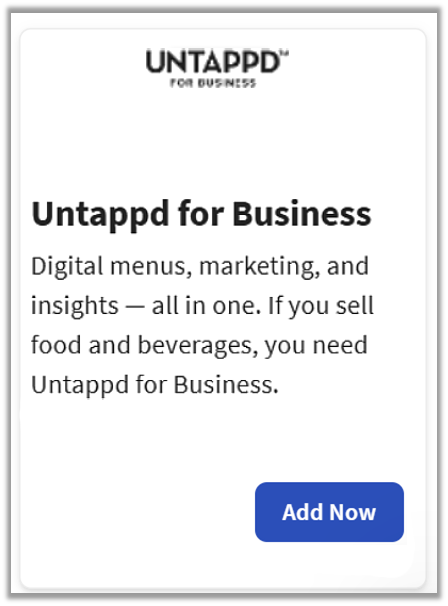
- Ingresa Untappd for Businessen el campo de búsqueda y selecciona Agregar ahora.
- Si tienes varias ubicaciones, selecciona los restaurantes que quieres conectar con Untappd for Business. Por último, selecciona Aplicar.
- Nota: Tu restaurante debe tener acceso a las integraciones de socios de Toast para agregar esta integración. Para obtener más información, consulta Configurar integraciones de socios de Toast.
- Revisa los términos y condiciones de visibilidad del alcance de los datos y selecciona Confirmar para aceptar. Consulta el artículo Visibilidad del alcance de los datos para obtener más información.
- Una vez que selecciones Agregar ahora en el mosaico Untappd for Business en Toast Web, seleccionarás qué restaurante(s) te gustaría conectar a tu cuenta de Untappd for Business y seleccionarás Aplicar
- Después de seleccionar Aplicar, se te redirigirá a una pantalla de confirmación.
- Después de agregar la integración en Toast Web, el equipo de Untappd for Business se pondrá en contacto contigo directamente para iniciar la configuración y la incorporación de tu cuenta si aún no creaste la cuenta de Untappd for Business.
Untappd para integración de negocios: Solución de problemas y asistencia
Para cualquier pregunta o problema de asistencia relacionado con la integración de Untappd for Business, puedes ponerte en contacto con Untappd for Business en:
- Asistencia general
- Correo electrónico: business@untappd.com de lunes a viernes, de 9 a. m. a 6 p. m. EST
- Centro de asistencia