Activar y gestionar comentarios de los clientes
Última actualización: 24 jun 2026, 11:02 a.m.
- Resumen de comentarios de los clientes
- Activar comentarios de los clientes en Toast Web
- Activar comentarios de los clientes en un dispositivo
- Flujo de trabajo de comentarios para clientes
- Recibir notificaciones de comentarios del gerente
- Acceder a comentarios de los clientes
- Insights de comentarios de clientes
- Bandeja de comentarios de clientes
- Acciones de seguimiento del gerente
Resumen de comentarios de los clientes
Los comentarios de los clientes les brindan la capacidad de proporcionar comentarios directamente desde los dispositivos portátiles Toast Go®. Una vez habilitada, los restaurantes pueden:
- Informe de experiencias.
- Aborda las experiencias negativas antes de que los clientes insatisfechos transmitan sus frustraciones en Yelp.
- Ver comentarios en tiempo real.
- Ofrece a los clientes insatisfechos un incentivo para que regresen y le den otra oportunidad a tu restaurante.
Activar comentarios de los clientes en Toast Web
- Para activar Comentarios de los clientes, inicia sesión en Toast Web y navega a:
- Huéspedes > Comentarios de los clientes > Configuración de comentarios de los clientes, O
- Puedes ingresar “Configuración de comentarios de los clientes” en la barra de búsqueda en Toast Web para acceder a la página Configuración de comentarios de los clientes.
- Desde aquí, ve a Activar comentarios del cliente y selecciona Sí.
- A continuación, busca Mostrar comentarios en recibos por mensaje de texto o correo electrónico y selecciona Sí si deseas permitir que los clientes envíen comentarios a través de un enlace en su recibo digital. Esto les da otra oportunidad de enviar comentarios si no pueden hacerlo en el restaurante. Al enviar comentarios a través de recibos digitales, los clientes también pueden acceder a un cuadro de texto abierto donde pueden ingresar una nota personalizada.
- Nota: La función de recibos digitales debe estar activada para recibir comentarios. Para obtener más información sobre cómo configurar recibos digitales, consulta este artículo del Centro de asistencia aquí.
- También puedes elegir tupreferencia de Notificación de comentarios del gerente. Tus opciones incluyen las siguientes:
- Notificar solo comentarios negativos
- Notificar todos los comentarios
- Sin notificación: Si no se selecciona ninguna notificación, puedes seleccionar Guardar y Publicar
- Si elegiste recibir una notificación para recibir comentarios, ve a la sección Usuarios para recibir notificaciones y selecciona + Agregar fila.
- Para cambiar el empleado, selecciona la flecha desplegable en el campo de usuario y selecciona un nuevo usuario.
- Para cada usuario, selecciona un tipo de notificación de correo electrónico o SMS (mensaje de texto).
el usuario
- Si quieres que otros empleados reciban notificaciones, selecciona + Agregar fila para agregar otros empleados existentes.
- Asegúrate de guardar y publicar los cambios.
Activar comentarios de los clientes en un dispositivo
Una vez que los comentarios de los clientes se hayan activado en Toast Web, deben configurarse en los dispositivos portátiles que desees que muestren el flujo de trabajo de comentarios de los clientes.
Nota: La configuración de comentarios de los clientes se definirá de manera predeterminada como Activada cuando la función esté habilitada.
- Para comenzar, ve al Menú del dispositivo y selecciona el ícono de Toast en la esquina superior izquierda de la pantalla.
- Ve a la sección Configuración y selecciona Configuración del dispositivo.
- Selecciona Opciones de comentarios de los clientes.
- Según cómo quieras configurar el dispositivo portátil, selecciona lo siguiente:
- Sí para activar Comentarios del cliente en el dispositivo. La nueva pantalla de comentarios aparecerá después del flujo de trabajo de pago; los clientes también seleccionarán su opción de recibo en esta pantalla.
- No desactivar comentarios de los clientes en el dispositivo. Luego, el cliente verá solo el flujo de trabajo estándar de pago/propinas y la pantalla de selección de recibos.
- Nota: Los comentarios de los clientes no se pueden configurar en las terminales.
Flujo de trabajo de comentarios para clientes
Cuando se activa Comentarios del cliente, los clientes pueden
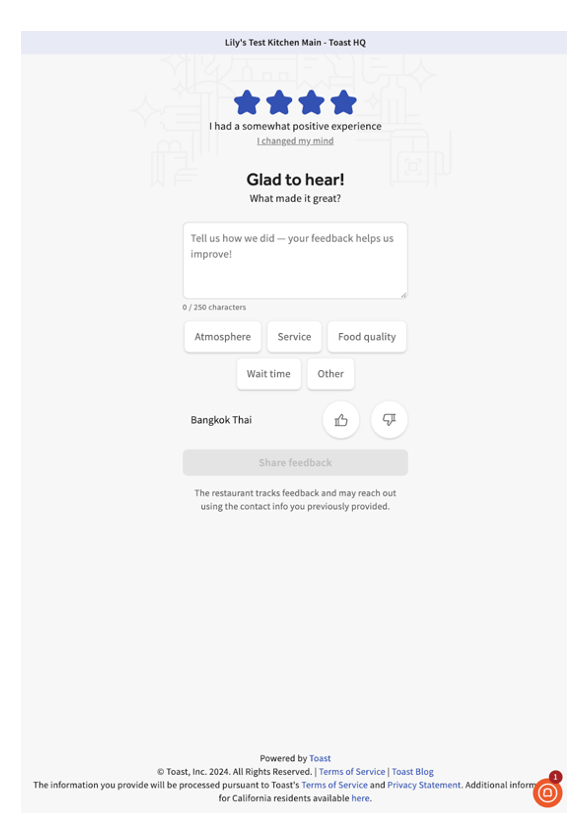
- Selecciona una calificación de estrellas seguida de una selección de descripciones de su experiencia para elegir.
- Selecciona una calificación de estrellas en los artículos del menú que pidieron. Ejemplo en la imagen a continuación.
- Una vez que el cliente selecciona Compartir comentarios, tiene la opción de elegir si desea que lo contacten por correo electrónico o teléfono para compartir comentarios adicionales. Nota: Si el cliente no desea dejar comentarios, simplemente puede elegir su tipo de recibo para continuar.
Recibir notificaciones de comentarios del gerente
Si se activan las notificaciones por SMS, se enviará automáticamente un mensaje de texto o SMS al empleado configurado, una vez que el cliente haya enviado sus comentarios.
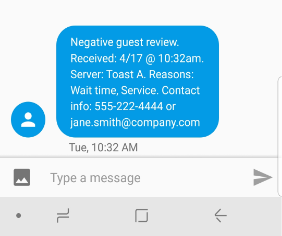
La notificación por SMS incluye la siguiente información:
- Fecha y hora: Se recibieron comentarios sobre la fecha y hora
- Nombre del mesero: El mesero original que abrió la cuenta
- Tipo de comentarios: positivo o negativo
- Motivos: Si se ingresan, los motivos podrían incluir elementos como la calidad de la comida o el tiempo de espera.
- Información de contacto del cliente: Se proporciona si el cliente se registra para comunicarse con el gerente y selecciona No o Recibos impresos, o si ingresa su correo electrónico y/o número de teléfono cuando se le solicita "¿Cómo podemos comunicarnos para obtener más información?".
Si se activan las Notificaciones por correo electrónico, este se enviará automáticamente a los empleados configurados una vez que el cliente haya enviado sus comentarios.
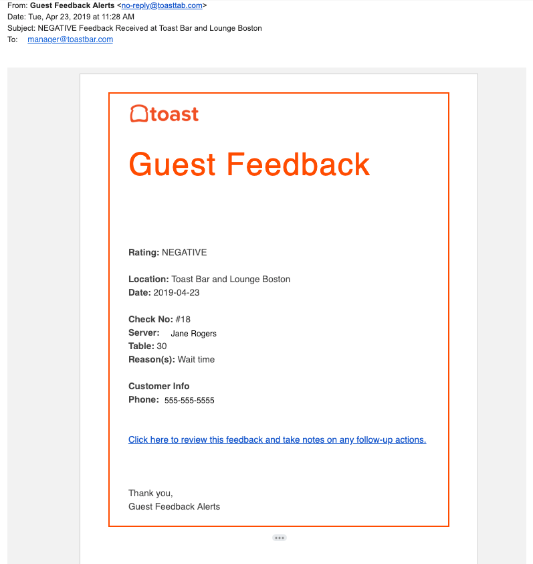
La notificación incluye la siguiente información:
- Fecha y hora: Se recibieron comentarios sobre la fecha y hora
- Tipo de comentarios: positivo o negativo
- Motivos: Si se ingresan, los motivos podrían incluir elementos como la calidad de la comida o el tiempo de espera.
Selecciona el enlace del correo electrónico para acceder a la información de contacto del cliente y completa una acción de seguimiento. Nota: Los empleados que estén listos para recibir notificaciones recibirán notificaciones independientemente de su horario de trabajo.
Volver arriba
Usa el informe de comentarios de clientes para revisar los detalles de los comentarios recibidos, incluida la cuenta asociada con los comentarios.
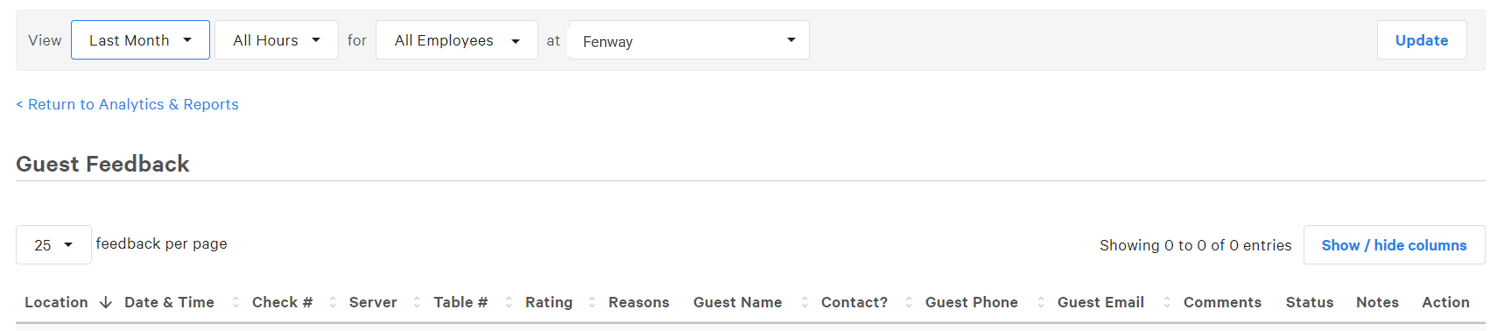
- Inicia sesión en Toast Web y ve aInformes> Clientes > Comentarios de clientes. Además de los filtros de informe estándar, el informe de comentarios de los clientesse puede filtrar por los siguientes campos:
- Manager
- Mesero
- Tabla #
- Calificación
- Motivo
- Selecciona un rango de fechas y una ubicación, luego selecciona Actualizarpara recuperar los resultados del informe. Para obtener más información sobre los informes de clientes, visita Informes de fidelidad. Nota: Los clientes deben suscribirse a la campaña de divulgación para gerentes y compartir su información de contacto contigo. De lo contrario, la información de contacto de los clientes que seleccionen recibos por correo electrónico o mensaje de texto estará disponible a través del informe de clientes.
Insights de comentarios de clientes
- Resumen de IA: Resumen generado por IA que resume las notas y tendencias clave sobre los comentarios recopilados en los últimos 30 días. Nota: Este rango de fechas no se puede cambiar
- de calificación general
- Rastreador de progreso para responder comentarios
- Seguidor de sentimientos a lo largo del tiempo
- Artículos mejor calificados vs. artículos peor calificados
- Calificación por tema (Atmósfera, Servicio, Calidad de la comida, Tiempo de espera)
- Distribución de opiniones por estrellas
- Calificación por tipo de pedido (En el local vs. en línea)
- Sentimiento por hora del día
Bandeja de comentarios de clientes
- Incluye comentarios de los clientes cuando hay un comentario o una dirección de correo electrónico para responder.
- Los usuarios de Toast Web pueden cerrar los comentarios sin responder o responderlos usando una respuesta impulsada por IA. Puedes enviar un correo electrónico o seleccionar Marcar como resuelto sin responder.
Obtén más información sobre Estadísticas de comentarios de los clientes y la bandeja de entrada de comentarios de los clientes en el siguiente video:
Acciones de seguimiento del gerente
Desde el informe de comentarios de los clientes o el enlace en una notificación del gerente por correo electrónico o SMS, puedes seleccionar un envío de comentarios para hacer un seguimiento.
Seguimiento desde el informe de comentarios de los clientes
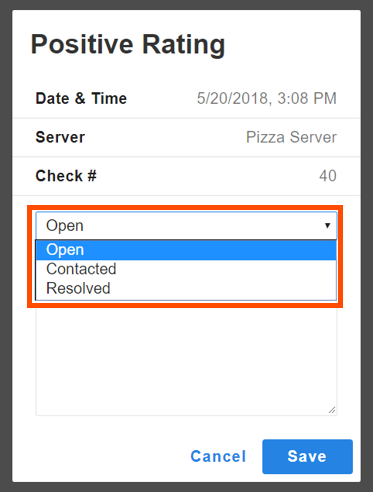
Si seleccionas Responder junto al envío en tu informe, los gerentes pueden establecer un estado en el envío de comentarios y agregar notas en un campo de texto abierto.
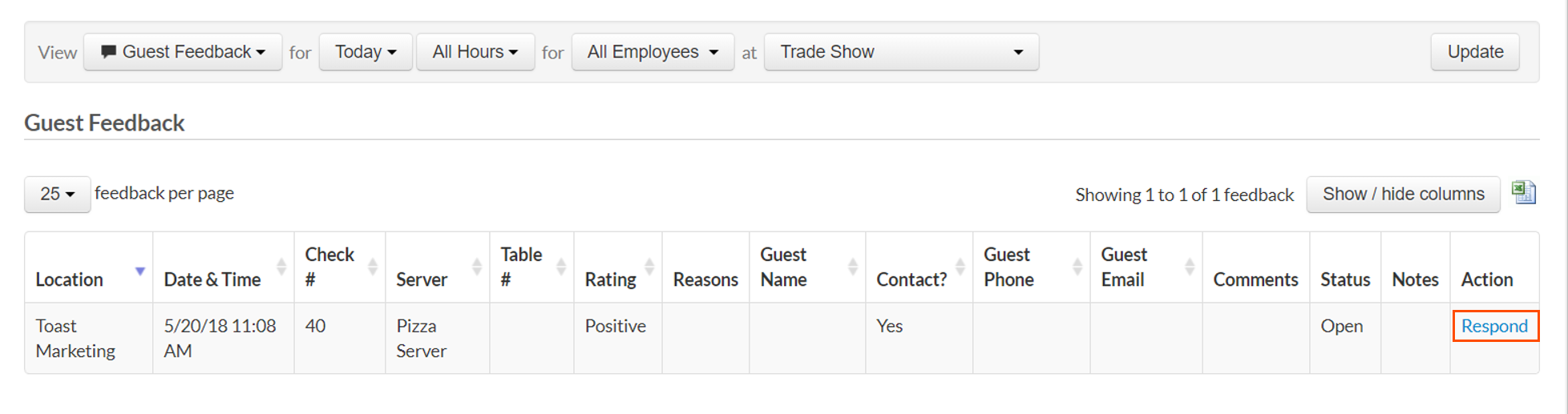
Seguimiento desde notificación por SMS
Al seleccionar el enlace proporcionado en la notificación por SMS, los gerentes pueden establecer un estado en el envío de comentarios y agregar notas en un campo de texto abierto.
Seleccionar estado y dejar notas
Una vez que hayas localizado el envío de comentarios en tu informe de comentarios de clientes o seleccionando el enlace en tu notificación por SMS, podrás ver detalles sobre el envío, seleccionar un estado y dejar comentarios en el campo de texto abierto.