Descripción general de las integraciones de los sistemas de gestión de propiedades (PMS) de hoteles
Última actualización: 25 jun 2026, 3:43 p.m.
- Descripción general de integración de PMS
- Configurar Toast Web para una integración de PMS
- Flujos de trabajo de POS para una integración de PMS
- Informes sobre cargos de habitación
- Modo sin conexión
Descripción general de integración de PMS
Un sistema de gestión de propiedades (PMS) es un software que los hoteles utilizan para gestionar reservas, operaciones y finanzas. Al igual que Toast, que es el corazón de la operación del restaurante, un sistema de gestión de propiedades ofrece servicios fundamentales para que el hotel funcione a la perfección. La integración entre Toast y un sistema de gestión de propiedades (PMS) agiliza la contabilidad y simplifica el reconocimiento de ingresos entre los puntos de venta de alimentos y bebidas y la recepción.
Con una integración de PMS, puedes hacer lo siguiente:
- Buscar registros de clientes del hotel en el POS de Toast
- Publicar cuentas cerradas mediante pagos de cargos a la habitación en el folio de clientes (una cuenta asociada con un solo cliente del hotel) en el sistema de gestión de propiedades
- Dependiendo del sistema de gestión de propiedades, recupera datos de ventas adicionales de las plataformas de contabilidad líderes.
Toast se integra directamente o a través de socios de middleware como Omniboost con una amplia lista de plataformas de sistemas de gestión de propiedades hoteleras. Algunos de los sistemas de socios oficiales incluyen Stayntouch, Cloudbeds, WebRezPro, RoomKeyPMS, Infor HMS, Resort Data Processing (RDP), Room Raccoon, Maestro, Mews, Opera Cloud y Campspot.
Independientemente de qué sistema de gestión de propiedades de socio específico utilice tu propiedad, las configuraciones principales de Toast Web siguen siendo universales. Es importante completar los elementos de este artículo para integrar correctamente un sistema de gestión de propiedades con Toast.
Nota: El tipo de integración que se describe aquí requiere una suscripción a Hotel PMS Integration, que se puede comprar en Toast Shop. No es necesario que compres una suscripción a Conexión son socios Toast a menos que planees integrarte con socios integradores adicionales que no pertenezcan a MPS.
Configurar Toast Web para una integración de PMS
Hay algunas configuraciones en Toast Web que se deben configurar para aprovechar al máximo tu integración con el sistema de gestión de propiedades.
Agregar y asignar categorías de ventas
Para que los ingresos generados por el POS de Toast se contabilicen con precisión dentro del sistema de gestión de propiedades, las categorías de ventas deben asignarse a cada artículo del menú, ya sea que se hereden del nivel del menú o grupo de menús, o que se asignen individualmente a una categoría de ventas específica.
Todos los artículos del menú, incluidos los artículos abiertos, deben tener asignada una categoría de ventas en Toast antes de que se pueda configurar por completo una integración de sistema de gestión de propiedades.
Dentro del sistema hotelero, las categorías de ventas se asignan a categorías de ingresos, lo que permite a los socios integrados contabilizar con precisión los ingresos generados por la venta de cada artículo del menú publicado en el folio de un cliente. Si no se asignan categorías de ventas a un artículo, no se contabilizan ventas dentro de la integración.
Para obtener instrucciones detalladas, consulta este artículo del Centro de asistencia: Configurar categorías de ventas.
Opción de pago de cargo a habitación
Toast creará una opción de pago de cargos de habitación que aparecerá en tu POS. Puedes encontrarlo en Toast Web en Finanzas > Relacionados > Configuración > Otras opciones de pago. Estas son algunas configuraciones a las que deberías prestar atención en tu opción de pago de cargos a la habitación:
- Permitir estado de cuenta pagada: debe configurarse en Sí para los cargos de habitación, de modo que el pago pase de "abierto" a "pagado" hasta que se agreguen las propinas y se finalice el cargo (luego, la cuenta se "cerrará"). De lo contrario, cualquier tipo de pago en la página Otras opciones de pago irá directamente de "abierto" a "cerrado" cuando se efectúe el pago.
- Mostrar solicitud de firma del cliente para pagos de cargos de habitación: esta opción debería estar configurada como Sí, mostrar solicitud de firma del cliente en modo recibo digital.
- Permitir búsqueda de clientes en hoteles. Obtén más información en la siguiente sección de este artículo.
Desde esta página, también puedes crear y gestionar una opción de pago de cargo seleccionando + Agregar en la parte inferior de la tabla. Consulta más información sobre modo sin conexión a continuación.
Nota: Los campos de búsqueda de cargos por habitación que aparecen en el POS variarán según la integración específica del sistema de gestión de propiedades. Las integraciones pueden ayudar a buscar por nombre de cliente, número de habitación, número de folio o cuenta, o alguna combinación de esas opciones.
Activar búsqueda de clientes del hotel en el POS
| Funcionalidad de búsqueda de clientes de hoteles en versión limitada para integraciones de sistemas de gestión de propiedades seleccionadas. |
Puedes habilitar la búsqueda de clientes del hotel para iniciar cuentas directamente desde el flujo de pedido, sin limitarse a la pantalla de pago.
Para configurar la búsqueda de clientes en el hotel, sigue estos pasos:
- En Toast Web, ve a Finanzas > Relacionados > Configuración > Otras opciones de pago.
- Selecciona la opción de pago de cargo a la habitación.
- Desplázate hacia abajo hasta Permitir búsqueda de clientes y selecciona Sí.
- Guarda y publica los cambios.
Para usar la búsqueda de clientes del hotel en el POS:
- Abre el menú de desbordamiento (tres puntos verticales) en el POS y selecciona Búsqueda de clientes.
- En el modo Servicio de mesa, el menú de desbordamiento está en la esquina superior derecha de la pantalla.
- En el modo Servicio rápido, el menú de desbordamiento está en la esquina superior derecha de una cuenta.
- Ingresa los detalles del cliente y selecciona Buscar.
- Selecciona el nombre del cliente. Si ningún cliente coincide con los criterios de búsqueda, no se encontrarán resultados.
- Selecciona el botón azul Seleccionar cliente en la esquina inferior derecha.
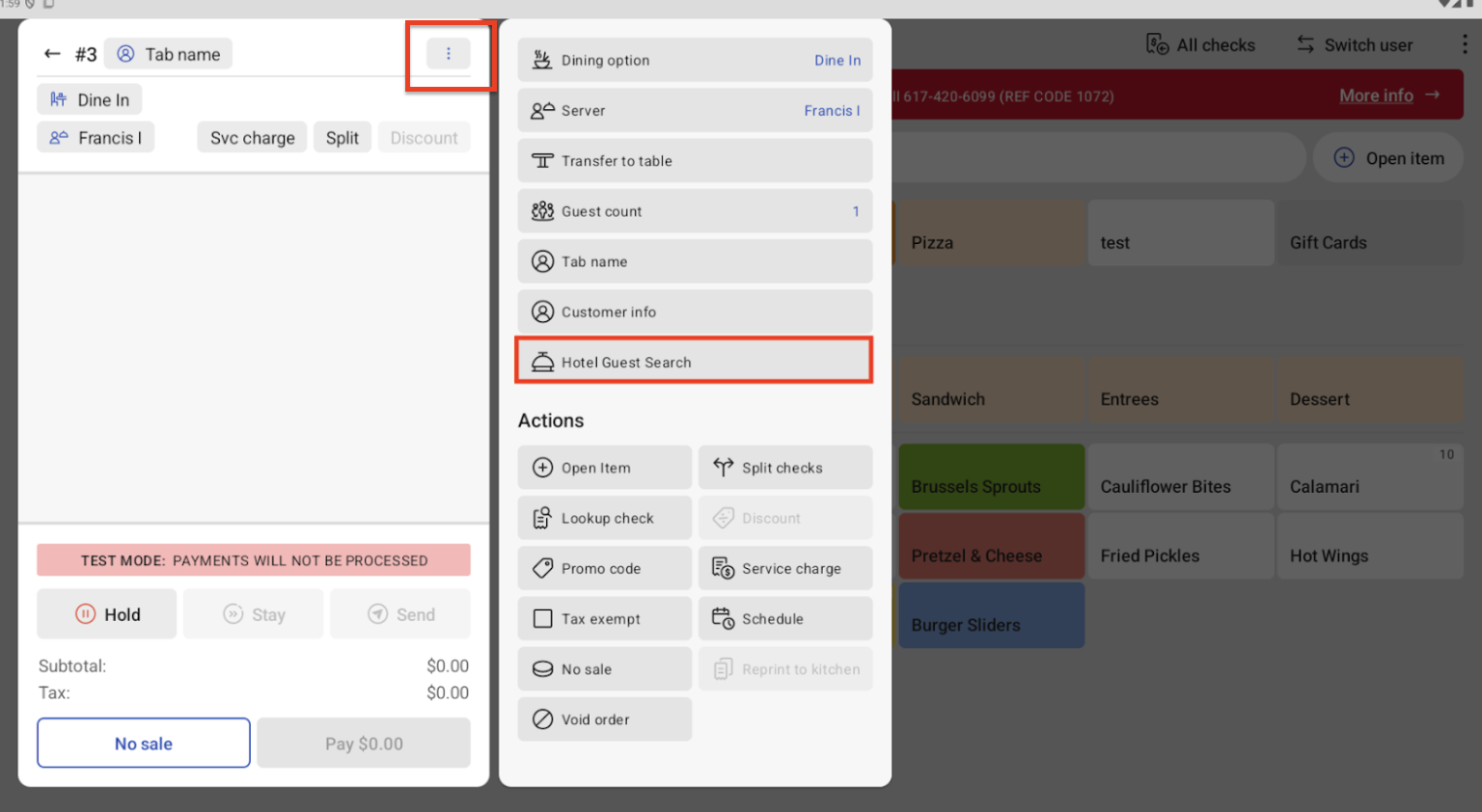
Después de seleccionar al cliente, se te redirigirá automáticamente a la pantalla de pedidos. En la pantalla de pedidos, verás la información del cliente en la esquina superior izquierda de la cuenta.
Configurar recibos para cargos de habitación
Para las integraciones de sistemas de gestión de propiedades, debes configurar algunas opciones de recibo:
- En el caso de los dispositivos que utilizan el modo de recibos digitales, puedes mostrar una solicitud de firma del cliente en el dispositivo.
- En Toast Web, ve a Finanzas > Relacionados > Configuración > Otras opciones de pago y selecciona tu opción de pago de cargo a la habitación.
- En la opción Mostrar firma del cliente para pagos de cargos a la habitación, selecciona Sí, mostrar firma del cliente en modo recibo digital.
- Guarda y publica los cambios.
- Muestra una instrucción de cargo a la habitación en tus recibos impresos.
- Ve a Finanzas > Relacionados > Configuración > Configuración del recibo del cliente.
- Selecciona el ícono de lápiz para editar el recibo deseado.
- En Configuración avanzada, desplázate hacia abajo hastaMostrar aviso de cargo a la habitación en los recibosy selecciona la configuración deseada:
- Sí, todos los recibos
- Sí, solo después de completar los pagos de cargos a la habitación
- Sí, solo en cuentas abiertas
- No
- Si lo deseas, selecciona Sí en la opción Mostrar número de habitación en recibos.
- Guarda y publica los cambios.
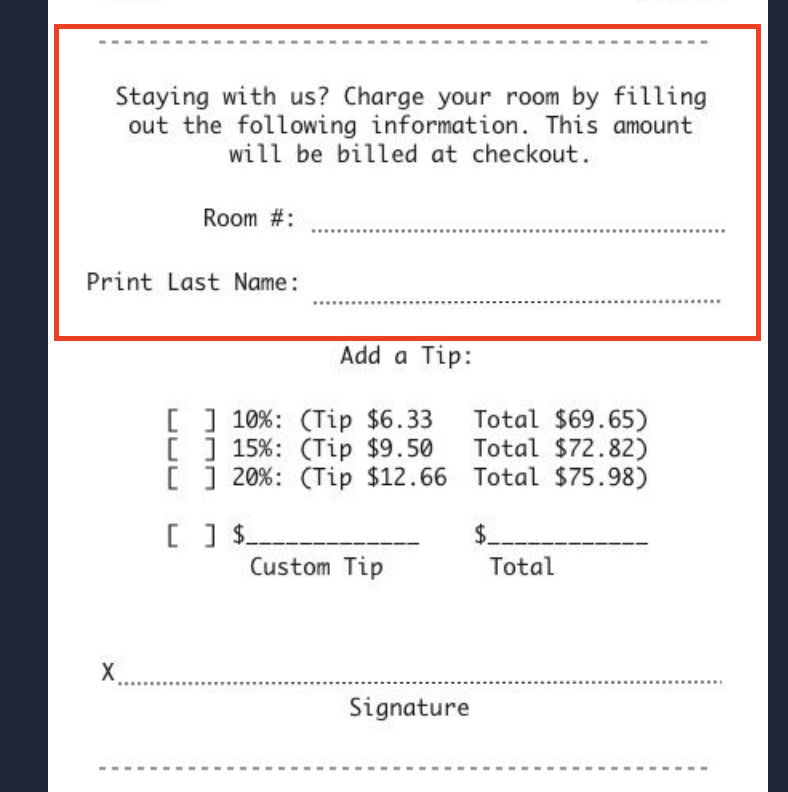
Si eliges mostrar una instrucción de cargo a la habitación, esto es lo que verás en la parte inferior de tus recibos impresos:
Flujos de trabajo de POS para una integración de PMS
Una vez que tu opción de pago se haya creado y configurado en Toast Web, tendrás la opción de cerrar la cuenta de un cliente con un cargo a la habitación en lugar de recibir un pago separado en efectivo o con tarjeta.
Pagar una cuenta con cargo a la habitación
Para pagar una cuenta con un cargo a la habitación, sigue estos pasos:
- Ingresa el pedido del cliente desde el POS como siempre.
- Cuando el cliente esté listo para pagar, selecciona Pagar y, luego, selecciona Otros pagos >Gasto de habitación de la lista de opciones en la pantalla de pago. Nota: Si no ves el “cargo de habitación” como un tipo de pago alternativo, eso significa que todavía no se creó en Toast Web. Comunícate con Toast para obtener ayuda.
- Aparecerá la pantalla de búsqueda de clientes. Puedes buscar un cliente por su número de habitación, nombre o una combinación de número de habitación y nombre (esto depende de tu integración específica del sistema de gestión de propiedades).
- Las búsquedas de números de habitación deben ser exactas y estar completas. Por ejemplo, al buscar “1”, solo se devolvería la habitación número 1, no 100, 101, 111, etc.
- Las búsquedas de nombres de clientes pueden ser parciales, de una sola letra. Por ejemplo, al buscar “S”, se mostrarán nombres que contienen la letra “S” en el nombre. Sin embargo, ten en cuenta que esto podría variar según el socio de PMS.
- Después de seleccionar la información correcta del cliente, se procesará el cobro. Si se configuran recibos digitales, el dispositivo POS de Toast le solicita al empleado del restaurante que agregue el monto de la propina.
La cuenta se cerrará con la opción de pago del cargo a la habitación y se publicará en el sistema de gestión de propiedades del hotel.
Reembolsar una cuenta pagada con un cargo de habitación
Puedes reembolsar el cargo de la habitación de un cliente tal como lo harías con otro tipo de pago (más información en Emitir un reembolso).
Si es necesario actualizar un pago de cargo a la habitación, el pago anterior debe anularse y agregarse un nuevo pago a la cuenta por el nuevo total. Por el momento, los pagos de cargos a la habitación no admiten actualizaciones de un pago contabilizado anteriormente, y no agregarán el monto adicional a la cuenta de la habitación del cliente. Descubre cómo anular un pago aquí: Anular artículos, pagos y cuentas.
Informes sobre cargos de habitación
Puedes revisar los cargos de las habitaciones en el informe de pagos en Toast Web.
- Ve a Informes > Pagos > Pagos.
- Selecciona Mostrar/ocultar columnas y asegúrate de seleccionar Otro tipo y Número de habitación.
- Selecciona las ubicaciones, el rango de fechas y horas deseados y, luego, Actualizar.
Aparecerá “Cargo de habitación” en la c olumna Otro tipo par a cualquier cuenta cerrada a un cargo de habitación.
Modo sin conexión para integraciones de sistemas de gestión de propiedades
Las integraciones de sistemas de gestión de propiedades de hoteles no se admiten en modo sin conexión porque dependen de una conexión activa entre el POS de Toast y el sistema de gestión de propiedades para validar la reserva de un cliente y publicar un cargo en su folio.
Si estás en modo sin conexión, puedes ver una notificación que dice: “Las transacciones con cargo a la habitación no se pueden procesar en modo sin conexión”.
Cuando estás en modo sin conexión, debes:
- Deja abiertas las cuentas asociadas con las cuentas de los clientes del hotel hasta que el restaurante vuelva a estar en línea. Cuando el restaurante vuelva a estar en línea, puedes cerrar pedidos a través de la integración del sistema de gestión de propiedades.
- Como alternativa, los restaurantes que operan dentro de hoteles pueden configurar otra opción de pago que no esté vinculada a una integración de sistema de gestión de propiedades (por ejemplo, puedes crear una opción de pago llamada “Cargo a la habitación - Sin conexión”). Mientras estés en modo sin conexión, puedes cerrar pedidos con esa opción de pago y tomar nota del número de habitación del cliente como nombre de la cuenta.
- Cuando el sistema vuelva a estar en línea, puedes navegar al informe de pagos en Toast Web (Informes > Pagos > Pagos) para ver las cuentas que se cerraron con tu pago “Cargo de habitación - Sin conexión”. Puedes usar este informe para luego ingresar manualmente estas transacciones en el folio de un cliente en el sistema de gestión de propiedades.