Configurar y administrar cuentas de la casa
Última actualización: 14 oct 2026, 1:59 p.m.
- Antes de comenzar
- Habilitar cuentas de la casa como método de pago
- Crear una cuenta de la casa
- Cargar un pedido a una cuenta de la casa en el POS
- Pagar el saldo de una cuenta de la casa en el POS
- Crear y enviar facturas para cuentas de la casa
- Ajustar o liquidar el saldo de una cuenta de la casa
- Ver la actividad de la cuenta de la casa
- Archivar o restaurar una cuenta de la casa
- Preguntas frecuentes
- Artículos relacionados
Las cuentas de la casa permiten a los clientes cargar pedidos a una cuenta y pagar más tarde. Aprenda a habilitar, crear, cargar, facturar, pagar y administrar cuentas de la casa en Toast.
Antes de comenzar
Se aplica a: Toast POS, Toast Web
Permisos necesarios: Administración del restaurante > 4.11 Cuentas de la casa
- Acceso a Finanzas > Pagos > Cuentas de la casa en Toast Web
Lo que logrará: Habilitará las cuentas de la casa en su POS, creará cuentas para sus invitados, cargará pedidos a esas cuentas, cobrará pagos y administrará saldos a lo largo del tiempo.
Algunas cosas que debe saber antes de comenzar:
- Las cuentas de la casa no son compatibles actualmente con Pedidos digitales Toast.
- Las cuentas de la casa no se comparten entre varias ubicaciones; esto incluye entre regiones. Por ejemplo, el backend de una ubicación en EE. UU. no puede crear ni ver cuentas de la casa para una ubicación en el Reino Unido, Irlanda, Australia o Canadá, y el backend de una ubicación en el Reino Unido, Irlanda, Australia o Canadá no puede crear ni ver cuentas de la casa para una ubicación en EE. UU.
- Las cuentas de la casa no se pueden configurar como exentas de impuestos. Si un pedido cargado a una cuenta de la casa debe estar exento de impuestos, márquelo como exento de impuestos individualmente antes de cerrarlo en la cuenta de la casa. Para obtener más información, consulte Gestionar pedidos exentos de impuestos.
Nota: Puede agregar cuentas de la casa mientras su cuenta de Toast aún está en modo de prueba, pero las cuentas de la casa pueden tardar de 24 a 48 horas en aparecer una vez que salga del modo de prueba.
Habilitar cuentas de la casa como método de pago
Para habilitar las cuentas de la casa como método de pago en su POS, siga estos pasos:
- En Toast Web, navegue a Finanzas > Pagos > Cuentas de la casa.
- En la navegación de la izquierda de la página Cuentas de la casa, seleccione Configuración.
- Establezca Aceptar pagos de cuentas de la casa en un dispositivo POS en la posición Activado.
- Seleccione Guardar y, luego, seleccione Publicar todos los cambios para finalizar su selección.
Resultado esperado: Las cuentas de la casa ya están disponibles como método de pago en el POS. Una vez habilitado esto, los cajeros pueden usar la función sin la aprobación del gerente.
Crear una cuenta de la casa
Para crear una cuenta de la casa en Toast Web, siga estos pasos:
- Desde la página de Cuentas de la casa (Finanzas > Pagos > Cuentas de la casa), seleccione Crear cuenta.
- Ingrese la información del cliente. Los campos obligatorios son Nombre, Apellido, Correo electrónico y Teléfono.
- Cada cuenta de la casa debe tener una dirección de correo electrónico única.
- También puede agregar un n.º de cliente y una dirección si lo desea.
- Seleccione Guardar para terminar de crear la cuenta de la casa.
Resultado esperado: La nueva cuenta de la casa aparece en su lista de Cuentas de la casa. La sincronización de la cuenta desde Toast Web al POS puede tardar hasta 30 minutos.
Para crear más de una cuenta de la casa a la vez, seleccione la flecha hacia abajo junto al botón Crear cuenta y seleccione Varias cuentas. Verá una página con una plantilla e instrucciones para importar un archivo y crear varias cuentas de la casa a la vez.
Cobrar un pedido a una cuenta de la casa en el POS
Cobrar un pedido a una cuenta de la casa añade el pedido al saldo pendiente de la cuenta para que el cliente pueda pagar más tarde. Esto es diferente a liquidar un saldo, lo cual se trata en la siguiente sección.
Con una cuenta de la casa creada y la función habilitada como opción de pago en el POS, siga estos pasos para cobrar un pedido:
- Realice el pedido normalmente en su POS y, a continuación, seleccione Pagar para ir a la pantalla de selección de pago.
- Seleccione el botón Otro y luego Cuenta de la casa como método de pago.
- Busque y seleccione la cuenta de la casa.
- Para pedidos de Comida para llevar o Envío, si la cuenta de la casa ya se encontró usando la Búsqueda de clientes, el POS completa la cuenta de la casa adjunta automáticamente.
- De lo contrario, aparece una ventana emergente Ingresar número de cuenta. Ingrese el número de cuenta de la casa, o seleccione Buscar.
- Puede buscar a un cliente por nombre o apellido, dirección de correo electrónico, número de cliente o número de teléfono. Se puede usar información parcial para realizar la búsqueda.
- Después de seleccionar la cuenta de la casa, elija Cobrar para cerrar el pedido a la cuenta de la casa para ser facturado más tarde. Hay otras dos opciones disponibles:
- Registrar pero no cobrar—Utilice esto si su cliente está pagando este pedido con un método de pago diferente, pero aun así desea que este monto se contabilice en el gasto total de su cuenta de la casa.
- Usar una cuenta diferente—Utilice esto para buscar una cuenta de la casa diferente.
- Después de seleccionar Cobrar, el pedido se agrega al saldo pendiente de la cuenta de la casa en Toast Web.
Resultado esperado: El pedido se cierra en el POS y su monto se agrega al saldo pendiente de la cuenta de la casa del cliente en Toast Web.
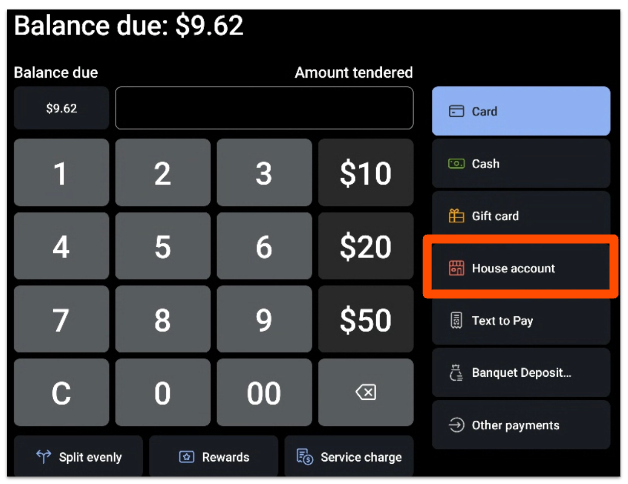
Puede agregar una propina a una transacción de cuenta de la casa si tiene configurada la configuración de recibos digitales. Para obtener más información, consulte Configurar recibos digitales.
Pagar un saldo de cuenta de la casa en el POS
El pago de un saldo de cuenta de la casa recauda dinero del cliente y reduce su saldo pendiente. Esto es diferente a cargar un pedido a la cuenta, lo cual se cubre en la sección anterior. También puede cobrar el pago mediante factura, lo cual se cubre en Crear y enviar facturas para cuentas de la casa.
Para realizar un pago de un saldo de cuenta de la casa en el POS, siga estos pasos:
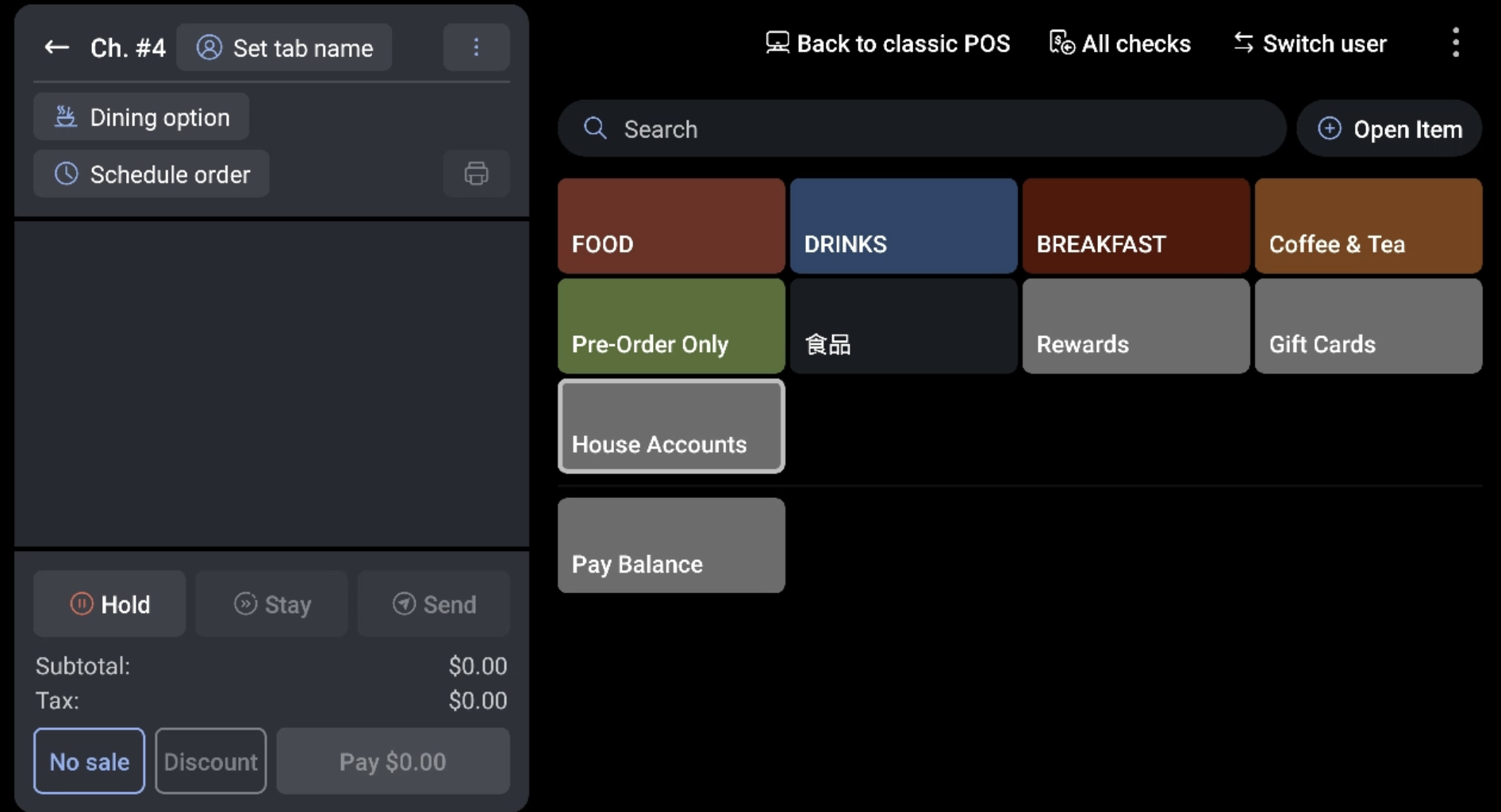
- Deslice hacia la derecha de sus menús (grupos de categorías para Toast Retail) en la pantalla de Pedido rápido de su POS y seleccione el botón Cuentas de la casa.
- Busque y seleccione la cuenta de la casa.
- En la pantalla Pagar saldo de cuenta de la casa, se muestra el Saldo pendiente junto con la información del cliente. Ingrese el Monto a pagar y luego seleccione Listo. Los clientes pueden pagar parcialmente, pagar totalmente o pagar de más su saldo pendiente dependiendo de lo que ingrese aquí.
- Pagar saldo aparece en la pantalla de pedido con el monto seleccionado. Seleccione Pagar para ingresar el pago de su cliente.
Resultado esperado: El pago se registra y el saldo pendiente del cliente se reduce por el monto pagado.
Nota: Las propinas de las cuentas de la casa se pagan al mesero el día de la transacción y aparecen bajo Propinas no en efectivo en sus informes. Cuando la transacción de la cuenta de la casa se liquida en una fecha posterior, el 100% del monto es pagadero al restaurante.
Crear y enviar facturas para Cuentas de la casa
Puede facturar una cuenta de la casa individual para cobrar el pago de un saldo pendiente, o facturar en bloque varias cuentas de la casa a la vez.
Primero, configure los ajustes de facturación de su cuenta de la casa:
- Navegue a la página de Cuentas de la casa en Toast Web y seleccione Ajustes en la navegación de la izquierda.
- En la sección de ajustes de facturación de Cuentas de la casa, seleccione los ajustes predeterminados que se aplican a todas las facturas de cuentas de la casa. Estos se pueden sobrescribir cuando crea una factura individual o en bloque. Los ajustes incluyen:
- Opción de comedor predeterminada (sin Envío).
- Cargos de cuenta de la casa: tarifas o cargos adicionales que se aplican de forma predeterminada a todas las facturas de cuenta de la casa. Algunos restaurantes usan esto para registrar cargos mensuales por membresías.
- Nota: Si utiliza cargos de cuenta de la casa para facturar a los clientes por una membresía o club recurrente, los Planes de suscripción pueden ser una mejor opción: maneja la facturación recurrente, la identificación del cliente y un sitio de registro para el cliente de forma nativa. Consulte Introducción a los planes de suscripción.
- Rango de tiempo predeterminado para nuevas facturas.
- Seleccione Guardar y, luego, seleccione Publicar todos los cambios cuando haya terminado.
Resultado esperado: La configuración predeterminada de su factura se guarda y se aplicará a las nuevas facturas de cuenta de la casa.
Para facturar una sola cuenta de la casa, seleccione Crear factura en la parte superior de la página de perfil de esa cuenta de la casa. Verá el saldo actual de la cuenta y podrá cobrar por transacciones dentro de un rango de fechas seleccionado o cobrar un monto personalizado.
Para facturar de forma masiva a todos los clientes que tengan una transacción de cuenta de la casa dentro de un rango de fechas, siga estos pasos:
- Desde la navegación de la izquierda en la página Cuentas de la casa en Toast Web, seleccione Facturación masiva.
- Seleccione Crear factura masiva.
- Seleccione los detalles de su factura, la configuración de Pagos y cualquier cargo adicional de cuenta de la casa que desee aplicar. La sección Pagos es donde establece una fecha de vencimiento y donde puede elegir permitir que los clientes paguen su factura con tarjeta de crédito.
- Seleccione el rango de transacciones para los destinatarios de la factura. Toast reúne todos los pedidos no facturados para el período seleccionado, y puede usar las casillas de verificación para seleccionar las facturas que desea generar de forma masiva.
- Seleccione Siguiente: Generar facturas.
- Cuando se generan sus facturas, el estado en la página Facturación masiva cambia a Listo para enviar. Seleccione la línea de factura masiva para abrir la vista previa de la factura.
Resultado esperado: Sus facturas se generan y están listas para enviarse. Desde la vista previa de la factura, puede descargar una o todas las facturas, Imprimir facturas o enviarlas a la dirección de correo electrónico o número de teléfono asociado con la cuenta.
Ajustar o liquidar un saldo de cuenta de la casa
Puede ajustar el saldo de una cuenta de la casa para corregirlo o liquidarlo a $0 sin cobrar un pago. Solo puede reducir un saldo pendiente con este proceso, no aumentarlo.
Para ajustar o liquidar un saldo, siga estos pasos:
- Seleccione el nombre de la cuenta de la casa en la página Cuentas de la casa en Toast Web.
- En el perfil de la cuenta de la casa, seleccione Ajustar saldo.
- Elija Establecer nuevo saldo pendiente (predeterminado) o Reducir saldo pendiente.
- Seleccione Ajustar saldo para finalizar su cambio.
Resultado esperado: Cuando actualice la página, el cambio aparecerá como un Ajuste en la tabla de Actividad de la cuenta.
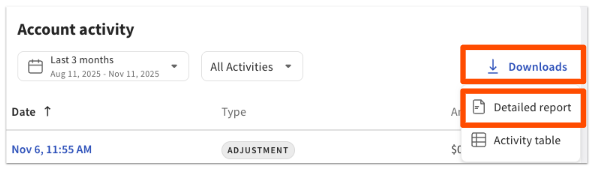
Nota: Si desea marcar una cuenta de la casa como pagada sin cobrar un pago a un cliente (por ejemplo, si utiliza cuentas de la casa para realizar un seguimiento de los gastos de los empleados que se deducen de un cheque de pago), utilice este proceso para actualizar el saldo a $0. Para compartir una lista detallada de cargos con el titular de la cuenta, seleccione Descargas en la tabla de Actividad de la cuenta en la página de perfil de la cuenta de la casa y, a continuación, elija Informe detallado.
Ver actividad de la cuenta de la casa
En la parte superior de la página Cuentas de la casa en Toast Web (Finanzas > Pagos > Cuentas de la casa), una sección de Resumen muestra su número total de cuentas de la casa y su saldo pendiente total. Debajo se encuentra su lista completa de cuentas de la casa. Alterne entre cuentas Activas y Archivado, o utilice las opciones de búsqueda, rango de fechas o filtro para reducir la lista. Si selecciona un rango de fechas, la lista se actualiza para mostrar el Gasto total por cuenta de la casa para ese período.
Cuando selecciona una cuenta de la casa específica, abre la página de perfil de la cuenta. Esto muestra el saldo pendiente de la cuenta, el gasto total, el número de pedidos, la actividad de la cuenta, las facturas y la información de contacto del cliente. La tabla Actividad de la cuenta muestra una línea separada para cada acción en la cuenta, etiquetada por Tipo, como Ventas, Cargo, Pago, Ajuste, Factura creada, Factura anulada, Anular cargo y Anular pago.
Para saber dónde aparecen los pagos de las cuentas de la casa en los informes de Toast, incluido Ingresos diferidos de cuentas de la casa en el informe Resumen de ventas, consulte Informes de cuentas de la casa.
La información de la cuenta de la casa también aparece directamente en el perfil de un cliente en el libro de visitas. Seleccione el cliente, luego seleccione la pestaña Cuenta de la casa para ver su saldo pendiente, el gasto del mes actual y el número de facturas impagas. Desde allí, seleccione Cuentas de la casa para abrir la cuenta completa y administrarla.
Archivar o restaurar una cuenta de la casa
Para fines de informes, recomendamos que no archive las cuentas de la casa.
Para archivar una cuenta de la casa, busque y seleccione el nombre de la cuenta en la página Cuentas de la casa en Toast Web (Finanzas > Pagos > Cuentas de la casa), y luego seleccione Archivar en la parte superior de la página. Una vez que una cuenta de la casa está archivada, no se puede utilizar para pagar un pedido en el POS.
Para restaurar una cuenta de la casa archivada, cambie la tabla en la página Cuentas de la casa para mostrar las cuentas archivadas. El botón Restaurar está disponible en la página de perfil de la cuenta.
Preguntas frecuentes
¿Cuál es la diferencia entre cargar un pedido a una cuenta de la casa y pagar el saldo de una cuenta de la casa?
Cargar un pedido a una cuenta de la casa y pagar el saldo de una cuenta de la casa son dos acciones diferentes. Cargar un pedido añade el importe de ese pedido al saldo pendiente del cliente para que pueda pagar más tarde; esto se hace seleccionando Cuenta de la casa como método de pago al cerrar un pedido. Pagar un saldo recauda dinero del cliente y reduce lo que debe; esto se hace desde el botón Cuentas de la casa en la pantalla de Pedido rápido del POS, o enviando una factura.
También preguntado como:
-
- "¿Cómo paga el cliente en la cuenta de la casa?"
- "¿Cómo cargo algo a una cuenta de la casa en lugar de pagarlo?"
- "Cargué a la cuenta de la casa, pero ¿cómo recibo el pago?"
¿Cómo limpio o pongo en cero el saldo de una cuenta de la casa sin recibir un pago?
Para limpiar o poner en cero el saldo de una cuenta de la casa sin recibir un pago, seleccione la cuenta en la página Cuentas de la casa en Toast Web, seleccione Ajustar saldo, elija Reducir saldo pendiente o Establecer nuevo saldo pendiente, establézcalo en $0 y seleccione Ajustar saldo. Esto es común cuando las cuentas de la casa se utilizan para rastrear el gasto de los empleados que se deduce de un cheque de pago. El ajuste aparece como una línea de Ajuste en la tabla de Actividad de la cuenta.
También preguntado como:
-
- "¿Cómo pongo en cero una cuenta de la casa para la nómina?"
- "¿Puedo cerrar una cuenta de la casa sin pago?"
- "¿Cómo limpio un saldo pendiente?"
¿Cómo se calcula el saldo pendiente?
El saldo pendiente es el total de todos los montos cargados a la cuenta de la casa menos todos los pagos y ajustes aplicados a la misma. Cada acción (incluyendo cada cargo, pago, ajuste, factura creada, factura anulada, cargo anulado y pago anulado) aparece como su propia línea en la tabla de Actividad de la cuenta. Para ver cómo se llegó al saldo, abra el perfil de la cuenta de la casa y revise toda la actividad en lugar de una vista filtrada, ya que acciones como una factura anulada también afectan el saldo.
También preguntado como:
-
- "¿Cómo llegó Toast a este saldo?"
- "¿Por qué el saldo pendiente es este monto?"
¿Por qué el saldo pendiente no coincide con lo que esperaba?
Si el saldo pendiente no coincide con lo que esperaba, la diferencia generalmente proviene de la actividad registrada en la cuenta, como una factura anulada, un ajuste o un pago parcial. Abra el perfil de la cuenta de la casa y revise la tabla completa de Actividad de la cuenta, la cual enumera cada cargo, pago, ajuste y anulación como una línea separada. Si el saldo aún no parece correcto después de revisar toda la actividad, comuníquese con Atención al cliente de Toast.
También preguntado como:
-
- "El saldo pendiente no coincide con el saldo actual"
- "El saldo parece incorrecto"
¿Dónde puedo ver los pagos de las cuentas de la casa en los informes?
Puede ver los pagos de las cuentas de la casa en los informes en el perfil de la cuenta de la casa y en los informes de Toast Web. La tabla de Actividad de la cuenta en cada cuenta muestra los cargos, pagos y ajustes, y el informe de Resumen de ventas (Informes > Ventas > Resumen de ventas) muestra los datos de pagos, incluidos los Ingresos diferidos de la cuenta de la casa. Las ventas de las cuentas de la casa se informan como ventas netas el día en que se completa el pedido, y los pagos se informan el día en que se cobra el pago. Para obtener todos los detalles, consulte Informes de cuentas de la casa.
También preguntado como:
-
- "¿Dónde aparecen las ventas de las cuentas de la casa en los informes?"
- "¿Cómo afectan las cuentas de la casa a mis cifras de ventas?"
¿Cómo consulto el saldo de una cuenta de la casa en el POS?
Para consultar el saldo de una cuenta de la casa en el POS, deslice hacia la derecha de sus menús en la pantalla de Pedido rápido y seleccione el botón Cuentas de la casa, luego busque y seleccione la cuenta. El saldo pendiente se muestra en la pantalla Pagar saldo de cuenta de la casa junto con la información del cliente.
También preguntado como:
-
- "¿Cómo consulto la cuenta de un cliente en la caja?"
- "¿Puedo ver el saldo de la cuenta de la casa en el POS?"
¿Puedo mover un pago que se cerró en la cuenta de la casa incorrecta?
Sí, puede corregir un pago que se cerró en la cuenta de la casa incorrecta. Para obtener instrucciones paso a paso, consulte Mover un cheque cerrado a la cuenta de la casa incorrecta.
También preguntado como:
-
- "Cerré un cheque en la cuenta de la casa incorrecta"
- "¿Cómo corrijo un cheque en la cuenta incorrecta?"
Artículos relacionados
- Informes de cuentas de la casa
- Mover un cheque cerrado a la cuenta de la casa incorrecta
- Cuentas de la casa creadas en modo de prueba
- Enviar una factura a sus huéspedes