Primeros pasos con los concursos en Toast
Última actualización: 5 oct 2026, 4:26 p.m.
Obtén información sobre cómo usar los concursos en métricas basadas en el área de atención al público y el menú, con tablas de líderes, recompensas opcionales y actualizaciones en vivo en Toast Web y la aplicación Mi Toast.
- Concursos básicos
- Consideraciones del concurso
- Configurar un concurso
- Editar un concurso
- Ver la tabla de líderes en vivo
- Cuando termina un concurso
- Preguntas frecuentes sobre concursos
- ¿Puede el mismo empleado contar dos veces en la tabla de líderes si tiene varias tareas?
- ¿Por qué un empleado archivado aparece en mi lista de empleados?
- ¿Por qué la venta complementaria de mi concurso de menú no apareció en el dispositivo portátil?
- ¿Por qué mis empleados dicen que el concurso no se está realizando un seguimiento correcto?
- ¿Puedo cambiar la métrica en medio de un concurso?
- ¿Con qué frecuencia se actualiza la tabla de líderes?
- ¿Un concurso comienza el mismo día en el momento en que lo creo?
- ¿Puedo organizar un concurso para toda la empresa en lugar de un concurso para una sola ubicación?
Concursos básicos
Nota: Este módulo forma parte de la suite de Gestión de equipos, pero también puede adquirirse a la carta. Visita la Tienda de Toast para obtener más detalles.
Usa concursos en Toast Web para organizar competiciones amigables para tu personal y motivarlo para que obtenga resultados empresariales específicos, como vender más filetes, aumentar los promedios de las cuentas o impulsar un cóctel destacado. Puedes realizar más de un concurso a la vez. Los concursos son esencialmente un microinforme que muestra los datos seleccionados. En Toast, no ocurren cambios ni acciones como resultado de un concurso.
Antes de comenzar tu primer concurso:
- Debes tener un menú completo si vas a realizar un concurso basado en menús.
- Debes haber contratado empleados para Toast. Si deseas que vean los detalles del concurso en la aplicación MyToast, crea cuentas para empleados que permitan el acceso a MyToast.
- Debes tener algunos datos de ventas y mano de obra; los concursos dependen de un negocio activo y en vivo.
Hay dos tipos de concursos que puedes realizar: basados en menús y basados en FOH (servicio de atención al público). Se incluye un escenario de ejemplo para cada métrica.
- Los concursos basados en menús se pueden realizar de tres maneras diferentes. Los concursos basados en menús recompensan a la persona que vende la mayor parte del menú, grupo o artículo que selecciones, según la métrica que elijas. Si se elige más de un menú, grupo o artículo, los totales combinados contribuyen a la tabla de líderes del concurso.
- Ventas del menú: Ventas de un menú específico.
- ¿Quién puede vender más bebidas de bar esta semana?
- Ventas del grupo de menús: Ventas de un grupo de menús específico.
- ¿Quién puede vender más platos del día hoy?
- Ventas de artículos: Ventas de un artículo o artículos específicos del menú.
- ¿Quién puede vender más ribeyes este mes?
- Aprende la diferencia entre menús, grupos de menús y artículos de menús en Crear y gestionar menús, grupos de menús y subgrupos.
- Ventas del menú: Ventas de un menú específico.
- Los concursos basados en el área de atención al público se pueden realizar de diez maneras diferentes, pero estas dependen de que tu personal utilice el sistema de POS de la misma manera (por ejemplo, registrando las cuentas de clientes, descuentos o propinas de la misma manera). Los concursos se registrarán de manera diferente según tu selección (por ejemplo,Tiempo promedio yMonto del descuento/cuenta como recompensa a la persona con el número más bajo).
- Ventas netas: Ventas brutas menos descuentos y reembolsos. Excluye artículos diferidos (por ejemplo, tarjetas de regalo, pagos con cuenta de la casa).
- ¿Quién puede registrar más ventas este fin de semana? Recompensa a tu grupo más vendido en general.
- Cantidad del pedido: Cantidad total de pedidos no anulados. Incluye los pedidos que no tienen cuentas, ni artículos, o que solo incluyen artículos anulados.
- La mayoría de los pedidos que se toman durante la cena del viernes Apuran: las recompensas son rápidas y rápidas.
- Recuento de clientes: La cantidad de clientes en los pedidos.
- ¿Quién atiende a más clientes esta semana? La velocidad y el ajetreo de las recompensas.
- Valor del pedido promedio: Ventas netas promedio por pedido. Se calcula como ventas netas divididas por el recuento de pedidos.
- El pedido promedio más alto de este turno: recompensas que maximizan cada pedido con ventas complementarias.
- Valor de cuenta promedio: Ventas netas promedio por cuenta. Se calcula como ventas netas divididas por el recuento de cuentas.
- La cuenta promedio más grande de la semana: recompensas que maximizan cada cuenta con ventas complementarias.
- Ventas netas promedio por cliente: Ventas netas divididas por el recuento de clientes. Muestra los ingresos promedio por cliente después de aplicar descuentos y reembolsos.
- La mayoría de las ventas por cliente esta noche se normaliza según la cantidad de comensales, por lo que un mesero con dos mesas compite de manera justa con uno que sirve grupos grandes.
- Propinas que no sean en efectivo: Valor total de las propinas que no sean en efectivo recibidas, menos los reembolsos.
- La mayoría de las propinas ganadas con tarjeta esta semana: un servicio de recompensas que los clientes notan.
- Porcentaje de propinas no en efectivo: Las propinas que no sean en efectivo como porcentaje de los pagos totales, menos los reembolsos.
- El porcentaje de propinas más alto de este mes: recompensa la calidad del servicio independientemente de cuán ocupada esté tu sección.
- Monto del descuento: Valor total de descuentos en artículos no diferidos.
- El descuento más bajo de esta semana fomenta la venta a precio completo.
- Recuento de descuentos: Cantidad total de descuentos en artículos no diferidos y cargos de servicio. No incluye descuentos en artículos diferidos.
- Menos descuentos se aplican este mes, lo que anima a atenerse al precio del menú.
- Ventas netas: Ventas brutas menos descuentos y reembolsos. Excluye artículos diferidos (por ejemplo, tarjetas de regalo, pagos con cuenta de la casa).
Consideraciones del concurso
- Los concursos solo se aplican a la ubicación en la que se crearon.
- Si los empleados utilizan cajas de efectivo compartidas (por lo general, cajeros o bartenders), todas esas ventas serán cobradas por el empleado genérico al que se asignó la caja de efectivo, en lugar de los miembros individuales del personal que la gestionan. Esto podría sesgar los informes y las tablas de líderes del concurso.
- Si está activada la opción Mostrar tabla de líderes a mis empleados en la aplicación MyToast, los empleados tendrán visibilidad de la métrica que selecciones. Si eliges una métrica de propinas o ventas, los empleados pueden ver las propinas o ventas de cada participante en la aplicación MyToast mientras dure el concurso.
- En este momento, los modificadores del menú no se pueden incluir en concursos basados en menús.
- Si dos o más empleados empatan al final de un concurso, la tabla de líderes los mostrará a todos como ganadores.
Configurar un concurso
Nota: Debes tener los permisos 4.1 Informes de ventas, 4.2 Informes del menú y 4.3 Informes laborales para crear un concurso.
- En Toast Web, ve a Equipo > Concursos.
- Selecciona Crear nuevo. Este comenzará un recorrido paso a paso que te ayudará a configurar tu primer concurso.
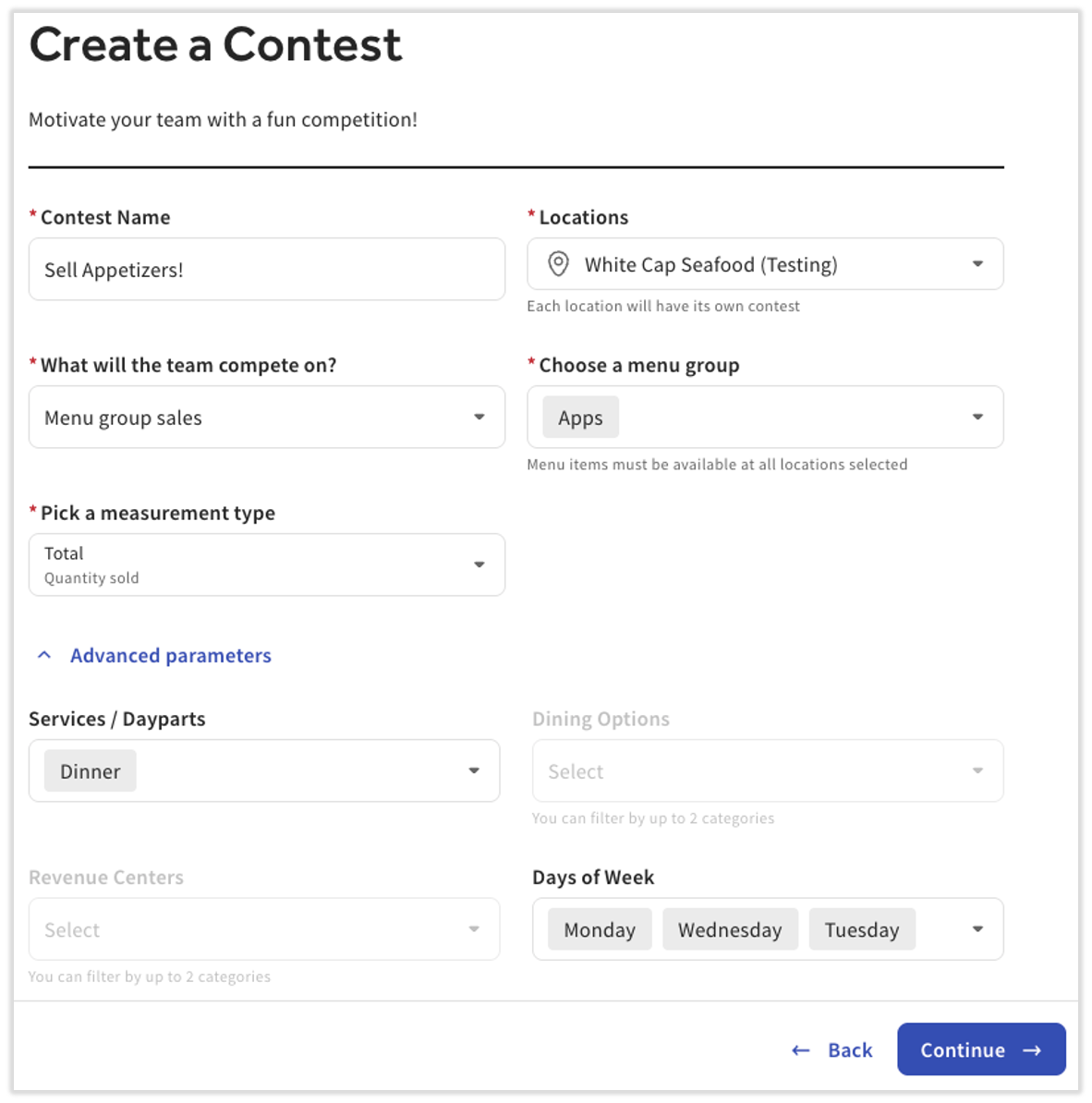
- Primero, nombra tu concurso.
- Puedes establecer la ubicación en la que se realizará un concurso. Si utilizas las funciones de gestión de ubicaciones múltiples (MLM) de Toast, puedes seleccionar más de una ubicación si quieres realizar varios concursos duplicados con tablas de líderes, estadísticas y recompensas separadas. Nota: Cuando se seleccione más de una ubicación, se creará un concurso para cada ubicación individual. En otras palabras, cada tabla de líderes y conjunto de estadísticas solo se basará en una única ubicación. En este momento, un concurso no se puede combinar y abarcar varias ubicaciones.
- A continuación, ¿en qué competirá el equipo? Elige una métrica basada en el área de atención al cliente o una basada en el menú. Selecciona la mejor opción para el tipo de concurso que organizas. Consulta la descripción de cada métrica arriba.
- Para concursos basados en menús:
- Elige artículo del menú: Agrega la parte del menú que estás siguiendo.
- Si seleccionas un artículo del menú, asegúrate de seleccionarlo de todos los menús aplicables que forman parte de este concurso. Ten en cuenta los menús de happy hour, los menús de almuerzo/cena y los menús de temporada que podrían contener este artículo del menú.
- Si es posible que te quedes sin un artículo específico del menú que estás intentando enviar, puede ser una mejor idea elegir varios artículos del menú o el grupo de menús en el que vive el artículo. Esto se debe a que, una vez que el artículo se agote, el concurso finalizará, ya que no puedes cambiar la métrica MID del concurso.
- Elige un tipo de medida:
- Monto en dólares vendido (total)
- Monto en dólares vendido por hora
- Monto en dólares vendido por pedido
- Cantidad vendida (total)
- Cantidad vendida por hora
- Cantidad vendida por pedido
- Las métricas por hora y por pedido pueden ayudar a normalizar la puntuación para que los empleados que no trabajan tantas horas/día puedan seguir siendo competitivos. Cuando se selecciona el total, los empleados que trabajen más horas al día tendrán más probabilidades de ganar el concurso.
- ¿Promocionar concurso con recordatorios de ventas complementarias?: Esta opción mostrará notificaciones en el POS durante el concurso, recordando a los empleados que deben competir. Una imagen en el lado derecho de la página muestra esta vista previa. Si decides habilitar recordatorios de ventas complementarias, no olvides publicarlos junto con tu concurso. Obtén más información a continuación.
- Elige artículo del menú: Agrega la parte del menú que estás siguiendo.
- Para concursos basados en FOH:
- Estos campos variarán según la métrica que selecciones.
- Para concursos basados en menús:
- Después de completar los detalles anteriores, puedes seleccionar Aplicar parámetros para ser más específico sobre cuándo y dónde se aplica este concurso. Hay cuatro parámetros diferentes integrados en los concursos: Servicios/partes del día, Opciones gastronómicas, Centros de ingresos y Días de la semana. Puedes seleccionar un máximo de dos parámetros
- Selecciona Continuarpara avanzar al segundo paso.
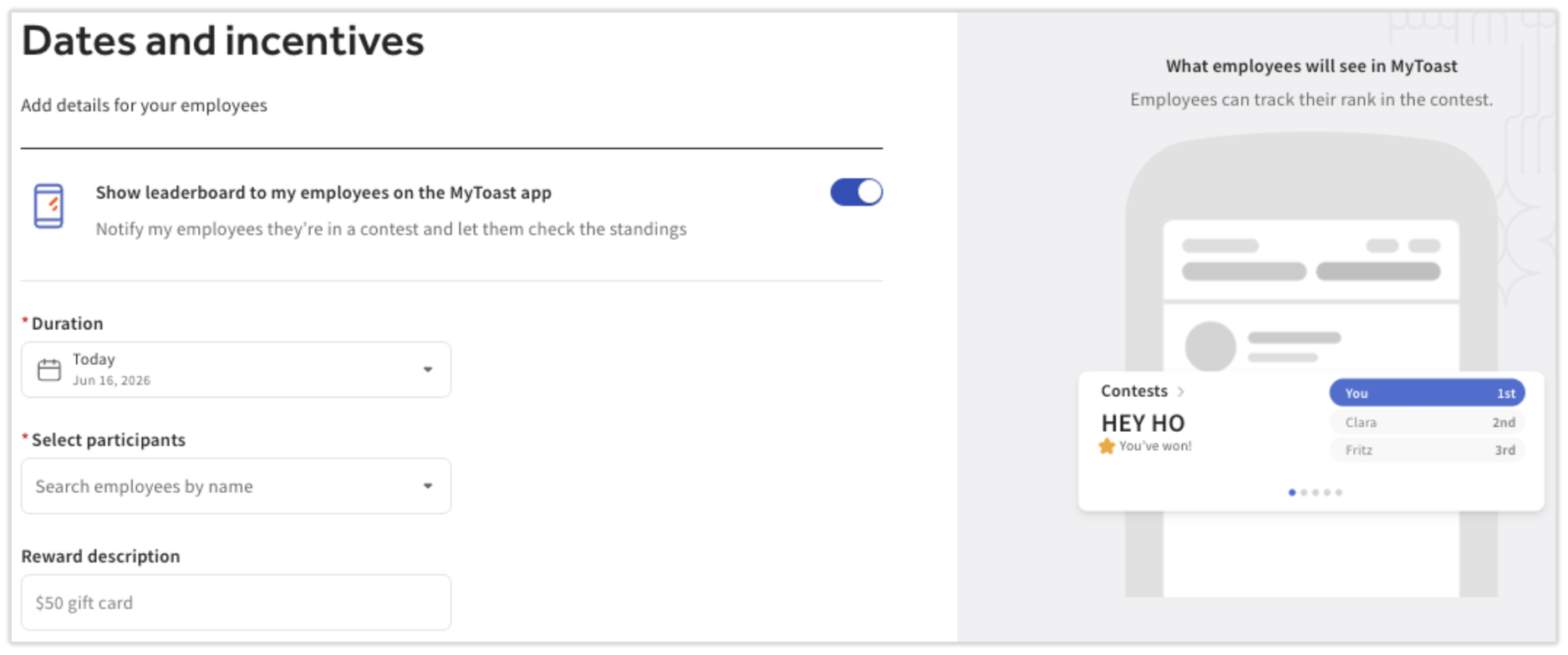
- Opcionalmente, puedes activar Mostrar tabla de líderes a mis empleados en la aplicación MyToast para mostrar la tabla de líderes dentro de la aplicación Mi empleado Toast (ver a continuación para ver la experiencia del empleado en Mi Toast).
- Configura la duración del concurso (fechas de inicio y finalización del concurso). La tabla de líderes hará un seguimiento de las ventas durante ese período.
- Los concursos usan datos de día completo para el rango seleccionado. Para los concursos del mismo día, el concurso calculará el día completo, incluso si el concurso se creó MID.
- Selecciona los participantespara incluirlos en el concurso. Los empleados están organizados por tarea, por lo que puedes agregar rápidamente a todos los que tienen una tarea (por ejemplo, todos los meseros) a la vez.
- Los empleados con varias tareas (por ejemplo, un mesero que también es bartender) aparecen varias veces en el menú desplegable de empleados para facilitar la selección en bloque por tarea, pero solo se cuentan una vez en la tabla de líderes.
- Los empleados se enumeran por su nombre elegido. Si no encuentras un empleado, intenta buscar por apellido.
- Los empleados archivados pueden seguir apareciendo si están archivados en tu ubicación, pero siguen activos en otra ubicación de tu grupo de restaurantes.
- Como alternativa, puedes agregar una descripción de recompensa. Las recompensas se basan en texto y se muestran a los participantes junto a la tabla de líderes. La creación y distribución de recompensas está a cargo de tu negocio, no de Toast.
- Selecciona Crear concursopara guardar y comenzar a hacer seguimiento. Si elegiste promocionar el concurso con ventas complementarias, recuerda activarlas en Menús > Ventas complementarias > Ventas complementarias del menú.
Agregar tu concurso a Mi Toast
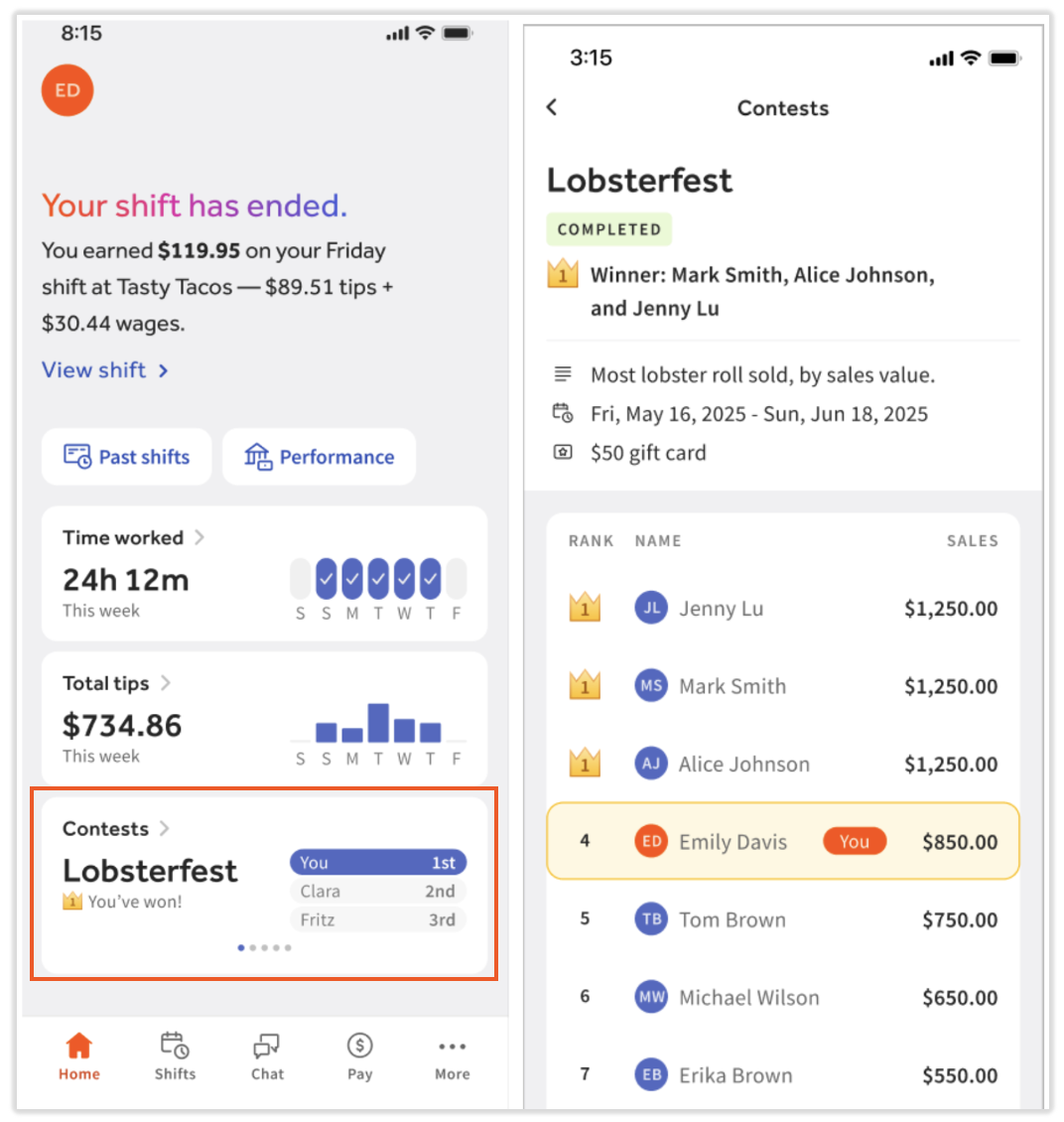
Agregar un concurso a Mi Toast es una excelente manera de mantener la competencia en lo más alto de un turno. Si tus empleados utilizan la aplicación Mi Toast, activa Mostrar tabla de líderes a mis empleados en la aplicación MyToast en la segunda pantalla de creación de un concurso. Los empleados incluidos en el concurso verán la tabla de líderes en vivo en la aplicación, incluida su propia clasificación, la recompensa y la fecha de finalización del concurso.
Recuerda que la tabla de líderes del concurso se actualiza cada hora, pero puedes actualizar el concurso para mostrar a los empleados los resultados más recientes. En Toast Web, ve a Equipo > Concursos, selecciona el ícono de circunflejo de un concurso y selecciona el botón Actualizar del concurso para forzar una llamada activa.
Impulsa tu concurso con ventas complementarias
Cuando creas un concurso basado en menús, puedes elegir generar automáticamente ventas complementarias de menú para cada artículo del concurso. Esta es una excelente manera de poner menús, grupos y/o artículos del concurso frente a tus meseros/cajeros sin que nadie tenga que recordar presionarlos.
Cuando activas las ventas complementarias:
- Se crean como recomendaciones independientes, por lo que aparecen por sí solas y no necesitan emparejarse con un artículo impulsor.
- Aparecen en los dispositivos portátiles Toast Go durante el período del concurso.
- Las fechas de inicio y archivo coinciden exactamente con las fechas del concurso.
- Se gestionan en Menús > Ventas complementarias > Ventas complementarias del menú.
Nota: Las ventas complementarias del menú deben publicarse manualmente en la página Ventas complementarias del menú antes de que se activen en tus dispositivos portátiles. Asegúrate de publicar antes de que comience el concurso. Para obtener más información sobre las ventas complementarias del menú, consulta Primeros pasos con las ventas complementarias del menú en el POS.
Usar Toast IQ para crear un concurso
¿Sabías que puedes usar Toast IQ para crear un nuevo concurso, volver a realizar uno o sugerir un concurso para que lo realices? Cuando empieces a preguntar sobre concursos, chatearás con Toast IQ de la misma manera que lo harías con un compañero de trabajo o un agente de atención al cliente. Te hará preguntas para ayudar a definir los parámetros y asegurarte de que tu concurso se configure como te gustaría. Esto incluye fechas, empleados, recompensas y más. Puedes hacerle tus propias preguntas e incluso publicar el concurso directamente desde Toast IQ. Una vez que el concurso esté activo y tenga algunos datos, intenta pedirle a Toast IQ una instantánea de los detalles del concurso o sé más específico y pregúntale quién ganará o cuándo finalizará el concurso.
Para comenzar, selecciona el ícono de Toast IQ en la esquina superior derecha de Toast Web.
Ejemplos:
- Ayúdame a crear un concurso de ventas para mis meseros para la próxima semana.
- ¿Puedes volver a realizar el concurso del mes pasado?
- ¿Qué artículo del menú recomiendas para un tipo de concurso de venta complementaria?
- Ahora que mi concurso ya lleva tres días, ¿puedes darme un resumen de los detalles y quién gana?
- Compara las ventas netas de la semana anterior a mi concurso con las de la semana en que lo hice.
Editar un concurso
Hay restricciones sobre cómo puedes editar un concurso, pero puedes editar ciertas piezas, incluso para un concurso completado. Para editar un concurso:
- En Toast Web, ve a Equipo > Concursos.
- Selecciona el ícono de circunflejo del concurso que te gustaría editar.
- Selecciona el ícono de lápiz de edición en la parte superior derecha de la tabla de líderes.
- Qué puedes editar en un concurso activo: losparticipantes, la recompensa, Mostrar tabla de líderes a mis empleados en el botón de activación de la aplicación MyToast y la fecha de finalización (puedes extender el concurso, pero no puedes cambiar la fecha de inicio).
- Lo que no se puede editar en un concurso activo: la métrica y la fecha de inicio.
- Lo que puedes editar en un concurso completado: los participantes incluidos y la recompensa.
- Qué puedes editar en un concurso activo: losparticipantes, la recompensa, Mostrar tabla de líderes a mis empleados en el botón de activación de la aplicación MyToast y la fecha de finalización (puedes extender el concurso, pero no puedes cambiar la fecha de inicio).
Ver la tabla de líderes en vivo
Una vez que un concurso está activo, la tabla de líderes se actualiza automáticamente cada hora. Si deseas ver los resultados más recientes entre actualizaciones, ve a Equipo > Concursos, selecciona el ícono de circunflejo de un concurso y selecciona el botón Actualizar del concurso para activarlo. Esto funciona por concurso. También puedes seleccionar el ícono Impresora para Imprimir la tabla de líderes y compartirla con tu equipo.
Cuando termina un concurso
Cuando termine un concurso, consulta la sección Concursos pasados de la página Concursos. Aquí se muestran métricas de impacto que comparan las ventas del período del concurso con las de un período anterior que coincide.
Específicamente, las ventas de los artículos del concurso durante el concurso se comparan con los mismos días de la semana del período anterior. Por ejemplo, un concurso de filetes de martes a miércoles se compara con el martes anterior y con las ventas de filetes del miércoles. Incluye un cambio de porcentaje para que puedas ver si el concurso movió la aguja.
Preguntas frecuentes sobre concursos
¿Puede el mismo empleado contar dos veces en la tabla de líderes si tiene varias tareas?
No. Incluso si un empleado es seleccionado en varias tareas (por ejemplo, mesero y bartender), solo se clasificará una vez en la tabla de líderes. Se combinarán sus estadísticas entre las dos o más tareas.
¿Por qué un empleado archivado aparece en mi lista de empleados?
Es probable que el empleado esté archivado en tu ubicación, pero aún esté activo en otra ubicación de tu grupo de restaurantes.
¿Por qué la venta complementaria de mi concurso de menú no apareció en el dispositivo portátil?
Las ventas complementarias del menú deben publicarse manualmente antes de iniciar operaciones. En Toast Web, ve a Menús > Ventas complementarias > Ventas complementarias del menú y publica tus ventas complementarias antes de que comience el concurso (o durante si el concurso ya ha comenzado).
¿Por qué mis empleados dicen que el concurso no se está realizando un seguimiento correcto?
Esto suele ocurrir durante los concursos basados en artículos del menú. Si el concurso no incluye todas las instancias de un artículo del menú en todo el menú, no se registrará cada vez que se venda el artículo. Dado que no puedes editar la métrica en un concurso activo, la corrección sería reiniciar el concurso o hacer un seguimiento manual de las ventas del artículo usando informes de menú.
¿Puedo cambiar la métrica en medio de un concurso?
No. Para cambiar la métrica, crea un nuevo concurso. Para cancelar un concurso existente, abre Toast Web y ve a Equipo > Concursos, selecciona el ícono de circunflejo de un concurso y selecciona el ícono de papelera antes de seleccionar Cancelar concurso. El concurso no aparecerá en la sección Concursos pasados.
¿Con qué frecuencia se actualiza la tabla de líderes?
La tabla de líderes se actualiza cada hora según la hora. También puedes forzar una actualización en vivo en cualquier momento usando el botón Actualizar del concurso. En Toast Web, ve a Equipo > Concursos, selecciona el ícono de circunflejo de un concurso y selecciona el botón Actualizar del concurso para forzar el lanzamiento.
¿Un concurso comienza el mismo día en el momento en que lo creo?
No. Un concurso en el mismo día hace un seguimiento de las ventas de todo el día hábil, desde que se abrió el día, no desde el momento en que creaste el concurso.
¿Puedo organizar un concurso para toda la empresa en lugar de uno para una sola ubicación?
No, los concursos son específicos de cada ubicación. Si quieres un concurso en cada ubicación de tu empresa, deberás configurar un nuevo concurso en cada ubicación aplicable.