Agregar imágenes a un menú de pedidos digitales
Última actualización: 16 sept 2026, 12:35 p.m.
Pregunta
¿Cómo agrego imágenes a los artículos del menú para Pedidos digitales Toast?
Respuesta
Toast recomienda usar imágenes a nivel de artículo del menú para optimizar la navegación del menú y ofrecer a tus clientes una experiencia fluida. Las imágenes de los artículos del menú que usas para el sitio web principal de tu restaurante se envían a tu sitio de Pedidos digitales Toast.
- Inicia sesión en Web y ve a Menús > Gestión en bloque > Propiedades avanzadas.
- Luego, usa los íconos de flecha (>) para expandir tus menús y grupos y navegar hasta el artículo del menú al que deseas agregar una imagen. Selecciona el nombre del artículo del menú para abrir la página de detalles del artículo.
- Desplázate hacia abajo hasta la sección Propiedades, sube una imagen y agrega una descripción. Las imágenes deben ser rectangulares, de 750 px por 450 px y tener un formato de archivo .PNG.
- También puedes elegir adaptar tus imágenes a las pautas exigidas tanto por Pedidos digitales Toast como por plataformas de pedidos de terceros para crear una sincronización fluida. Encuentra las especificaciones de las imágenes de cada socio de pedidos externo aquí:
- Nota: Las imágenes de modificadores cargadas en Toast Web ahora se mostrarán en tu sitio Pedidos digitales Toast. Las imágenes de modificadores que hayas agregado a tu menú aparecerán automáticamente para los clientes cuando personalicen su pedido digital.
Ten en cuenta que pueden pasar al menos dos horas después de cargar las imágenes y luego guardar y publicar todos los cambios para que tu sitio de pedidos digitales muestre estas imágenes.
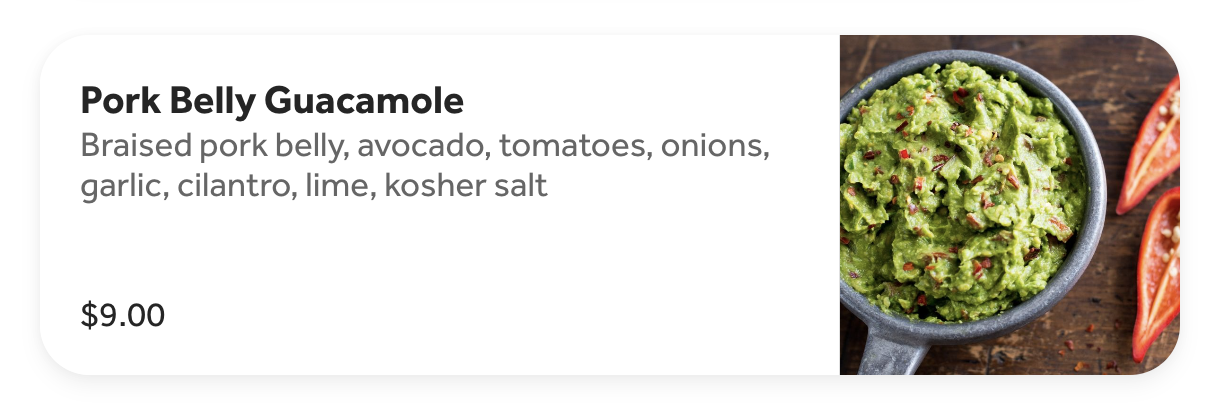
Si deseas que un artículo del menú esté disponible para tu sitio de Pedidos digitales Toast, consulta u ocultar artículos del menú para Pedidos digitales Toast para obtener más información sobre cómo hacer que los menús o artículos del menú estén disponibles o no para pedidos digitales.
Información adicional
Para obtener más información sobre la optimización de imágenes, consulta nuestras frecuentesPedidos digitales.