Obtener ayuda con Pedidos digitales Toast
Última actualización: 14 oct 2026, 4:43 p.m.
- Menús de pedidos digitales
- Artículos del menú populares y ventas complementarias
- Configuración de pedidos digitales
- Problemas y soluciones comunes de pedidos digitales
- Personaliza y comparte tu página de pedidos digitales
Menús de pedidos digitales
¿Tengo que crear un menú separado para pedidos digitales?
No, a menos que tu precio difiera entre En el local y en línea. Recomendamos usar la opción Visible para controlar qué menús aparecen en tu página de pedidos digitales. Consulta Gestionar la configuración de visibilidad de tu menú para obtener instrucciones. Ese artículo también cubre cómo controlar la configuración de visibilidad de los socios de pedidos digitales individuales de terceros.
Si necesitas un menú aparte porque los precios son diferentes o porque quieres ocultar ciertos grupos de modificadores a los clientes, usa la opción de copia profunda. La copia profunda te permite modificar la copia de forma independiente sin afectar tu menú original. Consulta Reutilizar o copiar artículos y modificadores del menú para conocer cómo hacerlo.
¿Cómo creo una sección de artículos destacados en la parte superior de mi página de pedidos digitales?
Crea un menú titulado “Menú de platos del día” y agrega las imágenes de los artículos deseados. Para asegurarte de que aparezca en la parte superior, utiliza la herramienta de orden de visualización del menú en el Gestor de menús para organizar ese menú encima de tus otros menús. Como alternativa, crea un grupo de menús titulado “Especiales” dentro de un menú existente, agrega una descripción señalando que los artículos están rebajados o son de temporada y reordena el grupo para que se muestre primero.
Consulta Menús, grupos de menús y subgrupos para obtener detalles sobre el reordenamiento.
¿Cómo puedo asegurarme de que los clientes no se pierdan ningún artículo del menú en mi página de pedidos digitales?
Los menús de tu página de Pedidos digitales Toast utilizan un diseño intuitivo de navegación móvil y de escritorio junto con una barra de búsqueda de alto rendimiento. Los clientes pueden usar la herramienta de búsqueda dedicada para encontrar descripciones y nombres de artículos al instante. En dispositivos móviles, los clientes también pueden abrir un rápido navegador de menús en la parte inferior para ver todas las categorías, ver los recuentos de artículos y cambiar de sección al instante sin perder su lugar en la página.
¿Cómo configuro el catering a través de los pedidos digitales?
Para configurar catering en tu página de pedidos digitales:
-
- Crea un menú o grupo de menús y título “Catering”.
- Agrega tus artículos de catering y usa el campo de descripción del artículo para incluir las instrucciones de pedido.
- Agrega selecciones obligatorias como grupos de modificadores: por ejemplo, “Selecciona la hora de retiro” o “¿Incluir una caja de regalo?”.
- Usa la herramienta de pedido para organizar los grupos de modificadores en la secuencia correcta.
Para umbrales de pedido mínimos o restricciones específicas de tiempo de retiro, usa la estructura de grupo de modificadores para invitar a los clientes a elegir entre opciones definidas.
Nota: Si quieres crear una página separada de pedidos digitales para tus pedidos de catering, consulta Catering y eventos de Toast Pro, que se puede comprar en la Tienda de Toast. Consulta Primeros pasos con Catering y eventos y Primeros pasos con Pedidos digitales de catering para obtener más información.
¿Cuál es la mejor manera de mostrar instrucciones de pedidos de varios pasos para un artículo complejo?
Usa una imagen de infografía (altura máxima: 400 px) para el artículo del menú e incluye instrucciones de pedido en la descripción del artículo. Luego, crea grupos de modificadores obligatorios con títulos como “Paso 1: Elige tu pan" para guiar a los clientes durante el proceso de selección. Usa la herramienta de pedido para organizar los grupos de modificadores en la secuencia correcta.
¿Los clientes pueden pedir artículos vendidos por peso o unidad a través de pedidos digitales?
Sí. Una vez que configuras “Solicitud de cantidad” y “Unidad de medida” de un artículo, los clientes pueden pedir en cantidades fraccionadas mediante pedidos digitales. Consulta los pasos de configuración de los artículos cuyo precio es la libra o la unidad.
¿Las imágenes y descripciones de los artículos del menú son obligatorias para los pedidos digitales?
No, las imágenes y descripciones no son obligatorias para iniciar operaciones. Sin embargo, es muy recomendable agregar descripciones detalladas de los artículos porque la búsqueda de menús de alto rendimiento de Toast escanea tanto los nombres como las descripciones de los artículos para ayudar a los clientes a encontrar rápidamente exactamente lo que quieren.
¿Qué tamaño deben tener las imágenes de los artículos del menú y el logotipo de mi restaurante?
Sigue estas pautas:
-
- Logotipo del restaurante: formato cuadrado, mínimo de 180 x 180 píxeles
- Banner image — Rectangle, 1920 x 1080 px
- Imágenes del artículo del menú: Rectángulo, 750 x 450 px
Todas las imágenes deben estar en formato .PNG.
¿Puedo hacer que determinados artículos del menú estén disponibles solo a ciertas horas del día?
No puedes restringir artículos individuales a horas específicas del día, pero puedes hacer que menús enteros estén disponibles según la hora del día y el día de la semana. Por ejemplo, un menú de café y bagels puede configurarse para que aparezca de 7:00 a. m. a 11:00 a. m. Los clientes que hacen un pedido a las 8:30 a. m. ven el menú de café; los clientes que hacen un pedido a las 11:00 a. m. no lo hacen.
Consulta Configurar disponibilidad del menú para conocer los pasos de configuración.
Nota: Asegúrate de que la opción Visible para ese menú esté configurada en Pedidos digitales. Consulta Gestionar la configuración de visibilidad de tu menú para obtener detalles. La disponibilidad del menú solo se aplica a menús, no a grupos o artículos.
¿Cómo funcionan los descuentos basados en tiempo para pedidos digitales con retiros programados?
No. Tanto la hora del pedido como la hora de retiro programada deben estar comprendidas dentro de la ventana de descuento. En el ejemplo anterior, el cliente necesitaría realizar el pedido Y programar el retiro entre las 2:00 p. m. y las 4:00 p. m. para que se aplique el descuento.
Si un descuento a nivel de artículo se aplica a varios artículos de un carrito, ¿necesitan modificadores idénticos?
Sí. Los artículos deben ser idénticos, incluidos los modificadores. Por ejemplo, un descuento de dos pizzas con queso solo se aplica si ambas pizzas tienen la misma selección de ingredientes.
Si ajusto el precio de un artículo del menú después de que un cliente ya pagó, ¿se aplica el nuevo precio a su pedido?
No. Los ajustes de precio solo se aplican a los nuevos pedidos realizados después de que se guarda el cambio. Los pedidos que ya se pagaron no se ven afectados.
¿Puedo ocultar artículos sin stock de mi página de pedidos digitales?
-
- Para clientes Toast Retail: En Toast Web, ve a Venta minorista > Configuración > Pedidos digitales y activa Ocultar artículos sin stock.
- Para suscriptores a Tienda digital Pro:
- En Toast Web > Sitios web > Editar sitio (botón azul).
- En la parte superior de la página, cambia el selector de página de Página de inicio a Pedidos digitales.
- En la navegación de la izquierda, selecciona Global > Estilos y colores del menú, luego desplázate hasta el final para encontrar Mostrar artículos sin stock y alterna la configuración.
web
- Selecciona Publicar.
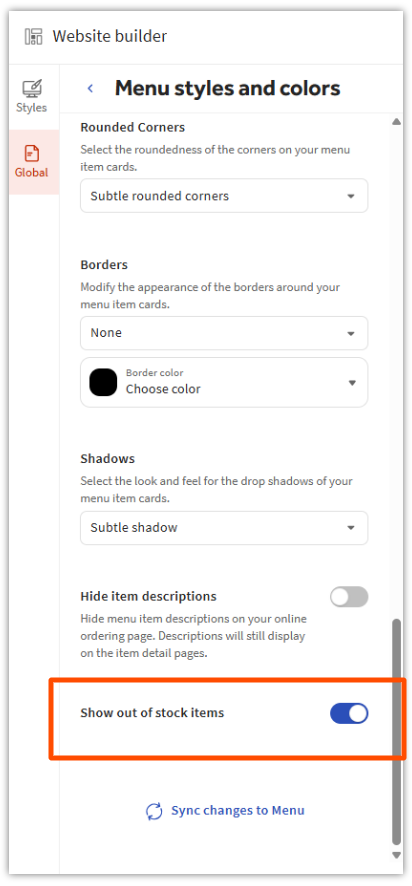
También puedes eliminar manualmente artículos de la página de pedidos digitales si eliminas la visibilidad en la página Propiedades avanzadas. Ten en cuenta que la visibilidad deberá asignarse manualmente al siguiente día hábil.
¿Los clientes pueden reordenar artículos individuales que hayan comprado previamente?
Sí. Los clientes que hayan iniciado sesión en su cuenta pueden agregar artículos pedidos anteriormente directamente desde el carrusel Pedir de nuevo en tu página de pedidos digitales. El carrusel muestra la imagen y el precio actuales de cada artículo. Si un artículo pedido anteriormente tiene un modificador, ese modificador está preseleccionado. Los artículos que ya no están disponibles no aparecen en el carrusel.
Artículos del menú populares y ventas complementarias
¿Cómo funciona la función Artículos populares?
La sección Artículos populares muestra los artículos según la actividad de pedidos de 30 días. Los artículos que tus clientes piden con más frecuencia aparecen automáticamente. No se requiere configuración.
Para desactivar la función, en Toast Web, ve a Comida para llevar y envío > Marca y personalización > Artículos destacados y ventas complementarias y desactiva ambos botones. Selecciona Guardar.
¿Cómo funciona la función de venta complementaria de artículos del menú?
La función de venta complementaria de artículos del menú de Toast sugiere automáticamente artículos a los clientes durante el pago, lo que ayuda a aumentar el valor promedio de los pedidos.
-
- Para configurar ventas complementarias para pedidos digitales, consulta Optimizar venta complementaria de artículos de pedidos digitales.
- Para configurar ventas complementarias en tus dispositivos POS, consulta Empezar con ventas complementarias de menú en el POS.
Para ventas complementarias en la pantalla expuesta al cliente, consulta Gestionar ofertas complementarias para usar en la pantalla expuesta al cliente.
Nota: La función de venta complementaria también está disponible para menús de catering. Asegúrate de que los artículos relevantes del menú se incluyan en la configuración de ventas complementarias.
Configuración de pedidos digitales
Si tienes preguntas frecuentes sobre tu horario de pedidos digitales, consulta Gestionar el horario de Comida para llevar y Envío.
¿Cómo configuro un dispositivo de envío automático para que los pedidos digitales Cocinan directamente en la cocina?
Un dispositivo de envío automático recibe pedidos digitales y los envía automáticamente a la cocina. Elige un dispositivo para procesar todos los pedidos digitales y, luego, activa Envío automático de pedidos a cocinar en ese dispositivo desde el menú del dispositivo. Consulta Configurar envío automático de pedidos para obtener instrucciones paso a paso.
Si mi dispositivo de envío automático está desconectado, ¿los pedidos digitales seguirán Cocinando en la cocina?
No. Si tu dispositivo de envío automático a cocinar cierra sesión en Toast, los pedidos digitales no se envían automáticamente a la cocina. Los pedidos deben aprobarse manualmente hasta que el dispositivo vuelva a iniciar sesión. Tu dispositivo de envío automático a cocinar debe estar encendido e iniciar sesión en Toast en todo momento para que funcione el envío automático a cocinar de pedidos.
¿Puede un dispositivo portátil servir como dispositivo de envío automático para pedidos digitales?
En la mayoría de las configuraciones, se recomienda una terminal Toast fija (como una Toast Flex) como dispositivo de envío automático para garantizar que permanezca encendida, iniciada y conectada en todo momento. Es más probable que los dispositivos portátiles se cierren o salgan del alcance de Wi-Fi, lo que interrumpiría el envío automático de pedidos. Confirma con el servicio de atención al cliente de Toast si la configuración específica de tu equipo admite un dispositivo portátil como dispositivo designado para envío automático a cocinar.
¿Cómo activo el Envío en mi página de pedidos digitales?
En Toast Web, ve a Comida para llevar o Envío y activa la opción Envío en la sección Pedidos digitales Toast. Consulta el artículo Configuración Comida para llevar y Envío para más detalles.
¿Puede un cliente agregar instrucciones de Envío para el repartidor?
Sí. Cuando un cliente completa su Información de Envío, hay un campo opcional donde puede agregar instrucciones específicas, por ejemplo, “Toca el timbre y deja la comida en el porche”. El repartidor recibe estas instrucciones cuando se realiza el pedido. Pedidos digitales Toast y Toast Local incluyen este campo automáticamente cuando se activa Envío.
¿Cómo activo el retiro en la acera para pedidos digitales?
Crea o actualiza una opción de almuerzo/cena con el comportamiento “Acera” y luego agrégala a la página de configuración de pedidos digitales en la sección Opciones de almuerzo/cena. Consulta Configurar retiro en la acera para pedidos digitales para el flujo de trabajo completo.
¿Cómo desactivo o elimino el retiro en la acera de mi página de pedidos digitales?
Para eliminar la opción de almuerzo/cena en la acera como opción para los clientes digitales, ve a la configuración de pedidos digitales en Toast Web y elimina la opción de almuerzo/cena en la acera de la sección Opciones de almuerzo/cena. Si quieres conservar la opción de almuerzo/cena para usar En el local pero ocultarla de los pedidos digitales, actualiza la configuración Visible para excluir los canales digitales.
Para conocer los pasos más recientes, consulta Configuración del retiro en la acera para pedidos digitales o ponte en contacto con el servicio de atención al cliente de Toast para obtener ayuda.
¿Los clientes pueden programar pedidos solo para el mismo día?
Sí. En la página Configuración de pedidos digitales, debajo Configuración de planificación de pedidos digitales, activa Sí, los clientes pueden programar pedidos. A continuación, aparece un campo adicional, Fecha futura máxima de pedido programado (en días). Selecciona Rango de fechas personalizado e ingresa 0 para restringir la programación solo a los pedidos del mismo día.
¿Los pedidos digitales pueden aceptar códigos postales o códigos ZIP internacionales?
Sí, en los pedidos digitales se aceptan códigos ZIP y códigos postales internacionales.
¿Puede un cliente pagar un pedido digital con una tarjeta de regalo Toast?
Sí. Al pagar, los clientes seleccionan Pagar con tarjeta e ingresan su código de 16 dígitos. Si el saldo de la tarjeta de regalo no cubre el pedido completo, los clientes pueden agregar otro método de pago para el saldo restante. Consulta Canjear una tarjeta de regalo Toast para pedidos digitales para obtener más detalles.
¿Los pedidos digitales pueden guardar la información de la tarjeta de crédito de un cliente?
Sí. Los clientes pueden crear una cuenta antes o durante el pago y guardar una tarjeta de crédito para usar en el futuro. Al pagar, los clientes eligen entre pago exprés con Toast (utiliza información guardada) o pago como cliente (ingresar detalles de pago cada vez).
Los clientes agregan artículos adicionales sin cobrarles. ¿Cómo soluciono esto?
Verifica la configuración del grupo de modificadores para ese artículo. Si se activa la opción ¿Multiseleccionar?, los clientes pueden elegir varias opciones sin cargo adicional. Para cobrar por cada selección, crea un nuevo grupo de modificadores con un precio asignado a cada opción. Consulta Crear un nuevo grupo de modificadores para conocer los pasos.
¿Puedo configurar notificaciones por correo electrónico para pedidos digitales entrantes?
Sí. Consulta la sección Configuración de notificaciones por correo electrónico de Pedidos online: Configuración avanzada para obtener instrucciones.
Nota: Las notificaciones por mensaje de texto o llamada telefónica no están disponibles en este momento.
¿A qué tasa se cobran las transacciones de Apple Pay por pedidos digitales?
Las transacciones de Apple Pay realizadas en línea se cobran según la tarifa Tarjeta no presente. Cuando Apple Pay se usa En el local tocando una terminal, se factura según la tarifa deslizada.
Nota: Apple Pay para pedidos digitales solo es compatible con Safari.
¿Los pedidos digitales están disponibles en Australia, Canadá, Irlanda y el Reino Unido?
Sí, Pedidos digitales está disponible en Australia, Canadá, Irlanda y el Reino Unido. Consulta Primero pasos con pedidos digitales para obtener más detalles.
¿Por qué el tiempo de Cocinado es negativo para los pedidos digitales?
Un tiempo de Cocinar negativo significa que el pedido ya debería haberse enviado a la cocina, pero no fue así. Por lo general, esto indica un problema con la configuración del dispositivo de envío automático.
Para solucionar problemas:
-
- Verifica la configuración de tu dispositivo de envío automático a cocinar en Toast Web.
- Desactiva el Wi-Fi en el dispositivo y confirma que tenga una conexión Ethernet.
- Activar Cocinar automáticamente y luego volver a activarlo en Configuración del dispositivo.
- Verifica tu configuración de aprobación de pedidos digitales.
Para pasos más detallados, consulta Solucionar problemas de tu dispositivo de envío automático a cocinar.
Problemas y soluciones comunes de pedidos digitales
Estos son los problemas más comunes que ocurren cuando la configuración de pedidos digitales en Toast Web no está configurada correctamente.
Los pedidos digitales dicen "No están disponibles en este momento". ¿Cómo puedo solucionarlo?
Las tres causas más comunes son:
-
- Los pedidos digitales están desactivados. Consulta el panel de pedidos digitales en la parte superior de tu página web de Toast. Si el pedido está desactivado, actívalo y guarda los cambios.
- Conflicto de horarios: es posible que la planificación de pedidos digitales no incluya tus horarios actuales. Consulta Primero pasos con pedidos digitales para la configuración de horarios.
- Dispositivo de envío automático no configurado. Los clientes no pueden realizar pedidos si no hay configurado ningún dispositivo de envío automático. Consulta Configurar envío automático de pedidos para activarlo.
"La aprobación automática de Pedidos digitales Toast está en pausa", ¿qué significa esto?
Este mensaje significa que Toast detectó un problema con tu dispositivo de envío automático y pausó temporalmente la aprobación automática de pedidos para evitar que estos pasen desapercibidos. Los pedidos digitales pueden desactivarse para los clientes mientras este mensaje esté activo.
Para resolver esto:
-
- Confirma que tu dispositivo de envío automático a cocinar esté encendido e iniciado sesión en Toast.
- Verifica que el dispositivo tenga una conexión de red estable (se recomienda Ethernet a través de Wi-Fi).
- Activar y desactivar Cocinar automático en la configuración del dispositivo.
Si el mensaje persiste, consulta Solucionar problemas del dispositivo de envío automático o ponte en contacto con el servicio de atención al cliente de Toast.
Mi menú de pedidos digitales no se muestra. ¿Qué debo revisar?
La configuración de visibilidad del menú controla dónde se puede acceder a cada menú. La visibilidad se aplica a todo lo que está por debajo de ella en la jerarquía:
-
-
- Si un menú se configura solo en POS, todos los grupos y artículos dentro de él están ocultos de los pedidos digitales, independientemente de su propia configuración.
- Si un menú se configura tanto en POS como en Toast (pedidos digitales), pero un grupo de menús se configura solo en POS, ese grupo y sus artículos están ocultos para pedidos digitales.
-
Verifica la configuración de visibilidad en todos los niveles (menú, grupo y artículo) para identificar dónde se aplica la restricción. Consulta Gestionar la configuración de visibilidad de tu menú para saber cómo actualizarla.
NUEVO! Si tienes una configuración grande o de varios menús (que incluye más de 1500 artículos), tu menú se cargará y escalará sin problemas. Pedidos digitales Toast utiliza una base optimizada de búsqueda de comercio electrónico para que los clientes puedan buscar menús grandes sin experimentar retrasos en el rendimiento.
Los clientes no pueden agregar artículos a su carrito. ¿Qué debo revisar?
Los clientes no pueden agregar artículos a su carrito cuando un cambio reciente en los impuestos, los detalles de tu ubicación u opciones ocultas de modificadores obligatorios bloquean el artículo. Si fallan todos los artículos, elimina y vuelve a aplicar tus impuestos, luego publícalos. Si solo fallan algunos artículos, verifica que las opciones de cada grupo de modificadores obligatorio sean visibles para Pedidos digitales Toast. Consulta Solucionar mensajes de error de Pedidos digitales Toast para conocer todos los pasos.
Los clientes hacen pedidos, pero no disparan a la cocina de inmediato. ¿Qué debo revisar?
La causa más común es la función de retraso del pedido. La demora del pedido agrega un tiempo de espera antes de que se envíe a cocinar un nuevo pedido, lo que le da a la cocina tiempo para terminar el trabajo actual antes de recibir el próximo Ticket. Comprueba primero esta configuración. Es accesible tanto desde el POS como desde el panel de pedidos digitales en Toast Web.
Si el problema no es la demora del pedido, confirma que tu dispositivo de envío automático esté en línea e iniciado sesión. Consulta Gestionar pedidos fuera del local con centro de pedidos para ver pasos adicionales.
Los pedidos digitales de DoorDash o Uber Eats no se envían automáticamente. ¿Qué debo revisar?
Los pedidos digitales de terceros (DoorDash, Uber Eats, etc.) también dependen de tu dispositivo de envío automático a cocinar. Confirma que tu dispositivo de envío automático a cocinar esté encendido, haya iniciado sesión y tenga una conexión de red estable. Si una integración se envía automáticamente a cocinar, pero otra no, verifica si la integración que no envía a cocinar tiene alguna configuración de aprobación de pedidos separada en Toast Web.
Para ver los pasos completos de solución de problemas, consulta Solucionar problemas del dispositivo de envío automático a cocinar. Si el problema persiste, ponte en contacto con el servicio de atención al cliente de Toast.
¿Por qué no recibimos pedidos digitales?
Prueba estos pasos en el orden siguiente:
-
- En Toast Web, desactiva y vuelve a activar la disponibilidad de pedidos digitales, luego guarda y publica.
- Pídele a los clientes que cierren su navegador por completo y vuelvan a intentarlo. Los problemas del navegador pueden causar interrupciones en los pedidos.
- Confirma que la configuración de notificaciones por correo electrónico sea correcta y que los correos electrónicos de notificación no contengan correo no deseado. Agrega no-reply@toasttab.com a tus contactos.
- Si el problema continúa, ponte en contacto con el servicio de atención al cliente de Toast seleccionando el ícono de ayuda en la esquina inferior derecha de cualquier página en Toast Web.
El cliente ve un mensaje de error durante el pago: ¿qué debo hacer?
Si un cliente ve un mensaje de error durante el proceso de pago, identifica el mensaje y sigue las instrucciones a continuación.
-
- Error de desajuste de dirección (“La información de la dirección proporcionada no coincide con la dirección de facturación registrada”). La dirección de facturación ingresada no coincide con la dirección que el emisor de la tarjeta tiene registrada. Pídele al cliente que verifique su extracto de facturación o banca digital y que vuelva a ingresar su dirección exactamente como aparece. También pueden probar con otra tarjeta.
- Información no verificada (“No se pudo verificar tu información de tarjeta”). El número de tarjeta, la fecha de vencimiento, el CVV o la información de facturación no coinciden con lo que espera el banco. Pídele al cliente que verifique si hay errores de ortografía, especialmente en el número de tarjeta y la fecha de vencimiento. Si el problema continúa, pídele que pruebe con otra tarjeta o que se comunique con su banco.
- Desajuste del CCV (“El código de la tarjeta (CCV) proporcionado no coincide con el código archivado”). El CVV ingresado por el cliente no coincide con el código archivado. Para Visa, Mastercard y Discover, el CVV es el número de tres dígitos que aparece en el dorso de la tarjeta. Para American Express, es el número de cuatro dígitos que aparece en el frente. Pídele al cliente que vuelva a revisar los dígitos cuidadosamente.
- Se requiere CCV (el código de la tarjeta (CCV) es obligatorio). El cliente no ingresó el CVV. Dirígelos al dorso de la tarjeta (Visa/Mastercard/Discover) o al frente (American Express). Si su tarjeta no tiene CVV, es posible que no sea apta para pagos digitales.
- CCV obligatorio para actualizar información (“El código de la tarjeta (CCV) es obligatorio para actualizar tu información”). El cliente debe ingresar el CVV actual para actualizar los detalles de la tarjeta almacenada. Pídele que use la tarjeta física para localizar el código de seguridad.
- Fecha de vencimiento obligatoria (“La fecha de vencimiento de la tarjeta es obligatoria”). El cliente debe proporcionar la fecha de vencimiento de su tarjeta, que suele imprimirse en el frente en formato MM/AA.
- El cliente debe ingresar su número de tarjeta completo sin espacios ni guiones. Confirma que está usando una tarjeta compatible (Visa, Mastercard, American Express o Discover).
- Número de tarjeta de crédito no válido (“Ese número de tarjeta de crédito no es válido”). El número de tarjeta ingresado no coincide con un formato válido. Pídele al cliente que revise si hay errores de ortografía o dígitos faltantes y que vuelva a ingresar el número sin espacios ni guiones.
- Se requiere código postal de facturación (el código postal de facturación es obligatorio). El cliente debe ingresar el código postal de cinco dígitos asociado con su dirección de facturación. Si no están seguros, pídeles que revisen un extracto bancario reciente o su perfil bancario en línea.
Personaliza y comparte tu página de pedidos digitales
¿Hay un enlace para vender tarjetas de regalo en mi página de pedidos digitales?
Sí. Consulta Gestionar ventas de tarjetas de regalo Toast para obtener detalles sobre cómo agregar un enlace de tarjeta de regalo a tu página de pedidos. También puedes promocionar las compras de tarjetas de regalo electrónicas compartiendo tu enlace de pedido de tarjetas electrónicas en tu sitio web o redes sociales. Consulta Compartir pedidos digitales y enlaces de tarjetas de regalo electrónicas en redes sociales para obtener instrucciones.
¿Cómo obtengo que aparezca el aviso de retiro o Envío cuando un cliente ingresa a mi página de pedidos digitales?
La instrucción aparece automáticamente cuando un cliente visita por primera vez tu página de pedidos digitales. Si un cliente actualiza la página después de iniciar un pedido, la instrucción no reaparece porque el sistema asume que ya realizó una selección. Pueden reabrir la instrucción en cualquier momento si seleccionan el botón Retiro o Envío en la parte superior de la página.
¿Cómo sé si actualmente acepto pedidos digitales?
Después de completar la configuración (ver Primero pasos con pedidos digitales), navega a Comida para llevar y Envío en Toast Web. Si la opción Pedidos digitales Toast está configurada en Activar pedido, tu página está activa y aceptando pedidos.
¿Cómo dirijo a los clientes a mi página de pedidos digitales?
Tu enlace de pedidos digitales es el enlace público de pedidos digitales que aparece en la página Información del restaurante en Toast Web. También puedes seleccionar Descargar código QR en esa página para ofrecer a los clientes un enlace escaneable.
¿Cómo crean e inician sesión los clientes en su cuenta cuando hacen un pedido digital?
Los clientes crean e inician sesión en su cuenta al pagar con su número de teléfono celular (no con una dirección de correo electrónico). Después de ingresar su número, reciben un código SMS único para completar el inicio de sesión.
¿Cómo puedo cambiar el logo o la imagen principal en mi página de pedidos digitales?
Carga un nuevo logo del restaurante y una nueva imagen de banner en tu página de información del restaurante en Toast Web. Consulta las directrices de tamaño de la imagen para conocer las dimensiones requeridas.
¿Qué formato de archivo se requiere para cargar imágenes?
Todas las imágenes deben estar en formato .PNG.
¿Cómo agrego un botón en mi sitio web que enlaza con mi página de pedidos digitales?
Selecciona la opción de botón Descargar en Toast Web para obtener una imagen de botón que puedas agregar a tu sitio web. Adjunta el enlace público de pedidos digitales al botón para que los clientes se dirijan a tu página de pedidos cuando lo seleccionen. Para encontrar el enlace de pedidos digitales, ve a la página de información del restaurante y copia el enlace público.
¿Puedo agregar enlaces de redes sociales a mi página de pedidos digitales?
Sí. En Toast Web, ve a Comida para llevar y Envío > Información del restaurante y desplázate hasta la sección de enlaces de redes sociales. Agrega los enlaces deseados y selecciona Guardar y publicar.
¿Puedo integrar mi página de pedidos digitales en mi sitio web?
Por el momento, Toast no admite integrar la página de pedidos digitales directamente en un sitio web. Sin embargo, puedes agregar la URL de pedidos digitales como un enlace en tu sitio.
Para encontrar tu URL:
-
- En Toast Web, ve a Comida para llevar y Envío > Fuentes de pedidos > Información del restaurante.
- Copia el enlace en la sección Compartir enlaces públicos.
- Pega la URL en tu sitio web como un enlace o botón.
También puedes agregar botones de pedidos digitales a tu sitio. Consulta Agregar botones de pedidos digitales a tu sitio web para saber cómo hacerlo.
¿Puedo ver estadísticas de tráfico web de mi página de pedidos digitales?
Las estadísticas de tráfico web de tu página Pedidos digitales Toast no están disponibles actualmente. Para los informes a nivel de pedido, utiliza las herramientas de informes en Toast Web.
Mi configuración de recargo por pago con tarjeta de crédito no se aplica a los pedidos digitales, ¿por qué?
Confirma que la configuración de recargos por pago con tarjeta de crédito esté configurada correctamente. La solución de recargos de Toast tiene requisitos y limitaciones de elegibilidad que pueden afectar los pedidos digitales. Consulta Empezar a usar los recargos por pago con tarjeta de crédito para obtener detalles de elegibilidad e instrucciones de configuración. Consulta también El recargo configurado no se aplica a todas las transacciones con tarjeta para la solución de problemas.
¿Los clientes que hacen pedidos digitales se pueden agregar a mi lista de marketing por correo electrónico?
Sí. Los clientes pueden suscribirse a tu lista de marketing por correo electrónico durante el pago usando la casilla de verificación en la pantalla de confirmación del pedido. Los clientes que no seleccionan la casilla de verificación no se agregan a tu lista.
Artículos relacionados
- Primero pasos con los pedidos digitales
- Pedidos digitales: Configuración avanzada
- Solucionar problemas de envío automático
- Obtener ayuda con el error Comida para llevar y Envío: actualmente sin conexión
- Gestiona tu Comida para llevar y Envío horario
- Configuración del retiro en la acera para pedidos digitales
- Configurar y solucionar problemas de opciones de propina para pedidos digitales
- Primero pasos con los pedidos digitales de catering