Características del menú que causarán problemas de sincronización para DoorDash, Grubhub, Deliveroo, Skip y Uber Eats
Última actualización: 15 may 2026, 10:23 a.m.
Si uno de tus menús o elementos del menú no aparece en DoorDash, Grubhub, Deliveroo, Skip o Uber Eats, puede haber algunas características del menú incompatibles configuradas.
- Pasos de resumen
- Antes de comenzar
- Solución rápida
- Comienza aquí: Verifica tu menú en busca de advertencias de incompatibilidad
- Precio específico por hora
- Horarios de menú superpuestos
- Premodificadores
- Precio de sustitución en modificadores predeterminados
- Subgrupos
- Preguntar por cantidad
- Precio por secuencia
- Precio por tamaño
- Precio por tamaño-secuencia
- Porciones
- Artículos alcohólicos (solo Grubhub)
- Preguntas frecuentes
- ¿Por qué no aparecen mis artículos del menú en DoorDash?
- ¿Por qué mi menú no se sincroniza con Uber Eats?
- ¿Por qué mis subgrupos no son compatibles con DoorDash?
- ¿Por qué mi menú específico por hora siempre es visible en DoorDash o Uber Eats?
- ¿Puedo seguir usando Porciones en mi POS y aún sincronizar mi menú con DoorDash o Uber Eats?
- ¿Por qué Grubhub muestra menús duplicados en lugar de los existentes?
- Artículos relacionados
Pasos de resumen
Se aplica a: Toast Web; integraciones directas con DoorDash, Grubhub, Deliveroo, Skip y Uber Eats.
Si un menú o artículo no aparece en un socio de entrega de terceros, es posible que una o más características del menú no sean compatibles con ese socio. Para solucionarlo:
- Abre la página Configuración del Menú para tus integraciones de terceros en Toast Web.
- Lee las advertencias de incompatibilidad de características del menú que se muestran para tus menús.
- Utiliza la tabla Solución Rápida a continuación para relacionar cada advertencia con la sección que explica cómo reconfigurar esa característica del menú.
- Reconfigura los menús, grupos, artículos o grupos de modificadores afectados.
- Guarda y publica los cambios.
Antes de Comenzar
Se aplica a: Toast Web; integraciones directas con DoorDash, Grubhub, Deliveroo, Skip y Uber Eats.
Permisos necesarios:
- 4.5 Editar todo el menú
- 6.4 Publicación
Lo que lograrás: Identifica qué características del menú están bloqueando la sincronización con tus socios de entrega de terceros y reconfigúralas para que los menús y artículos aparezcan correctamente en esas plataformas.
Solución Rápida
Utiliza esta tabla para relacionar el problema que estás viendo con la sección de reconfiguración que lo soluciona. Cada sección a continuación explica qué es la característica, qué socios se ven afectados y cómo reconfigurar el menú para que los artículos se sincronicen.
| Síntoma | Causa Más Común | Solución rápida | ¿Autoservicio? |
|---|---|---|---|
| Artículos o precios del menú que no se sincronizan en ciertos momentos del día | El Precio Específico por Tiempo está configurado en un grupo de menú o artículo | Mueva grupos o elementos con precios por tiempo a menús separados y use precios específicos para el menú — vea Precios Específicos por Tiempo | Sí |
| Un menú siempre es visible en DoorDash o Uber Eats, incluso fuera de las horas establecidas | Tiempos de disponibilidad de menú superpuestos | Configure los menús para que sus horarios no se superpongan — vea Horarios de Menú Superpuestos | Sí |
| Faltan opciones de pre-modificador (como "No," "Agregar," o "A un lado") en el menú del socio | Los pre-modificadores están configurados en el grupo de modificadores | Cree un grupo de modificadores separado para cada pre-modificador — vea Pre-Modificadores | Sí |
| El precio de sustitución por defecto no se aplica en el menú del socio | El precio de sustitución está configurado en los modificadores por defecto | Elimine el precio de sustitución y use un grupo de modificadores copiado en profundidad — vea Precio de Sustitución en Modificadores por Defecto | Sí |
| Los subgrupos no aparecen bajo su grupo de menú principal en el menú del socio | Los subgrupos no son compatibles con la mayoría de los socios | Archive subgrupos no utilizados, o aplánelos en grupos de menú separados — vea Subgrupos | Sí |
| Falta un elemento del menú en el menú del socio | La solicitud de cantidad está habilitada en el elemento | Desactive la solicitud de cantidad en la sección de propiedades del elemento — vea Solicitud de Cantidad | Sí |
| Los modificadores con precios por secuencia (por ejemplo, "los primeros dos gratis") no están fijando precios correctamente | El precio por secuencia está configurado en un grupo de modificadores | Divida el grupo de modificadores en un grupo de Modificadores Incluidos y un grupo de Modificadores Extras — vea Precio por Secuencia | Sí |
| Los modificadores con precios por tamaño (por ejemplo, Pequeño o Grande) no están fijando precios correctamente | El precio por tamaño se establece en un grupo de modificadores | Crea un grupo de modificadores por cada opción de tamaño — consulta Precio por Tamaño | Sí |
| Los modificadores de tamaño y secuencia están funcionando incorrectamente | El precio por tamaño-secuencia se establece en un grupo de modificadores | Crea un grupo de modificadores por cada combinación de tamaño × secuencia — consulta Precio por Tamaño-Secuencia | Sí |
| Faltan o están mal precios los ingredientes de la pizza después de habilitar Porciones | La configuración de porciones no es compatible con la mayoría de los socios | Copia en profundidad los grupos de modificadores para cada porción y desactiva ¿Habilitar Porciones? — consulta Porciones | Sí |
| Los artículos alcohólicos no aparecen en Grubhub | Los artículos alcohólicos no son compatibles con Grubhub | Elimina los artículos alcohólicos de tu menú específico de Grubhub — consulta Artículos Alcohólicos (Solo Grubhub) | Sí |
Comienza aquí: Revisa tu menú en busca de advertencias de incompatibilidad
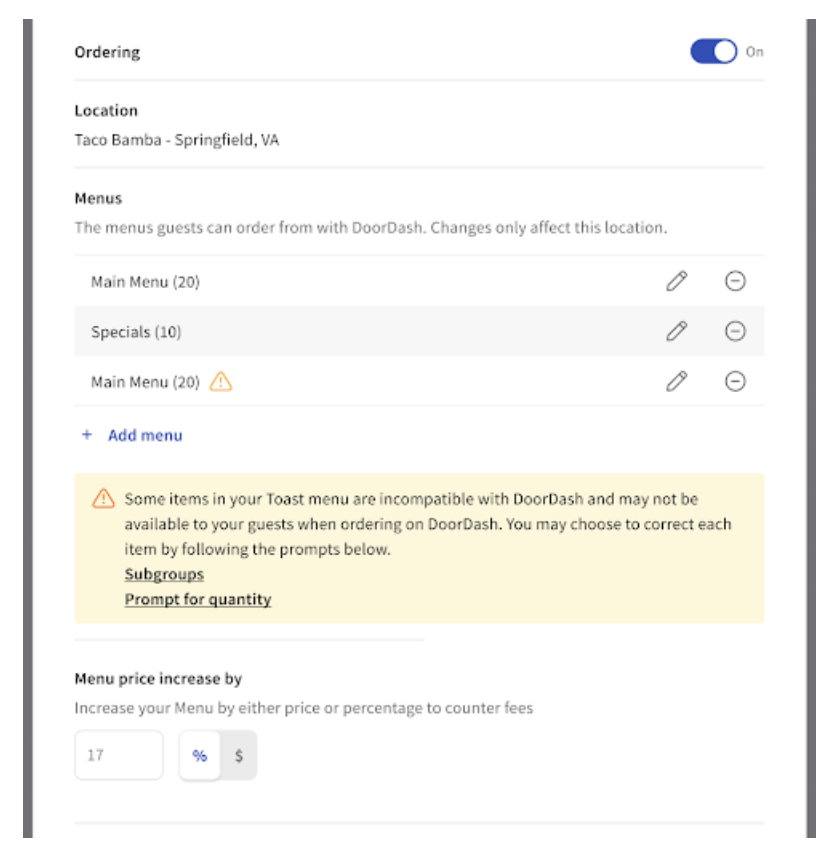
Toast Web señala las incompatibilidades de características del menú directamente en la página de pedidos de terceros. Comienza allí para ver exactamente qué menús, grupos, artículos o grupos de modificadores necesitan atención.
- En Toast Web, navega a Para llevar y entrega > Pedidos de terceros > Configuraciones del Menú.
- En la sección Menús, busca el banner que lista las incompatibilidades de características del menú.
- Selecciona una incompatibilidad para ver la lista de artículos o grupos configurados de esa manera.
- Selecciona un artículo o grupo para abrir su página de detalles.
- Utiliza la tabla de Solución Rápida arriba para encontrar la sección que explica cómo reconfigurar esa característica.
Resultado esperado: Puedes ver qué menús, grupos, artículos o grupos de modificadores están marcados como incompatibles, y sabes qué sección a continuación explica la solución.
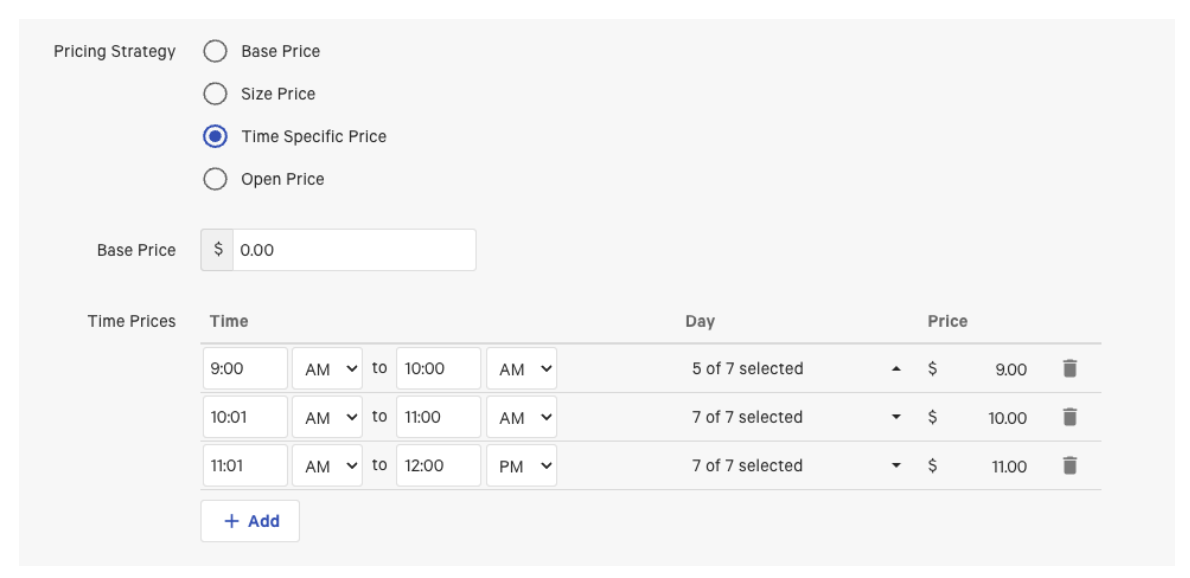
Precio específico de cada horario
Afecta: DoorDash, Grubhub, Deliveroo, Skip. No a Uber Eats.
Qué significa esto: El precio específico de cada horario cambia el precio de un grupo de menú o artículo según la hora del día. Los socios de terceros no leen los precios basados en el tiempo en grupos o artículos individuales, por lo que se envía el precio incorrecto (o ningún precio) al socio.
Síntoma que verás: Los precios de los artículos del menú no se sincronizan con el socio, o muestran la cantidad incorrecta en ciertos momentos del día.
Para solucionar esto, reemplaza el precio específico de cada horario con el precio específico del menú: crea un menú separado para cada intervalo de tiempo, establece la disponibilidad de cada menú para que coincida con ese intervalo de tiempo, y copia los grupos de menú o artículos afectados en cada nuevo menú.
Cómo reconfigurar:
- Abre el grupo de menú o artículo que tienePrecio específico de cada horario. Toma nota de los intervalos de tiempo actuales y el precio de cada uno.
- Regresa a Administrar menús. Selecciona + Agregar en la parte inferior para crear un nuevo menú para cada intervalo de tiempo. Nombra cada menú para que coincida con el intervalo de tiempo (por ejemplo, "Desayuno" o "Hora feliz"). Guarda tus cambios.
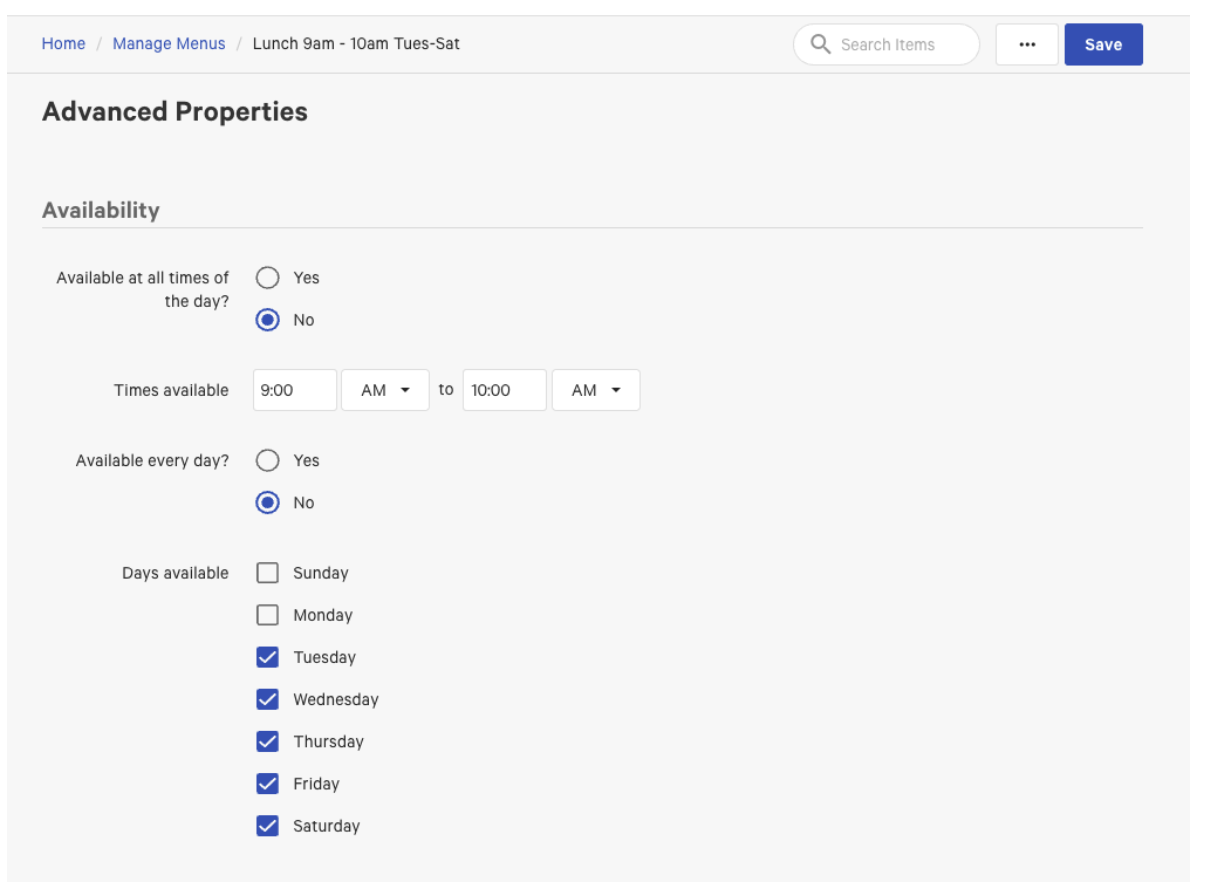
- Abre uno de los nuevos menús. Desplázate hasta elPropiedades avanzadas>Disponibilidad.
- Usa ¿Disponible en todo momento del día? y ¿Disponible todos los días? para coincidir con el período de tiempo que estableciste en el originalPrecios por tiempo.Guardatus cambios.
- Si el período de tiempo solo se aplica en ciertos días de la semana (por ejemplo, de martes a sábado de 9:00 a.m. a 10:00 a.m.), establece ¿Disponible todos los días? en No y especifica los días.
- Si el período de tiempo se aplica todos los días, deja ¿Disponible todos los días? en Sí.
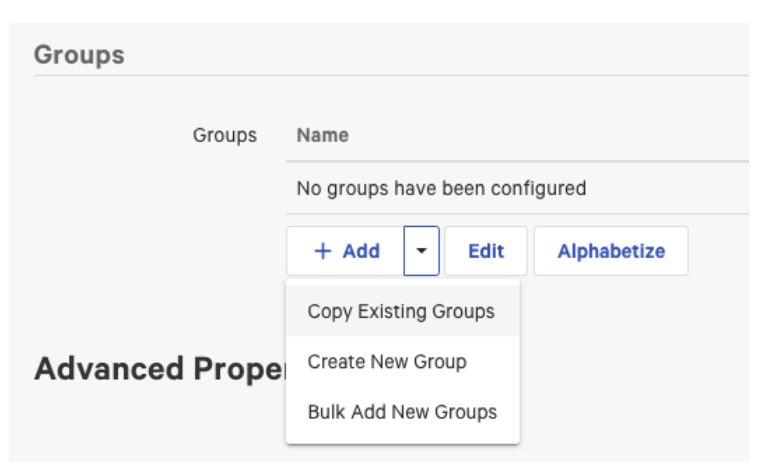
- Agrega el grupo de menús o grupos al nuevo menú. En la secciónGrupos, selecciona+Agregary luego seleccionaCopiar grupos existentes.
- En la ventana emergente, selecciona el grupo de menús a copiar. Selecciona Listo. Selecciona Guardar.
- Abre el grupo de menús copiado. Si lo deseas, cámbiale el nombre para eliminar el sufijo "(Copia)". En la sección Precios, establece Grupo de menús proporciona precios en No. Selecciona Guarda.
- Abre el primer elemento del menú que utiliza precios específicos por tiempo. En la secciónPrecios, cambiaEstrategia de preciosaPrecios específicos del menú. Ingresa el precio para cada uno de tus nuevos menús específicos por tiempo. Cualquier menú sin un precio ingresado utiliza elPrecio base.Guarda los cambios.
- Repite para cada elemento específico por tiempo en el grupo. Los artículos que no utilizan precios específicos de tiempo no necesitan cambiar.
- Repita los pasos de Disponibilidad y grupos de copia para cada menú específico de tiempo restante.
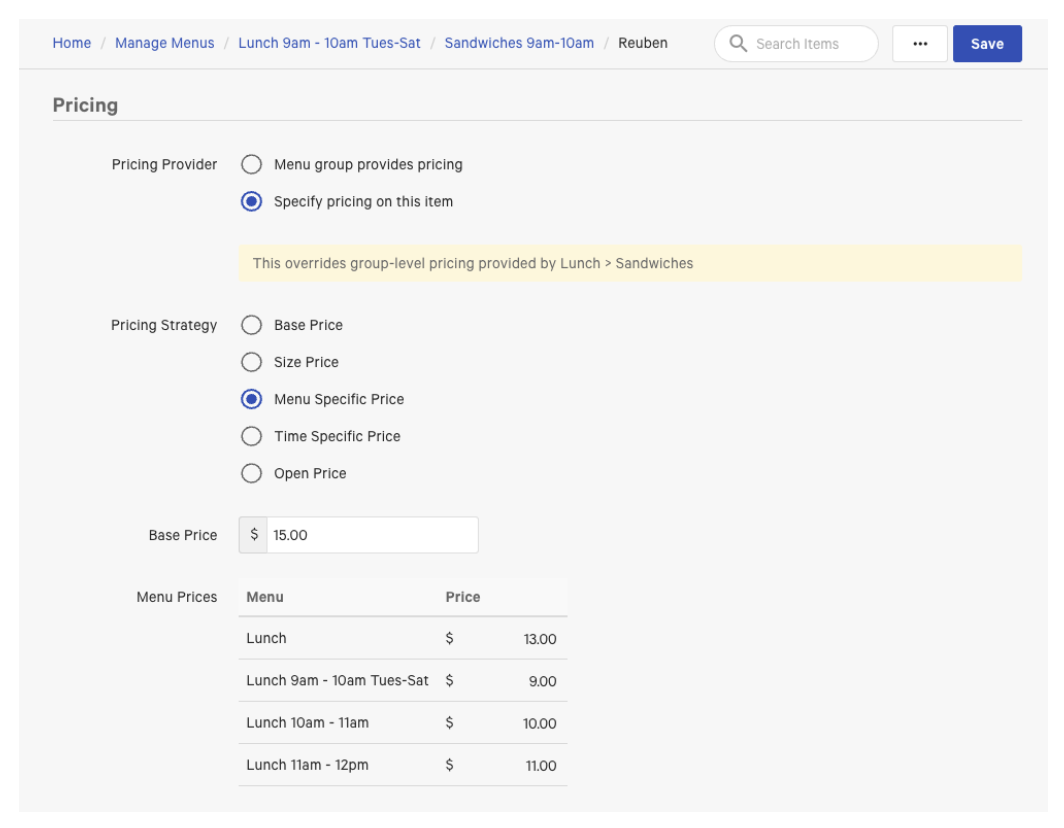
Resultado esperado: Los artículos afectados envían el precio correcto para el socio para cada intervalo de tiempo, y la página de Ajustes del Menú ya no marca Precios Específicos de Tiempo para esos artículos.
Horarios de Menú Superpuestos
Afecta: Saltar, Deliveroo. También puede afectar a DoorDash y Uber Eats cuando los horarios de disponibilidad del menú se superponen.
Qué significa esto: La disponibilidad del menú es respaldada por socios de terceros, pero los horarios de disponibilidad superpuestos no lo son. Si dos menús están configurados para estar disponibles al mismo tiempo, el socio no puede determinar qué menú mostrar. Los menús deben estar disponibles en todo momento, o configurados con ventanas de disponibilidad que no se superpongan.
Síntoma que verás: Un menú específico de tiempo siempre es visible en DoorDash o Uber Eats, incluso fuera de las horas que establezca. O, un menú desaparece en momentos inesperados.
Aquí hay dos ejemplos que muestran configuraciones soportadas y alternativas.
Ejemplo 1 — Mismos artículos todo el día, con un menú de bebidas separado:
Situación: Un restaurante tiene los mismos artículos de comida disponibles de 12:00 p.m. a 10:00 p.m. diariamente, con un menú de bebidas separado también disponible durante esas horas.
Configuración soportada:
- Disponibilidad del menú de comida: 12:00 p.m. – 10:00 p.m.
- Disponibilidad del menú de bebidas: 12:00 p.m. – 10:00 p.m.
Cómo funciona:Ambos menús están disponibles durante la misma ventana, pero ninguna ventana se superpone a otro menú, por lo que el socio puede mostrar ambos.
Ejemplo 2 — Menús específicos por tiempo con un menú de bebidas disponible todo el día:
Situación: Un restaurante tiene menús separados para el desayuno (10:00 a. m. – 12:00 p. m.), el almuerzo (12:00 p. m. – 4:00 p. m.) y la cena (4:00 p. m. – 10:00 p. m.), además de un menú de bebidas disponible todo el día.
Configuración soportada:
- Desayuno: 10:00 a. m. – 12:00 p. m.
- Almuerzo: 12:01 p. m. – 4:00 p. m.
- Cena: 4:01 p. m. – 10:00 p. m.
- Bebidas: 10:00 a. m. – 10:00 p. m.
Cómo reconfigurar:
Para eliminar una superposición de horarios, establece explícitamente la disponibilidad de cada menú.
- En Toast Web, navega a Menús > Editar Menús.
- Selecciona el menú que deseas actualizar.
- Desplázate a Propiedades Avanzadas > Disponibilidad.
- Establece ¿Disponible en todo momento del día? a No.
- Establece ¿Disponible todos los días? a No.
- Especifica Horarios Disponibles y Días Disponibles para que las ventanas no se superpongan con ningún otro menú.
- Guarda y publica los cambios.
Resultado esperado: Cada menú se muestra en la plataforma asociada solo durante su ventana de disponibilidad configurada, y la página de Configuración del Menú ya no señala los horarios de menú superpuestos.
Premodificadores
Afecta: DoorDash, Grubhub, Deliveroo, Skip, Uber Eats — los cinco socios.
Qué significa esto: Los pre-modificadores (como "No," "Agregar," o "A un lado") son prefijos que Toast aplica a un modificador en el POS — por ejemplo, "No Tomate." Los socios de terceros no muestran los prefijos de pre-modificadores. Para preservar la misma experiencia del cliente en un menú de socio, crea un grupo de modificadores separado para cada pre-modificador y renombra los modificadores dentro de cada grupo para incluir el texto del pre-modificador.
Síntoma que verás: Las opciones de pre-modificadores como "No," "Agregar," o "A un lado" faltan en el menú del socio.
Por ejemplo, un solo grupo de modificadores de Coberturas de Sándwich que utiliza los pre-modificadores "No," "Agregar," y "A un lado" se convierte en tres grupos de modificadores separados: "No Coberturas de Sándwich," "Agregar Coberturas de Sándwich," y "A un lado Coberturas de Sándwich."
Cómo reconfigurar:
- Abre el grupo de menú o el ítem de menú que usaPre-Modificadores. Desplázate a la secciónGrupos de Modificadores. Selecciona la flecha desplegable junto a+ Agregar, luego seleccionaCopiar Grupo de Modificadores Existente.
- En el pop-upSeleccionar Grupos de Modificadores para Copiar, selecciona el grupo de modificadores a copiar. SeleccionaHacer Copia Profundaen la esquina inferior izquierda para que puedas renombrar los nuevos modificadores sin cambiar el original. Haz una copia para cada opción de pre-modificador (por ejemplo, tres copias para "No," "Agregar," y "A un lado"). SeleccionaGuardar.
- Renombra cada grupo de modificadores copiado para reflejar su pre-modificador (por ejemplo, "No Coberturas de Sándwich," "Agregar Coberturas de Sándwich," "A un lado Coberturas de Sándwich").
- Abre el primer nuevo grupo de modificadores. Desplázate a la secciónModificadores. Selecciona el icono de lápizjunto a cada modificador y renómbralo para incluir el pre-modificador (por ejemplo, "No Tomate," "No Cebolla"). Ajusta los precios y cualquier otra opción de modificador según sea necesario. SeleccionaGuardar. Repetir para cada nuevo grupo de modificadores.
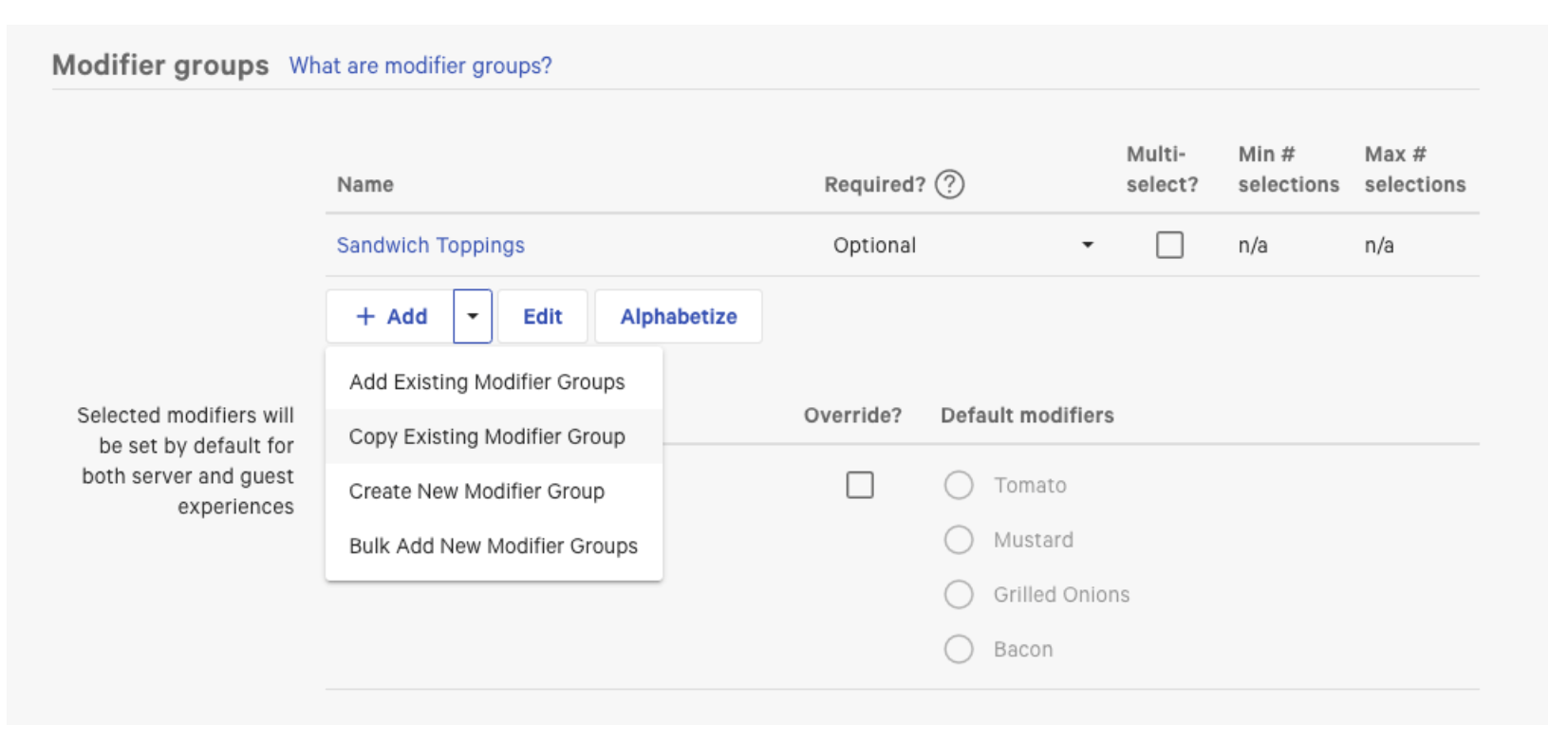
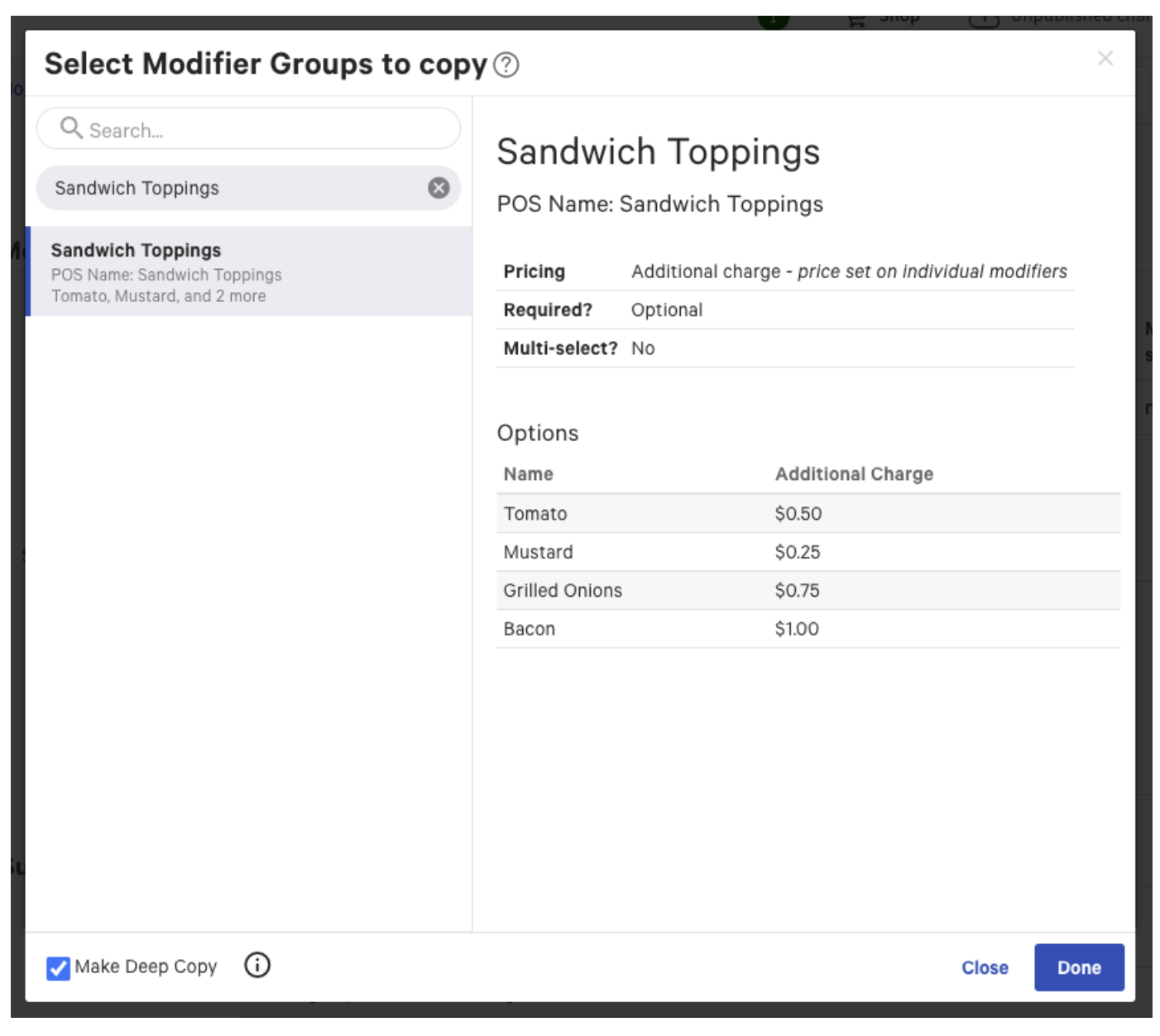
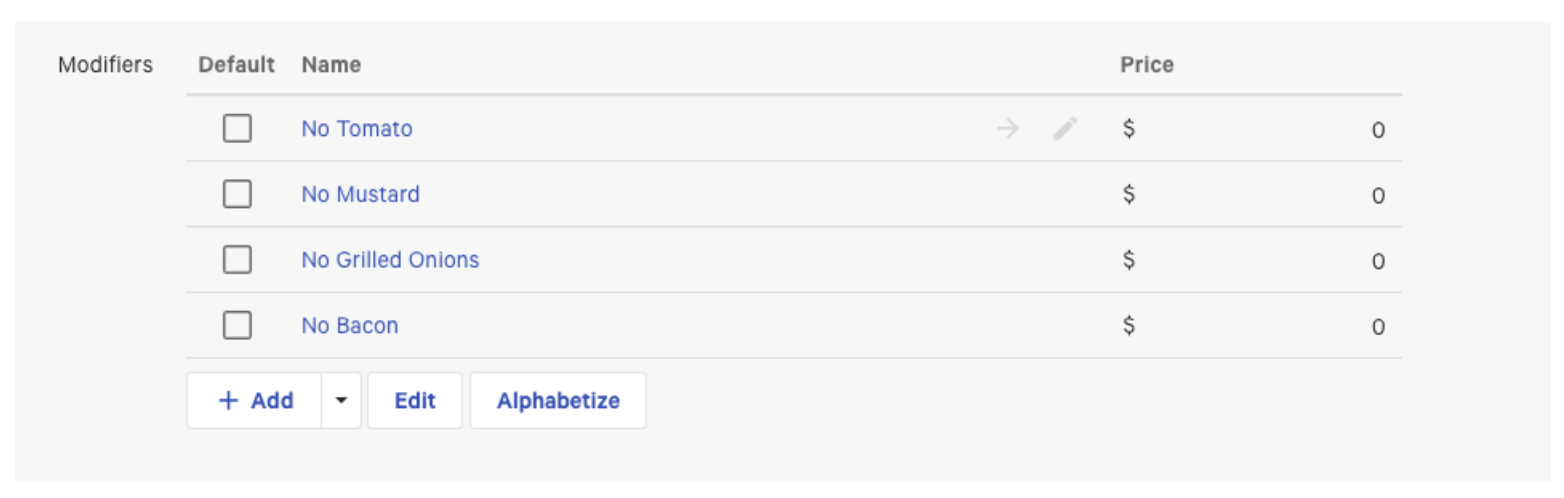
Resultado esperado: El menú de socios muestra opciones de modificadores separadas para cada pre-modificador (por ejemplo, los clientes ven "Sin Tomate" en lugar de seleccionar un pre-modificador "Sin" y luego "Tomate"), y la página de Configuración del Menú ya no marca los Pre-Modificadores.
Precios de Sustitución en Modificadores Predeterminados
Afecta: DoorDash, Grubhub, Deliveroo, Skip, Uber Eats — los cinco socios.
Qué significa esto: Los modificadores predeterminados son modificadores incluidos con un artículo por defecto (por ejemplo, tomate y mostaza incluidos con un sándwich). Los precios de sustitución aplican un precio separado cuando un cliente intercambia un modificador predeterminado por otra opción. Los socios de terceros no soportan precios de sustitución, por lo que el grupo de modificadores debe ser reestructurado para mantener el mismo comportamiento utilizando precios fijos y un límite máximo de selección.
Síntoma que verás: Los precios de sustitución de modificadores predeterminados no se aplican en el menú de socios, o el precio de sustitución del socio es incorrecto.
Cómo reconfigurar:
- Abre el grupo de modificadores. Desplázate a la secciónModificadores.
- Si todos los modificadores en el grupo tienen el mismo precio que los modificadores predeterminados, establece el precio en cada modificador a $0.
- Si los modificadores en el grupo tienen precios diferentes, resta el monto del modificador predeterminado del precio de cada modificador.
- Si hay múltiples precios distintos de modificadores predeterminados, separa los modificadores en dos o más grupos de modificadores (por ejemplo, "Proteínas" y "Complementos/Guarniciones de Verduras").
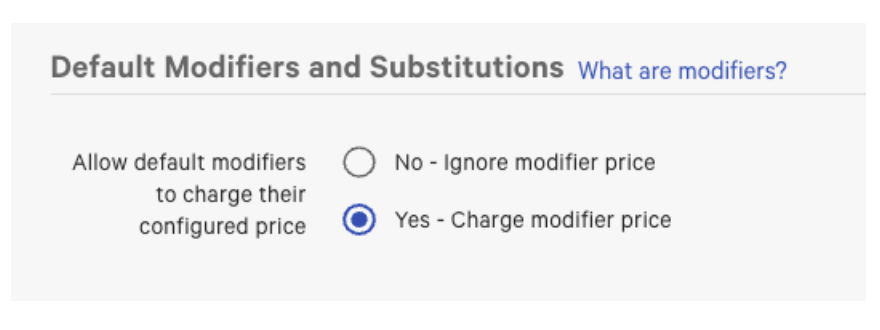
- Desplázate a la sección deModificadores PredeterminadosySustituciones. EstablecePermitir que se cobre el precio configurado de los modificadores predeterminadosenSí.
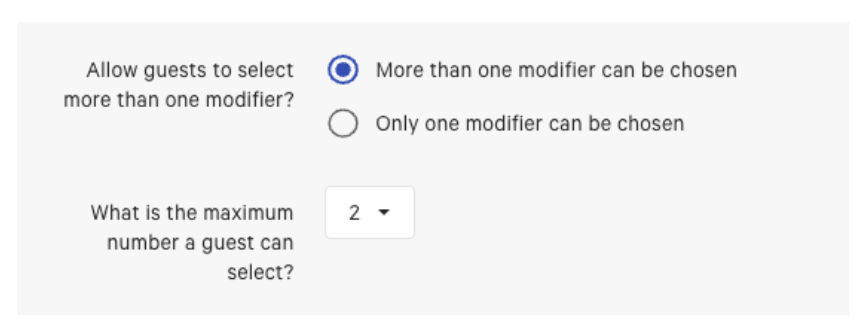
- Desplázate a la sección de configuración delGrupo de Modificadores. Establece¿Permitir a los clientes seleccionar más de un modificador?enSí. Establece ¿Cuál es el número máximo que un cliente puede seleccionar? para que coincida con el número de modificadores predeterminados. Por ejemplo, si "Tomate" y "Mostaza" son tus únicos modificadores predeterminados, establece el máximo en 2.
- Si deseas que los clientes puedan elegir modificadores adicionales más allá de las selecciones predeterminadas, copia en profundidad el grupo de modificadores original y restaura los precios originales en el nuevo grupo de modificadores. Agrega el nuevo grupo de modificadores al artículo junto con el reconfigurado.
Resultado esperado: Los modificadores predeterminados aparecen correctamente en el menú del socio, los invitados pueden intercambiarlos dentro del límite que establezcas, y la página de Configuración del Menú ya no señala el precio de sustitución en los modificadores predeterminados para esos artículos.
Subgrupos
Afecta: DoorDash, Grubhub, Deliveroo, Skip. No a Uber Eats.
Qué significa esto: Los subgrupos son grupos de menú anidados dentro de un grupo de menú principal (por ejemplo, un grupo de "Bebidas" con subgrupos para "Calientes" y "Frías"). Los socios de terceros no muestran subgrupos, por lo que cualquier artículo dentro de un subgrupo puede no aparecer bajo el grupo principal previsto en el menú del socio, o el subgrupo puede ser ignorado por completo.
Síntoma que verás: Los subgrupos no están apareciendo bajo su grupo de menú principal en el menú del socio. Los artículos dentro de los subgrupos pueden estar faltando, o la estructura del menú del socio puede no coincidir con lo que está configurado en Toast Web.
Cómo reconfigurar:
El enfoque recomendado es archivar los subgrupos que ya no necesitas, o aplanar la jerarquía del menú moviendo artículos de los subgrupos a sus grupos de menú principales (o a sus propios grupos de menú).
Para archivar un grupo de menú o subgrupo:
- Selecciona el ícono menú de tres puntos (…) a la derecha del nombre del subgrupo.
- Selecciona Archivar.
- Selecciona Guardar, luego selecciona Publicar todos los cambios.
Si deseas que ciertos artículos estén agrupados, necesitarás crear un nuevo grupo de menú para que esos artículos residan en él.
Nota: Aunque el subgrupo ha sido archivado, los artículos de ese grupo siguen almacenados en la base de datos de Toast y se pueden agregar a otro grupo si fuese necesario.
Resultado esperado: La página de Configuración del Menú ya no señala subgrupos para los socios afectados, y el menú del socio muestra los grupos y artículos esperados en el orden esperado.
Para un repaso sobre la relación entre menús, grupos de menú y subgrupos, consulta Crear y Gestionar Menús, Grupos de Menú y Subgrupos.
Preguntar por Cantidad
Afecta: DoorDash, Grubhub, Deliveroo, Skip. No a Uber Eats.
Qué significa esto: Preguntar por Cantidad solicita a un servidor en el POS que ingrese una cantidad cuando se selecciona un artículo (por ejemplo, artículos con precio por peso o por libra). Los socios de terceros no soportan el aviso de entrada de cantidad, por lo que los artículos configurados de esta manera no aparecen en el menú del socio.
Síntoma que verás: Un artículo de menú falta en el menú del socio, aunque está configurado y visible en tu Toast POS.
Cómo reconfigurar:
- En Toast Web, selecciona Menús y abre la página de detalles del artículo. Puedes acceder al artículo a través de Propiedades Avanzadas o Editar Menús.
- Desplázate a la sección Precios. Confirma que tienes un Precio Base establecido y que la Estrategia de Precios está configurada.
- Desplázate a la sección Propiedades. Establece Solicitar Cantidad en No.
- Guardar tus cambios y publicar.
Resultado esperado: El artículo aparece en el menú del socio la próxima vez que el socio extraiga el menú, y la página de Configuración del Menú ya no señala Solicitar Cantidad para ese artículo.
Para más información sobre precios de artículos por cantidad o peso, consulta Configurar Artículos Precios por Peso.
Precio por Secuencia
Afecta: DoorDash, Grubhub, Deliveroo, Skip, Uber Eats — los cinco socios.
Qué significa esto: El precio por secuencia establece precios para los modificadores según el orden de selección: por ejemplo, los primeros dos ingredientes son gratis, y cada ingrediente adicional cuesta $0.50. Los socios de terceros no admiten precios basados en secuencias, por lo que debes dividir el grupo de modificadores en dos: uno que contenga los modificadores incluidos (gratis) y otro que contenga los extras (pagados).
Síntoma que verás: Los modificadores con precio por secuencia (por ejemplo, "primeros dos gratis") no están calculando correctamente en el menú del socio.
Resumen de la configuración de precios por secuencia en Toast Web.
Resumen rápido del resultado:
| Grupo | ¿Obligatorio? | ¿Selección múltiple? | Número máximo de veces que se puede seleccionar | Precios |
|---|---|---|---|---|
| Modificadores Incluidos (grupo de modificadores original) | Los servidores deben hacer una selección | Puede elegirse más de un modificador | 2 (coincide con el número originalmente gratis) | Sin cargo adicional |
| Modificadores Extras (nuevo grupo copiado en profundidad) | Opcional, mostrado al agregar | Puede elegirse más de un modificador | Hasta el restaurante | Cargo adicional: precio establecido por el grupo de modificadores, precio fijo que coincide con el precio original del modificador adicional |
Cómo reconfigurar:
- Abre el artículo al que está adjunto el grupo de modificadores. Abre la página de configuración del grupo de modificadores. Nota cuántos modificadores están incluidos gratis y el cargo por artículo para modificadores adicionales. (Por ejemplo, los primeros dos ingredientes son gratis, y los ingredientes adicionales cuestan $0.50 cada uno.)
- Cambia ligeramente el nombre del grupo de modificadores original para que sea fácil de encontrar; por ejemplo, agrega un asterisco (*) al principio del nombre. Guardar.
- Regresa a la página del artículo. En la sección Grupos de Modificadores, selecciona la flecha desplegable junto a + Agregar, luego selecciona Copiar Grupo de Modificadores Existente.
- En el cuadro de búsqueda, ingresa el asterisco (u otro carácter que agregaste) para encontrar el grupo de modificadores renombrado. Selecciona el grupo de modificadores, luego selecciona Hacer Copia Profunda en la parte inferior izquierda. La copia profunda divide el grupo de modificadores en el original (Grupo 1) y una nueva copia (Grupo 2). Selecciona Listo, luego Guardar.
- Desplázate de nuevo a la sección Modificadores. Ahora ves dos grupos de modificadores separados. Cambia el nombre de cada uno apropiadamente (por ejemplo, "Ingredientes para Batido (Incluidos)" y "Ingredientes Adicionales para Batido"). Elimina el asterisco del nombre del grupo original ahora que puedes diferenciarlos.
- Abre el primer grupo de modificadores/original. Establece Número máximo de selecciones al número de opciones que deben incluirse gratis (por ejemplo, 2).
- En la sección Método de Precios de Modificadores, establece Selecciona dónde se establece el precio en No cargo adicional. Guardar.
- Regresa al nivel del artículo y abre el nuevo grupo de modificadores ("Toppings Extra de Batido"). En la sección Propiedades, establece:
- ¿Requerido? a T este grupo es opcional
- ¿Selección múltiple? a Se puede elegir más de un modificador
- Máx. # de selecciones a Hasta el restaurante
- En la sección Método de Precios de Modificadores, establece:
- Selecciona dónde se establece el precio a Cargo adicional — precio establecido por el grupo de modificadores
- Selecciona el precio para todos los modificadores a Precio Fijo
- Precio Fijo de Modificador al cargo adicional por artículo (por ejemplo, $0.50). Guardar.
Resultado esperado: Los huéspedes pueden seleccionar el número original de modificadores gratuitos del grupo Incluido, y cualquier extra proviene del nuevo grupo Extra a un precio adicional. La página Configuraciones del Menú ya no marca Precios por Secuencia para ese grupo de modificadores.
Precios por Tamaño
Afecta: DoorDash, Grubhub, Deliveroo, Skip, Uber Eats — los cinco socios.
Qué significa esto: Los precios por tamaño fijan el mismo modificador de manera diferente según el tamaño del artículo principal — por ejemplo, un acompañamiento cuesta $1 en un sándwich pequeño y $2 en un sándwich grande. Los socios de terceros no admiten precios de modificadores basados en tamaño, por lo que cada tamaño debe convertirse en su propio grupo de modificadores con un precio fijo.
Síntoma que verás: Los modificadores con precios por tamaño (por ejemplo, Pequeño o Grande) no están fijando correctamente el precio en el menú del socio.
Resumen de precios por tamaño en Toast Web.
Cómo reconfigurar:
- Haz una copia profunda del grupo de modificadores original que utiliza Precios por Tamaño. En la sección Grupos de Modificadores de la página del artículo, selecciona la flecha desplegable junto a + Agregar, luego selecciona Copiar Grupo de Modificadores Existente.
- En el pop-up Seleccionar Grupos de Modificadores para Copiar, utiliza el cuadro de búsqueda para encontrar el grupo de modificadores original. Selecciona en el lado izquierdo. Selecciona Hacer Copia Profunda en la parte inferior para que puedas cambiar el nuevo grupo de modificadores sin afectar el original. Selecciona Listo.
- Selecciona el ícono de lápiz junto al nombre del grupo de modificadores original para renombrarlo. Usa un nombre que identifique el tamaño (por ejemplo, "Lados de Sándwich Pequeños"). Guardar.
- Abre el grupo de modificadores renombrado. Desplázate a la sección Precios. Elige el método de precios que coincida con tus lados:
- Si los Lados Pequeños no tienen cargo adicional, establece ¿Cómo se fijan los precios de los modificadores en este grupo? en Sin Cargo.
- Si los Lados Pequeños tienen un cargo adicional que es el mismo para todos los modificadores, elige Todos los modificadores comparten el mismo precio e ingresa el precio.
- Si los Lados Pequeños tienen precios diferentes, elige Cada modificador tiene un precio único e ingresa el precio para cada modificador en la sección Modificadores. Selecciona Guardar.
- Regresa al grupo de modificadores copiado profundamente. Selecciona el ícono de lápiz y renómbralo para el siguiente tamaño (por ejemplo, "Lados de Sándwich Grandes"). Guarda, luego abre la página de configuración del grupo renombrado.
- Desplázate a la sección Precios del Grupo de Modificadores. Para el grupo Grande, elige Precio Fijo e ingresa el Precio Fijo del Modificador que todos los modificadores en el grupo comparten. Si los modificadores tienen diferentes precios Grandes, elige Cada modificador tiene un precio único e ingresa cada precio individualmente en la sección de Modificadores.
- Si tienes más de dos opciones de tamaño, repite los pasos de copia profunda y renombrado para que termines con un grupo de modificadores por tamaño.
Resultado esperado: Cada tamaño tiene su propio grupo de modificadores con el precio fijo correcto, el menú del socio muestra el precio correcto por tamaño, y la página de Configuración del Menú ya no marca el Precio por Tamaño para ese grupo de modificadores.
Precio por Tamaño-Sequencia
Afecta: DoorDash, Grubhub, Deliveroo, Skip, Uber Eats — los cinco socios.
Qué significa esto: El Precio por Tamaño-Sequencia combina el precio por tamaño y el precio por secuencia en un solo grupo de modificadores; por ejemplo, el primer relleno de una bebida pequeña es gratis, pero el primer relleno de una bebida grande cuesta $1. Los socios de terceros no soportan el precio combinado por tamaño-secuencia, por lo que necesitas un grupo de modificadores para cada combinación de tamaño y nivel de secuencia.
Por ejemplo, tres tamaños (Pequeño, Mediano, Grande) por dos niveles de secuencia (Incluido, Extra) significa un total de seis grupos de modificadores.
Síntoma que verás: Los modificadores combinados de tamaño y secuencia no están funcionando como se esperaba en el menú del socio.
Cómo reconfigurar:
- Usa el procedimiento de Precio por Tamaño anterior para hacer una copia profunda del grupo de modificadores una vez por cada tamaño, y establece el Precio Fijo para cada grupo de tamaño.
- Para cada grupo de tamaño del Paso 1, usa el procedimiento de Precio por Secuencia para hacer una copia profunda nuevamente para que cada tamaño tenga un grupo separado Incluido y un grupo Extra. Establece los precios en consecuencia.
- Cuando termines, tendrás un grupo de modificadores por cada combinación de tamaño × nivel de secuencia (por ejemplo, "Pequeño Incluido," "Pequeño Extra," "Mediano Incluido," "Mediano Extra," "Grande Incluido," "Grande Extra").
Resultado esperado: Cada combinación de tamaño × secuencia tiene su propio grupo de modificadores con el precio correcto, y la página de Configuración del Menú ya no marca el Precio por Tamaño-Sequencia para ese grupo de modificadores.
Porciones
Afecta: DoorDash, Grubhub, Deliveroo, Skip. No a Uber Eats.
Qué significa esto: Las porciones permiten al personal aplicar un modificador solo a parte de un artículo (por ejemplo, "Primera Mitad" o "Segunda Mitad" de una pizza). Los socios de terceros no soportan porciones, por lo que cualquier grupo de modificadores que use porciones necesita ser copiado profundamente en un grupo de modificadores separado por porción, con la opción Habilitar Porciones? desactivada en cada uno.
Síntoma que verás: Después de habilitar Porciones en una pizza u otro artículo, las opciones de modificadores faltan en el menú del socio, el modificador de ingredientes no aparece en línea, o el precio es incorrecto en la plataforma del socio.
Nota: Este procedimiento mantiene las Porciones en tu POS de Toast mientras agrega una estructura de grupo de modificadores separada, por porción, que los socios de terceros pueden leer. No tienes que eliminar las Porciones de tu POS para arreglar la sincronización con el socio; agregas grupos de modificadores separados para el menú dirigido a socios.
Por ejemplo, si tus porciones son Primera Mitad, Segunda Mitad y Entero, terminas con tres grupos de modificadores: "Ingredientes de la Primera Mitad," "Ingredientes de la Segunda Mitad," y "Ingredientes de Entero."
Cómo reconfigurar:
- Abre el elemento del menú o el grupo de menú que utiliza Porciones. Toma nota de las porciones actuales en Toast Web.
- Abre el grupo de menú o el elemento con modificadores que utilizan Porciones. Desplázate a la sección de Grupos de Modificadores. Selecciona la flecha desplegable junto a + Agregar, luego selecciona Copiar Grupos de Modificadores Existentes.
- En la ventana emergente Seleccionar Grupos de Modificadores para Copiar, selecciona el grupo de modificadores a copiar. Selecciona Hacer Copia Profunda en la parte inferior izquierda. Selecciona Listo. Repite hasta que tengas un grupo copiado por porción. Selecciona Guardar.
- Pasa el cursor sobre cada grupo copiado recientemente y selecciona el ícono de lápiz para renombrarlo y que coincida con una porción (por ejemplo, "Coberturas de la Primera Mitad"). Selecciona Guardar.
- Abre el primer grupo renombrado. En la sección de configuraciones del grupo de modificadores, establece ¿Habilitar Porciones? en No. Ajusta los precios de cada modificador para que coincidan con lo que debería costar la porción. Guarda. Repite para cada nuevo grupo nombrado por porción.
Resultado esperado: Cada porción tiene su propio grupo de modificadores con el precio correcto, el menú asociado muestra las opciones de modificadores correctas por porción, y la página de Configuración del Menú ya no marca Porciones para ese elemento.
Artículos Alcohólicos (Solo Grubhub)
Afecta: Solo Grubhub.
Qué significa esto: Grubhub no admite artículos alcohólicos en sus menús. Cualquier artículo alcohólico incluido en un menú específico de Grubhub bloquea la sincronización para ese menú o hace que los artículos alcohólicos no aparezcan en Grubhub.
Síntoma que verás: Los artículos alcohólicos no están apareciendo en Grubhub.
Cómo reconfigurar:
Marca los artículos como alcohólicos en los menús visibles de Grubhub.
Todos los socios de entrega de terceros (DoorDash, Uber Eats y Grubhub) requieren que los artículos alcohólicos estén etiquetados. Para marcar artículos como "alcohólicos":
- Navega hasta el artículo del menú específico que necesita ser marcado como alcohol.
- Desplázate hacia abajo hasta la sección Propiedades.
- En el menú desplegable ¿Este artículo contiene alcohol?, selecciona Sí.
- Guarda y publica todos los cambios.
Para más información sobre cómo etiquetar artículos del menú alcohólicos, consulta Etiquetar artículos del menú como alcohólicos para más información.
Para información adicional sobre cumplimiento y ventas de alcohol con Grubhub, visita Grubhub Alcohol Delivery.
Resultado esperado: Los menús específicos de Grubhub ya no contienen artículos alcohólicos, y la página de Configuración del Menú ya no marca Artículos Alcohólicos para el menú de Grubhub.
Para más información sobre la visibilidad del canal en plataformas asociadas, consulta Gestionar la configuración de visibilidad de tu menú.
Preguntas frecuentes
¿Por qué no aparecen mis artículos del menú en DoorDash?
Que los artículos del menú no aparezcan en DoorDash generalmente significa que alguna de las características del menú en la tabla de Solución Rápida anterior está configurada en ese artículo o su grupo de modificadores. Abre Para llevar y entrega > Pedidos de terceros > Configuración del menú en Toast Web y busca el banner de incompatibilidad en la sección de Menús para ver exactamente qué artículos o grupos necesitan ser reconfigurados.
Si el artículo aparece en otras plataformas pero no en DoorDash, el problema puede ser la visibilidad del canal en lugar de una incompatibilidad de características del menú. Consulta Gestionar la configuración de visibilidad de tu menú para confirmar que el artículo es visible para DoorDash.
¿Por qué mi menú no se sincroniza con Uber Eats?
Un menú que no se sincroniza con Uber Eats generalmente es causado por una característica del menú que Uber Eats no soporta — comúnmente Pre-Modificadores, Precios de Sustitución, o cualquiera de las opciones de tamaño, secuencia o precio de tamaño-secuencia en grupos de modificadores. Abre Para llevar y entrega > Pedidos de terceros > Configuración del menú en Toast Web y lee el banner de Configuración del Menú para ver qué característica está marcada, luego usa la tabla de Solución Rápida anterior para encontrar la solución.
¿Por qué mis subgrupos no son compatibles con DoorDash?
Los subgrupos (grupos de menú anidados dentro de un grupo de menú principal) no son mostrados por DoorDash, Grubhub, Deliveroo o Skip. Para que los elementos afectados aparezcan en esos socios, archiva el subgrupo o mueve sus elementos a un grupo de menú padre o a un nuevo grupo de menú hermano. Consulta Subgrupos para el procedimiento de archivo.
¿Por qué mi menú específico por tiempo siempre es visible en DoorDash o Uber Eats?
Un menú específico por tiempo que permanece visible a todas horas en DoorDash o Uber Eats generalmente es causado por ventanas de disponibilidad de menú que se superponen, o por una configuración de disponibilidad que no se ha configurado a nivel de menú. Consulta Horarios de Menú Superpuestos para ejemplos de configuraciones soportadas y no soportadas, y para los pasos para establecer la disponibilidad explícitamente en Propiedades Avanzadas.
¿Puedo seguir usando Porciones en mi POS y aún sincronizar mi menú con DoorDash o Uber Eats?
Sí. Puedes mantener las Porciones configuradas en tu POS para pedidos en la tienda mientras creas grupos de modificadores por porción separados para el menú dirigido a socios. Consulta Porciones para el procedimiento de copia profunda que produce un grupo de modificadores por porción (por ejemplo, Primera Mitad, Segunda Mitad, Entero) con Habilitar Porciones? configurado en No en cada uno. Tu POS sigue utilizando el grupo de modificadores por porción original; las plataformas de socios utilizan los nuevos grupos por porción.
¿Por qué Grubhub muestra menús duplicados en lugar de los existentes?
Se pueden asignar múltiples menús a tu cuenta de Grubhub. Para verificar qué menús están configurados para ser visibles específicamente para Grubhub:
- Ve a Comida para llevar y entrega > Pedidos de terceros > Grubhub > Configuraciones del menú.
- Haz clic en Editar para expandir la configuración del menú y la programación.
- En la sección de Menús, verifica que se hayan seleccionado los menús correctos.
- Guarda y publica cualquier cambio realizado.
Si los menús duplicados siguen apareciendo en tu página de pedidos de Grubhub, por favor contacta al soporte de Grubhub para más ayuda.
Artículos relacionados
- Limitaciones de configuración de integración de Uber Eats, Just Eat, DoorDash, Grubhub, Deliveroo y Skip
- Conflictos de tiempo del menú en DoorDash y Uber Eats
- Mi restaurante no está recibiendo pedidos de terceros
- Gestionar la configuración de visibilidad de tu menú
- Crear y gestionar grupos de modificadores y opciones de modificadores