Puesto de pedidos: Realizar pedidos y pagos
Última actualización: 2 oct 2026, 3:05 p.m.
- Realizar un pedido en un Puesto de pedidos
- Editar un pedido en un Puesto de pedidos
- Pagar un Puesto de pedidos con tarjeta de crédito, débito o regalo
- Pagar un Puesto de pedidos con efectivo
- Registrarse para las Recompensas de Fidelidad con Toast en un Puesto de pedidos
- Canjear recompensas de Fidelidad con Toast en Puesto de pedidos
- Fidelidad de terceros en Puesto de pedidos
| Las capturas de pantalla de este artículo reflejan la nueva experiencia Puesto de pedidos. Para obtener información sobre cómo activar esta experiencia, consulta este artículo del Centro de asistencia: Configurar el Puesto de pedidos. |
Realizar un pedido en un Puesto de pedidos
- En la página de inicio del Puesto de pedidos, tus clientes tocarán la pantalla para comenzar su pedido.
- Si activaste las opciones de Comida para llevar y Comida para llevar en tu Puesto de pedidos, se les pedirá a los clientes que elijan entre esas dos opciones.
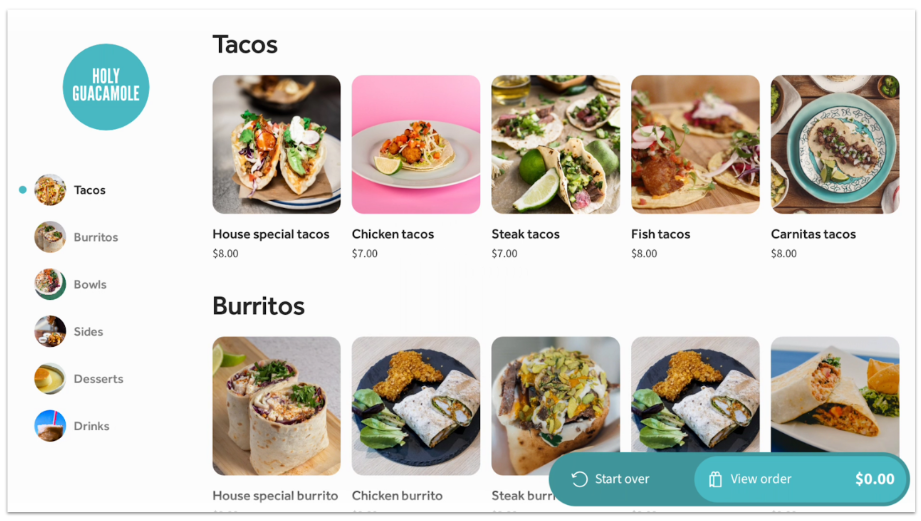
- A continuación, los clientes pueden ver tu menú y elegir artículos para agregar a su pedido. Pueden desplazarse verticalmente por los grupos de menús de la izquierda o por todos los artículos del menú de la derecha.
- Los clientes pueden seleccionar cualquier artículo para agregarlo a su pedido.
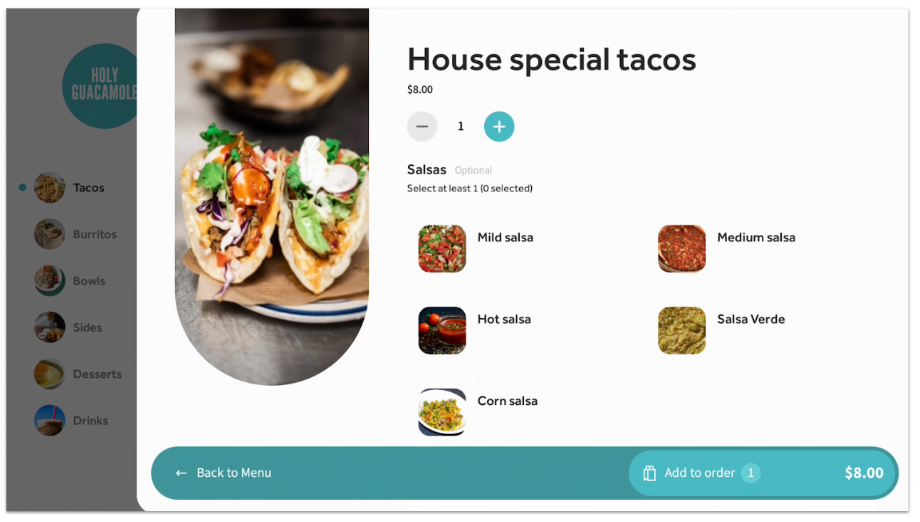
- Un panel de detalles del artículo se deslizará desde el lado derecho de la pantalla para mostrar la descripción del artículo y permitir al cliente cambiar la cantidad y agregar el artículo a su pedido.
- Si el artículo tiene modificadores, el cliente puede desplazarse hacia abajo para ver opciones, y se le pedirá que elija los modificadores obligatorios o realice cualquier otro cambio preferido. Si hay modificadores anidados, aparecerán opciones adicionales en la pantalla para que el cliente haga su selección. Cualquier cambio de precio de los modificadores se reflejará en el total del artículo en la esquina inferior derecha de la pantalla.
- En la nueva experiencia Puesto de pedidos, si tus clientes alcanzaron la selección máxima que configuraste para un grupo de modificadores, se les redirigirá al siguiente modificador disponible para que hagan sus selecciones. Si no configuraste un límite máximo, deberá desplazarse manualmente al siguiente grupo de modificadores para hacer sus selecciones. Los clientes tendrán la opción de desplazarse en cualquier momento hacia atrás hasta sus selecciones y hacer ediciones según sea necesario.
- Si tu cliente selecciona un modificador opcional con un modificador anidado asociado al artículo, tendrá la opción de deseleccionar su selección inicial seleccionando el botón Cancelar a continuación. Luego, los llevará a la página de pedidos, donde podrán hacer su selección nuevamente. Una vez completado, tu cliente puede seleccionar el botón Continuar para confirmar su pedido.
- Si tienes activadas las solicitudes especiales para Puesto de pedidos en Toast Web, los clientes tendrán la opción de ingresar una solicitud especial al agregar un artículo a su pedido. Esto es ideal para modificaciones en las comidas, alertas de alergias, etc. Para configurar esta función, consulta este artículo del Centro de asistencia: Configurar el Puesto de pedidos.
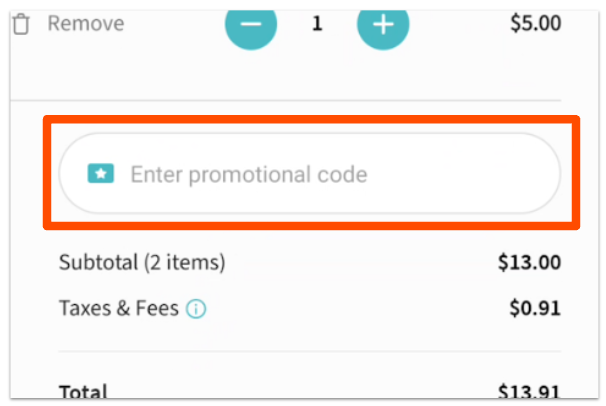
- Cuando tu cliente esté listo para pagar, seleccionará Ver pedido en la parte inferior de la pantalla para revisar los artículos de su carrito y editar su pedido según lo desees. Si tienes un código promocional disponible para Puesto de pedidos, tus clientes podrán ingresarlo en esta pantalla.
- Lleva la experiencia de realizar pedidos al siguiente nivel para tus clientes al sugerir artículos de venta complementaria antes de que los clientes completen la transacción. Obtén información sobre cómo agregarlos en la sección Configurar opciones del menú para Puesto de pedidos de Configurar tu Puesto de pedidos.
- Lleva la experiencia de realizar pedidos al siguiente nivel para tus clientes al sugerir artículos de venta complementaria antes de que los clientes completen la transacción. Obtén información sobre cómo agregarlos en la sección Configurar opciones del menú para Puesto de pedidos de Configurar tu Puesto de pedidos.
- Cuando estén listos para continuar, los clientes seleccionarán Comprar ahora en la parte inferior de la pantalla. Si lo configuraste en Toast Web, se le pedirá que ingrese cualquier información del cliente opcional o obligatoria. Para obtener información sobre cómo habilitar esta función, consulta Configuración de consumo en el local y pedido para llevar para Puesto de pedidos en el artículo del Centro de asistencia Configurar el Puesto de pedidos.
- En la siguiente pantalla, los clientes deberán realizar un pago con tarjeta. En la parte inferior de la pantalla, habrá botones para Pagar con efectivo o Pagar con tarjeta de regalo (si está habilitado).
- A los clientes que paguen en efectivo se les imprimirá un recibo que llevarán al cajero. Los clientes que paguen con tarjeta de crédito o regalo continuarán a través de la pantalla de selección de propinas y recibos, seleccionando Continuar para finalizar su pago.
- Una vez que se complete un pedido, los clientes verán una pantalla que muestra su número de pedido.
Editar un pedido en un Puesto de pedidos
Para eliminar un artículo del carrito, modificarlo o cambiar la cantidad de un artículo, selecciona Ver pedido para ver los artículos en el carrito.
- Usa los botones más (+) y menos (-) para cambiar la cantidad pedida.
- Selecciona Eliminar para eliminar completamente un artículo del carrito.
- Selecciona Editar artículo para hacer cambios en las selecciones de modificadores.

El carrito (pantalla Mi pedido) se actualizará para reflejar cualquier cambio.
Pagar un Puesto de pedidos con tarjeta de crédito, débito o regalo
Los restaurantes que utilizan puestos de pedidos pueden aceptar tarjetas de crédito, tarjetas de débito y tarjetas de regalo para pagos. Desde la pantalla de pago, los clientes pueden simplemente deslizar o tocar su tarjeta de crédito para pagar. Uno de los gráficos a continuación se mostrará en la pantalla, dependiendo del hardware del lector de tarjetas.
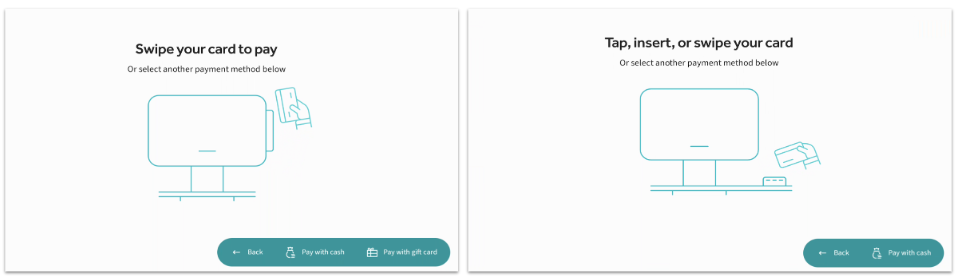
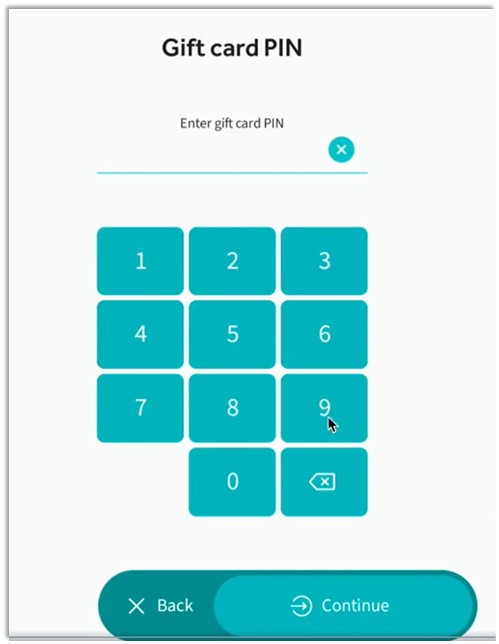
Si los pagos con tarjeta de regalo están habilitados en el Puesto de pedidos (consulta Configurar el Puesto de pedidos para obtener instrucciones), tus clientes pueden seleccionar Pagar con tarjeta en la parte inferior de la pantalla de pago y seguir las instrucciones en pantalla para deslizar, escanear o ingresar su número de tarjeta de regalo. Si utiliza una tarjeta de regalo de terceros que requiere una entrada de PIN, se le redirigirá a la pantalla de PIN de la tarjeta de regalo, donde podrá ingresar su PIN.
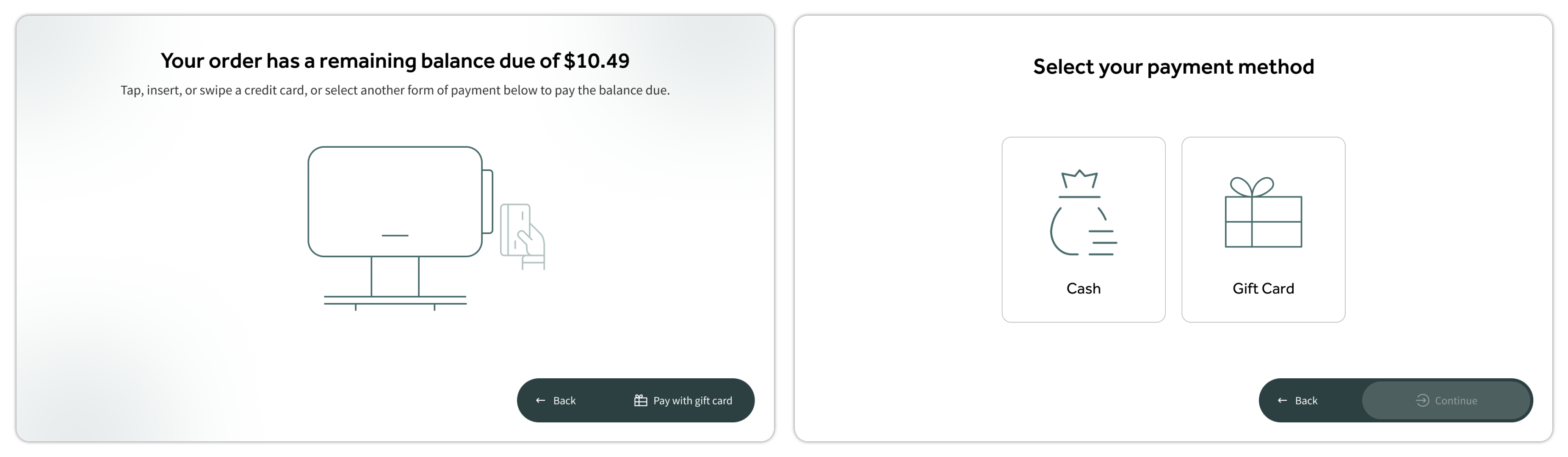
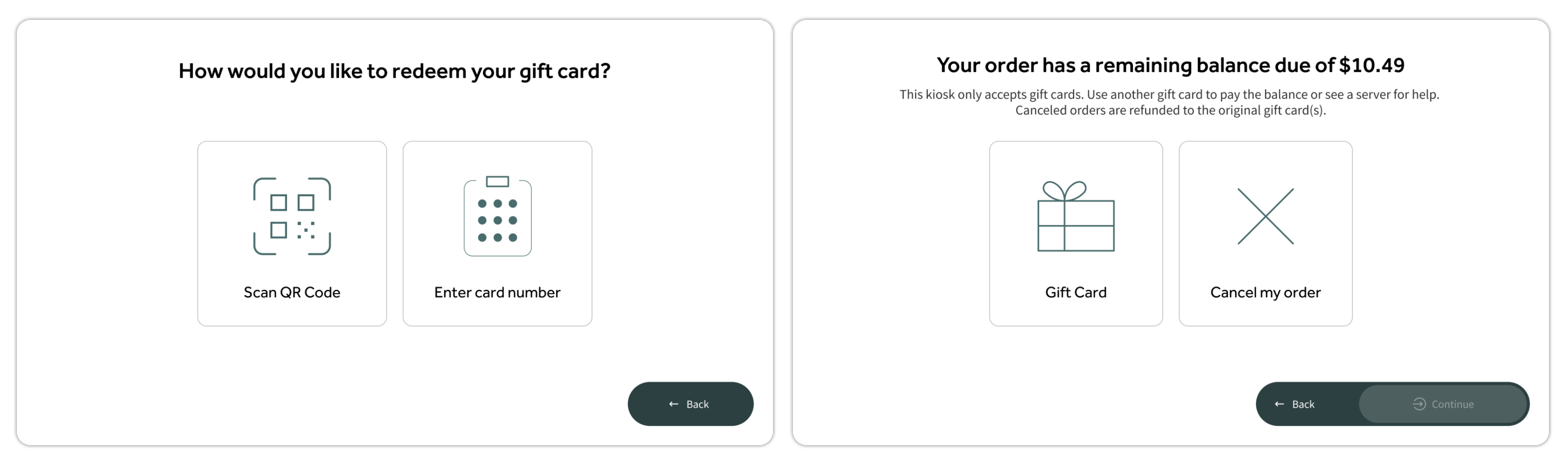
NUEVO! Pagos múltiples con tarjeta de regalo
Los restaurantes que utilizan puestos de pedidos ahora aceptan varias tarjetas de regalo por transacción, lo que garantiza una mayor flexibilidad de pago y reduce las fricciones de pago para tus clientes.
Cómo funciona: Si la primera tarjeta de regalo de un cliente no cubre el pedido completo, el Puesto de pedidos le pedirá automáticamente que ingrese otra tarjeta de regalo o seleccione un método de pago diferente para completar el saldo restante.
Propinas en puestos de pedidos
Algunos restaurantes pueden optar por agregar una opción de propina a sus puestos de pedidos para después de los pagos con tarjeta de crédito o de regalo. Puedes habilitar esta opción de propinas yendo a Despacho > Soluciones de comedor móviles > Puesto de pedidos y cambiando la configuración de la pantalla Propinas a la posición Activada. Guarda y publica tu selección en esta página.
También deberás asegurarte de que los recibos digitales estén habilitados si aún no lo están. Para obtener instrucciones, consulta este artículo del Centro de asistencia: Primero pasos con recibos digitales.
Algunas notas para pagos Puestos de pedidos:
- Las pantallas de propina con tarjeta de crédito o débito mostrarán montos de propina sugeridos, un botón de propina personalizado, un botón de “Sin propina” y una línea de firma. Los clientes seleccionarán Completar pagocuando haya terminado.
- Puedes personalizar los porcentajes de propina Puesto de pedidos en la página Configuración Puesto de pedidos en Toast Web.
- Restaurantes de EE. UU.: Puedes configurar el umbral de firma de tarjeta de crédito y eliminar la pantalla de firma para que no se requieran firmas para pedidos inferiores a un monto específico. Para obtener más información, consulta Ajustar umbral de firma de tarjeta de crédito.
- Dejar propina con una tarjeta de regalo es un poco diferente. Los clientes verán el saldo restante de su tarjeta de regalo y solo podrán seleccionar los botones de propina que estén cubiertos por el saldo restante.
Por ejemplo, si el total del pedido de un cliente es de USD 25 y el saldo de su tarjeta de regalo es de USD 30, no puede dejar más de USD 5 de propina en este pedido. Cualquier botón de propina que equivalga a más de USD 5 aparecerá en gris.
Pagar un Puesto de pedidos con efectivo
Los restaurantes que utilizan puestos de pedidos pueden dirigir a los clientes que deseen pagar su pedido con efectivo a un cajero. Para hacerlo, debes habilitar los pagos en efectivo en tu Puesto de pedidos. Para obtener más información sobre cómo habilitar los pagos en efectivo para tu Puesto de pedidos autoservicio, consulta este artículo del Centro de asistencia: Configurar el Puesto de pedidos.
También necesitarás una Impresora conectada a tu Puesto de pedidos para hacer uso de esta función.
Una vez habilitados los pagos en efectivo del Puesto de pedidos, el cliente seguiría estos pasos:
- En la pantalla de pago, selecciona Pagar con efectivo.
- Selecciona Imprimir recibo en la siguiente pantalla. Se imprimirá un código QR en el recibo que el cajero escaneará para obtener la información de la cuenta para el pago.
- Presenta el recibo a un cajero para que lo escaneen.
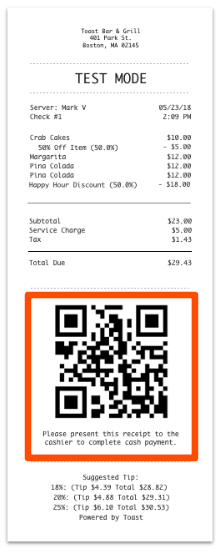
El cajero podrá procesar los pagos en efectivo para el cliente de manera normal. Tu personal puede consultar el pedido por código QR con la cámara frontal de tu terminal. En el modo Pedido rápido, selecciona el menú de desbordamiento de tres puntos, selecciona Buscar cuenta y, luego, selecciona Escanear.
Registrarse para las Recompensas de Fidelidad con Toast en un Puesto de pedidos
Si configuraste Fidelidad con Toast en tu restaurante, se pedirá a los clientes que ingresen su número de teléfono (o dirección de correo electrónico, según la configuración de Fidelidad) cuando comiencen a realizar un pedido. Tiene la opción de omitir este paso seleccionando el botón en la parte inferior de la pantalla.
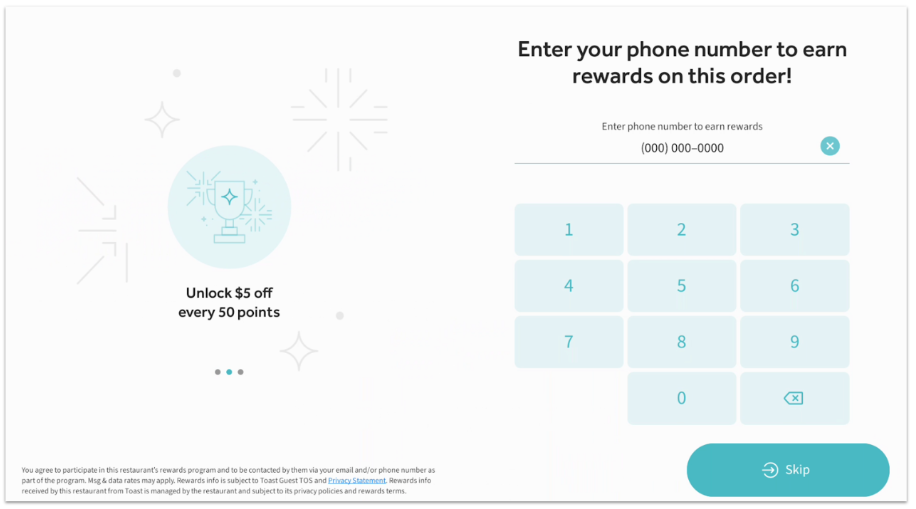
Si tu cliente ya tiene una cuenta de fidelidad en tu restaurante e ingresa su información, verá un mensaje de bienvenida con las recompensas que tenga disponibles. Durante el proceso del pedido, también verá el botón “¡Tienes recompensas!” (si corresponde) en la parte inferior de su pantalla, que puede seleccionar para ver las recompensas disponibles.
Si tu cliente todavía no tiene una cuenta de fidelidad, al ingresar su información en esta pantalla, se registrará en una cuenta para que pueda acumular puntos con cada pedido para futuras recompensas.
Canjear recompensas Fidelidad con Toast en Puesto de pedidos
Una vez que un cliente haya acumulado suficientes puntos para recibir un premio (recompensas basadas en efectivo o en artículos, según la configuración de Fidelidad con Toast), podrá usar su recompensa en futuros pedidos realizados a través de un Puesto de pedidos autoservicio.
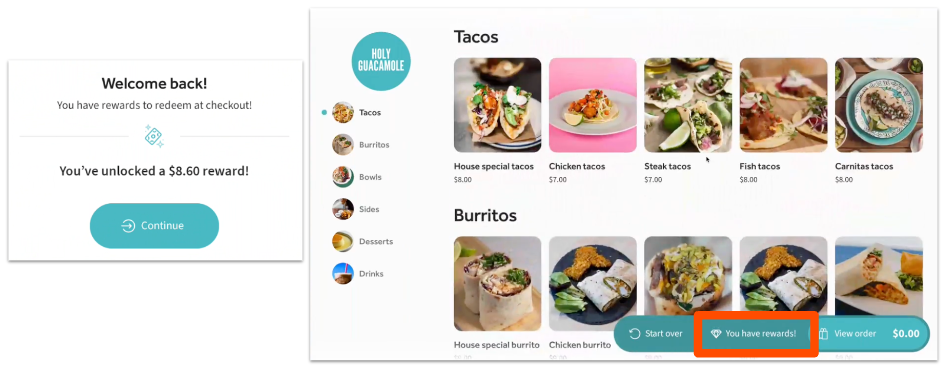
- Al realizar un nuevo pedido, el cliente ingresará su información para conectarse a su cuenta de fidelidad.
- Aparecerá una ventana emergente con las recompensas disponibles. Los clientes pueden elegir canjear una recompensa y aplicarla a su pedido, O pueden seleccionar “¡Tienes recompensas!” en la parte inferior de la pantalla de pedido más adelante durante el proceso del pedido para ver y aplicar una recompensa.
- El descuento se aplicará al pedido actual.
Fidelidad de terceros en Puesto de pedidos
Nota: En este momento, las integraciones de fidelidad de terceros solo están disponibles para restaurantes ubicados en EE. UU.
Puesto de pedidos admite el registro y el canje de recompensas para integraciones de fidelidad de terceros. Cuando un cliente inicia el proceso de realizar un pedido (después de seleccionar una opción de almuerzo/cena, si ofreces comida para llevar y comida para llevar), verá una pantalla similar a la que aparece a continuación que le permite buscar su cuenta de fidelidad.
Puesto de pedidos admite hasta cuatro métodos diferentes de registro de fidelidad de terceros (código QR, número de teléfono, correo electrónico, tarjeta de fidelidad deslizada). La pantalla que verán los clientes solo mostrará las opciones disponibles en tu restaurante.
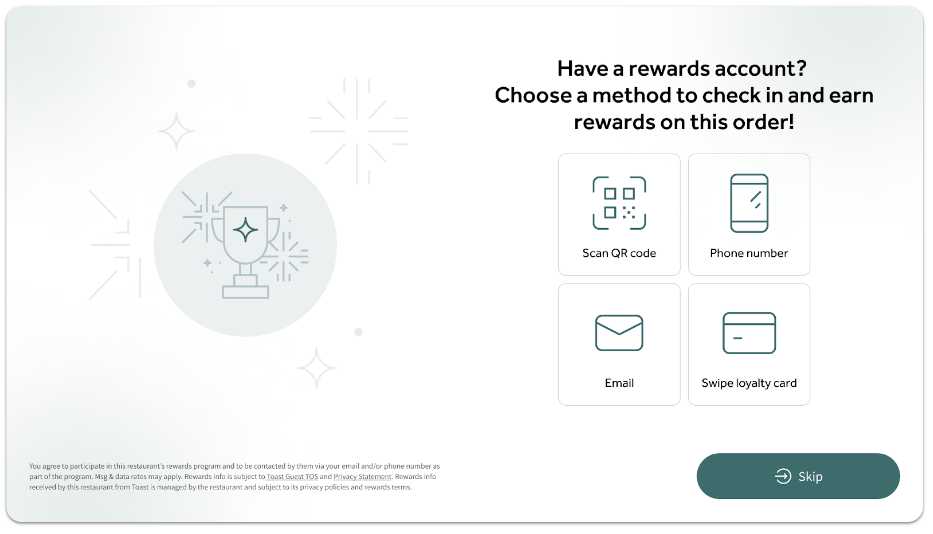
Si los clientes eligen omitir este paso, siempre pueden volver a subirlo seleccionando el botón de recompensas que estará en la parte inferior de la pantalla.
Si un cliente no es reconocido por tu proveedor de fidelidad, se le da la opción de registrarse directamente en el Puesto de pedidos. El cliente selecciona Finalizar registro por SMS (o correo electrónico, según lo que admita tu proveedor), y el proveedor le envía un enlace para completar la configuración de su cuenta. Luego, el Puesto de pedidos pasa a la pantalla del menú para que el cliente pueda continuar realizando su pedido.
Nota: La disponibilidad del registro y los métodos de registro (por ejemplo, número de teléfono) dependen de la configuración de tu proveedor de fidelidad. Si tu proveedor no admite el registro, los clientes que no estén ya inscritos no verán esta opción.