Configurar tu Puesto de pedidos
Última actualización: 29 sept 2026, 7:40 p.m.
Los puestos de pedidos pueden ayudarte a reducir las largas filas, optimizar tu eficiencia laboral y permitir a los clientes personalizar sus pedidos de manera fácil y eficiente.
En este artículo:
- Nueva experiencia Puesto de pedidos
- Diseñar la pantalla de tu Puesto de pedidos
- Opciones del menú para Puesto de pedidos
- Pagos, propinas y anulaciones de Puestos de pedidos
- Configuración de pedidos de consumo en el local y comida para llevar para Puesto de pedidos
- Selección Puesto de pedidos
- Configuración del dispositivo de acceso en tu Puesto de pedidos
- Recursos adicionales
Nueva experiencia Puesto de pedidos
Actualizamos nuestro Puesto de pedidos para que sea más rápido y fácil de usar para tus clientes. La nueva interfaz contemporánea también ofrece mejoras muy solicitadas, como una mejor presentación del menú, una navegación más fluida, una experiencia de fidelidad mejorada, códigos promocionales y la posibilidad de configurar múltiples cargos de servicio. También te permite usar tu Puesto de pedidos en orientación vertical. Con la nueva experiencia Puesto de pedidos, tu Puesto de pedidos seguirá funcionando para los clientes en modo sin conexión.
Nota: No recomendamos usar un dispositivo ELO de 22” en orientación vertical con un soporte de mesa. El uso del dispositivo ELO de 22’ con un soporte de mesa en orientación vertical puede resultar en el colapso del dispositivo, causando posibles lesiones y/o daños a la propiedad.
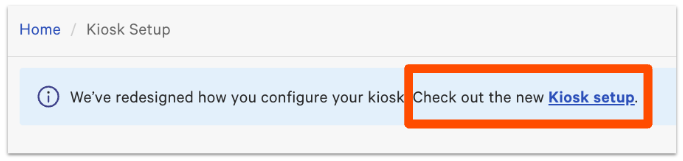
Junto con la nueva experiencia Puesto de pedidos, rediseñamos la página Configuración Puesto de pedidos en Toast Web para facilitar la personalización de la configuración de tu Puesto de pedidos. Si ves este banner azul en la parte superior de la página de Configuración Puesto de pedidos, selecciona el enlace para visitar la nueva página y sigue las instrucciones de este artículo para seleccionar tus ajustes:
Diseñar el Puesto de pedidos
El Puesto de pedidos se puede personalizar para mejorar la primera impresión que tus clientes tienen del Puesto de pedidos y para que se adapte mejor a la marca de tu restaurante.
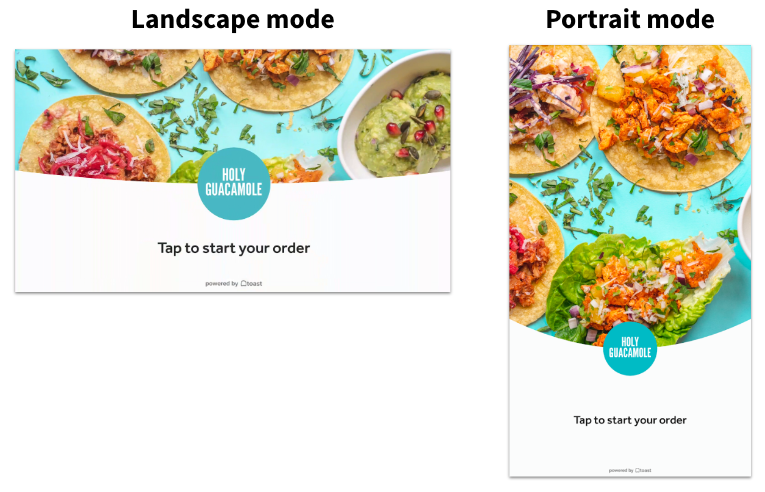
Puedes personalizar el diseño de tu Puesto de pedidos de las siguientes maneras:
- Agrega una imagen de fondo de pantalla de bienvenida personalizada.
- Elige un color de marca que se utilice con varios gradientes para botones e íconos.
- Determina si quieres mostrar el número de pedido en la pantalla de confirmación del pedido.
Nota: El logo de Powered by Toast aparecerá en la parte inferior central de la pantalla de tu Puesto de pedidos y no se puede personalizar.
- En la página Configuración Puesto de pedidos, ve a la sección Diseñar tu Puesto de pedidos.
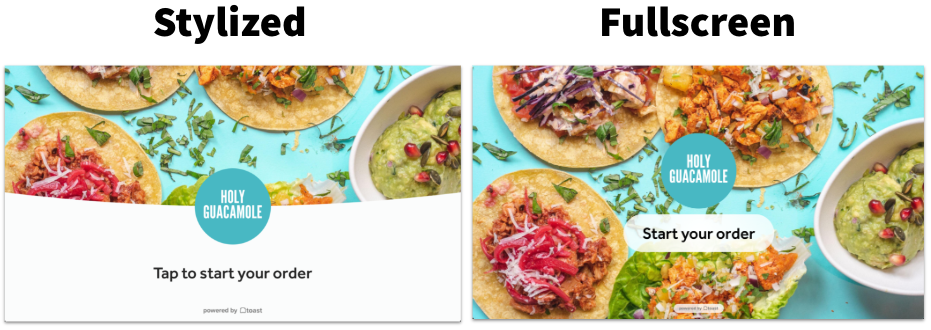
- Elige la configuración deseada para. ¿Qué versión de la pantalla de bienvenida quieres usar?
- Las pantallas de bienvenida estilizadas mostrarán la imagen de fondo de tu restaurante ligeramente recortada, con el logo en el centro.
- La pantalla completa colocará la imagen en toda la pantalla.
- Esta configuración está en versión limitada para clientes seleccionados. Si no lo ves en la parte superior de la sección Diseñar tu Puesto de pedidos, vuelve pronto para conocer las novedades.
- Esta configuración está en versión limitada para clientes seleccionados. Si no lo ves en la parte superior de la sección Diseñar tu Puesto de pedidos, vuelve pronto para conocer las novedades.
- Selecciona + Agregar imagenpara la imagen de fondo de la pantalla de bienvenidapara cargar una foto desde tu computadora. Esta imagen aparecerá en la pantalla de inicio cuando un cliente llegue al Puesto de pedidos para realizar su pedido. Si no se carga ninguna imagen, el fondo permanecerá blanco con el logo de tu restaurante en el centro.
- Recomendaciones de imágenes:
- Una imagen de alta calidad, no mayor que 10 MB
- Para puestos de pedidos de 15 pulgadas: 800x450
- Para puestos de pedidos de 22": 1920x1080
- Recomendaciones de imágenes:
- Ahora elige un color de marca seleccionando el rectángulo de color para ingresar un código hexadecimal o usar el gradiente del selector de color. El color del texto del botón se configura dinámicamente en función de la claridad u oscuridad del color del botón seleccionado para garantizar la legibilidad.
- Si lo deseas, activa la opción Mostrar número de pedido en la pantalla de confirmación del pedido en la posición .
- Cuando termines, asegúrate de publicar los cambios.
Agregar el logo de tu restaurante
Si cargaste un logo en la página de información del restaurante, también aparecerá en la pantalla de inicio de tu Puesto de pedidos. Si aún no lo hiciste, sigue los pasos opcionales que se indican a continuación:
- En Toast Web, ve a Comida para llevar y Envío >Orígenes de pedidos de Toast> Información del restaurante.
- Ve a la sección Logo y selecciona +Cargar imagen o Reemplazar imagen para cargar tu logo. Asegúrate de elegir una imagen de alta calidad: resolución mínima 230 px por 230 px y tamaño máximo de archivo 5 MB.
- Guarda y publicaublish los cambios.
Configurar opciones de menú para Puesto de pedidos
La siguiente sección de la página de Configuración Puesto de pedidos te permite configurar las opciones del menú para tu Puesto de pedidos. Configura los siguientes ajustes según lo desees:
- Mostrar descripciones del artículo. Activa esta opción para mostrar las descripciones de los artículos del menú en la vista de lista de tu Puesto de pedidos. Si lo dejas desactivado, solo se mostrarán imágenes. Las descripciones siempre estarán visibles al ver los detalles de los artículos en un Puesto de pedidos.
- Nota: Si activas esta opción, tu Puesto de pedidos mostrará dos columnas por fila en la pantalla de pedidos. Cuando esta opción está desactivada, se mostrarán cinco columnas por fila.
- Ocultar artículos sin stock. Activa esta opción si quieres que los artículos agotados estén ocultos para tus clientes cuando hagan pedidos en un Puesto de pedidos. Si dejas esta opción desactivada, se mostrarán los artículos sin stock con una etiqueta de “agotado”.
- Acepta solicitudes especiales. Activa esta opción para permitir que los clientes escriban instrucciones de modificación adicionales para los artículos del menú. Podrás agregar instrucciones especiales que aparecerán en tu Puesto de pedidos.
- Vender artículos. Crea una lista de artículos para promocionar entre tus clientes antes de que paguen. Puedes agregar hasta seis artículos del menú aquí.
Cuando termines de hacer cambios, publica los cambios para actualizar tu Puesto de pedidos.
Pagos, propinas y anulaciones de Puestos de pedidos
Tus puestos de pedidos aceptarán tarjetas de crédito y débito de manera predeterminada. Si deseas agregar opciones de pago con tarjeta de regalo o efectivo, o activar las propinas, sigue estos pasos:
- En Toast Web, ve a Atención al público > Soluciones de comedor móviles > Puesto de pedidos, luego desplázate hacia abajo hasta la sección Pagos, propinas y anulaciones o selecciona esta sección.
- Para aceptar efectivo para Puestos de pedidos, activa la Oposición opción de pago en efectivo.
- Cuando se habiliten los pagos en efectivo del Puesto de pedidos, podrás elegir cómo se enviarán los pedidos a la cocina cuando un cliente pague en efectivo:
- Cuando el cliente imprime su recibo (antes de completar el pago con un cajero), o
- Después de que el cliente completa el pago con un cajero
- Podrás agregar las instrucciones de pago que aparecen en el recibo que el cliente imprime en el Puesto de pedidos al elegir pagar su pedido en efectivo.
- Cuando se habiliten los pagos en efectivo del Puesto de pedidos, podrás elegir cómo se enviarán los pedidos a la cocina cuando un cliente pague en efectivo:
- Para recibir pagos con tarjeta de regalo en tu puesto de pedidos, activa la opción de pago con tarjeta de regalo.
- Para aceptar propinas en tu puesto de pedidos, activa la pantalla de propinas.
- Si eliges mostrar la pantalla de propinas, verás la opción de ingresar los porcentajes de propina deseados para Puesto de pedidos. Todos los clientes tendrán la opción de ingresar una propina personalizada o ninguna propina. Nota: La configuración de propinas para el Puesto de pedidos es independiente de la otra configuración de propinas en Toast Web.
- Si es necesario, se pueden aplicar cargos de servicio a los pedidos realizados en un Puesto de pedidos. Selecciona los cargos de servicio que quieras aplicar a los pedidos Puestos de pedidos.
- Selecciona un motivo Anulado que se adjuntará a cualquier Puesto de pedidos que se anule por inactividad o error.
- Publica los cambios.
Para obtener más información sobre cómo realizar pedidos, configurar pagos y dejar propina en el Autoservicio Toast, consulta este artículo del Centro de asistencia: Puesto: Realizar pedidos y pagos.
Nota: Los escáneres del flujo de trabajo Puesto de pedidos solo admiten la lectura de códigos de barras y códigos QR. Los escáneres no funcionarán con integraciones de fidelidad o pagos de terceros, que utilizan la cámara del Puesto de pedidos. En este momento, los escáneres solo están disponibles para restaurantes ubicados en EE. UU.
Configuración de pedidos de consumo en el local y para llevar para Puesto de pedidos
Puedes configurar tu Puesto de pedidos para aceptar pedidos de consumo en el local, pedidos para llevar o ambos.
- En la página Configuración Puesto de pedidos, desplázate hacia abajo hasta Consumo en pedidos o Comida para llevar y activa el botón On para acceder a la configuración de pedidos. Puedes seguir los pasos que se indican a continuación para ambos tipos de pedidos.
- Selecciona qué opción de almuerzo/cena se debe usar para pedidos de consumo en el local o para llevar en Puesto de pedidos. ¿No encuentras la opción que estás buscando? Consulta Configurar opciones gastronómicas personalizadas.
- Si quieres preguntarle al cliente que ingrese un nombre, número de mesa, número de poste u otro marcador de identificación para su pedido de consumo en el local o para llevar, activa Solicitar información del clienteen la Oposición.
- Marca esta acción como Obligatoria u Opcional (puede omitir este paso).
- Agrega las instrucciones de información para clientes, que se mostrarán en el Puesto de pedidos cuando un cliente realice un pedido.
- Si tu restaurante utiliza el Sistema de pantallas de cocina (KDS), puedes activar la Oposición para Pedir un número de teléfono a fin de recopilar el número de teléfono de tu cliente para un mensaje de texto de pedido listo.
- Marca esta acción como Obligatoria u Opcional (puede omitir este paso).
- Agrega las instrucciones del número de teléfono, que se mostrarán en la pantalla de números de teléfono.
- Publica tus cambios.
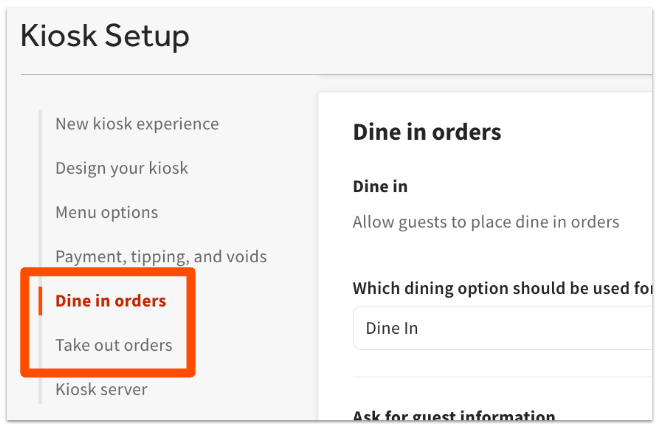
Si están activadas las opciones de almuerzo/cena para llevar y comida para llevar, se les pedirá a los clientes que seleccionen una opción de almuerzo/cena cuando empiecen a hacer un pedido.
Selección Puesto de pedidos
En la sección Mesero del puesto de pedidos de la página Configuración del puesto de pedidos, selecciona un mesero al que se asignarán todas las cuentas del puesto de pedidos. Podría ser un gerente o un miembro del personal que trabaje en esa área en particular, o es común crear un usuario específico para esta situación. Podría ser un usuario llamado "Puesto de pedidos" con un código de acceso que se comparte con el personal. De esta manera, cualquier miembro del personal puede intervenir como usuario del Puesto de pedidos para ayudar a un cliente con su Puesto de pedidos si es necesario.
De lo contrario, puedes encontrarte con un mensaje de error que dice "Se necesita un mesero para usar Puesto de pedidos".
Para obtener instrucciones, consulta este artículo del Centro de asistencia: Puesto: Configurar autorización.
Configuración del dispositivo de acceso en tu Puesto de pedidos
Una vez que estés en tu Puesto de pedidos, puedes ajustar algunos ajustes a través de Configuración del dispositivo dentro de la aplicación Toast. Para acceder a la configuración del dispositivo, deberás salir del modo Puesto de pedidos. Para obtener instrucciones, consulta este artículo del Centro de asistencia: Usa el modo Puesto de pedidos en tu terminal.
Recursos adicionales
- Agregar imágenes a artículos del menú en el gestor de menús: Obtén información sobre cómo agregar imágenes a artículos o grupos del menú. Las imágenes asignadas a los subgrupos del menú aparecerán ahora en las pantallas Puesto de pedidos Toast.