Gestionar planificación en la aplicación MyToast (para empleados)
Última actualización: 30 jul 2026, 2:07 p.m.
Los empleados pueden usar la aplicación MyToast para ver su horario, gestionar su falta de disponibilidad, solicitar tiempo libre, cambiar turnos y más.
- Comienza aquí - Descarga la aplicación MyToast
- Ver tu planificación
- Reabrir, ofrecer o cambiar un turno
- Configura tu disponibilidad (solo profesional)
- Solicitar tiempo libre
- Artículos relacionados
Comienza aquí - Descarga la aplicación MyToast
Este artículo está dirigido a empleados de empresas que utilizan Planificación en Toast Web. Describe todas las formas en que los empleados pueden interactuar con su horario a través de la aplicación MyToast.
Al descargar la aplicación MyToast, tendrás acceso para ver tu planificación, crear solicitudes de tiempo libre y chatear con tus colegas, entre otras funciones. Si tu empresa ha habilitado estas funciones, también podrás reabrir (“dejar caer” o “poner”) tu turno, ofrecer tu turno a un empleado específico, elegir un turno reabierto u ofrecido, cambiar dos turnos y establecer tu disponibilidad semanal.
- Recibirás una invitación por correo electrónico con el asunto “Activar tu cuenta Toast”. En este correo electrónico, selecciona el enlace Configurar tu cuenta para comenzar.
- Si no recibiste una invitación por correo electrónico, aún puedes descargar la aplicación MyToast y crear una cuenta de Toast para iniciar sesión. Consulta más instrucciones en Primero pasos con la aplicación MyToast.
- En esta página, establece tu contraseña y vuelve a escribirla para confirmarla.
- Ahora que tienes una cuenta de Toast con un correo electrónico y una contraseña válidos, descarga la aplicación MyToast en tu dispositivo móvil. Usa el siguiente código QR para abrir Apple App Store o Google Play Store y descargar la aplicación.
- Cuando abras la aplicación, selecciona Iniciar sesión.
- Ingresa tu dirección de correo electrónico y contraseña.
- Se te enviará otro correo electrónico como segunda verificación. El asunto es Verificar tu dirección de correo electrónico. Selecciona Verificar correo electrónico aquí y la aplicación se actualizará de inmediato para mostrarte que ahora tienes acceso.

Ver tu planificación
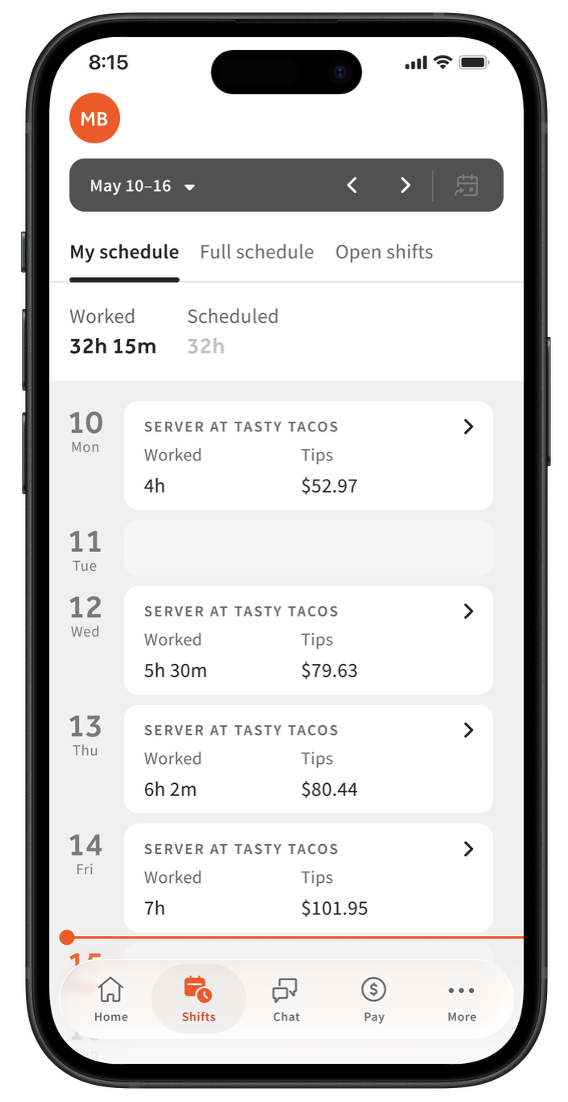
- Una vez que hayas descargado la aplicación MyToast e iniciado sesión en ella, selecciona la pestaña Turnos.
- Verás la semana actual de manera predeterminada. Selecciona otra semana tocando la barra gris oscuro en la parte superior de la pantalla.
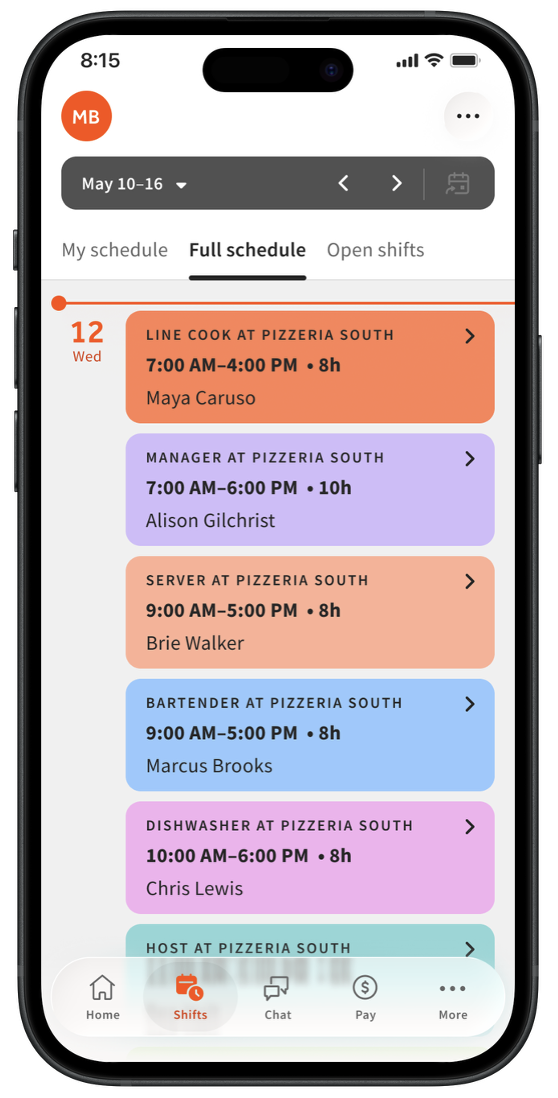
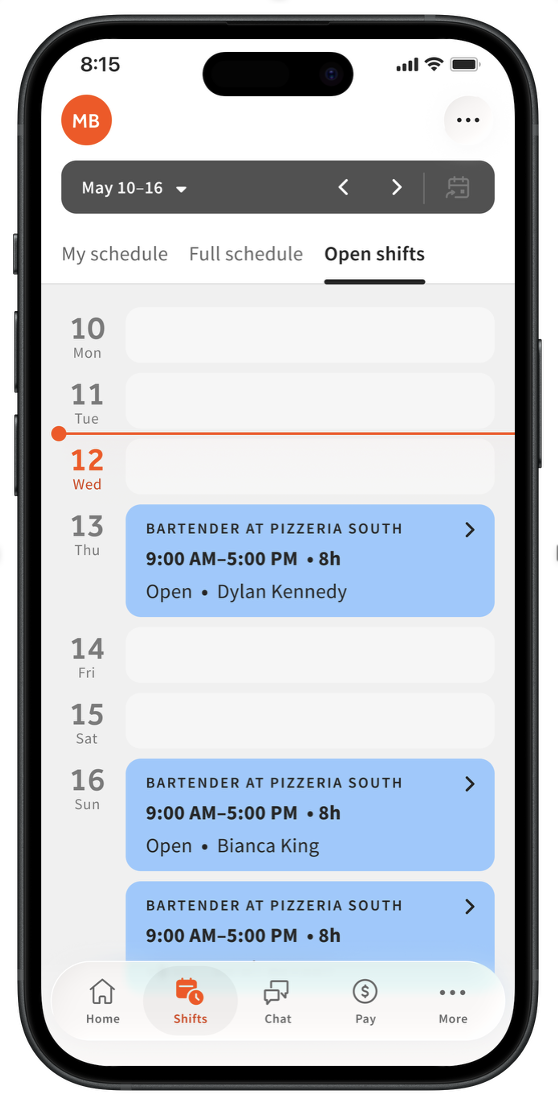
- Irás a la pestaña Mi planificación de manera predeterminada, pero también puedes ver otras pestañas:
- Mi pestaña Planificación: Esta pestaña te muestra todos los turnos programados que tienes en la semana seleccionada. La tarea en la que estás trabajando, la ubicación y la hora de inicio del turno siempre aparecerán en el mosaico de cada turno. Puedes tocar en un turno para ver más detalles o reabrirlo (“dejar caer” o “poner” el turno).
- Es posible que algunos turnos no tengan una hora de finalización (o un número total de horas). Por lo general, esto indica un turno que finalizará a discreción de tu gerencia (es decir, que te “cortarán” en un momento desconocido).
- Es posible que algunos turnos no tengan una hora de finalización (o un número total de horas). Por lo general, esto indica un turno que finalizará a discreción de tu gerencia (es decir, que te “cortarán” en un momento desconocido).
- Pestaña Planificación completa: Esta pestaña solo está disponible para empresas donde el empleador ha habilitado esta configuración. Si ves esta pestaña, puedes ver toda la planificación de las ubicaciones en las que trabajas.
- Pestaña Turnos abiertos: Esta pestaña te muestra los turnos disponibles que puedes seleccionar. Solo puedes ver y seleccionar turnos para las tareas que tienes asignadas en Toast. Selecciona un turno para ver detalles sobre él. Selecciona Retirar turnopara agregar este turno a tu planificación. Es posible que un gerente deba aprobar los turnos abiertos que tú selecciones; si este es el caso, el turno no te pertenece hasta que se apruebe.
- Si intentas seleccionar un turno que se superponga con un turno al que ya tienes asignado, recibirás una advertencia. Puedes seleccionar Continuar, pero lo mejor puede ser seleccionarCancelar en este caso.
- Si intentas seleccionar un turno que se superponga con un turno al que ya tienes asignado, recibirás una advertencia. Puedes seleccionar Continuar, pero lo mejor puede ser seleccionarCancelar en este caso.
- Mi pestaña Planificación: Esta pestaña te muestra todos los turnos programados que tienes en la semana seleccionada. La tarea en la que estás trabajando, la ubicación y la hora de inicio del turno siempre aparecerán en el mosaico de cada turno. Puedes tocar en un turno para ver más detalles o reabrirlo (“dejar caer” o “poner” el turno).
Reabrir, ofrecer o cambiar un turno
En primer lugar, ¿cuál es la diferencia entre reabrir un turno, ofrecer un turno y cambiar un turno en la terminología de Toast?
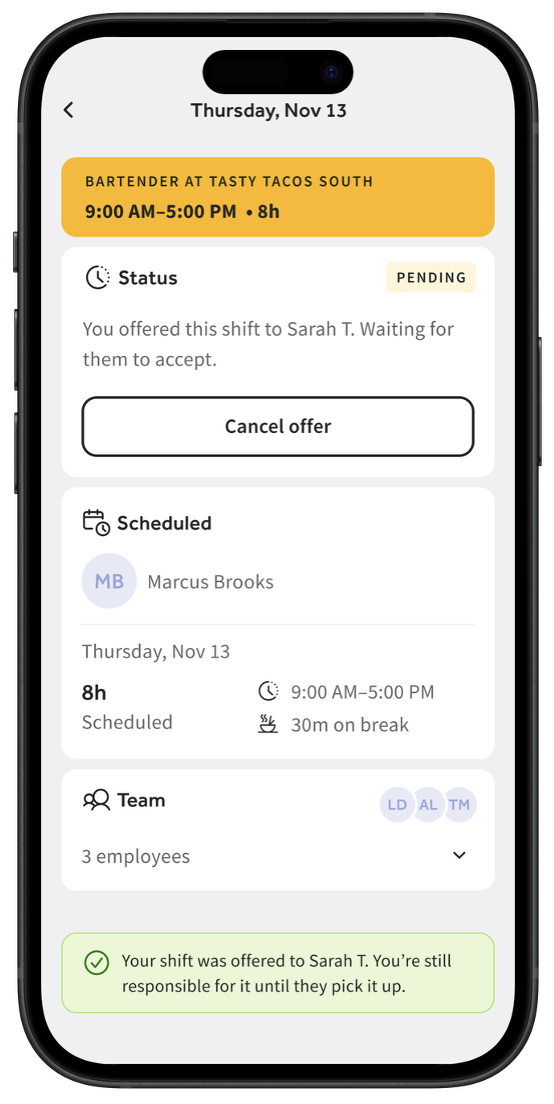
- La reapertura de un turno se produce cuando “dejas de usar” o “presentas” un turno de tu planificación, pero no seleccionas otro empleado para que lo seleccione por ti. Un turno reabierto estará disponible para cualquier persona que tenga el mismo trabajo que ese turno, pero seguirá siendo tu responsabilidad hasta que otro empleado lo haya recogido (y tu empleador lo haya aprobado, si corresponde). Se mostrará como Pendiente hasta que se retire.
- Ofrecer un turno también ocurre cuando “eliminas” un turno de tu planificación, pero seleccionas uno o más empleados específicos para que tengan acceso a retirar ese turno. Solo esos empleados podrán ver el turno que ofreciste y recogerlo. Hasta que otro empleado haya recogido el turno (y tu empleador lo haya aprobado, si corresponde), seguirá siendo tu responsabilidad. Se mostrará como Pendiente hasta que se retire.
- Cambiar dos turnos (también conocidos como intercambios o intercambios de turnos) se refiere a intercambiar dos turnos asignados entre dos empleados diferentes. Se trata de un intercambio individual de dos turnos planificados el mismo día. Los turnos de dos días diferentes no se pueden cambiar. Al igual que las otras opciones, la gerencia debe aprobar un cambio de turno antes de que sea oficial.
- Por último, un turno abierto es un turno que la gerencia creó para que cualquier empleado con ese puesto lo seleccione. Tú eliges si quieres elegir este turno.
Reabrir un turno
Para reabrir (“dejar” o “aceptar”) tu turno a todos los demás empleados con el mismo trabajo:
- Abre la aplicación y ve a la pestaña Turnos.
- En la pestaña Mi planificación, selecciona tu turno.
- Selecciona Oferta. Si no ves el botón Oferta, tu empresa ha optado por no utilizar estas funciones.
- Ahora selecciona la opción más alta: Abre el turno a todos los [trabajadores] en la [ubicación].
- Selecciona Oferta en la barra gris hacia la parte inferior. Esto abre el turno a cualquier otra persona con el mismo trabajo que ese turno.
- si tu turno es recogido por otro empleado (y aprobado por tu empleador, si corresponde), se te notificará en la aplicación y el turno ya no aparecerá en tu planificación. Sin embargo, hasta que esto suceda, el turno seguirá siendo tu responsabilidad.
Ofrecer un turno
Para ofrecer tu turno a un empleado o grupo de empleados específico:
- En la aplicación MyToast, ve a la pestaña Turnos.
- En la pestaña Mi planificación, selecciona tu turno.
- Selecciona Oferta. Si no ves el botón Oferta, tu empresa ha optado por no utilizar estas funciones.
- En la siguiente pantalla, selecciona uno o más empleados. Los únicos empleados disponibles para la selección aquí son aquellos que tienen la misma tarea que el turno y aquellos que no tienen conflictos de horario (por ejemplo, un turno superpuesto o falta de disponibilidad durante ese tiempo).
- Selecciona Oferta una vez que hayas hecho la selección. En este punto, el turno sigue perteneciéndote. Otro empleado debe retirarlo y el gerente debe aprobar el cambio (si tu empresa utiliza esta configuración). Recibirás confirmación cuando suceda esto, pero hasta entonces, el turno aparecerá en tu planificación.
Recoger un turno abierto, reabierto u ofrecido
Si ves un turno abierto, reabierto u ofrecido que quieres retirar, sigue estos pasos.
- En la aplicación MyToast, ve a la pestaña Turnos.
- Selecciona la pestaña Turnos abiertos.
- Selecciona un turno aquí. Los turnos abiertos creados por la gerencia aparecen automáticamente aquí (esto dirá Abierto), pero también verás los turnos que se reabrieron a cualquier empleado y los turnos que se te ofrecieron específicamente (esto dirá Ofrecido). Solo puedes ver y seleccionar turnos para la(s) tarea(s) que tienes asignada.
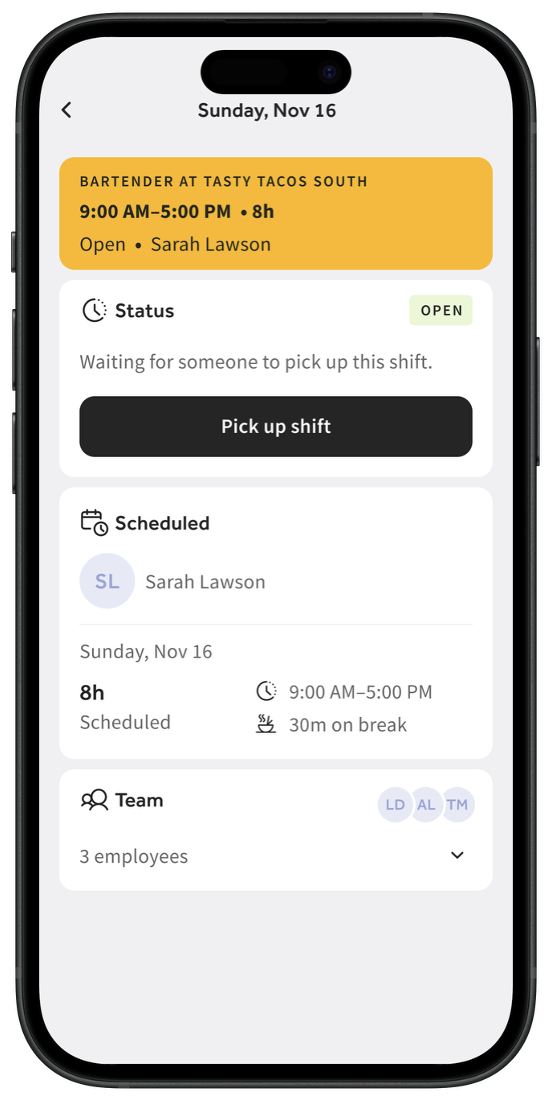
- En la siguiente pantalla, puedes seleccionarRecoger turno, Rechazar o Aceptar. Las opciones que veas aquí dependerán del tipo de turno que tengas.
- Si seleccionas Rechazar, ya no lo verás en la pestaña Turnos abiertos y el turno seguirá siendo responsabilidad del propietario original.
- Si seleccionas Retirar turno o Aceptar, ocurrirán dos cosas:
- Si no es necesaria la aprobación del gerente, tienes todo listo. El nuevo turno aparecerá en tu horario y desaparecerá del horario original del propietario (a menos que sea un turno abierto creado por la gerencia).
- Si se necesita la aprobación de un gerente, recibirás una alerta de que la solicitud debe aprobarse primero antes de que se complete. Hasta que un gerente lo apruebe, el turno seguirá siendo responsabilidad del propietario original (o permanecerá como turno abierto). Un gerente también puede negar la solicitud y el turno también permanecerá con el propietario original (o permanecerá como turno abierto).
Cambiar dos turnos (solo profesional)
Nota: Esta función solo está disponible para empresas con Planificación profesional. Consulta con tu empleador para determinar si esta función está disponible para ti.
- En la aplicación MyToast, ve a Turnos.
- En la pestaña Mi planificación, selecciona un turno que te gustaría cambiar.
- Selecciona el botón Cambiar turno.
- Luego, elegirás un turno para cambiar. Este turno debe ser el mismo día y tener la misma tarea que el turno que seleccionaste en el paso 2 anterior.
- Selecciona Cambiar turnospara iniciar el cambio.
- Si no es necesaria la aprobación del gerente, tienes todo listo. Los dos turnos se intercambiarán y ambos horarios de los empleados se actualizarán de inmediato.
- Si se necesita la aprobación de un gerente, recibirás una alerta de que la solicitud debe aprobarse primero antes de que se complete. Hasta que un gerente lo apruebe, tu turno original seguirá siendo tu responsabilidad. Un gerente también puede rechazar la solicitud y tu planificación permanecerá sin cambios.
Configurar disponibilidad (solo para profesionales)
Nota: Esta función solo está disponible para empresas con Planificación profesional. Consulta con tu empleador para determinar si esta función está disponible para ti.
- Esta función te permite configurar un horario de cada semana recurrente en el que no estés disponible para trabajar. Si solo solicitas una falta de disponibilidad única, te recomendamos usar la función de tiempo libre.
- En la aplicación MyToast, selecciona la pestaña Más.
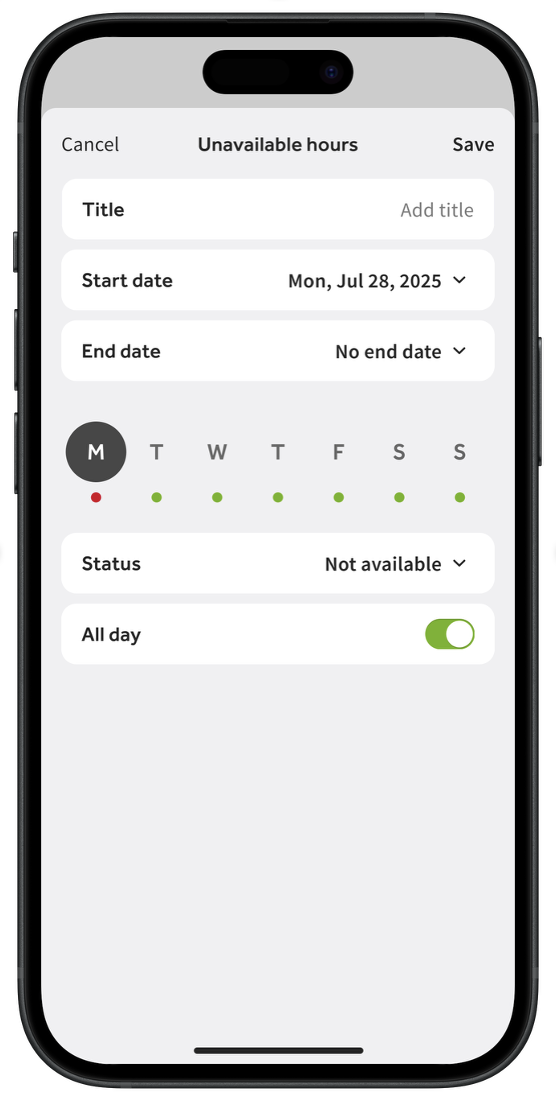
- Selecciona Horas no disponibles > Agregar horas no disponibles.
- Selecciona una fecha de inicio y una fecha de finalización. También puedes seleccionar Sin fecha de finalización si quieres que esta solicitud se repita todas las semanas.
- Selecciona el día de la semana en que no estás disponible.
- Puedes seleccionar un estado de Disponible o No disponible, pero seleccionar Disponible no cambiará nada en el sistema (no disponible es lo más útil).
- Activa o desactiva la configuración En total. Si desactivas esta configuración, elige las opciones Desde y Hasta horas del día en que no estés disponible (por ejemplo, turnos de almuerzo o cena).
- Selecciona Guardar para finalizar este trabajo.
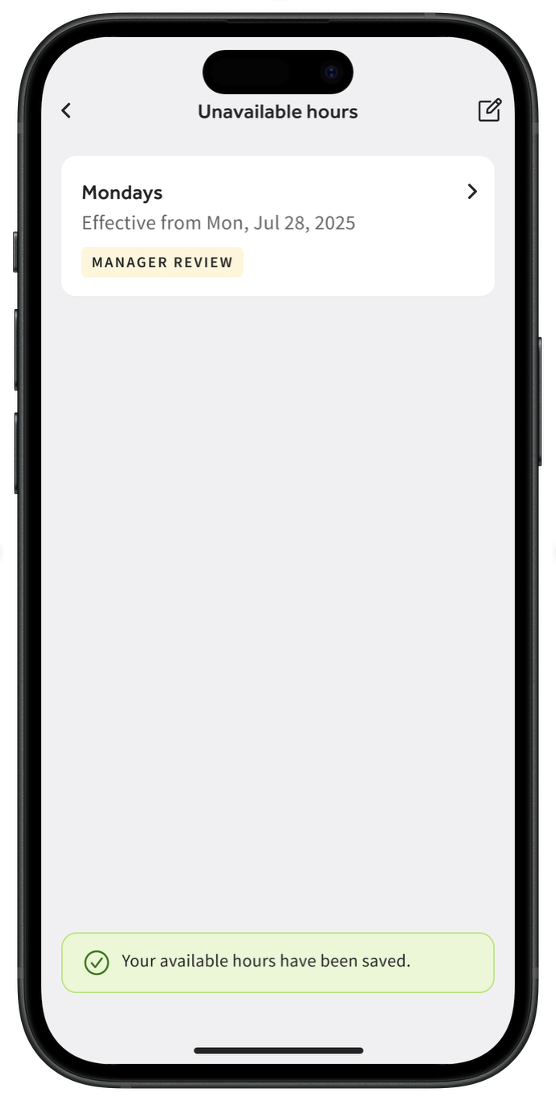
- Si tu empleador requiere aprobación, esta solicitud incluirá una revisión del gerente. Si tu empleador no requiere aprobación, ahora verás No disponible en la pestaña Mi planificación.
Solicitar tiempo libre
- En la aplicación MyToast, selecciona la pestaña Más.
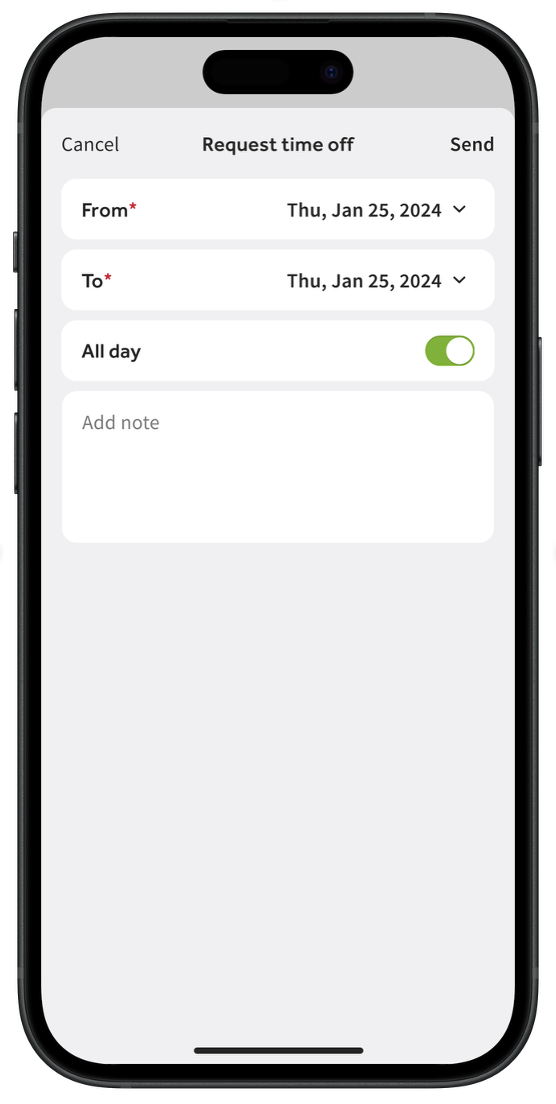
- Selecciona Solicitar tiempo libre.
- Para comenzar, ingresa FromandTodates. Puede ser la misma fecha si solicitas solo un día o una parte de un día libre.
- Después de configurar una fecha, también podrás establecer las horas que estás solicitando desactivar. Si deseas solicitar los días libres completos, activa el botón En total antes de seleccionar la(s) fecha(s).
- Como alternativa, puedes agregar una nota a tu solicitud. El gerente aprobador verá esto.
- Selecciona Enviar y recibirás una alerta de confirmación de que esta solicitud se envía a tu gerente para su aprobación.
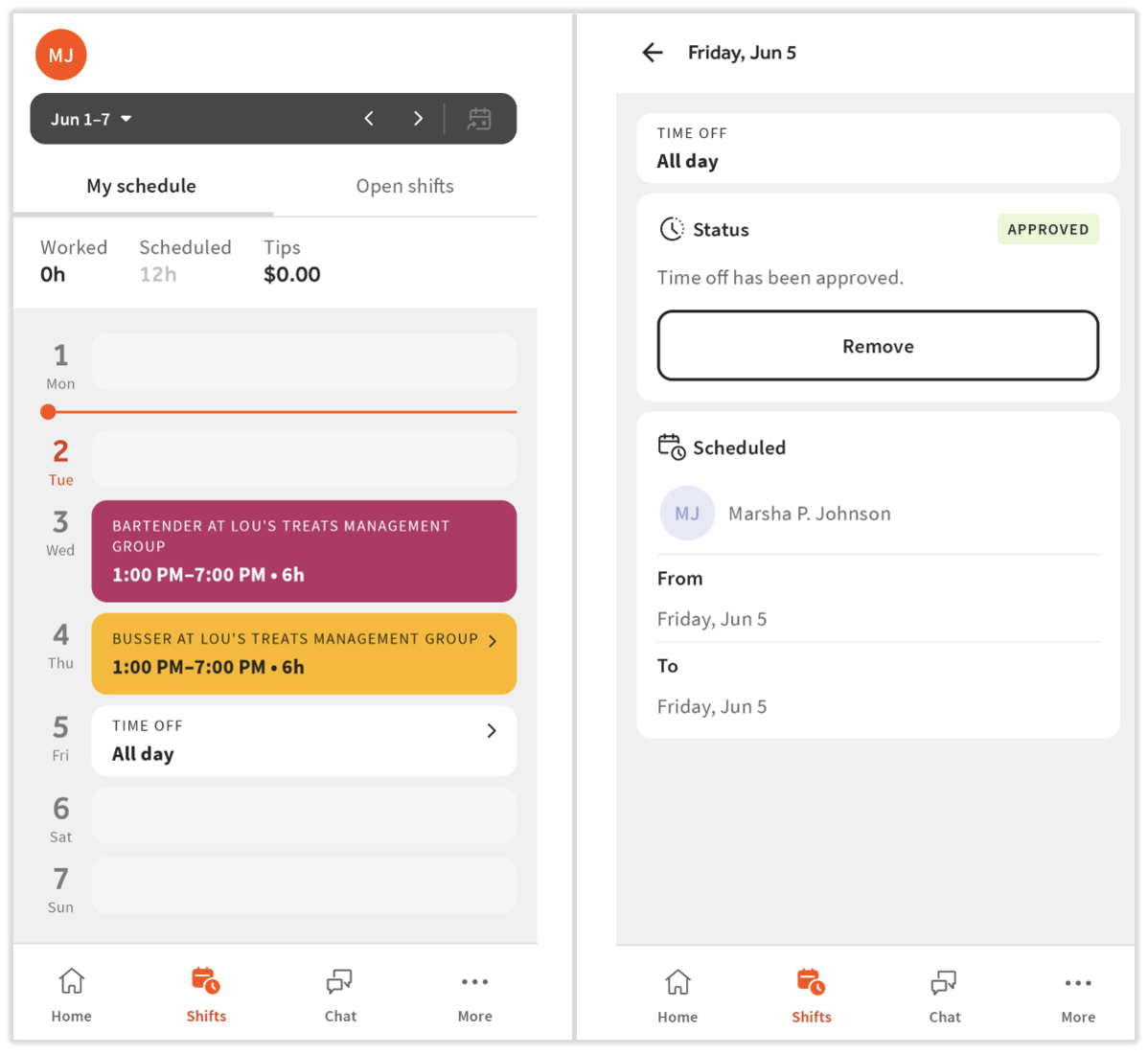
- Puedes ver esta solicitud en la pestaña Turnos. Cualquier solicitud no aprobada tendrá el estado de Pendiente.
- Selecciona la solicitud si quieres eliminarla, editarla o revisar los detalles.
- Si se aprueba la solicitud de tiempo libre, ya no se podrá editar y tendrá el estado de Aprobada. Selecciona Eliminar si deseas eliminar tu tiempo libre bloqueado.
- Si se niega la solicitud de tiempo libre, esta se eliminará de la pestaña Turnos.
Artículos relacionados