Gestionar volumen de pedidos digitales (retrasar o posponer pedidos)
Última actualización: 16 sept 2026, 3:39 p.m.
Durante las horas pico (como Apurar el almuerzo), puede ser necesario Omitir los pedidos que llegan desde Pedidos digitales agregando una demora. Con esta herramienta, podrás agregar una demora (en minutos) a los pedidos digitales.
Obtén más información sobre el panel de Pedidos digitales aquí y cómo desactivar los pedidos digitales durante un período específico.
En este artículo:
Posponer pedidos digitales
En algunos casos, es posible que debas buscar en tu página de Pedidos digitales para impedir temporalmente que los clientes realicen pedidos digitales. Usa la función de posponer para desactivar Pedidos digitales durante 20 minutos y 40 minutos, o posponer Pedidos digitales por el resto del día.
Los pedidos digitales volverán a su función normal después del período de espera seleccionado. Por lo tanto, si pospones Pedidos digitales durante 20 minutos, volverá a su función normal después de ese tiempo. Además, posponer los Pedidos digitales por el resto del día hábil significará que estos reanudarán sus operaciones al abrir al siguiente día hábil.
Hay dos formas de posponer los pedidos digitales. Sigue los pasos que se indican a continuación para activar la limitación de pedidos desde un dispositivo y desde Toast Web.
| Posponer solo está disponible para pedidos realizados a través de Pedidos digitales Toast, Servicios de Envío Toast o para integraciones de GrubHub, DoorDash o UberEats. Para todos los demás proveedores, visita tu Asistencia para Envíos externos aplicable a fin de conocer las opciones disponibles para tu restaurante. |
Posponer los pedidos digitales en un dispositivo
Nota: Se necesitan los siguientes permisos para posponer los pedidos digitales: 1.5 Modo “Pedidos pendientes”/Modo centro de pedidos, 3.29 Acelerar pedidos digitales, 6.4 Publicación y 6.6 Configuración de operaciones de restaurantes. Consulta nuestra Guía de referencia para preguntas sobre permisos de backend.
Aprende a posponer tus pedidos desde Todas las cuentas a continuación.
Posponer Pedidos digitales en la terminal de pago (todas las cuentas)
| La gestión de tus pedidos digitales en la terminal de pago (todas las cuentas) solo puede realizarse en dispositivos tablet. |
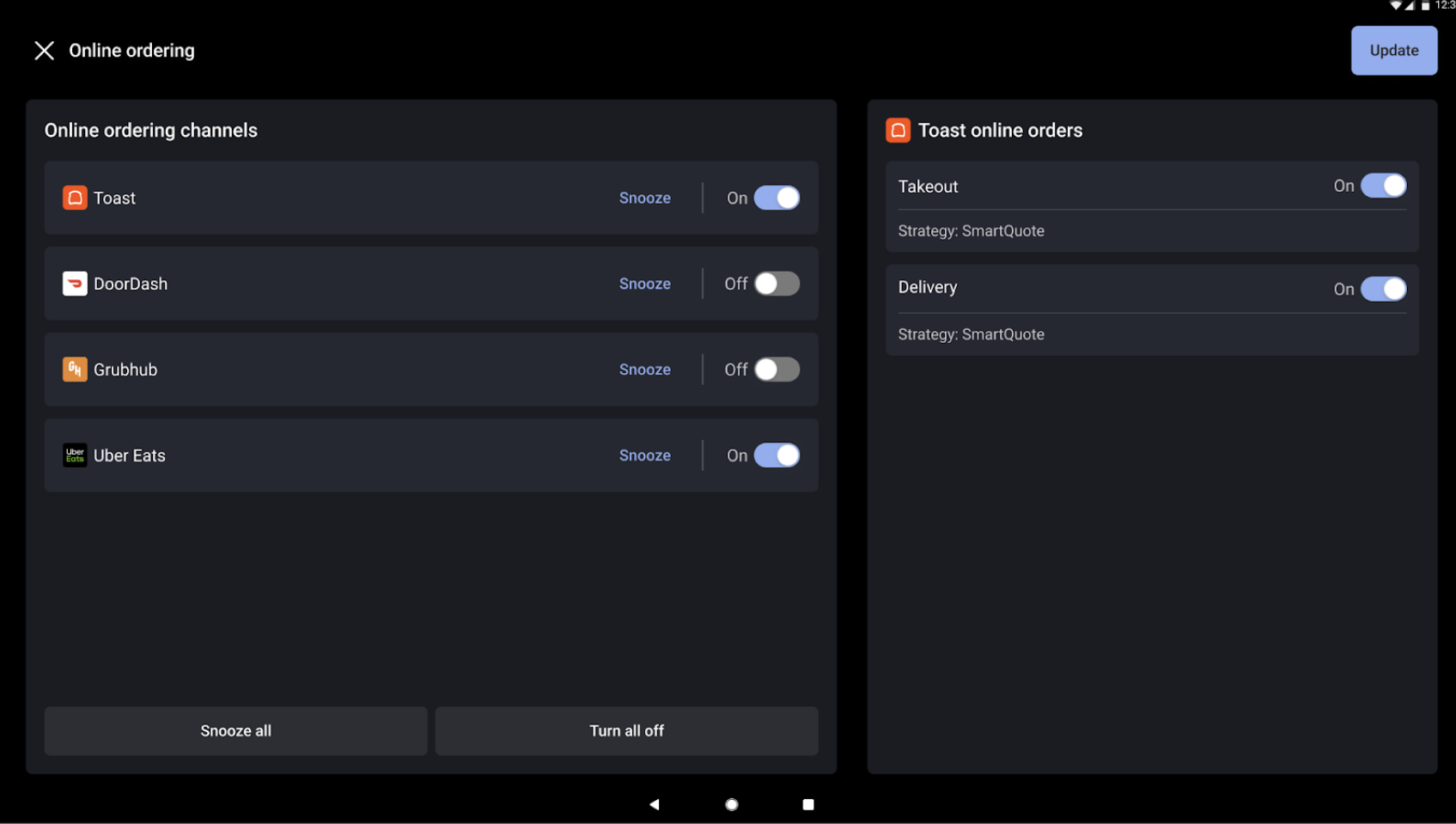
Para posponer tus pedidos en la Terminal de Pago (Todas las cuentas):
- Desde el panel del menú principal de tu POS, ve a la Terminal de pago.
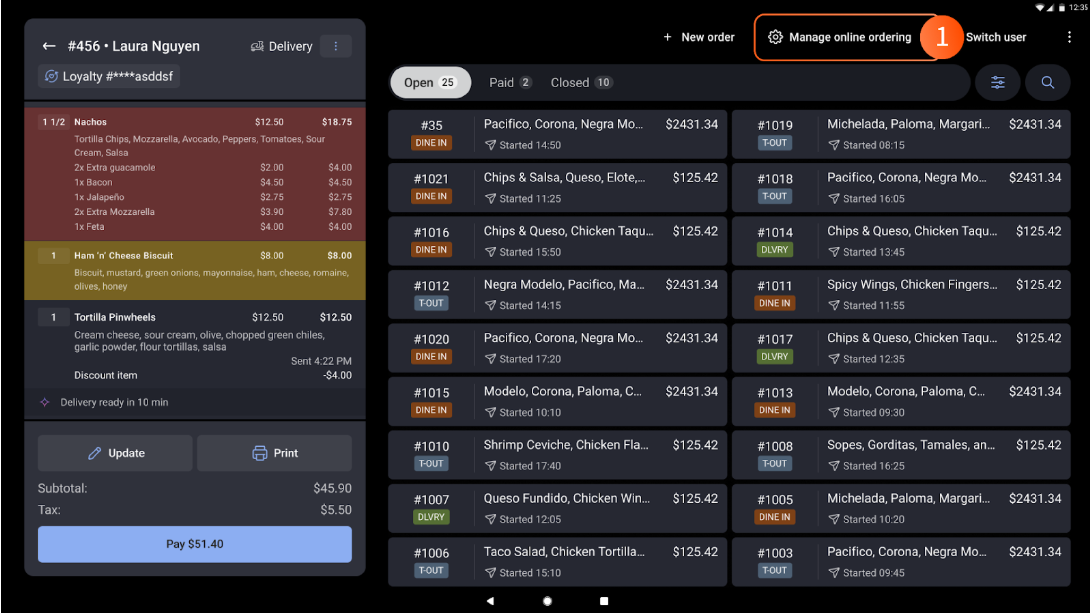
- Desde aquí, selecciona Gestionar pedidos digitales en la esquina superior derecha.
- Selecciona Posponer y el incremento de tiempo correspondiente, o selecciona Apagar en su lugar.
- Selecciona Aceptarpara guardar los cambios.
Posponer Pedidos digitales en pedidos pendientes
Para posponer tus pedidos en Pedidos pendientes:
- Desde el panel del menú principal de tu POS, ve a Pedidos pendientes.
- Desde aquí, selecciona Acelerar pedidos digitales en la esquina superior derecha.
- Selecciona Posponer y el incremento de tiempo correspondiente, o selecciona Apagar en su lugar.
- Selecciona Aceptar para guardar los cambios.
Posponer pedidos digitales desde Toast Web
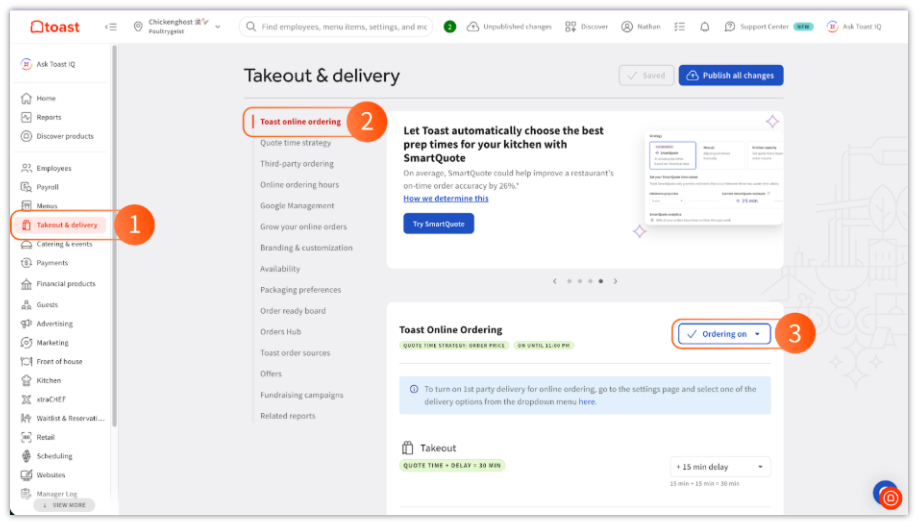
- Ve a Toast Web > Comida para llevar y Envío > Pedidos digitales Toast.
- En el Panel de Pedidos digitales Toast, selecciona la opción deseada en el menú desplegable.
- Los cambios realizados en la configuración de Pedidos digitales con el menú desplegable se guardarán automáticamente y se publicarán en tu página de Pedidos digitales y en la aplicación Toast Local.
- Los cambios realizados en la configuración de Pedidos digitales con el menú desplegable se guardarán automáticamente y se publicarán en tu página de Pedidos digitales y en la aplicación Toast Local.
Posponer pedidos digitales de terceros desde Toast Web
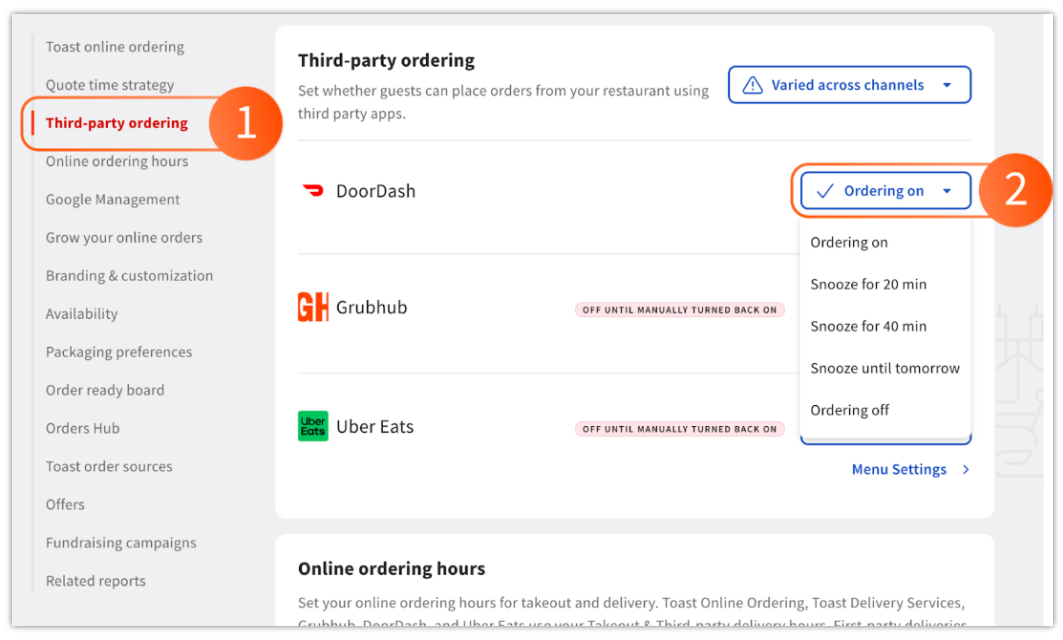
- Ve a Toast Web > Comida para llevar y Envío > Pedidos de terceros.
- Usa los enlaces de la izquierda o desplázate hasta la sección Pedidos de terceros.
- Selecciona el botón desplegable y la opción de fisgonear que desees.
Qué verán los clientes
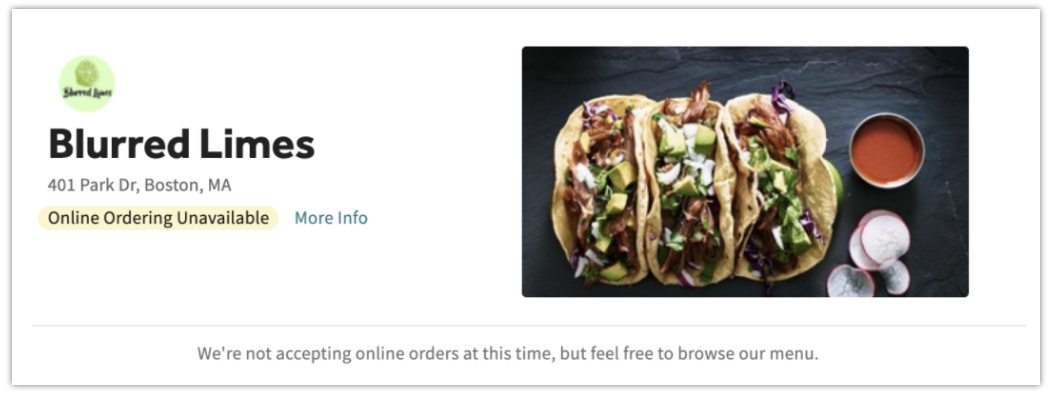
Al posponer, la página de Pedidos digitales mostrará el siguiente mensaje y los clientes no podrán hacer pedidos.
Agregar demoras
Agregar demoras desde un dispositivo
Nota: En este punto, se necesitan los siguientes permisos: 1.5 Modo “Pedidos pendientes” o “Modo centro de pedidos”, 3.29 Acelerar pedidos digitales, 6.4 Publicación y 6.6 Configuración de operaciones de restaurantes. Consulta nuestra Guía de referencia para preguntas sobre permisos de backend.
- Desde el panel del menú principal, ve al centro de pedidos.
- Desde aquí, selecciona Gestionar pedidos digitales (en Terminal de pago/Todas las cuentas).
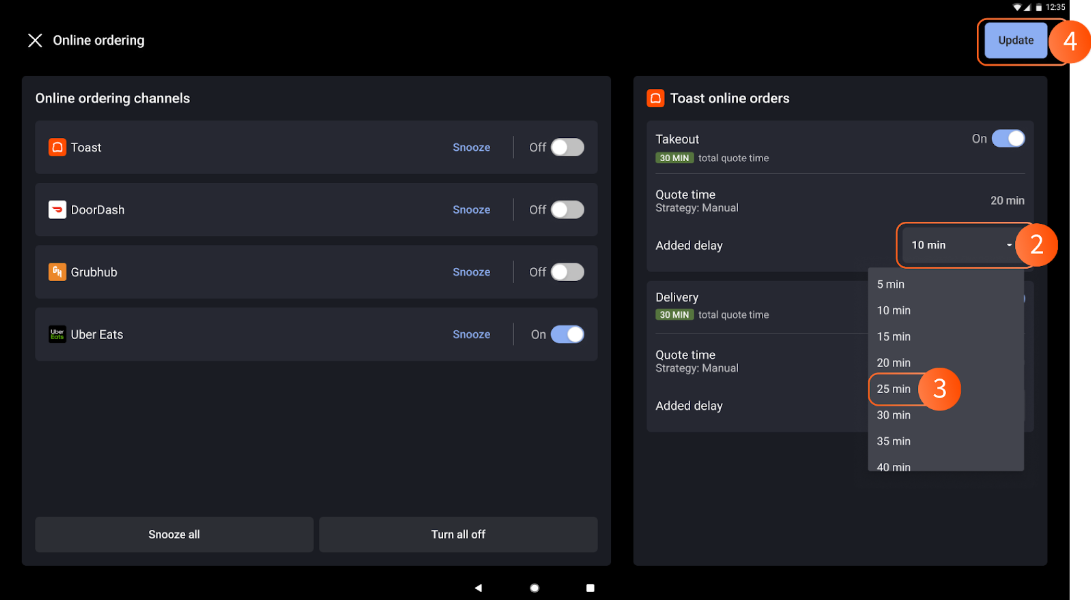
- En el lado derecho de la pantalla, debajo de Pedidos digitales Toast, verás una etiqueta llamada Agregar demora en ambas secciones, Comida para llevar y Envío. Toca el menú desplegable para seleccionar la demora deseada.
- Luego, selecciona Actualizar para guardar los cambios.
Agregar demoras desde Toast Web
1. Ve a Toast Web >Comida para llevar y Envío.
2. En el panel Pedidos digitales, agrega una demora a la sección Comida para llevar para los pedidos de Comida para llevar y retiro. Si usas los Servicios de Envío Toast, una demora agregada aquí también afectará el tiempo de cotización de los pedidos con Envío.
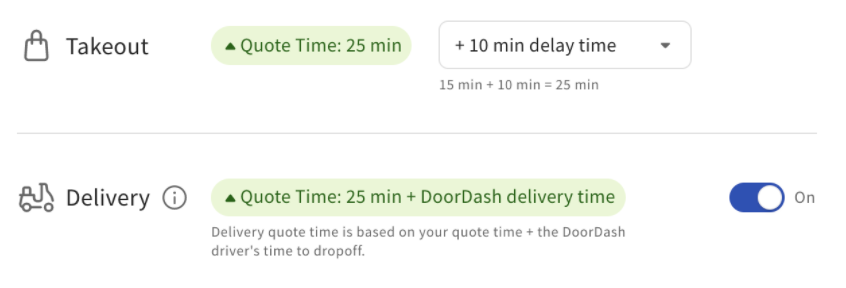
Si gestionas las entregas con tus propios repartidores, podrás agregar una demora específica al tiempo de cotización para los clientes.
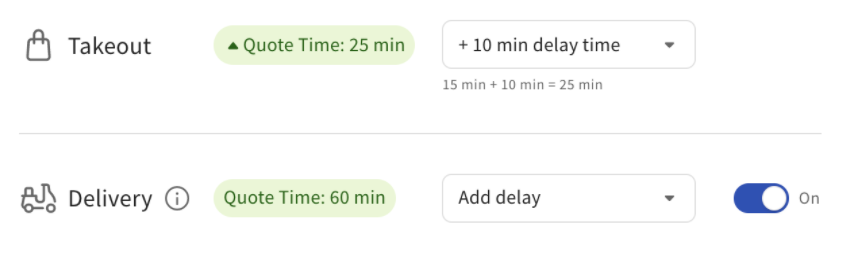
3. Debes seleccionar Publicar todos los cambios en la parte superior de la página para aplicar estos retrasos a tu página de Pedidos digitales y la aplicación Toast Local.
Qué verán los clientes
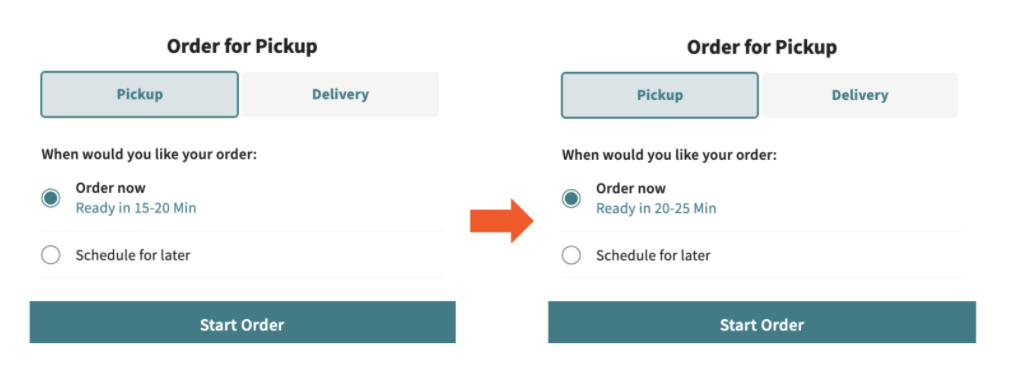
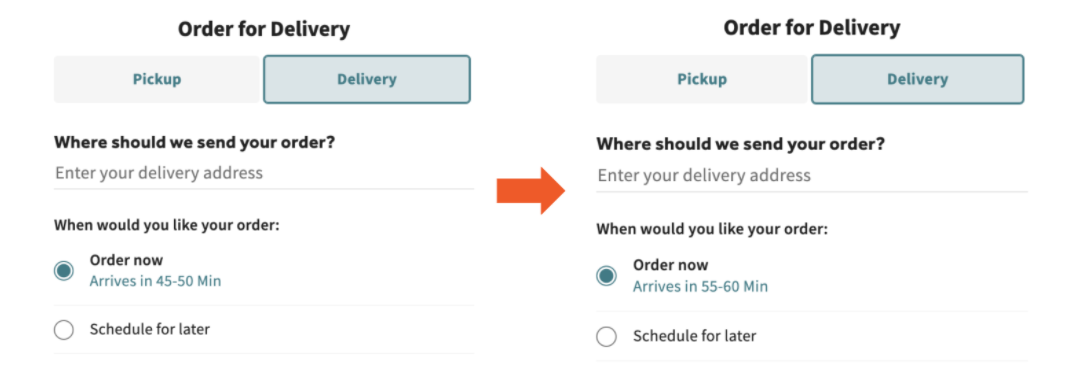
Los clientes solo verán la cuenta de tiempo de cotización en la página de Pedidos digitales por ese retraso. No verá nada que indique que la limitación está en efecto o que el restaurante está ocupado.
- Agregando una demora a Comida para llevar (retiro):
- Agregar una demora a los pedidos con Envío (autogestionados) (ver nota sobre Servicios de Envío Toast a continuación)
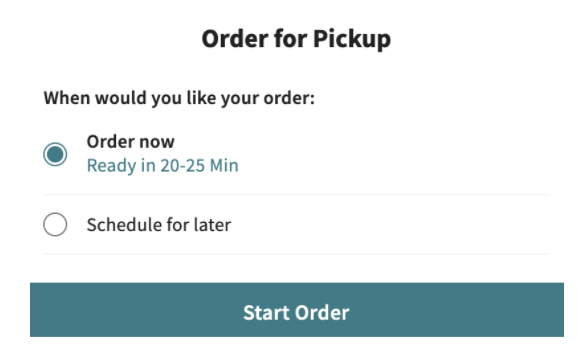
- Desactivar Envío (tanto para Envío autogestionado como para Servicios de Envío Toast):
- Cuando se desactiva Envío, la página de Pedidos digitales no mostrará la opción Envío a los clientes
- Cuando se desactiva Envío, la página de Pedidos digitales no mostrará la opción Envío a los clientes
| Nota sobre Servicios de Envío Toast: Si tu restaurante utiliza los Servicios de Envío Toast y quieres agregar una demora, deberás agregar una demora en la Comida para llevar para ajustar el tiempo de cotización de los Servicios de Envío Toast. Como resultado, la hora de Comida para llevar y retiro se ajustará automáticamente. |