Optimizar los controles del panel de pedidos en línea
Última actualización: 17 sept 2026, 7:03 p.m.
- Encuentra el panel de pedidos en línea
- Posponer o desactivar los pedidos en línea
- Agregar un retraso a los pedidos para llevar y recoger
- Agregar un retraso a los pedidos de entrega
- Desactivar la entrega
- Guardar y publicar tus cambios
- Preguntas frecuentes
- Artículos relacionados
Utiliza el panel de pedidos en línea de Toast para hacer cambios rápidos en tus pedidos para llevar, recoger y de entrega sin abrir la configuración completa de disponibilidad. Desde un menú desplegable, puedes posponer los pedidos, desactivarlos, agregar un retraso al tiempo de preparación citado o desactivar la entrega durante un apuro.
Aplica a: Toast Online Ordering, gestionado en Toast Web
Permisos necesarios: Configuración de operaciones del restaurante, limitar pedidos en línea y publicación. Si estos controles no aparecen en tu cuenta, los permisos anteriores no están habilitados para tu usuario.
Encuentra el panel de pedidos en línea
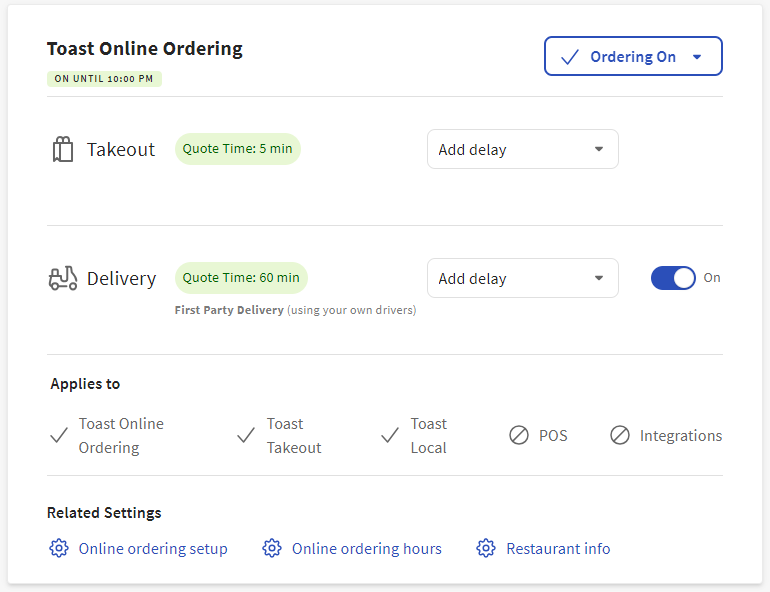
Para encontrar el panel de pedidos en línea, inicia sesión en Toast Web y navega a la página de pedidos para llevar y entrega utilizando la navegación en el lado izquierdo de tu pantalla. El panel de pedidos en línea aparece en la parte superior de la página, y tu estado actual se muestra en el menú desplegable.
Posponer o desactivar los pedidos en línea
Cuando la cocina está abrumada o necesitas detener los pedidos en línea por el resto del día, utiliza el menú desplegable en el panel de pedidos en línea. El menú desplegable te da estas opciones:
- Posponer por 20 minutos o Posponer por 40 minutos — pausa temporalmente los nuevos pedidos en línea, luego vuelve a la función normal de pedidos en línea automáticamente cuando termina el período de pausa.
- Posponer hasta mañana — pausa los nuevos pedidos en línea por el resto del día laboral. Los pedidos en línea se reanudarán cuando comiencen tus horas de pedidos en línea el siguiente día laboral.
- Desactivar los pedidos en línea — detiene los nuevos pedidos en línea hasta que vuelvas a activar los pedidos.
- Desactivar los pedidos en línea hasta mañana — detiene los nuevos pedidos en línea por el resto del día laboral.
Cuando los pedidos en línea están en pausa o desactivados, tu página de pedidos en línea muestra un mensaje a los invitados, y los invitados no pueden realizar pedidos.
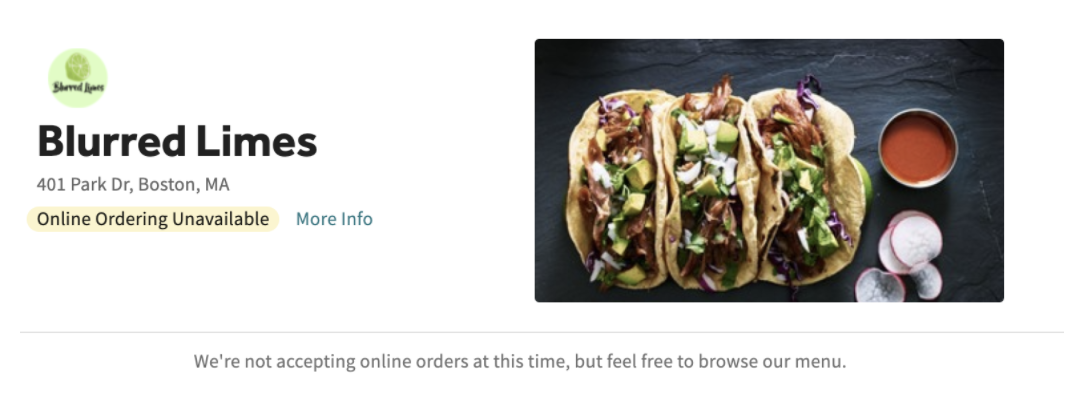
Nota: Una pausa programada (20 o 40 minutos) activa automáticamente los pedidos en línea nuevamente cuando termina el período. Si los pedidos en línea parecen "activarse solos", confirma si se utilizó una pausa programada en lugar de desactivar los pedidos en línea.
Nota: Posponer y desactivar se aplican a los pedidos en línea de Toast, Servicios de entrega de Toast®, y las integraciones directas con DoorDash, Grubhub y Uber Eats. Para todos los demás proveedores de terceros, pausa los pedidos directamente desde ese proveedor. Para pausar un solo canal de terceros, navega a Comida para llevar y entrega > Pedidos de terceros en Toast Web. Para más detalles, consulta Gestionar la disponibilidad de terceros con las funciones de pausa y encendido/apagado.
Añadir un retraso a los pedidos de comida para llevar y recogida
Un retraso añade tiempo al tiempo de preparación citado sin detener los pedidos, por lo que la cocina tiene un respiro durante un apuro mientras los invitados aún pueden ordenar. En el panel de pedidos en línea, añade un retraso a la sección de comida para llevar en incrementos de 5 minutos.
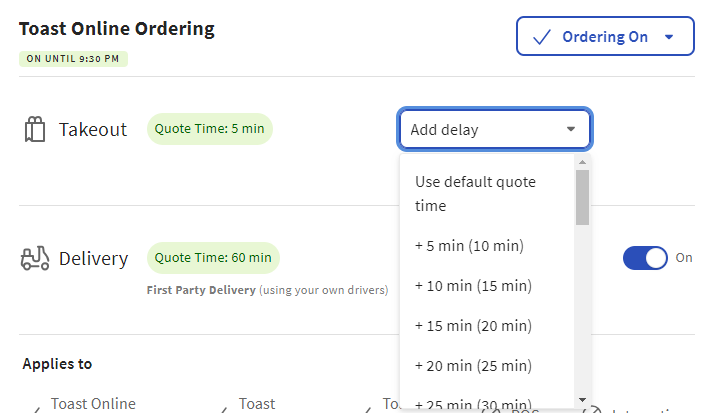
Los invitados verán que el tiempo citado en la página de pedidos en línea tiene en cuenta ese retraso. No verán nada que indique que se está limitando el servicio o que el restaurante está ocupado.
Nota: Si tu restaurante utiliza los Servicios de entrega de Toast y deseas añadir un retraso, añade un retraso de comida para llevar para ajustar el tiempo citado para los Servicios de entrega de Toast®. El tiempo de cita para comida para llevar y recogida se ajusta automáticamente como resultado.
Nota: Un retraso se suma a tu estrategia de tiempo de cita existente. Si utilizas SmartQuote, el retraso se añade al tiempo que SmartQuote sugiere. Para cómo cada estrategia establece el tiempo base de cita, consulta Gestiona tu estrategia de tiempo de cita.
Añadir un retraso a los pedidos de entrega
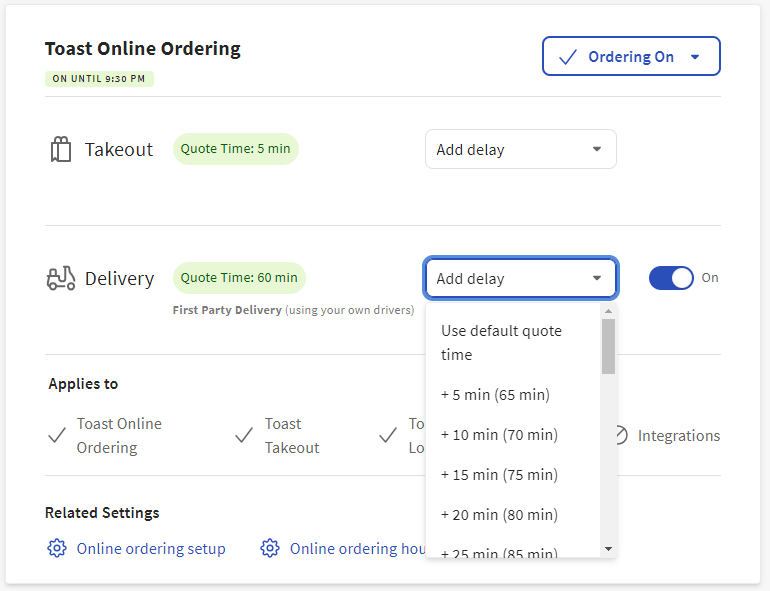
Si gestionas entregas con tus propios conductores (entrega autogestionada), añade un retraso a la sección de entrega en el panel de pedidos en línea en incrementos de 5 minutos. Esto ajusta el tiempo de entrega citado que ven los invitados.
Desactivar entrega
Para detener los pedidos de entrega sin afectar la comida para llevar y la recogida, desactiva la entrega en el panel de pedidos en línea. Esto se aplica tanto a la entrega autogestionada como a los Servicios de entrega de Toast. Cuando la entrega está desactivada, tu página de pedidos en línea no muestra la opción de entrega a los invitados.
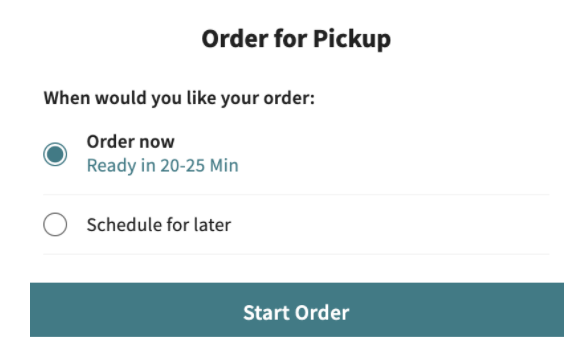
Guarde y publique sus cambios
Cómo su cambio toma efecto depende de qué control utilizó:
- Los cambios realizados con el menú desplegable (posponer y desactivar) se guardan y publican automáticamente en su página de pedidos en línea y en la aplicación Local by Toast.
- Los cambios realizados al agregar un retraso o alternar la entrega activada o desactivada deben ser publicados. Seleccione Publicar todos los cambios en la parte superior de la página de Comida para llevar y entrega para aplicarlos a su página de pedidos en línea y a la aplicación Local by Toast.
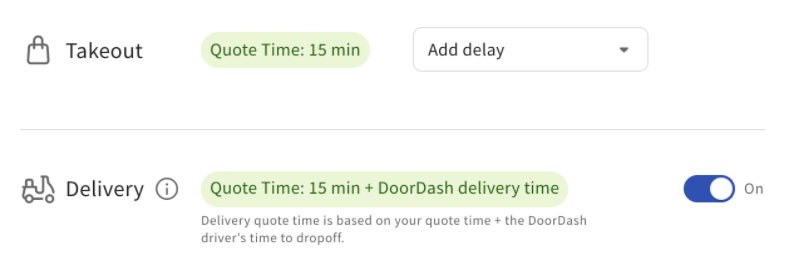
Nota: Un retraso o cambio de entrega que no se publica no afecta lo que ven los invitados. Si agregó un retraso o desactivó la entrega y nada cambió para los invitados, confirme que seleccionó Publicar todos los cambios.
Preguntas frecuentes
¿Dónde encuentro los controles del panel de pedidos en línea?
Encuentra los controles del panel de pedidos en línea en la parte superior de la página de Comida para llevar y entrega en Toast Web. Inicie sesión en Toast Web, navegue a Comida para llevar y entrega usando la navegación del lado izquierdo, y el panel con el menú desplegable de estado aparece en la parte superior de la página. También necesita la configuración de operaciones del restaurante, limitar pedidos en línea y permisos de publicación para que estos controles aparezcan.
¿Por qué no aparecen los controles del panel en mi cuenta?
Los controles del panel no aparecen cuando su usuario carece de los permisos requeridos: Configuración de operaciones del restaurante, limitar pedidos en línea y publicación. Pida a un administrador en su restaurante que habilite estos permisos para su usuario, o que los habilite a nivel de trabajos para que todos en un trabajo puedan usar los controles. Para gestionar permisos, consulte Guía de referencia de permisos.
Pospuse o desactivé los pedidos en línea, pero los pedidos siguen llegando. ¿Por qué?
Los pedidos aún pueden llegar después de que posponga o desactive los pedidos en línea por dos razones comunes. Primero, si agregaste un retraso o desactivaste la entrega, el cambio no tendrá efecto hasta que selecciones Publicar todos los cambios en la parte superior de la página de Comida para llevar y entrega; una selección de suspensión o desactivación en el menú desplegable se publica automáticamente, pero los cambios de retraso y entrega no. En segundo lugar, los pedidos que los invitados realizaron en los momentos antes de que tu cambio tuviera efecto aún se aceptan y procesan; verifica las marcas de tiempo de los pedidos en comparación con el momento en que hiciste el cambio. Si los pedidos continúan llegando después de que confirmaste el estado de desactivación y publicaste, consulta Verificar el estado de los pedidos en línea.
¿Por qué mi suspensión sigue volviendo a 20 minutos cuando selecciono un período más largo?
Si la suspensión vuelve a 20 minutos después de que seleccionas un período más largo, vuelve a seleccionar la suspensión más larga y confirma que la cuenta regresiva mostrada coincide con lo que elegiste. Como alternativa a la suspensión hasta el siguiente día hábil, puedes usar una anulación de programación para detener los pedidos hasta que tus horas comiencen nuevamente, lo cual se reinicia automáticamente; consulta Gestionar tu programación de Comida para llevar y entrega. Si el valor de la suspensión sigue volviendo a cambiar después de que lo vuelves a seleccionar, contacta a Atención al Cliente de Toast.
¿Desactivar los pedidos en línea de Toast también desactiva DoorDash, Uber Eats o Grubhub?
No. Desactivar los pedidos en línea de Toast desde el panel detiene los pedidos en tu página de pedidos en línea de Toast, los Servicios de Entrega de Toast y las integraciones directas de DoorDash, Grubhub y Uber Eats. Para pausar o desactivar un canal de terceros por su cuenta, navega a Comida para llevar y entrega > Pedidos de terceros en Toast Web. Para más detalles, consulta Gestionar la disponibilidad de terceros con funciones de suspensión y encendido/apagado.
Mi página de pedidos en línea dice que no está aceptando pedidos, pero Toast Web muestra que está activa. ¿Qué debo hacer?
Cuando tu página de pedidos en línea dice que no está aceptando pedidos mientras Toast Web muestra que está activa, las causas más comunes son un cambio no publicado o una versión en caché de la página. Selecciona Publicar todos los cambios en la parte superior de la página de Comida para llevar y entrega, luego abre tu página de pedidos en una nueva sesión del navegador. También confirma que la hora actual se encuentra dentro de tus horas configuradas para pedidos en línea. Para el chequeo completo paso a paso a través de Toast Web, el panel y la aplicación Toast Now, consulta Verificar el estado de los pedidos en línea.
Artículos relacionados
- Verificar el estado de los pedidos en línea
- Gestionar el volumen de pedidos en línea (retrasando/suspendiendo pedidos)
- Administra tu comida para llevar y horario de envío
- Administra tu estrategia de tiempo de cotización
- Administra la disponibilidad de terceros con las funciones de pausa y encendido/apagado
- Comienza con los pedidos digitales