Las traducciones se proporcionan solo a modo de cortesía. Es posible que los acuerdos legales con Toast, incluidos, entre otros, el Acuerdo de comerciante y el Acuerdo de licencia de usuario final, deban celebrarse en un idioma distinto al que se utiliza en esta página y que los términos de esos acuerdos se apliquen independientemente de que se proporcionen o no traducciones de esta página a otros idiomas.
Marcar un artículo como fuera de stock en Pedidos digitales de Catering
Última actualización: 17 sept 2026, 9:57 a.m.
Pregunta
¿Cómo marco un artículo como fuera de stock para Pedidos digitales de Catering?
Respuesta
Para marcar un artículo de Pedidos digitales de Catering como "Fuera de stock", sigue estos pasos:
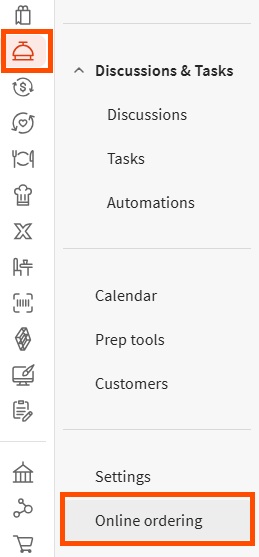
- Inicia sesión en Toast Web y ve a Catering y eventos > Pedidos digitales.
- Desde la página Configuración de pedidos digitales, selecciona Capacidad de catering.
- Bajo Limites de artículos, selecciona el botón + Agregar límites de artículos.
- Usa los menús y listas desplegables de grupos para ver todos los artículos bajo ellos, o usa la barra de búsqueda para buscar artículos del menú.
- A continuación, selecciona el artículo de tu menú.
- Marca un artículo como fuera de stock ingresando 0 en el campo Límite diario.
- Si deseas establecer límites para fechas específicas, selecciona + Agregar anulación y configura tus ajustes deseados.
- Guarda y publica los cambios.