Optimizar el pedido en línea de Toast Catering
Última actualización: 17 sept 2026, 8:41 a.m.
- Características del pedido en línea de catering
- Configuraciones del menú de pedido en línea de catering
- Configurar límites y zonas de entrega
- Recursos adicionales
| El pedido en línea de catering no está disponible actualmente en Australia. Vuelve pronto para actualizaciones. |
Características del pedido en línea de catering
Marca y personalización para el pedido en línea de catering
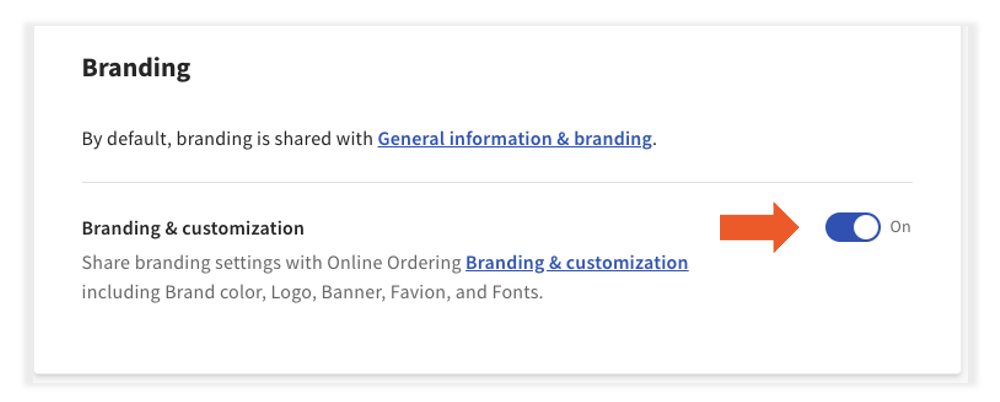
Marca y personaliza tu sitio de pedido en línea de catering utilizando las configuraciones de marca y personalización para el pedido en línea. Hay opciones básicas de marca y personalización incluidas en su producto Catering & Events, sin embargo, para acceder a colores, fuentes, etc. personalizados, necesitará comprar Digital Storefront Pro. Para estas configuraciones, consulte Personalizar su página de pedidos en línea de Toast.
- Para habilitar la marca y la personalización, inicie sesión en Toast Web y navegue a Catering & events > Configuración > Marca.
- Active Marca y personalización a Activado.
Configuración del menú de pedidos en línea de catering
Visibilidad del menú de pedidos en línea de catering
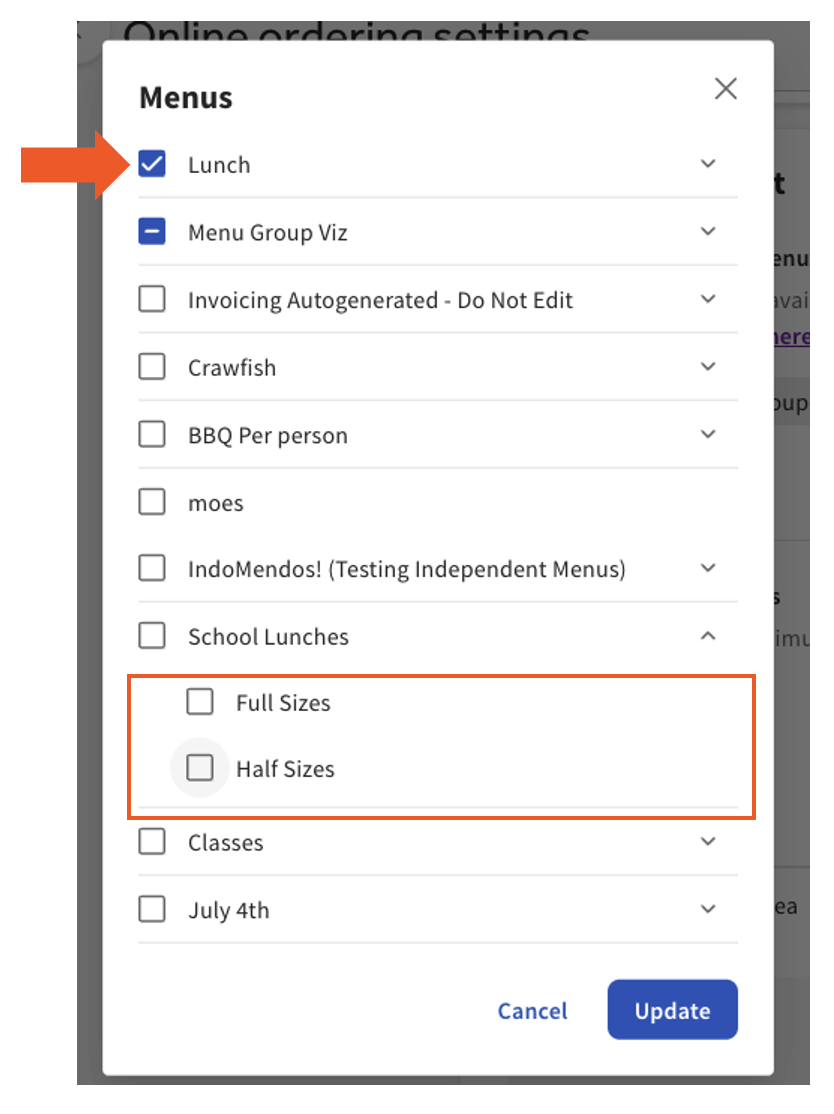
Desactive o active los elementos del menú de pedidos en línea de catering según la estacionalidad o ocasiones especiales, y solo admitimos menús completos.
- Inicie sesión en Toast Web y navegue a Catering & events > Pedidos en línea > Gestión del menú.
- Puede seleccionar la visibilidad del menú desde el menú desplegable de menús o grupos de menús disponibles.
- Una vez que se hayan realizado todas las selecciones, seleccione Actualizar y publicar sus cambios.
¿Busca información adicional sobre cómo configurar menús de catering independientes? Consulte Configurar menús de pedidos en línea de catering independientes..
Capacidad de pedidos en línea de catering
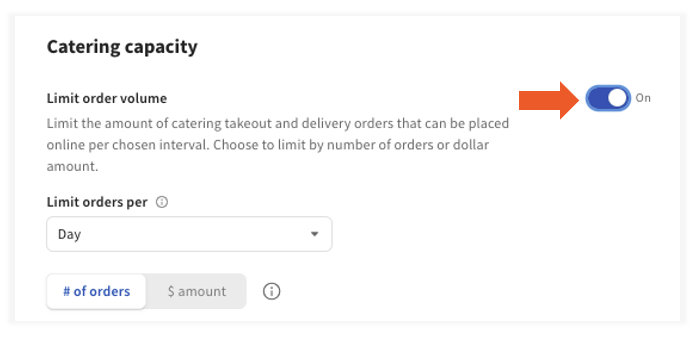
Con la capacidad de catering, limite la cantidad de pedidos de comida para llevar y entrega de catering realizados en línea por intervalo elegido. Elija limitar por número de pedidos o monto en dólares.
- Inicie sesión en Toast Web y navegue a Catering & Events > Pedidos en línea > Capacidad de catering. Aquí, puede activar la función Activado o Desactivado.
Elmenú desplegable de límite de pedidosse configurará automáticamente en Día, pero se puede actualizar a 15 minutos, 30 minutos o una hora.
Dependiendo de su tipo de negocio, también puede establecer la capacidad por# de pedidoso$ montocambiando a lo que mejor funcione para su negocio.
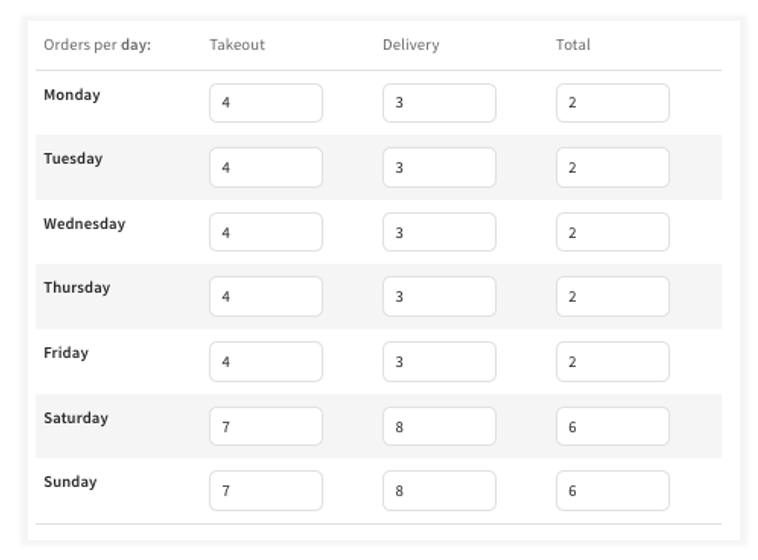
Nota:El monto en dólares refleja el costo total de todos los artículos, excluyendo cualquier descuento o recompensa. - A continuación, ingrese el número máximo de pedidos paraComida para llevaryEnvíopor día. Luego, ingrese el número total de pedidos para el período de tiempo seleccionado bajo laTotalcolumna.
- Una vez que se hayan ingresado todas las selecciones, seleccione Guardar.
Enlaces directos a menús especiales de pedidos en línea de catering
Para enlaces directos a menús especiales, siga los pasos a continuación:
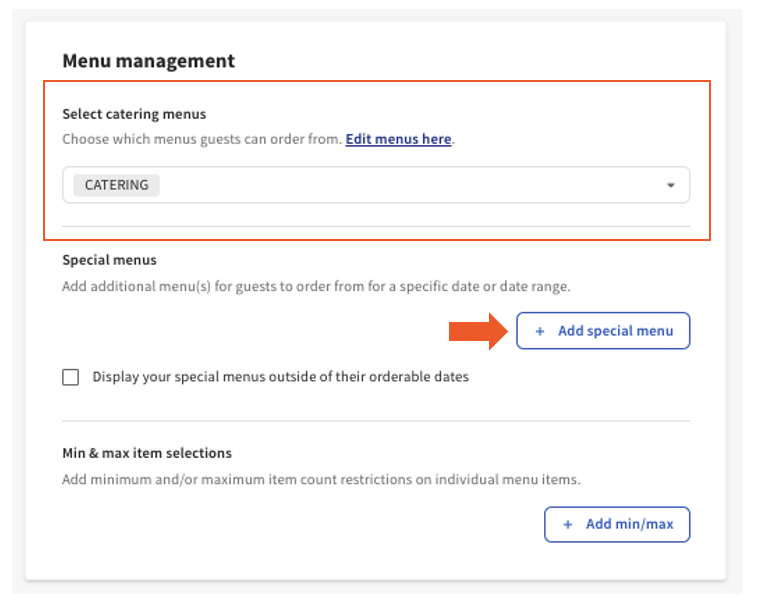
- Inicie sesión en Toast Web y navegue a Catering y Eventos > Pedidos en línea > Gestión de menús.
- Seleccione de qué menús de catering pueden ordenar los invitados, luego seleccione+Agregar menú especial.
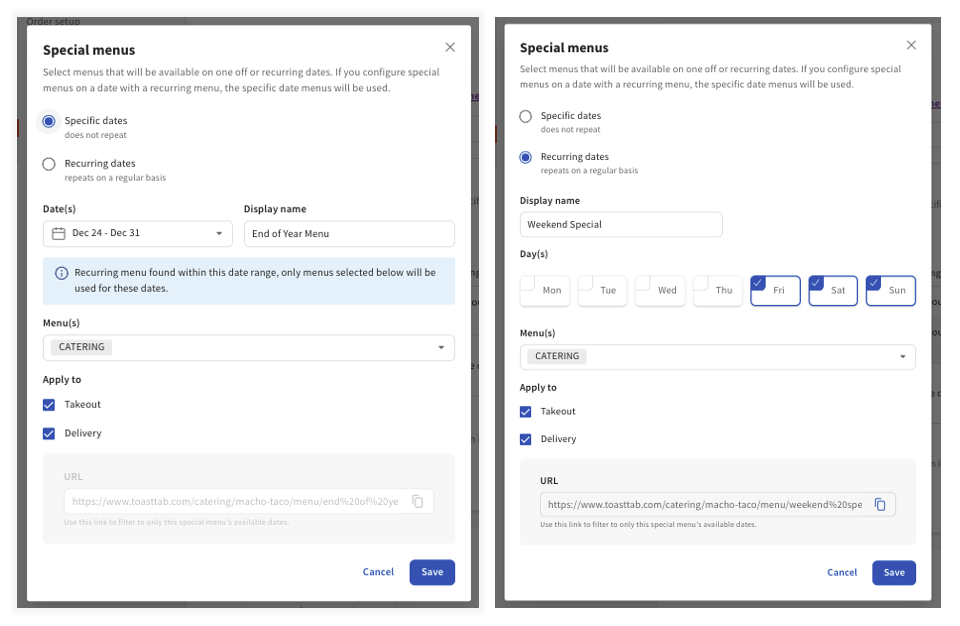
- Tiene dos opciones para elegir:
- Fechas específicas: Un rango de fechas único para el menú especial
- Fechas recurrentes:se repite regularmente para los días seleccionados.
Ingrese su rango de fechas especificado o días seleccionados, nombre para mostrar (visible para los invitados), los menús seleccionados y si los menús se aplican tanto a Comida para llevar y/o Envío.
- SeleccioneGuardar.
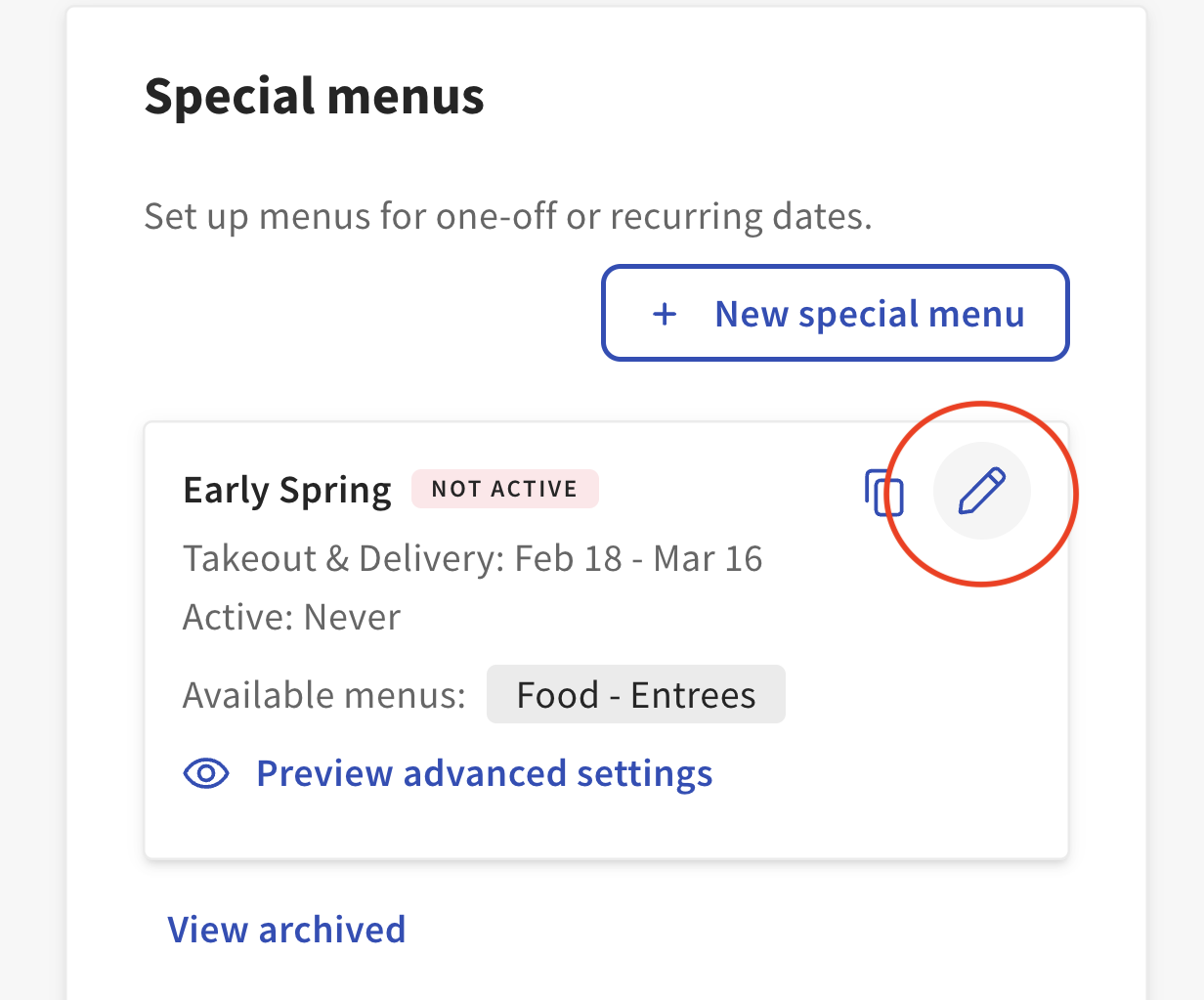
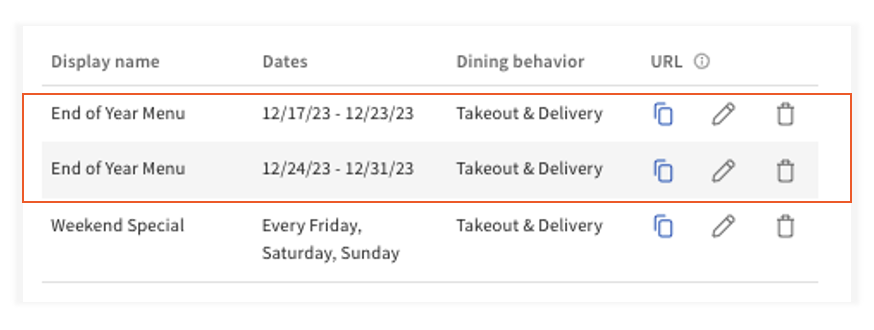
Una vez que se han agregado los menús especiales, puedes utilizar el ícono de copiar enlace a la izquierda de cada menú para copiar la URL del menú especial y compartirla en redes sociales, tu página de pedidos en línea o correos electrónicos de marketing.
Tienes la opción de hacer ediciones a tus menús especiales con el ícono de lápiz.
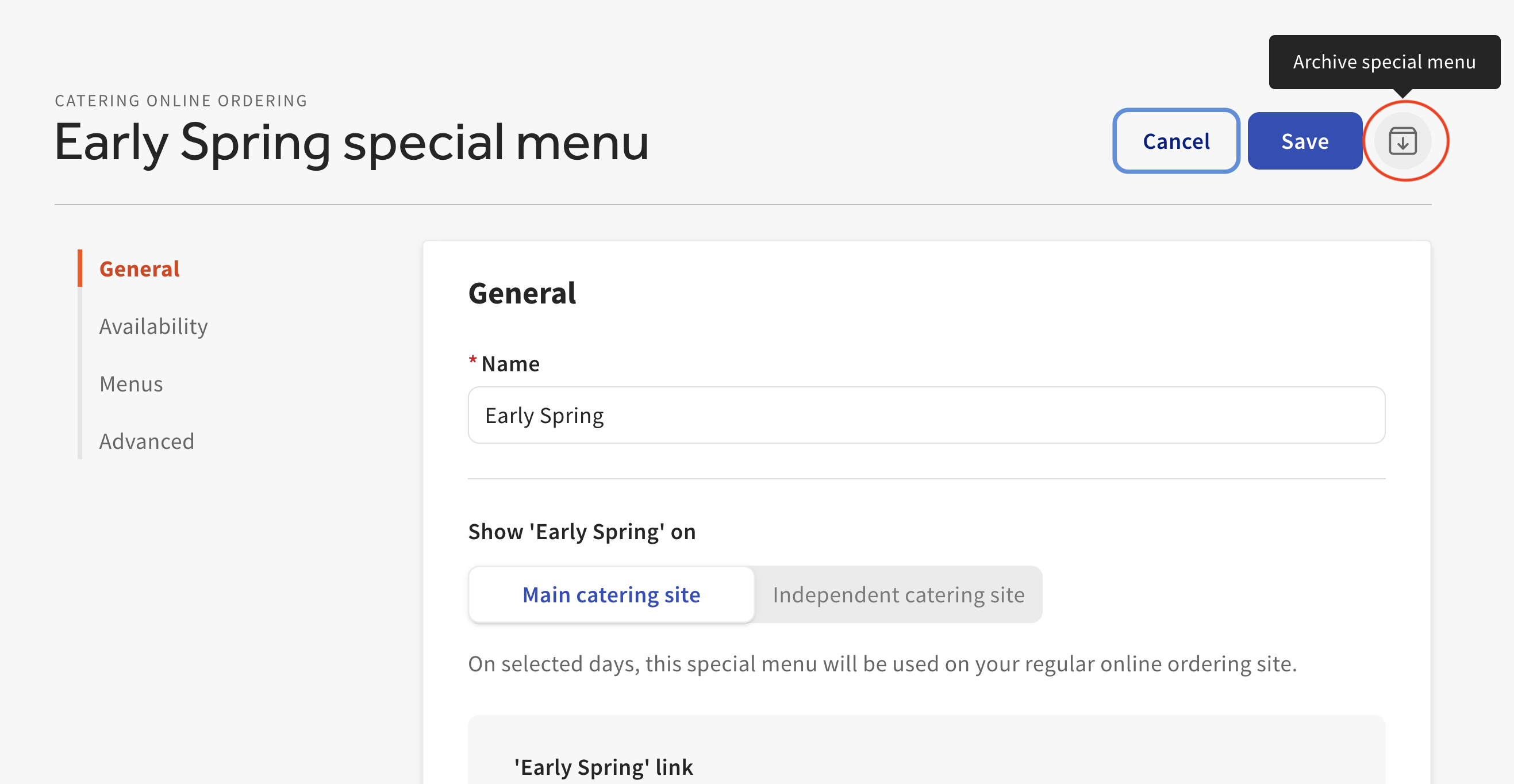
En la siguiente página, puedes actualizar la configuración de tu menú especial o archivar tu menú especial seleccionando el botón circunscrito en la imagen de abajo.
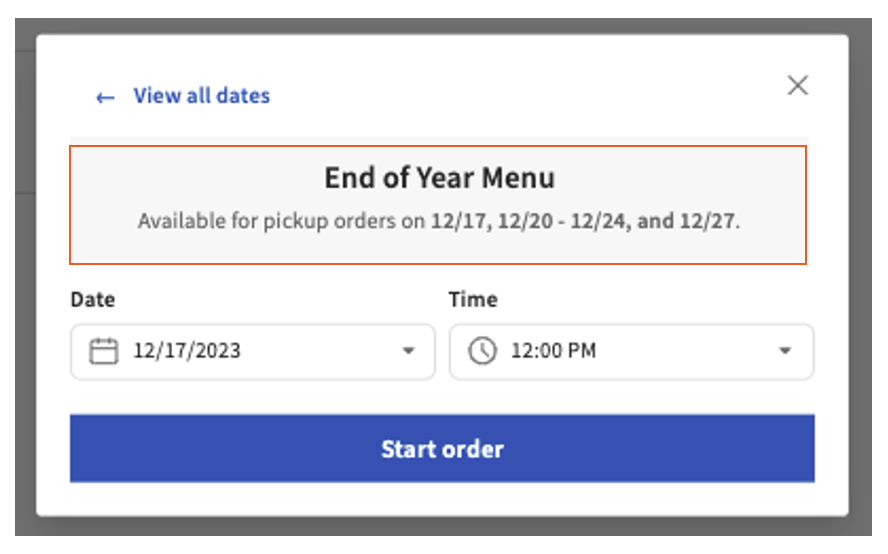
Por último, si tienes menús con el mismo nombre de visualización pero diferentes fechas, tus menús de pedidos en línea de catering mostrarán las fechas disponibles. Agregamos una semana extra para el menú especial de Fin de Año en las imágenes de ejemplo a continuación. Verás ambos rangos de fechas disponibles mostrados para pedidos en línea.
- Una vez que todas las selecciones estén completas, selecciona Guardar, y tu menú especial para pedidos en línea de catering será visible en tu sitio web de pedidos en línea.
Opción de Reordenar para Catering en Línea de Invitados
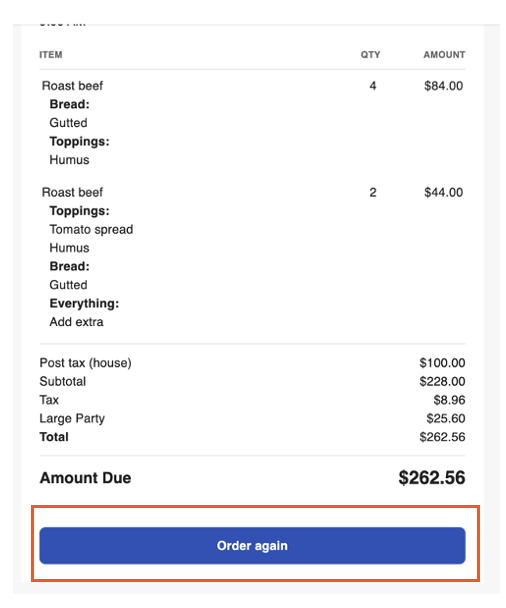
Una vez que los invitados realicen un pedido, recibirán un correo electrónico con la confirmación de su pedido. En la parte inferior del correo electrónico, tienen la opción de seleccionar Ordenar de nuevo en la parte inferior del correo electrónico. Una vez que el invitado seleccione Ordenar de nuevo:
- Se abre un navegador a la URL del restaurante con el selector de fecha abierto. El selector de fecha está predeterminado a la próxima hora disponible al menos una semana después de la fecha del pedido original a la misma fecha y hora.
- Una vez que el invitado elige una fecha y selecciona Enviar, el carrito se carga con todo lo del pedido anterior.
- Si un artículo no está disponible, un mensaje de error informa al invitado.
Nota: Los precios actualizados y la disponibilidad del menú se reflejarán en el pedido.
Compartir enlace del carrito de Catering Online Ordering
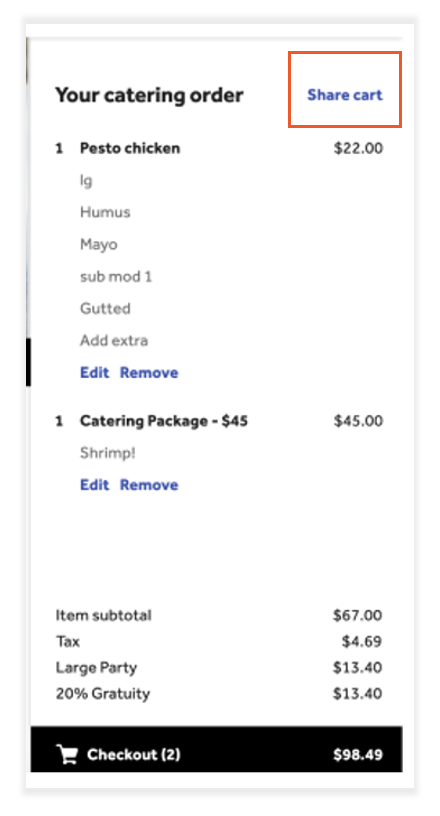
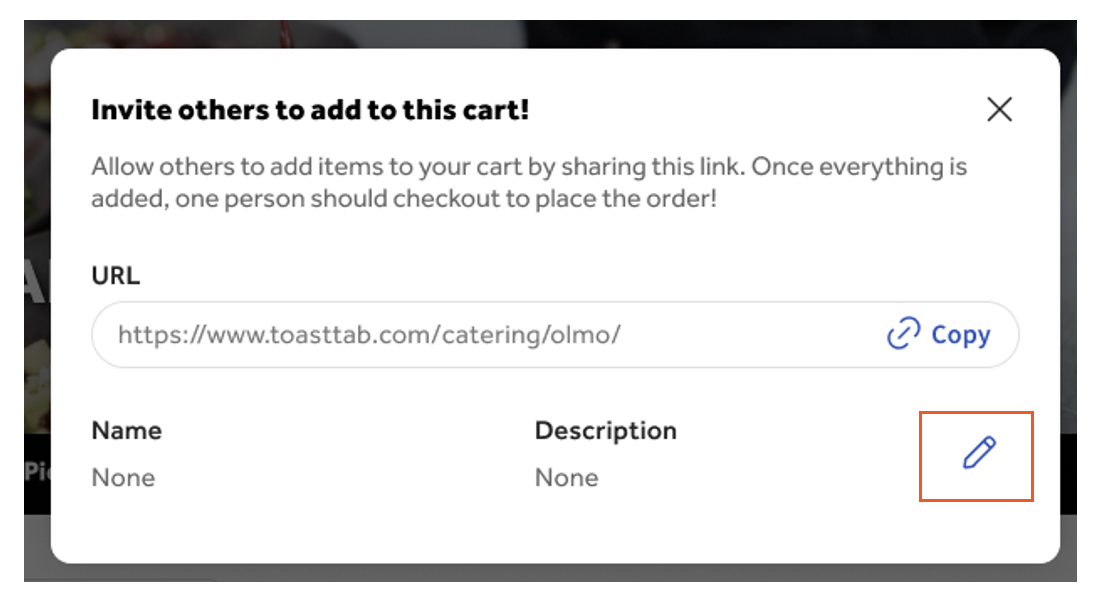
Al usar Catering Online Ordering, los invitados pueden usar el botón Compartir carrito para revelar un enlace compartible para que varias personas puedan agregar artículos al carrito.
- Seleccione Compartir carrito.
- A continuación, seleccione el icono de lápiz para ingresar el Nombre y Descripción del pedido de catering.
- Guardar sus cambios y seleccione Copiar para obtener el enlace para compartir con otros.
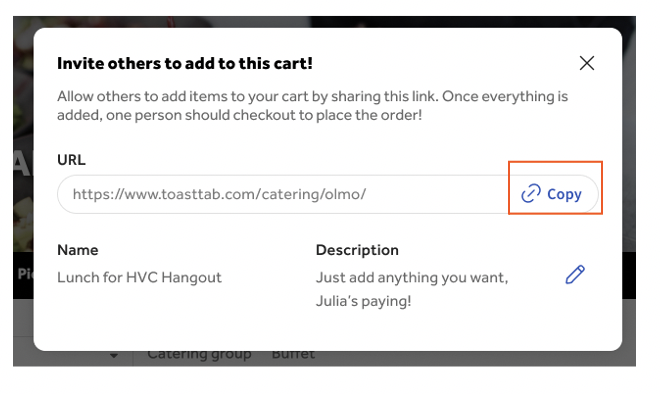
Nota: Una vez que se hayan agregado todos los artículos deseados, una persona realiza el pago. Si alguien intenta visitar el enlace después de realizar el pago, se le informará que el carrito ya no existe.
Configurar límite y zonas de entrega
- Tipo de pedido
- Opción de comedor
- Tiempo mínimo de anticipación
- Tiempo de preparación
- Monto mínimo y máximo del pedido
- Propina
A continuación, establece tu límite de entrega y zona de entrega seleccionando +Agregar zona o Editar.
Configuración de límite de entrega de pedidos en línea de catering
Para configurar el límite de entrega, sigue los pasos a continuación:
- Los límites de entrega se pueden ingresar por radio de milla o dibujarse en el mapa.
- Guardar y Publicar cualquier cambio
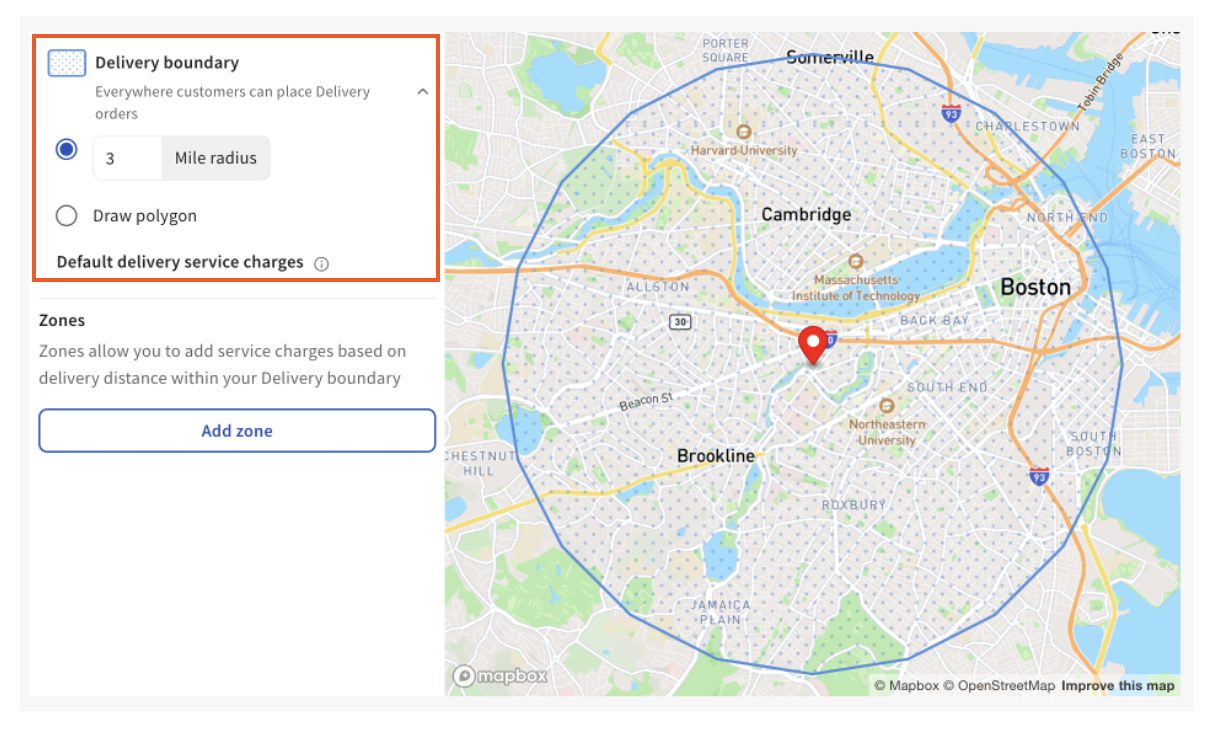
Nota: Los límites de entrega se establecerán en la configuración de cargo por servicio de entrega predeterminada.
Zona de entrega de pedidos en línea de catering
Para configurar zonas de entrega, sigue los pasos a continuación:
- Selecciona Agregar zona e ingresa tu radio de milla para la zona seleccionada.
- Selecciona tu cargo por servicio aplicable del menú desplegable. Si deseas agregar múltiples zonas, selecciona Agregar zona una vez más.
- Guardar y Publicar cambios.
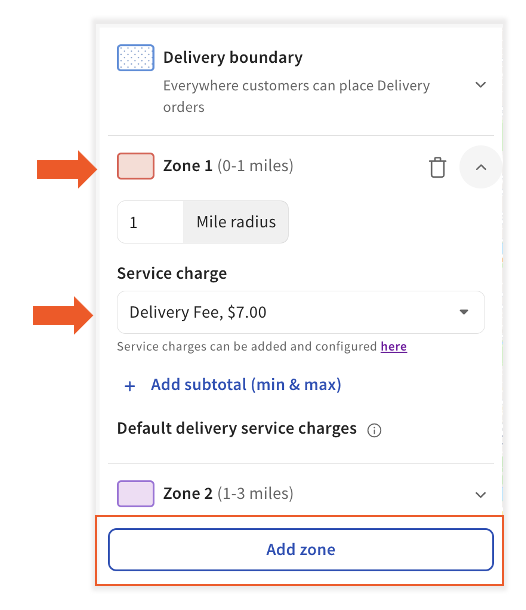
Nota: La lista de cargos por servicio se genera a partir de los cargos por servicio que creaste anteriormente. Los cargos por servicio se pueden actualizar siguiendo Catering y eventos > Pedidos en línea > Cargos por servicio.
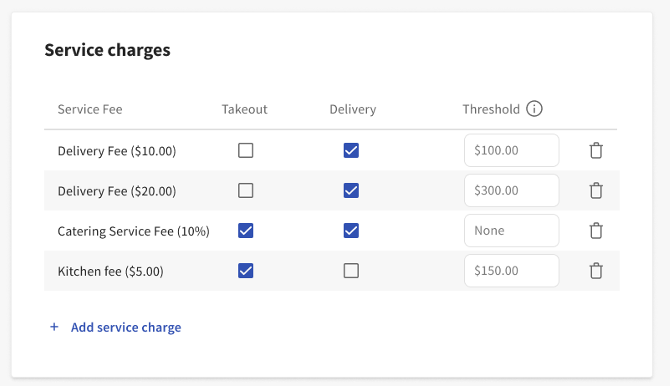
Nota: El pedido en línea de catering no reconoce la configuración de entrega de pedidos en línea dentro de los cargos por servicio (Umbral de exención + Umbral de distancia de entrega).