Primeros pasos con Gestor de menús
Última actualización: 29 sept 2026, 7:13 p.m.
El gestor de menús permite a los restaurantes ver rápidamente los datos del menú utilizando herramientas de búsqueda y filtro para que puedas mantener fácilmente tus menús actualizados.
- Resumen del gerente de menús
- Busca y filtra tus menús
- Realizar cambios en la vista de menú completo
- Actualizar precios o visibilidad
- Configurar el costo de un artículo del menú
- Preguntas frecuentes
- Recursos adicionales
Resumen del gestor de menús
El gestor de menús proporciona una forma de ver rápidamente las entidades del menú (artículos, modificadores y niveles de precios) y realizar ciertos cambios en bloque. Esto puede ser especialmente útil para grupos de restaurantes con menús grandes o con muchas ubicaciones, ya que te permite ahorrar tiempo gestionando menús mediante el uso de herramientas de búsqueda y filtro para encontrar rápidamente los datos que deseas actualizar. También puedes ir al gestor de menús para previsualizar cómo se verán tus menús en el POS usando el botón Ver diseño del POS. Para obtener más información, consulta ¿Puedo previsualizar cómo se verán mis menús en el POS?.
Si tu restaurante utiliza la Gestión de ubicaciones múltiples con Toast (MLM) o una de las suites de Gestión de restaurantes (más información en Resumen de Toast Suites), también puedes usar el gestor de menús para programar actualizaciones de precios para que entren en vigencia en el futuro, lo que te permite controlar cuándo se activarán los cambios de menú.
Para acceder al gestor de menús en Toast Web, ve a Menús >Gestión de menús >Gestor de menús. Para editar esta página, necesitarás el permiso 4.5 Editar menú completo en cualquier ubicación o grupo de ubicaciones que desees actualizar.
Busca y filtra tus menús con Gestor de menús
La primera vez que visites el gestor de menús, todos los artículos de tu menú se enumerarán en una tabla que incluye información sobre la ubicación y la estrategia de precios. Arriba de la tabla, verás las siguientes opciones de búsqueda y funciones:

- Usa los botones Menú completo, Artículos, Modificadores y Niveles de precios para elegir qué datos aparecen en la tabla. La vista completa del menú te da acceso a funciones adicionales de edición del menú. Obtén más información en la siguiente sección de este artículo.
- La barra de búsqueda te permite encontrar un artículo, modificador o nivel de precio por su nombre (dependiendo del botón que hayas seleccionado).
- Para artículos y modificadores, puedes usar el menú desplegable para mostrar datos de uno o más menús.
- También puedes reducir los datos de los artículos y modificadores a uno o más grupos de menús usando el menú desplegable Grupo de menús.
- Si seleccionas Borrar todo, se eliminarán los parámetros de búsqueda o filtro que hayas seleccionado.
Si usas MLM, también verás un menú desplegable de ubicaciones que te permite reducir la lista a una ubicación o un grupo de ubicaciones más.
Los datos de la tabla incluirán la siguiente información de manera predeterminada:

- Nombre del artículo/modificador
- Objetivo: la ubicación o los grupos de ubicaciones que pueden ver y usar este artículo o modificador
- Se encuentra en: la ubicación del menú donde se coloca el artículo o modificador.
- Si el artículo o modificador aparece en varias ubicaciones del menú, verás "+3 other" (o el número que corresponda para tu artículo o modificador)
- Para los artículos, si el artículo aparece en un grupo de menús, verás el nombre del menú y el nombre del grupo. Si el artículo aparece en un subgrupo, verás el nombre del menú y el nombre del subgrupo (pero no el nombre del grupo).
- Para los modificadores, la columna Encontrados mostrará el artículo o grupo del menú al que se aplica el modificador y el nombre del grupo de modificadores al que pertenece.
- Precio el: indica dónde se estableció el precio.
- Para los artículos, el precio se establece en el artículo en sí o en el grupo de menús.
- En el caso de los modificadores, el precio que especifiques en el gestor de menús solo se aplicará a los modificadores que tengan un precio individual. Los precios agregados en el gestor de menús no afectarán a los modificadores pedidos a grupos que tienen precios a nivel de grupo o a grupos que no cobran por modificadores.
- Estrategia de precios. Actualmente, el gestor de menús admite precios básicos, precios por tamaño, precios específicos del menú, precios específicos de la ubicación y precios específicos de la ubicación con precios específicos del menú anidados. Si necesitas editar otros métodos de fijación de precios, tendrás que hacerlo fuera del gestor de menús.
- Precio y costo: Muestra el precio del artículo y el costo base del plato del menú. Los artículos o modificadores del menú que utilicen una configuración específica por tamaño, menú o ubicación tendrán una fila expandible que muestra los detalles de precio y costo por ubicación, tamaño o combinación de ubicación y menú.
Realizar cambios en la vista completa del menú (Gestor de menús)
Cuando elijas la vista Menú completo en el gestor de menús, verás funciones adicionales que facilitan la gestión de tus menús.
La vista de menú completa muestra todos los menús, grupos de menús, subgrupos y artículos en una estructura de menú jerárquica, similar a la página de propiedades avanzadas:
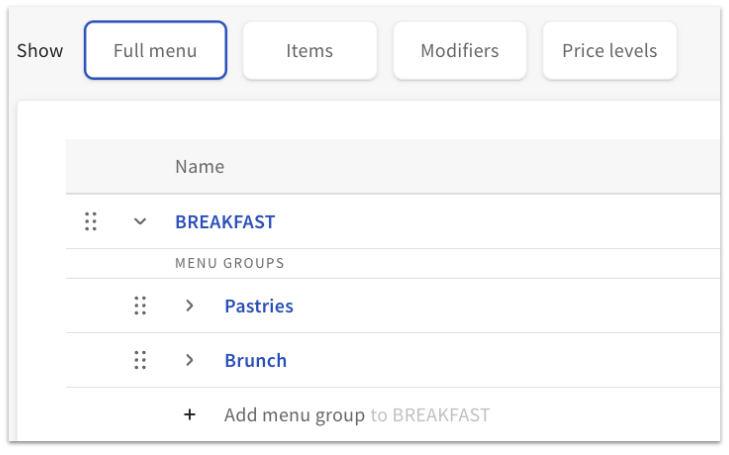
- Usa los íconos de flecha en la vista completa del menú para expandir o contraer tus menús y grupos de menús.
- Puedes seleccionar + Agregar menú, + Agregar grupo de menús, + Agregar subgrupo o + Agregar artículo para crear tus menús directamente en el gestor de menús.
- Usa los íconos de seis puntos a la izquierda de cualquier elemento del menú para reordenarlos como desees.
- Selecciona el nombre de cualquier menú, grupo de menús o artículo para abrir un panel de detalles en el lado derecho de la pantalla y hacer cambios en configuraciones adicionales. Puedes acceder a la vista de edición de página completa seleccionando el ícono de expandir en la esquina superior derecha del panel de detalles, junto a la X.
- Selecciona el ícono de desbordamiento de tres puntos en un grupo de menús para eliminar el grupo de menús o alfabéticamente los artículos dentro de él.
- Selecciona el ícono de desbordamiento de tres puntos en un artículo individual para acceder a acciones adicionales como archivar y eliminar.
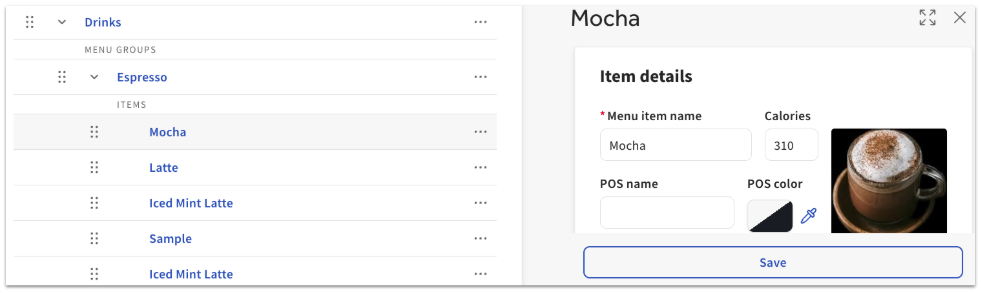
Todos los cambios realizados en esta página se guardan automáticamente. Asegúrate de publicar los cambios para enviarlos a tu POS.
Nota: Para reutilizar el contenido del menú existente en lugar de crearlo desde cero, consulta Reutilizar o copiar grupos de menús, artículos y modificadores. Para copiar menús en otras ubicaciones, consulta Gestionar menús en todas las ubicaciones mediante la gestión de ubicaciones múltiples.
Actualizar precios o visibilidad en el Gestor de menús
Una vez que hayas utilizado el campo de búsqueda o las opciones de filtrado para encontrar los artículos o modificadores que deseas cambiar, puedes hacer esas actualizaciones utilizando los campos Precio y Visibilidad en la tabla del gestor de menús, como se muestra a continuación.
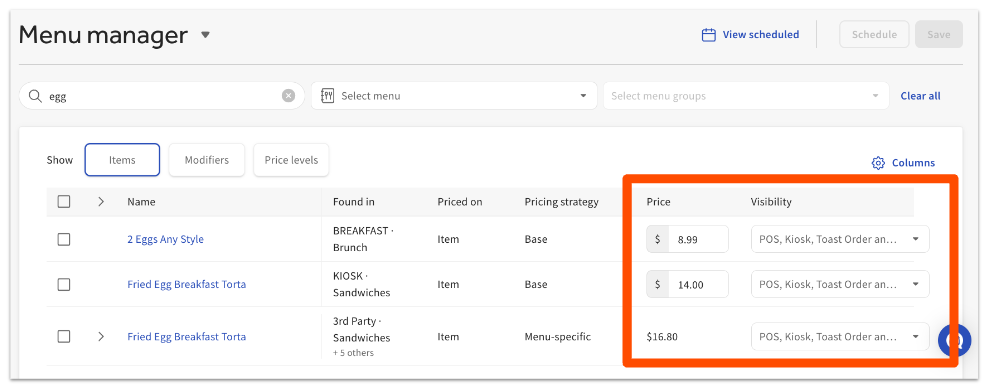
Si ya tienes todo listo para guardar y publicar esos cambios, selecciona Guardar cambios en la esquina superior derecha de la página y, luego, selecciona Sí, guardar ahora en la ventana emergente de confirmación. Asegúrate de publicar los cambios para que se reflejen en todas las ubicaciones afectadas. Para obtener más información sobre la publicación, consulta este artículo del Centro de asistencia:Publicar cambios en Toast Web.
Si tu restaurante utiliza la Gestión de ubicaciones múltiples con Toast (MLM) o una de las suites de Gestión de restaurantes y quieres programar estos cambios para una fecha y hora futuras, puedes crear un conjunto de cambios y usar la función de publicación programada. Para obtener más información, consulta este artículo del Centro de asistencia: Configurar publicación programada con el gestor de menús.
Volver arriba
Configurar el costo de un artículo del menú
El campo Costo registra cuánto te cuesta producir un artículo del menú. El costo suele ser el valor total de los ingredientes utilizados para elaborar el artículo, pero también puede incluir costos de mano de obra o embalaje. Los valores de costo se utilizan para calcular el costo de los bienes vendidos (COGS), la ganancia bruta y el margen bruto en el informe de combinación de productos (PMIX).
Nota: Los clientes que utilizan Toast Retail o xtraCHEF no pueden configurar el costo de un artículo del menú. En el caso de los clientes empresariales que utilizan la gestión de ubicaciones múltiples (MLM), deben activarse los precios específicos por ubicación de un artículo antes de establecer costos variables de ubicación.
- Ve a Toast Web > Menús > Gestión de menús > Gestor de menús.
- Selecciona Artículos o Vista de menú completo en la parte superior de la página y, luego, usa la barra de búsqueda o los filtros de menú para localizar el artículo al que quieres agregar un costo.
- Ingresa el costo del artículo. El costo debe calcularse manualmente e ingresarse en este campo.
- Restaurantes de una sola ubicación: Ingresa o edita el costo del plato directamente en el campo Costo para cualquier artículo en la vista de tabla.
- Restaurantes de gestión de ubicaciones múltiples (MLM): Si tu restaurante utiliza MLM, puedes gestionar los costos de los platos específicos de cada ubicación directamente desde una sola vista. Selecciona el ícono de flecha junto a un artículo del menú para expandir su fila y mostrar campos de entrada de costos individuales para cada ubicación o grupo de ubicaciones objetivo.
- Selecciona Guardar para mantener los cambios como borrador. Cuando termines, asegúrate de publicar todos los cambios para que se apliquen en todas las ubicaciones seleccionadas.
Resultado previsto: El valor del costo se ahorra en el artículo y se usa para calcular el COGS, la ganancia bruta y el margen bruto en el informe de combinación de productos (PMIX).
Preguntas frecuentes - Gestor de menús
¿Puedo editar precios en bloque usando el gestor de menús?
En este momento, la edición de precios en bloque (por ejemplo, el aumento de los precios de varios artículos en un monto en dólares o en porcentaje) no está disponible. Presta atención a las actualizaciones futuras.
¿Puedo agregar un precio a un artículo o modificador de otra ubicación o tamaño?
No, el gestor de menús solo te permite actualizar los precios que ya están configurados en un modificador o artículo del menú. Si necesitas agregar un precio para otra ubicación o tamaño, primero ve a la página de detalles del artículo o modificador.
¿Cómo configuro o actualizo los costos de los platos del menú en mis ubicaciones?
Puedes ingresar Costos del plato del menú directamente en la vista de tabla Gestor de menús. En el caso de restaurantes con una sola ubicación, ingresa el costo en la columna Costo junto al artículo. En el caso de los restaurantes de gestión multifactor, expande la fila de artículos para ingresar valores de costo individuales para cada ubicación o grupo de ubicaciones específico directamente desde la tabla y, luego, guarda y publica tus cambios. En el caso de los clientes empresariales que utilizan la gestión de ubicaciones múltiples (MLM), deben activarse los precios específicos por ubicación en un artículo del menú antes de establecer costos variables de ubicación.