Configurar publicación programada con el gestor de menús
Última actualización: 16 sept 2026, 2:18 p.m.
| La publicación programada solo está disponible para restaurantes que utilizan la Gestión de ubicaciones múltiples con Toast (MLM) o una de las suites de Gestión de restaurantes. Obtén más información sobre las suites de Toast aquí: Resumen de Suites Toast. |
- Resumen de publicación programada
- Crear un conjunto de cambios programado
- Agregar cambios en el gestor de menús a tu conjunto de cambios
- Revisar estado de publicación de un conjunto de cambios
- Ver y editar conjuntos de cambios
- Preguntas frecuentes
- ¿Por qué un conjunto de cambios muestra "publicación parcial" o "error"?
- ¿Puedo publicar cambios en un artículo o modificador ahora si tengo un cambio planificado para una fecha futura?
- ¿Qué sucede si una o más ubicaciones de mi grupo de restaurantes no tienen MLM? ¿Se verán afectadas por la publicación programada?
- ¿Qué sucede si incluyes un artículo en varios conjuntos de cambios?
- ¿Se publicará un conjunto de cambios programado sin artículos?
- Recursos adicionales
Resumen de publicación programada
La publicación programada funciona mediante el uso de “conjuntos de cambios” para agrupar los cambios realizados en el gestor de menús que se pueden programar para publicar en una fecha y hora específicas en el futuro. Esto puede ser útil si deseas planificar con anticipación eventos especiales o cambios en los precios. Puedes crear varios conjuntos de cambios que incluyan diferentes actualizaciones de precios o que estén programados para diferentes fechas.
El flujo de trabajo básico es el siguiente:
- Crea un conjunto de cambios programado.
- Realiza tus cambios de precios en el gestor de menús y agrégalos a un conjunto de cambios.
- Tus cambios se publicarán automáticamente en la fecha y hora que seleccionaste.
Sigue leyendo para aprender a utilizar la publicación programada para tu grupo de restaurantes.
Nota: En este momento, solo se pueden programar cambios de precio y visibilidad.
Crear un conjunto de cambios programado
Debes tener los permisos 6.4 Publicación y 6.7 Conjuntos de cambios para acceder a los conjuntos de cambios y editarlos en el centro de publicación.
Para crear un conjunto de cambios, sigue estos pasos:
- Ve al centro de publicación en Toast Web seleccionando Cuenta de Toast > Publicación > Centro de publicación.
- Selecciona + Agregar grupo de cambios.
- NUEVO! Al crear un conjunto de cambios, ahora puedes establecer un campo Editable por para controlar qué usuarios pueden modificar el conjunto de cambios. Los conjuntos de cambios solo serán visibles para los usuarios en función de esta configuración de titularidad. Para configurar la titularidad al crear un conjunto de cambios, ve a Cuenta Toast > Publicación > Centro de publicación > + Agregar conjunto de cambios. Ingresa un nombre y una fecha, y selecciona Editable por propietario.
- Ingresa un nombre para tu conjunto de cambios.
- Si lo conoces, ingresa la fecha y la horaen que deseas que se publiquen estos cambios. Si quieres crear un conjunto de cambios y agregar una fecha más tarde (o publicar manualmente los cambios cuando estés listo), puedes marcar la casilla que dice: Programaré esto más tarde.
- Nota: La zona horaria que se muestra es la zona horaria actual de tu navegador web. Los cambios se realizarán en el horario establecido en esa zona horaria. Por ejemplo, si estás en la zona horaria del Pacífico y programas un cambio configurado para las 7 a. m., un restaurante ubicado en la zona horaria del este verá ese cambio a las 10 a. m. EST.
- Guarda tu conjunto de cambios.
- Puedes seleccionar Continuar al gestor de menús en la ventana emergente de confirmación para acceder rápidamente a la página del gestor de menús.
También tienes la opción de crear un conjunto de cambios directamente desde el gestor de menús seleccionando Planificar en la esquina superior derecha de la pantalla y, luego, seleccionando + Crear conjunto de cambios en la ventana emergente.
Nota: La publicación programada solo está disponible cuando se accede a la pestaña Artículos, Modificadores y Niveles de precios en el Gestor de menús. Esta opción no aparece en la pestaña Menú completo
Agregar cambios en el gestor de menús a tu conjunto de cambios
Una vez que hayas creado un conjunto de cambios, ve al gestor de menús (Menú > Gestión en bloque > Gestor de menús) y realiza los cambios que te gustaría agregar a tu conjunto de cambios. Para obtener más información sobre cómo buscar y filtrar artículos y modificadores usando el gestor de menús, consulta este artículo del Centro de asistencia: Primeros pasos con Gestor de menús.
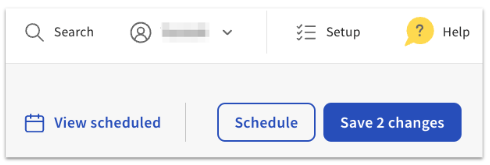
Selecciona el botón Planificar en la esquina superior derecha de la pantalla o selecciona Guardar cambios y, luego, Planificar para más tarde.
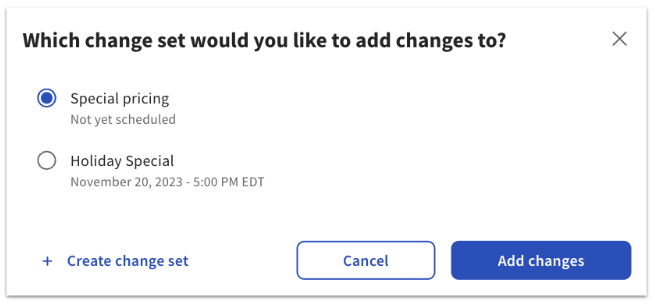
Aparecerá una lista del conjunto de cambios que creaste. Selecciona el conjunto de cambios deseado y, luego, Agregar cambios.
¡Eso es todo! Si elegiste una fecha y hora para el conjunto de cambios, las actualizaciones se publicarán automáticamente en la fecha y hora especificadas. Puedes seguir agregando más cambios al mismo conjunto de cambios o a diferentes conjuntos de cambios si lo deseas.
Revisar estado de publicación de un conjunto de cambios
Puedes revisar el estado de publicación de un conjunto de cambios desde el centro de publicación (Cuenta de Toast > Publicación > Centro de publicación).
La pestaña Planificación te mostrará una lista de conjuntos de cambios, su fecha y hora (si están programados), y su estado.
- Planificado: Se configuraron la fecha y la hora, y los cambios incluidos en este conjunto se publicarán automáticamente en ese momento.
- Incompleto: No se asignaron cambios a este conjunto. Puede o no haber una fecha de publicación.
- No programado: Se asignaron cambios a este conjunto, pero no hay fecha de publicación.
- Ingresoprogress: El conjunto de cambios ha comenzado a guardar y publicar.
- Publicado: Todos los cambios se guardaron y publicaron correctamente.
- Publicación parcial: Algunos cambios se guardaron y publicaron correctamente, pero algunos fallaron. Se podrá descargar un informe con más información.
- Error: No se guardaron ni publicaron cambios. Se podrá descargar un informe con más información.
Ver y editar conjuntos de cambios
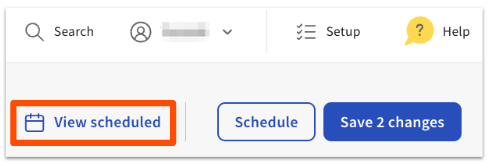
Si estás en la página del gestor de menús, puedes revisar el estado de publicación de tus conjuntos de cambios programados seleccionando Ver programado en la esquina superior derecha de la pantalla.
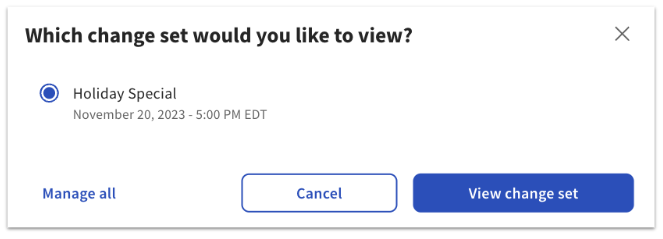
En la ventana emergente, puedes seleccionar cualquiera de tus conjuntos de cambios programados y Ver conjunto, o puedes seleccionar Administrar todo para ir al centro de publicación y ver la lista de todos tus conjuntos de cambios (incluidos los del pasado o los que no tienen una fecha establecida).
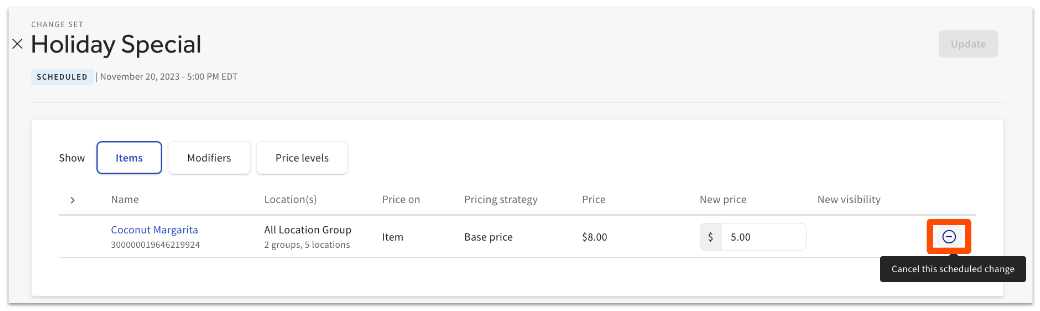
En la página de detalles del conjunto de cambios, puedes revisar todos los cambios incluidos en el conjunto. Puedes hacer actualizaciones si lo deseas, o puedes eliminar un cambio del conjunto seleccionando el ícono de restar (-) en una fila específica. Selecciona Actualizar para guardar cualquier cambio en el conjunto de cambios.
Si deseas editar la fecha u hora de un cambio programado, puedes hacerlo yendo al centro de publicación (Cuenta Toast > Publicación > Centro de publicación) y seleccionando elícono de lápiz junto a un conjunto de cambios.
Preguntas frecuentes sobre la publicación programada
Una razón común por la que una publicación programada no se completa correctamente es si intentaste cambiar el precio de un modificador o nivel de precio que no se publicó al menos una vez antes de programarse en un conjunto de cambios. Por ejemplo, si creas el nivel de precios A, debes publicar ese nivel de precios antes de poder programar una edición de ese nivel de precios en una fecha y hora futuras.
¿Puedo publicar cambios en un artículo o modificador ahora si tengo un cambio planificado para una fecha futura?
Sí, puedes publicar cambios ahora incluso si tienes un cambio futuro planificado. Supongamos que tienes un conjunto de cambios especiales de días festivos que se publicará la próxima semana, y el artículo de tu menú de hamburguesas tendrá un cambio de precio a USD 10. Si quieres cambiar el precio de la hamburguesa a USD 12 hoy, puedes guardar y publicar ese cambio. La próxima semana, cuando el conjunto de cambios entre en vigencia, el precio de la hamburguesa se actualizará a USD 10.
¿Qué sucede si una o más ubicaciones de mi grupo de restaurantes no tienen MLM? ¿Se verán afectadas por la publicación programada?
No, las ubicaciones sin MLM no se verán afectadas por la publicación programada. La publicación programada utiliza el objetivo del artículo o modificador del menú que tiene un cambio programado al decidir dónde publicar, por lo que no será posible afectar ubicaciones que no sean MLM con publicación programada.
¿Qué sucede si incluyes un artículo en varios conjuntos de cambios?
Si incluyes un artículo en varios conjuntos de cambios, el artículo se actualizará cada vez que sea parte de un conjunto de cambios programado.
Si agregaste cambios al conjunto de cambios y luego los eliminaste todos antes de la fecha programada, el conjunto de cambios mostrará un estado "publicado", pero no se habrá cambiado nada. Si creaste un conjunto de cambios y nunca le agregaste ningún cambio antes de la fecha programada, la publicación programada ignorará ese conjunto de cambios.
Recursos adicionales para menús y publicación
- Primeros pasos con Gestor de menús
- Publicar cambios en Toast Web
- Guía de la plataforma: Comprender la publicación programada y los conjuntos de cambios