Personalice su página de Pedidos digitales Toast
Última actualización: 30 sept 2026, 4:51 p.m.
Características clave:
- Experiencia de usuario rediseñada
- Página de selección de ubicación actualizada para propietarios de varias unidades
- La capacidad de personalizar su página de pedidos en línea según su marca específica
- Habilite o deshabilite rápidamente sus artículos populares
¿No es cliente de Pedidos digitales Toast? Debe suscribirse para aprovechar la próxima generación de pedidos en línea. Vaya a Toast Shop para obtener más información.
- Acceda a su página de configuración y marca
- Personalización de la página de pedidos en línea
- Configuración de la página del menú
- Ajustes
- Recursos adicionales
Acceda a su marca y configuración
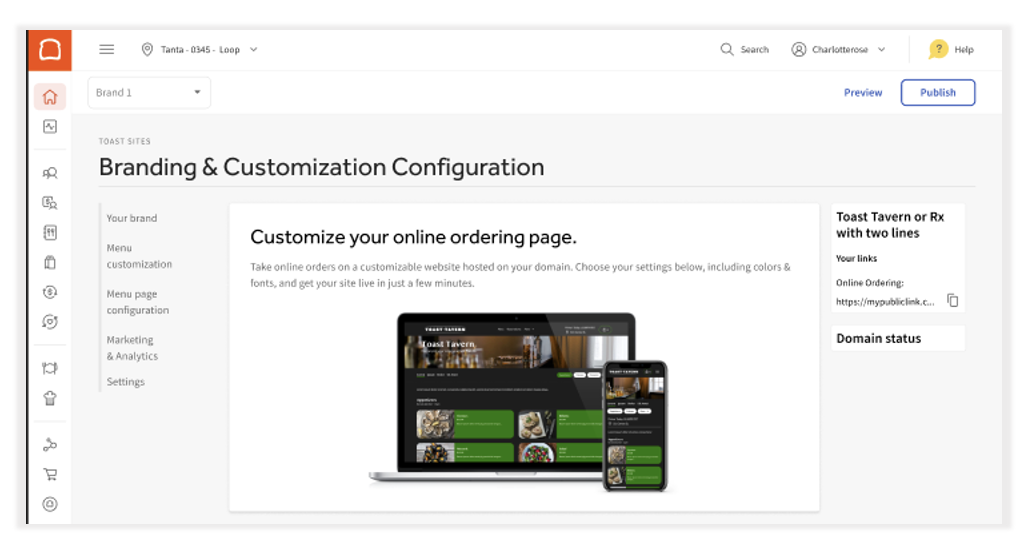
Inicie sesión en Toast Web y navegue a Comida para llevar y Envío > Branding & customization > Branding & customization configuration.
Personalización de la página de pedidos digitales
Una vez que tenga acceso a su página, tendrá a su disposición una serie de personalizaciones.
Su marca
En esta sección, los usuarios pueden cambiar ciertos aspectos de su sitio web de Pedidos digitales Toast para que coincidan con su marca eligiendo un color de marca y cargando un logotipo, un favicon y una imagen de banner.
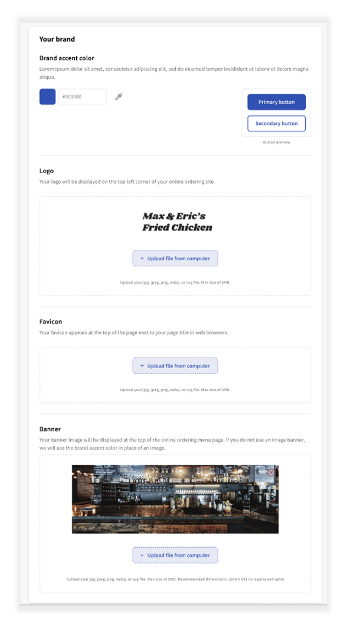
Favicon es el icono pequeño que se muestra en la barra de direcciones del navegador o en la pestaña del navegador. De forma predeterminada, Toast usará su logotipo para el favicon, pero es posible que desee utilizar una imagen optimizada para ese espacio pequeño y cuadrado.

Nota: Las imágenes del logotipo, favicon y banner deben estar en formato de archivo jpg, jpeg, png, webp o svg, y tener un máximo de 5 MB.
Personalización del menú
La próxima generación de Pedidos digitales Toast le permite cambiar la fuente del menú, el grupo de menú y los artículos, así como el color de fuente para los nombres del menú y del grupo de menú en su página de pedidos digitales. Estos cambios son globales en toda la página.
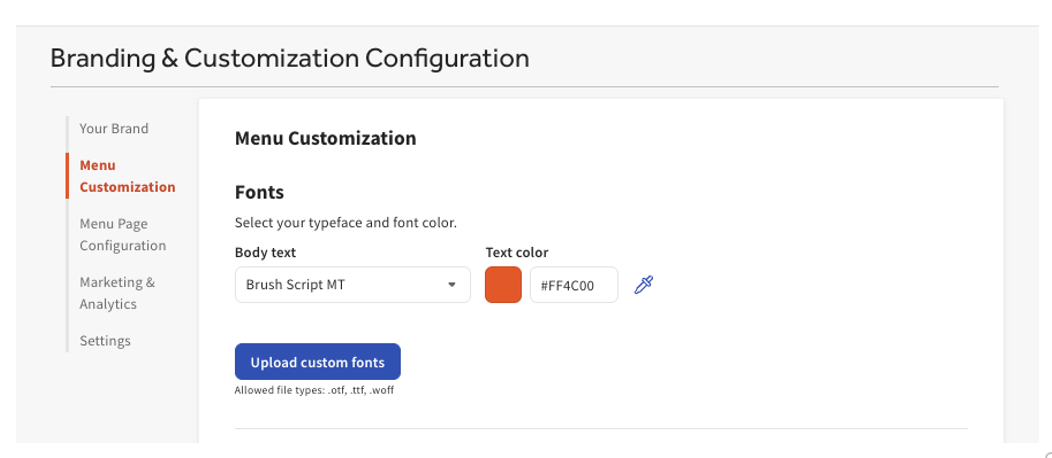
Si bien hay varias opciones disponibles, también puede optar por cargar una fuente personalizada. Usted cargará estas fuentes directamente desde su computadora.
Para un enfoque más avanzado, usted puede crear y cargar una fuente personalizada fuera de Toast con una plataforma como Adobe Illustrator o una aplicación similar con Google. Una vez creada, el usuario descarga su fuente a la computadora y la carga en Toast.
Configuración de la página del menú
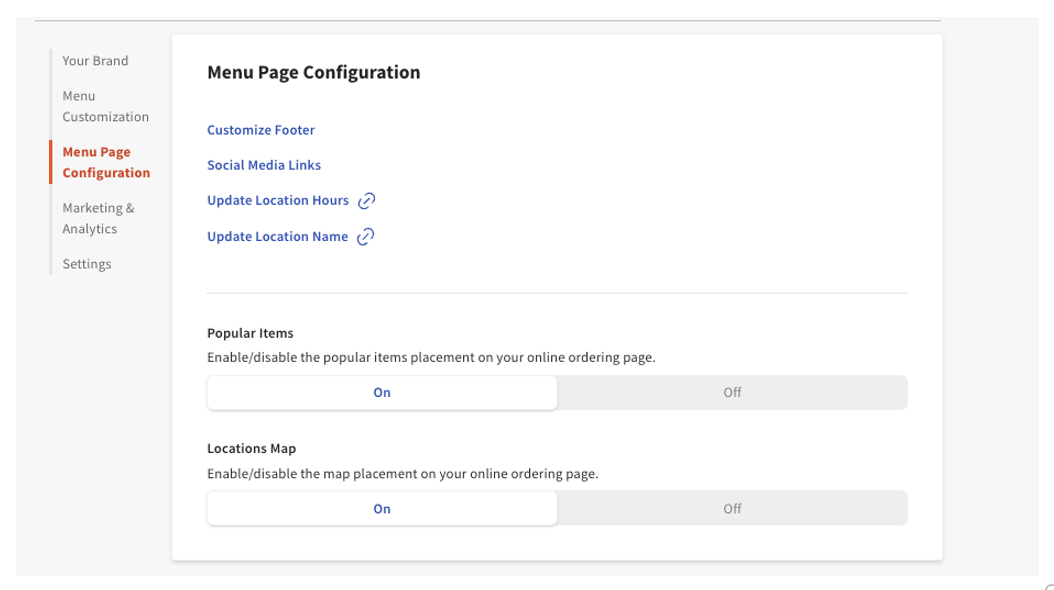
Esta sección permitirá a los usuarios activar o desactivar rápidamente las opciones que se ven en su página de pedidos en línea:
Personalizar pie de página
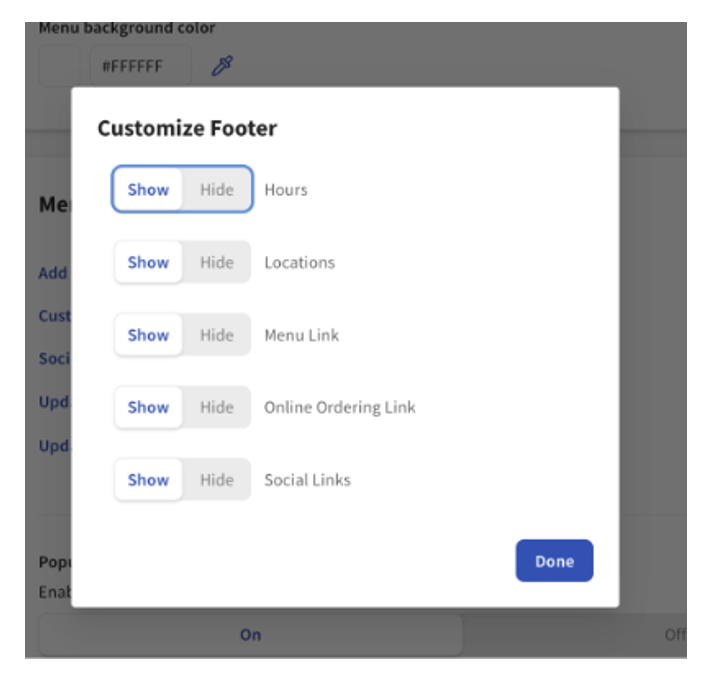
Esto permitirá a los usuarios mostrar u ocultar información específica del pie de página de su página de pedidos en línea. Simplemente haga clic en el nombre 'Personalizar pie de página' para acceder a esta ventana emergente y active o desactive la información según sea necesario:
Enlaces a redes sociales
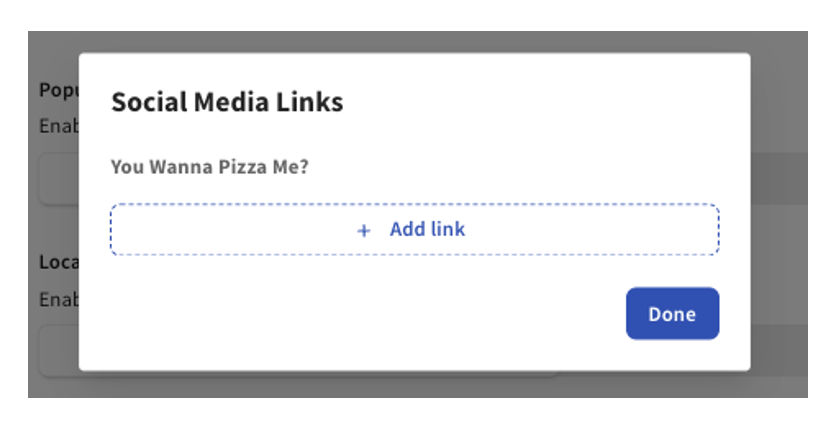
Esta sección permitirá a los usuarios agregar sus enlaces a redes sociales al pie de página de su página de pedidos en línea. Los usuarios pueden alojar múltiples enlaces en su página de pedidos en línea. Para agregar un enlace, seleccione el nombre Enlaces a redes sociales, y aparecerá una ventana emergente. Seleccione + Agregar enlace para ingresar su URL:
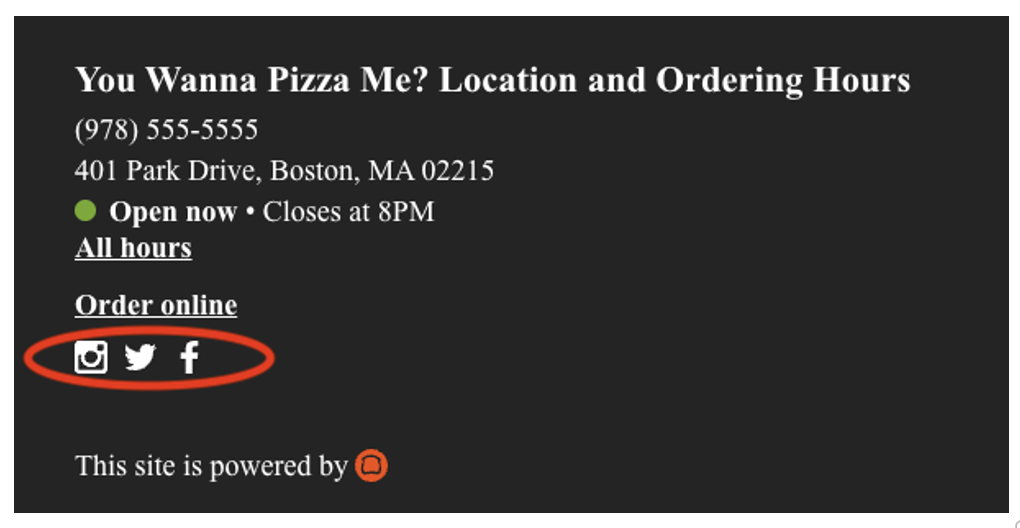
Una vez que se publiquen los cambios, los enlaces serán visibles en el pie de página de la página de pedidos en línea:
Otras configuraciones
Los enlaces restantes permiten a los usuarios configurar las siguientes opciones:
- Actualizar el horario de la ubicación - Al seleccionarlo, este enlace lo lleva a su página de 'Horarios y servicios del restaurante', donde pueden actualizar su horario de atención. Puede navegar a su página de Programación de pedidos digitales para actualizar el horario en el que sus Pedidos digitales Toast están disponibles.
- Actualizar el nombre de la ubicación - Al seleccionarlo, este enlace lo lleva a su página de 'Información del restaurante', donde pueden actualizar el nombre de la ubicación.
- Artículos populares - Donde puede activar o desactivar la capacidad de mostrar sus artículos populares en su página de Pedidos digitales Toast.
- Mapa de ubicaciones - Esto le permite mostrar u ocultar un mapa en la esquina superior derecha de su página de Pedidos digitales Toast, mostrando a sus clientes dónde se encuentra su restaurante.
- Confirmación de la ubicación del pedido: Cuando está habilitado, los clientes que llegan a su página de Pedidos digitales Toast sin haber seleccionado primero una ubicación en el Selector de ubicaciones ven una ventana modal que les pide confirmar la ubicación desde la que están realizando el pedido. Esta configuración está desactivada de forma predeterminada y se encuentra en Branding y personalización > Configuración de la página de menú.
Configuración
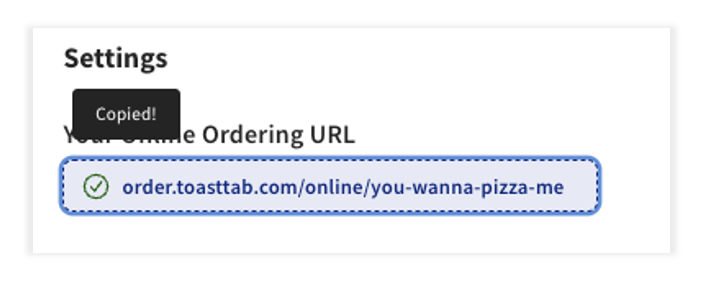
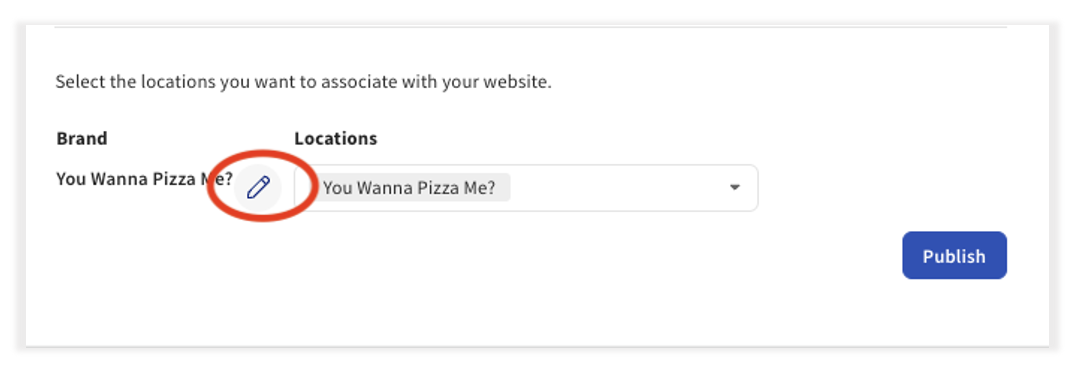
Esta sección le permite acceder a su URL preconfigurada proporcionada por Toast y seleccionar las ubicaciones que desea asociar con su marca específica.
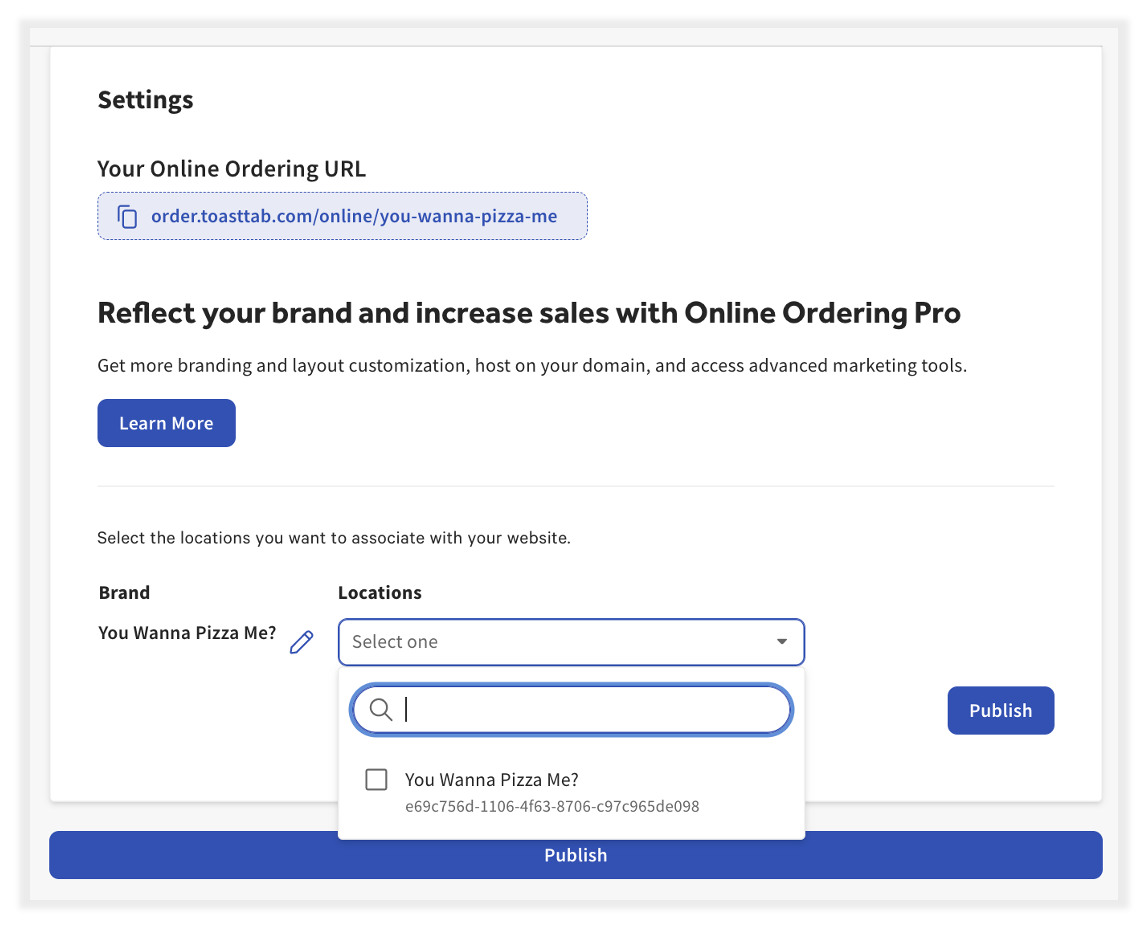
Para copiar su URL de Pedidos digitales Toast, seleccione el enlace. Una ventana emergente le informará que ha copiado el enlace correctamente:
Para agregar o eliminar ubicaciones de su marca, haga clic en el menú desplegable para ver sus ubicaciones. Utilice la casilla de verificación junto al nombre de la ubicación para agregar o eliminar ubicaciones de su marca.
Puede actualizar el nombre de su marca tal como aparece en su página de Pedidos digitales Toast tocando el icono del lápiz:
Recursos adicionales
- Comience con Pedidos digitales Toast
- Pedidos digitales: Configuración avanzada
- Preguntas frecuentes sobre Pedidos digitales