Corregir que el nombre del mesero o el cargo no se muestren en el POS
Última actualización: 8 sept 2026, 12:21 p.m.
- Antes de comenzar
- Corrección rápida
- Si el cambio se realizó en Toast Web
- Si la terminal está desincronizada
- Si solo se muestra un título de tarea o aparece una tarea incorrecta en el registro de entrada
- Si el nombre del empleado incorrecto aparece en el registro de entrada
- Si el problema sigue volviendo
- Antes de contactar al servicio de atención al cliente
- Preguntas frecuentes
- Artículos relacionados
Antes de comenzar
Se aplica a: Toast Web, POS de Toast
Permisos necesarios:
- 4.9 Información del empleado en Toast Web (para ver o editar perfiles de empleados y cargos)
Lo que lograrás: Haz que un nombre de mesero o cargo agregado aparezca correctamente en tu dispositivo POS para que el empleado pueda registrar la entrada y registrar la entrada de pedidos.
Los cambios de empleados que realices en Toast Web se diseñaron para publicarse automáticamente cuando los guardes. Esto se conoce como publicación blanda y difiere de la mayoría de los otros cambios en el backend, que requieren que selecciones Publicar para enviarlos a tus dispositivos. No verás el botón Publicar después de guardar un perfil de empleado, y eso es lo que se espera.
Cuando una publicación blanda no llega a un dispositivo, puede faltar el nuevo nombre o cargo en ese dispositivo mientras aparece correctamente en Toast Web. En la mayoría de los casos, puedes solucionarlo actualizando el dispositivo afectado.
Solución rápida
Haz coincidir el síntoma con la causa más probable y ve a la sección de coincidencias a continuación.
| Síntoma | Causa más común | Corrección rápida |
|---|---|---|
| El nombre de un nuevo empleado no se Imprime en los tickets ni se muestra en el Sistema de pantallas de cocina (KDS) | El cambio se guardó en Toast Web, pero no se sincronizó con el dispositivo | Confirma el cambio guardado y, luego, vuelve a sincronizar el dispositivo |
| El cargo recién asignado no está disponible cuando el empleado intenta registrar la entrada | El dispositivo contiene datos obsoletos | Cierra sesión y vuelve a iniciar sesión en el dispositivo, luego vuelve a sincronizar |
| El empleado tiene más de una tarea, pero solo una tarea aparece al registrar la entrada | La asignación de la tarea no se sincronizó o es necesario volver a aplicarla | Elimina y vuelve a agregar los cargos en Toast Web y, luego, vuelve a sincronizar |
| El nombre de otro empleado aparece cuando el empleado ingresa su código de acceso al POS | Código de acceso al POS duplicado o perfil de empleado duplicado | Consulta Resolver problemas de reloj de tiempo y acceso al POS |
| El nombre o cargo aparece después de una resincronización, pero vuelve más tarde | Es posible que debas corregir un registro de cuenta subyacente | Ponte en contacto con el servicio de atención al cliente de Toast |
Si el cambio se realizó en Toast Web
Si acabas de agregar al empleado o asignarle el cargo, es posible que el cambio aún no haya llegado al dispositivo.
- En Toast Web, ve a Empleados > Gestión de empleados > Empleados.
- Selecciona el apellido con hipervínculo del empleado.
- En la pestaña Perfil, confirma que la ortografía del nombre y los cargos asignados sean correctos, y que el perfil esté activo.
- Si hiciste alguna edición, selecciona Guardar cambios.
Resultado previsto: El nombre y los cargos del empleado son correctos y se guardaron en Toast Web. Si el dispositivo aún no los muestra, continúa con la siguiente sección.
Si la terminal está desincronizada
Si el cambio es correcto en Toast Web, pero aún falta en el dispositivo, lo más probable es que el dispositivo esté desincronizado. Comienza con un ciclo de registro rápido, que resuelve muchos problemas de sincronización por sí solo.
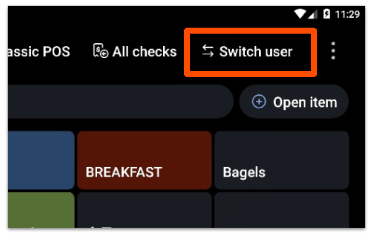
- En el dispositivo POS afectado, ve a la pantalla de código de acceso. Si aún no lo hiciste, selecciona Cambiar de usuario en la parte superior de la pantalla.
- Selecciona el menú de tres puntos en la esquina superior derecha.
- Selecciona Cierre de sesión.
- Vuelve a iniciar sesión con tu dirección de correo electrónico y contraseña.
Si el nombre o cargo sigue sin aparecer después de volver a iniciar sesión, vuelve a sincronizar el dispositivo:
- Desde la pantalla de código de acceso, selecciona Cambiar de usuario si es necesario para volver a él.
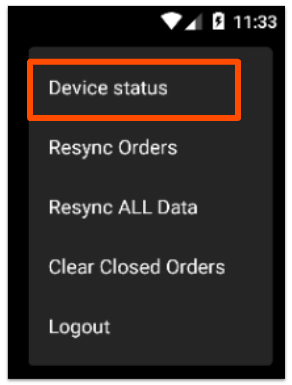
- Selecciona el menú de tres puntos en la esquina superior derecha y, luego, Estado del dispositivopara confirmar que esté en línea. Selecciona Aceptarpara cerrar el cuadro Estado del dispositivo.
| Aviso legal crítico: Antes de volver a sincronizar, confirma que el dispositivo no tenga pagos con tarjeta pendientes, cuentas en rojo u otros datos no sincronizados. Volver a sincronizar mientras los datos están pendientes o sin sincronizar puede causar una pérdida permanente de datos. Si no estás seguro de que sea seguro continuar, ponte en contacto con el servicio de atención al cliente de Toast antes de resincronizar. |
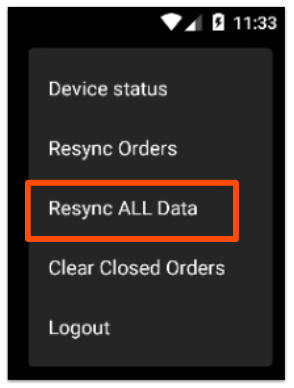
- Selecciona el menú de tres puntos nuevamente y Vuelve a sincronizar todos los datos. Confirma cuando se te solicite.
- Espera a que se vuelva a cargar el dispositivo.
Nota: Nunca vuelvas a sincronizar un dispositivo que esté sin conexión o que tenga pagos con tarjeta de crédito o cuentas en rojo pendientes. Si se resincroniza en ese estado, es posible que esos pagos se pierdan de forma permanente. Para la verificación de seguridad completa y los pasos detallados, consulta Volver a sincronizar todos los datos en tus dispositivos.
Resultado previsto: Después de que el dispositivo se recarga, el nombre del mesero o el cargo que falta aparece como se esperaba.
Si solo se muestra un título de tarea o aparece una tarea incorrecta en el registro de entrada
Si un empleado tiene más de una tarea asignada, pero solo una tarea, o la tarea incorrecta, aparece cuando registra su entrada, es posible que la asignación de tarea no se haya sincronizado correctamente.
- En Toast Web, ve a Empleados > Gestión de empleados > Empleados.
- Selecciona el apellido con hipervínculo del empleado y abre la sección Tareas de su perfil.
- Confirma que cada tarea que el empleado debería tener esté asignada.
- Elimina los cargos afectados, selecciona Guardar cambios, luego vuelve a agregarlos y selecciona Guardar cambios nuevamente.
- Resincroniza el dispositivo POS afectado con los pasos de la sección anterior.
Resultado previsto: Todas las tareas asignadas al empleado aparecen al registrar la entrada en el dispositivo.
Si el nombre del empleado incorrecto aparece en el registro de entrada
Si un empleado ingresa su código de acceso al POS y aparece el nombre de otro empleado, la causa suele ser un código de acceso al POS duplicado o un perfil de empleado duplicado, en lugar de un problema de sincronización.
Para ver instrucciones paso a paso para verificar un código de acceso compartido al POS, encontrar un perfil duplicado y resincronizar la terminal, consulta Resolver problemas de reloj de tiempo y acceso al POS.
Resultado previsto: Cada empleado registra su entrada con su propio nombre.
Si el problema sigue volviendo
Si el nombre o cargo correcto aparece justo después de una resincronización, pero luego vuelve a la versión faltante o incorrecta, las correcciones en el lado del dispositivo han hecho su trabajo y la causa es probablemente un registro de cuenta subyacente que no puedes cambiar tú mismo.
- Confirma que el cambio sigue siendo correcto y se guardó en Toast Web.
- Confirma que cerraste sesión y volviste a iniciar sesión, y resincronizaste el dispositivo afectado al menos una vez.
- Si el problema vuelve, ponte en contacto con el servicio de atención al cliente de Toast.
Resultado previsto: El nombre o cargo se mantendrá correcto después de que el servicio de atención al cliente resuelva el registro subyacente.
Antes de contactar al servicio de atención al cliente
Si los pasos anteriores no resuelven el problema, reúne lo siguiente antes de comunicarte con el servicio de atención al cliente para que puedan ayudarte más rápido:
- El nombre del empleado y el cargo o nombre que no aparece
- Si el cambio aparece correctamente en Toast Web
- El dispositivo o dispositivos específicos donde ocurre el problema
- Si el problema vuelve después de una resincronización
- Los pasos que ya intentaste en este artículo
Preguntas frecuentes
¿Por qué no hay un botón Publicar después de que edito un empleado?
No hay un botón de publicación después de editar a un empleado porque las actualizaciones del empleado utilizan una publicación suave que se presiona automáticamente cuando seleccionas Guardar cambios. Esto es diferente de la mayoría de los otros cambios en el backend, que requieren que selecciones Publicar manualmente. Si una publicación blanda no llega a un dispositivo, vuelve a sincronizarlo para lograr el cambio.
También se le preguntó como:
-
- “¿Por qué no puedo publicar los cambios de mis empleados?”
- "¿Dónde está el botón Publicar en la página del empleado?"
- "¿Necesito publicar después de agregar un empleado?"
¿Por qué no veo la opción Resincronizar todos los datos en el POS?
No ves la opción Volver a sincronizar datos porque solo aparece cuando estás en la pantalla de código de acceso. Selecciona Cambiar de usuario para regresar a la pantalla de código de acceso y, luego, selecciona el menú de tres puntos nuevamente. Si aún no aparece, cierra sesión y vuelve a iniciar sesión, luego vuelve a intentarlo. Para obtener más detalles, consulta Volver a sincronizar todos los datos en tus dispositivos.
También se le preguntó como:
-
- "Volver a sincronizar todos los datos que faltan en el menú"
- "No encuentro el botón de resincronización en mi terminal"
¿Es seguro resincronizar durante el servicio?
La resincronización de todos los datos es segura durante el servicio, siempre que hayas verificado que no haya pagos con tarjeta de crédito pendientes o cuentas rojas en el dispositivo, porque resincronizar con pagos pendientes puede causar pérdida permanente de datos. Consulta Volver a sincronizar todos los datos en tus dispositivos para la verificación de seguridad completa.
También se le preguntó como:
-
- "¿Puedo volver a sincronizar mientras abrimos?"
- "¿Perderé los pagos si vuelvo a sincronizar?"
Artículos relacionados
- Vuelve a sincronizar todos los datos en tus dispositivos
- Actualizaciones de Toast Web no aparecen en el POS
- Resolver problemas de reloj de tiempo y acceso al POS
- Publicar cambios en Toast Web