Las traducciones se proporcionan solo a modo de cortesía. Es posible que los acuerdos legales con Toast, incluidos, entre otros, el Acuerdo de comerciante y el Acuerdo de licencia de usuario final, deban celebrarse en un idioma distinto al que se utiliza en esta página y que los términos de esos acuerdos se apliquen independientemente de que se proporcionen o no traducciones de esta página a otros idiomas.
Optimiza Pedidos digitales Pro con banners de página
Última actualización: 25 jun 2026, 11:17 a.m.
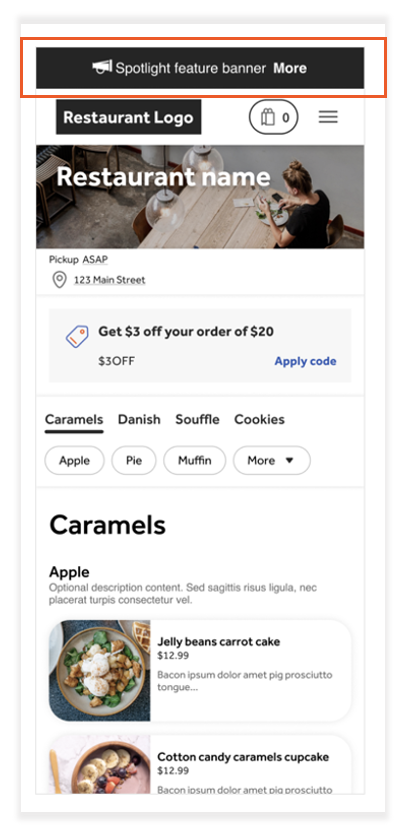
Aprovecha los banners y ventanas emergentes de las funciones de destacados con Pedidos digitales Pro y tu página de pedidos digitales para comunicar eventos, promociones y más.
Banners de páginas para Pedidos digitales Pro
Esta función te permite personalizar esos banners y proporciona una nueva opción de modal emergente para mostrar ofertas y mensajes.
Configurar banners de funciones destacadas para Pedidos digitales Pro
- Puedes personalizar hasta tres banners de funciones de destacados, con banners que avanzan automáticamente a la siguiente función de destacados después de 4 segundos.
- El color del banner se ajustará de manera predeterminada al color y la fuente de la marca o el acento, pero se puede personalizar para el banner en la configuración.
- Puedes agregar una URL para vincular a los clientes a otra página (como un artículo específico del menú).
- Puedes fijar el banner en la parte superior o inferior de la pantalla y colocarlo debajo del encabezado de navegación superior o la navegación del menú.
- Inicia sesión en Toast Web y ve a Comida para llevar y envío > Configuración de marca y personalización > Configuración de la página del menú > Banners de la página.
- Primero, activa la función Mostrar destacados en .
- Ahora, personalicemos. Completa los siguientes pasos:
- Banner de color de fondo
- Fuente del banner
- Colocación del banner
- Nombre de la función de destacado (obligatorio)
- Descripción (obligatoria)
- Enlace URL
- Detalles adicionales
- Opcional: Selecciona Fijo en su lugar si deseas que el banner permanezca en su lugar mientras los clientes se desplazan por tu página de pedidos digitales.
- Opcional: Selecciona + Agregar una función de destacados para agregar un banner adicional.
- Una vez ingresada toda la información, verás una vista previa de tu banner.
- Guardar y publicar cambios.
Configurar ventanas emergentes para Pedidos digitales Pro
Los usuarios de Pedidos digitales Pro podrán crear una de tres ventanas emergentes diferentes para tu página de Pedidos digitales:
- Imagen y texto: la configuración de personalización consiste en fuente y color principal y secundario, color de fondo, ubicación de la ventana emergente y reglas de apariencia de la ventana emergente.
- Solo texto: la configuración de personalización consiste en fuente y color primarios, fuente y color secundarios, color de fondo, ubicación de ventanas emergentes y reglas de apariencia de ventanas emergentes.
- Formulario: Texto e imagen: la configuración de personalización consiste en fuente y color principales, fuente y color secundarios, color de fondo, ubicación de ventanas emergentes, reglas de apariencia para etiquetas de campos de formulario, configuración de notificaciones por correo electrónico y configuración de página de confirmación.
- Formulario: Solo texto: la configuración de personalización incluye campos de formulario, texto y colores.
- Inicia sesión en Toast Web y ve a Comida para llevar y envío > Configuración de marca y personalización > Configuración de la página del menú > Ventanas emergentes.
Nota: Si compraste Pedidos digitales Pro a través de la suite de tienda digital después de febrero de 2024, editarás tus banners y ventanas emergentes a través del editor de sitios web. Inicia sesión en Toast Web y ve a Comida para llevar y envío > Configuración de marca y personalización > Marca y personalización para acceder al Editor > Ventanas emergentes.
- Ahora, personalicemos. Completa los siguientes pasos:
- Colocación de ventana emergente
- ¿Cuándo debería aparecer la ventana emergente en la página?
- ¿Cómo se cierra la ventana emergente?
- Opcional - Código promocional
- A continuación, edita los detalles de la ventana emergente.
Nota: Los detalles variarán según el tipo de ventana emergente seleccionado.
- Una vez ingresada toda la información, verás una vista previa de la ventana emergente basada en tu selección de tipo de ventana emergente y la información ingresada.
- Guardar y publicar los cambios.
Recursos adicionales
- Primeros pasos con Pedidos digitales Toast Pro
- Pedidos digitales Toast Pro: Configuración de la página del menú
- Optimizar Sitios web de Toast